100天精通Python丨办公效率篇 —— 12、Python自动化操作office-word(word转pdf、转docx、段落、表格、标题、页面、格式)

100天精通Python丨办公效率篇 —— 12、Python自动化操作office-word(word转pdf、转docx、段落、表格、标题、页面、格式)

不吃西红柿
发布于 2023-04-21 21:03:38
发布于 2023-04-21 21:03:38
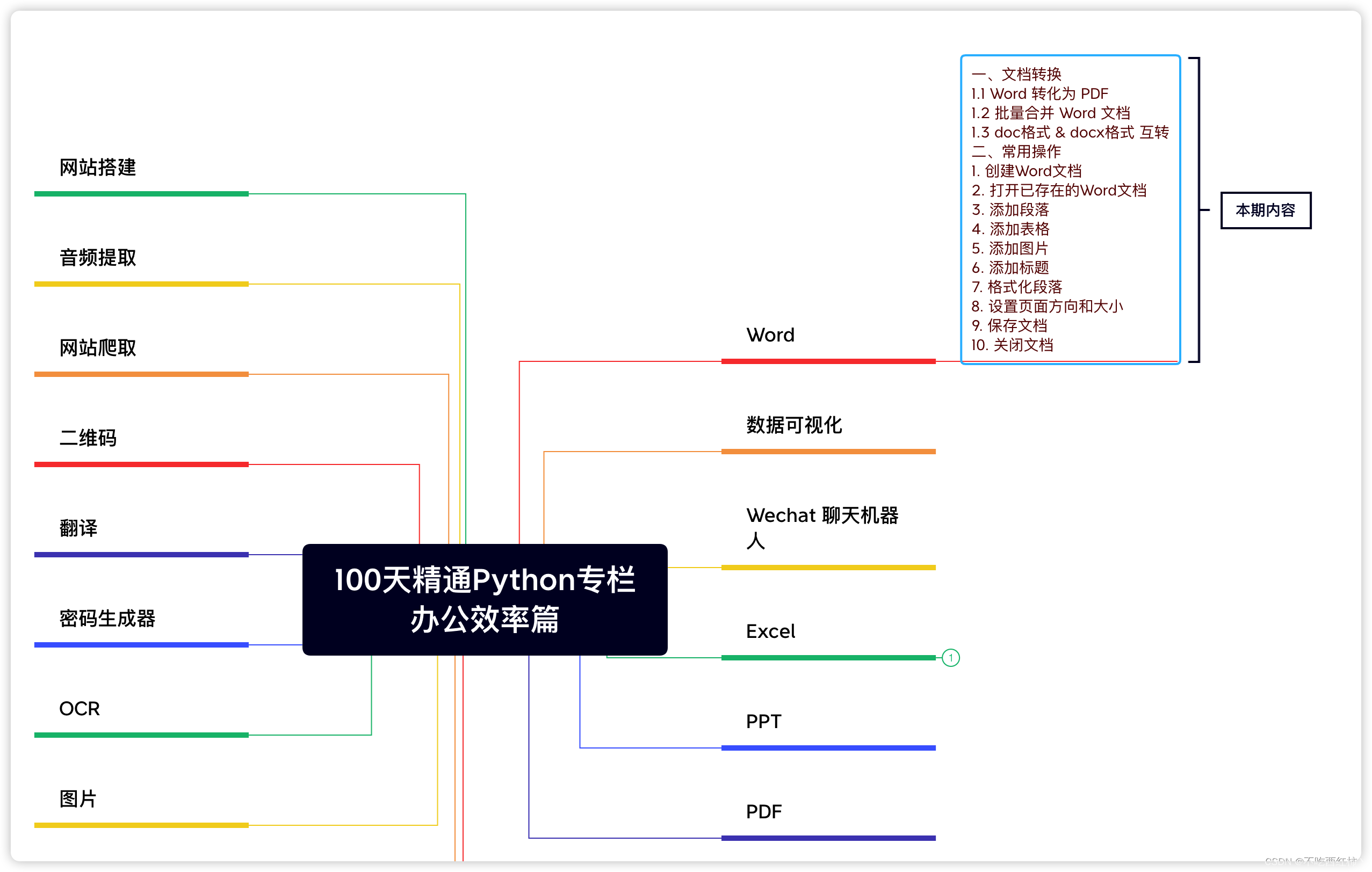
一、文档转换
1.1 Word 转化为 PDF
可以使用 Python 的 win32com 模块实现将 Word 文档批量转化为 PDF 格式。首先,需要安装 win32com 模块和 Word 应用程序(仅适用于 Windows 操作系统)。
下面西红柿演示一个示例代码,用于将指定目录下的所有 Word 文档转化为 PDF 格式:
先导入必要的包。
import os
import win32com.client
注意,我要开始转换了。
# 指定要转换的目录和 Word 应用程序
folder_path = r'C:\Users\noootomato\Desktop\love_tomato'
word_app = win32com.client.Dispatch('Word.Application')

# 遍历目录下的所有文件,将 Word 文档转化为 PDF 格式
for file_name in os.listdir(folder_path):
    if file_name.endswith('.docx') or file_name.endswith('.doc'):
        # 打开 Word 文档
        doc_path = os.path.join(folder_path, file_name)
        doc = word_app.Documents.Open(doc_path)

        # 将 Word 文档保存为 PDF 格式
        pdf_path = os.path.join(folder_path, os.path.splitext(file_name)[0] + '.pdf')
        doc.SaveAs(pdf_path, FileFormat=17)

        # 关闭 Word 文档
        doc.Close()

# 关闭 Word 应用程序
word_app.Quit()
上述代码使用 win32com 模块打开 Word 文档,再将其保存为 PDF 格式。在保存 Word 文档为 PDF 格式时,需要传递 FileFormat=17 参数,其中数字 17 表示 PDF 格式。
运行上述代码后,指定目录中的所有 Word 文档应该会被转化为 PDF 格式,并存储在相应的目录中。
1.2 批量合并 Word 文档
下面,西红柿要为大家介绍一个非常有用的 Python 技巧:批量合并 Word 文档。
首先,让你要导入一个名为 docx2python 的包。这个包是一个基于 Python 3 的 Word 文档解析器,可以帮助我们轻松读取和操作 Word 文档。
安装完 docx2python 后,我们可以使用下面这段代码来合并 Word 文档:
from docx2python import docx2python
from docx import Document

# 合并指定目录中的所有 Word 文档
def merge_word_documents(dir_path, merged_file_name):
    merged_document = Document()
    for file_name in os.listdir(dir_path):
        if file_name.endswith('.docx'):
            file_path = os.path.join(dir_path, file_name)
            document = Document(file_path)
            for element in document.element.body:
                merged_document.element.body.append(element)
merged_document.save(merged_file_name)这段代码中,merge_word_documents 函数接受两个参数,分别是要合并的 Word 文档所在文件夹的路径和合并后要生成的文件名。该函数会遍历指定目录中的所有 Word 文档,并将它们逐一合并成一个新的 Word 文档。
使用这个技巧再也不用一个一个手动合并 Word 文档了,快试试吧,西红柿们!
1.3 doc格式 & docx格式 互转
西红柿继续为大家介绍如何使用 Python 实现 Word 文档(支持 doc 和 docx 两种格式)的批量互转。
Python 中有一个名为 python-docx 的模块,它是一个用于读取、查询和修改 Microsoft Word(docx 文件)的 Python 库。我们还可以使用 python-docx2txt 模块来将 Word 文件转换为文本文件,再通过 python-docx 将其转换为目标类型的 Word 文件。
以将所有 doc 文件转换为 docx 文件为例,下面是示例代码:
import os
import comtypes.client
from docx import Document
from docx2txt import docx2txt

# 将 doc 文件转换为 docx 文件
def convert_doc_to_docx(doc_file_path):
    # 首先将 doc 转换为 txt 文件
    txt_file_path = os.path.splitext(doc_file_path
二、常用操作
1. 创建Word文档
import docx

# 创建Word文档
document = docx.Document()
2. 打开已存在的Word文档
import docx

# 打开已存在的Word文档
document = docx.Document('example.docx')
3. 添加段落
import docx

# 创建Word文档
document = docx.Document()

# 往文档中添加段落
paragraph = document.add_paragraph('创建我的第一个段落。')
4. 添加表格
import docx

# 创建Word文档
document = docx.Document()

# 创建表格,3行4列
table = document.add_table(rows=3, cols=4)

# 遍历表格并填充内容
for i in range(3):
    cells = table.rows[i].cells
    for j in range(4):
        cells[j].text = '第{}行,第{}列'.format(i+1, j+1)
5. 添加图片
import docx

# 创建Word文档
document = docx.Document()

# 添加图片
document.add_picture('example.jpg')
6. 添加标题
import docx

# 创建Word文档
document = docx.Document()

# 添加标题
document.add_heading('标题1', level=1)
7. 格式化段落
import docx

# 创建Word文档
document = docx.Document()

# 往文档中添加段落
paragraph = document.add_paragraph('创建我的第一个段落。')

# 格式化段落
paragraph.add_run('这是加粗的文字。').bold = True
paragraph.add_run('这是斜体字。').italic = True
paragraph.add_run('这是下划线文字。').underline = True
paragraph.add_run('这是红色文字。').font.color.rgb = docx.shared.RGBColor(255, 0, 0)
8. 设置页面方向和大小
import docx

# 创建Word文档
document = docx.Document()

# 设置页面方向
document.sections[0].orientation = docx.enum.section.WD_ORIENT.LANDSCAPE

# 设置页面大小
document.sections[0].page_width = docx.shared.Inches(11)
document.sections[0].page_height = docx.shared.Inches(8.5)
9. 保存文档
import docx

# 创建Word文档
document = docx.Document()

# 往文档中添加段落
paragraph = document.add_paragraph('创建我的第一个段落。')

# 保存文档
document.save('example.docx')
10. 关闭文档
import docx

# 创建Word文档
document = docx.Document()

# 往文档中添加段落
paragraph = document.add_paragraph('创建我的第一个段落。')

# 保存文档
document.save('example.docx')

# 关闭文档
document.close()
如果文章有用,请在评论区大声鼓励我:人生苦短,有你便甜!
本文参与 腾讯云自媒体同步曝光计划,分享自作者个人站点/博客。
原始发表:2023-04-15,如有侵权请联系 cloudcommunity@tencent.com 删除
目录
腾讯云开发者

Copyright © 2013 - 2026 Tencent Cloud. All Rights Reserved. 腾讯云 版权所有
深圳市腾讯计算机系统有限公司 ICP备案/许可证号:粤B2-20090059  粤公网安备44030502008569号
腾讯云计算(北京)有限责任公司 京ICP证150476号 | 京ICP备11018762号