【环境篇】冲刺CSP-J/S第2轮倒计时11天:在VirtualBox上安装NOI Linux环境

【环境篇】冲刺CSP-J/S第2轮倒计时11天:在VirtualBox上安装NOI Linux环境

小码匠
发布于 2023-10-09 12:55:24
发布于 2023-10-09 12:55:24
确认事项
建议先确认本省虚拟机所使用的软件是
- VirtualBox
- VMware
然后在家里的Windows上在安装相应的虚拟机软件。
这块没有做过调查,估计很多省用的都是VMware Player。
如果本省用的VirtualBox,参照本文进行安装即可,如果本省用的VMware Player,就先不要安装本软件了
安装NOI Linux 2.0
事前准备
参考文章:【环境篇】冲刺CSP-J/S第2轮倒计时12天:NOI Linux环境之virtualbox
下载地址
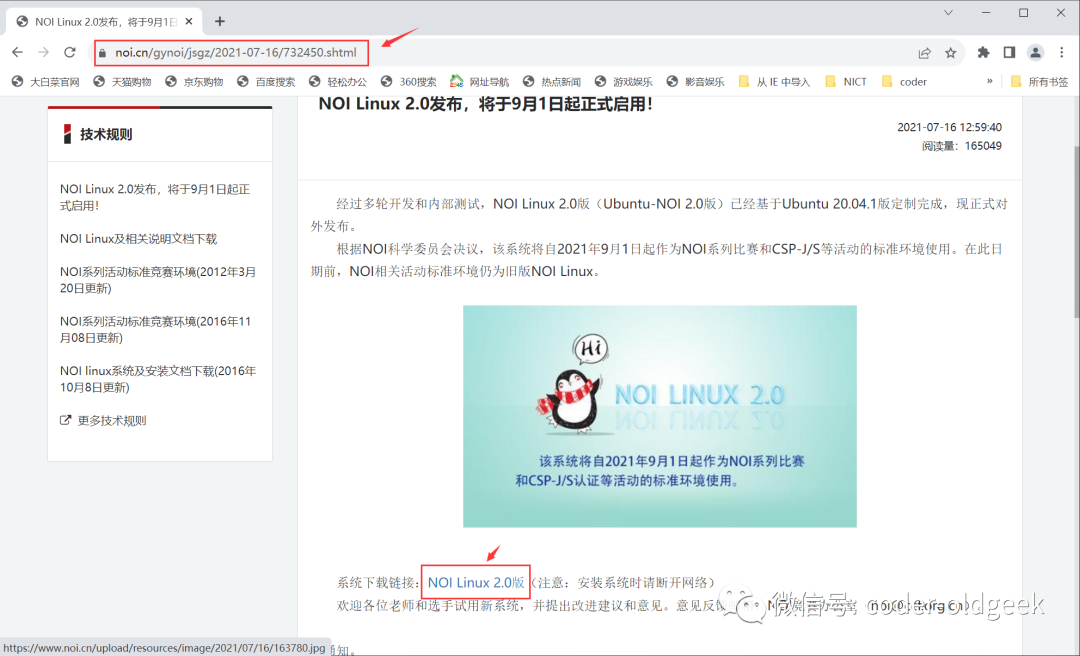
- https://www.noi.cn/gynoi/jsgz/2021-07-16/732450.shtml
安装详细教程
- Step1: 浏览器中输入下面的网址,然后点击【NOI Linux 2.0版】开始下载 https://www.noi.cn/gynoi/jsgz/2021-07-16/732450.shtml
NOILinux-01
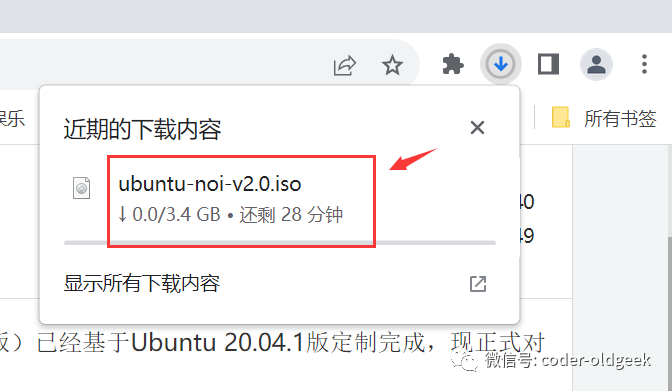
- Step2: 文件有3.4G,下载需要些时间。
NOILinux-02
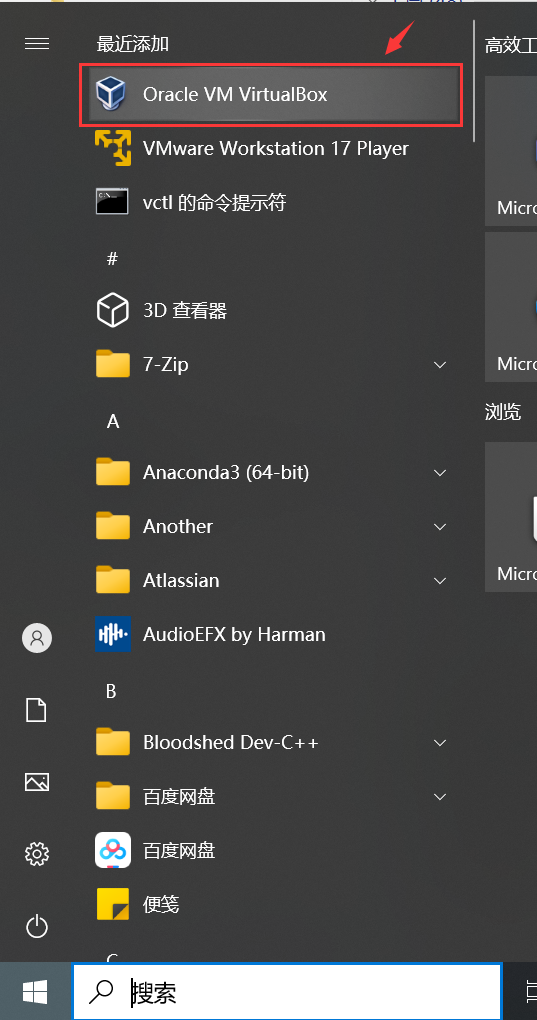
- Step3: 如下图,点击菜单,启动VirtualBox 。
vir-noi-01
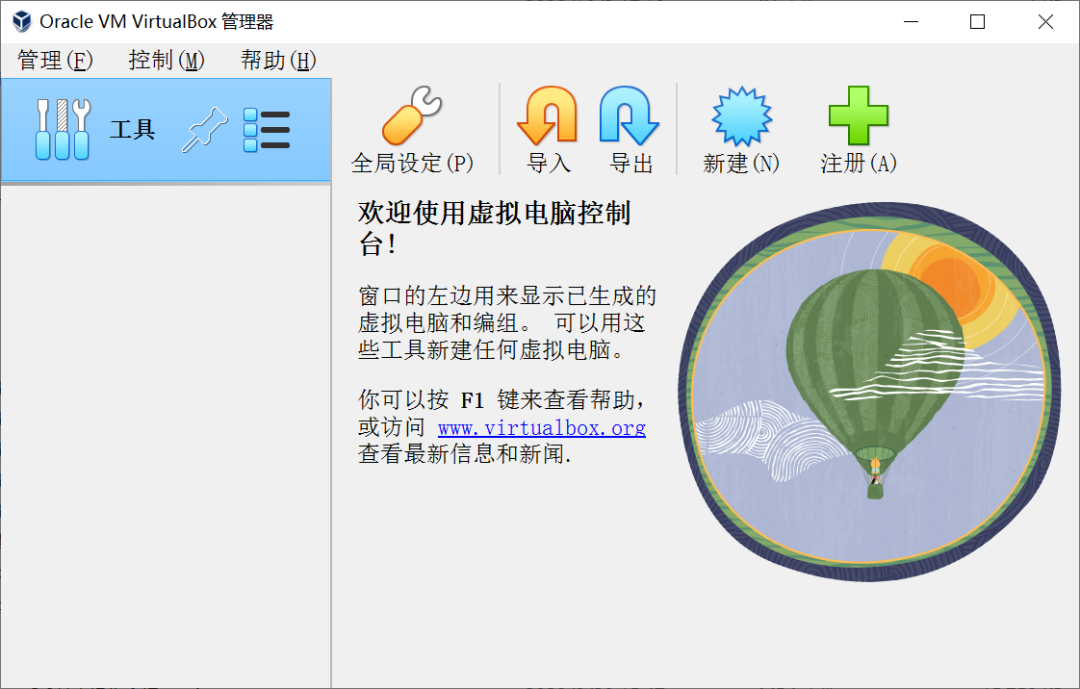
- Step4: 启动后画面如下。
vir-noi-02
- Step5: 如下图,我们按【新建】按钮 。
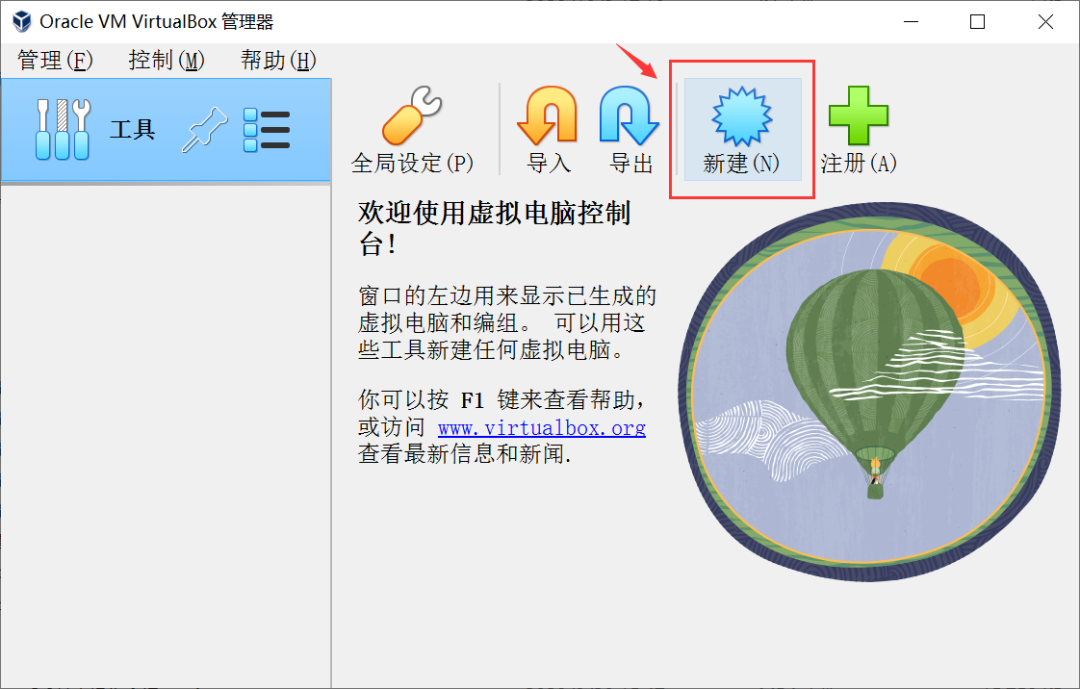
vir-noi-03
- Step6: 这个页面需要输入【名称】和选择【虚拟光盘】,接下来我们看Step7。
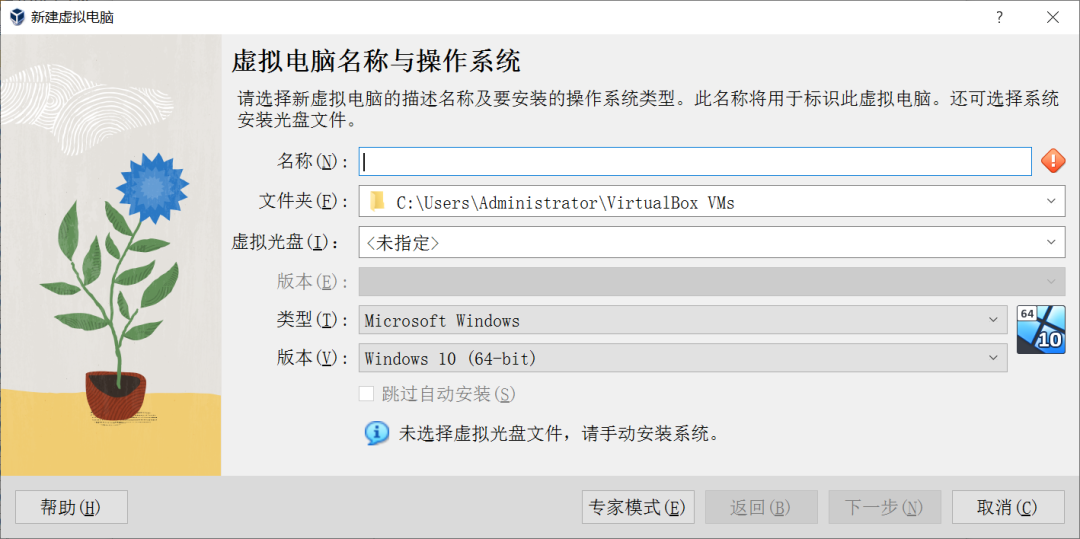
vir-noi-04
- Step7: 【名称】这输入一个你自己喜欢的名称即可,【虚拟光盘】如下图,点击【其他】 。
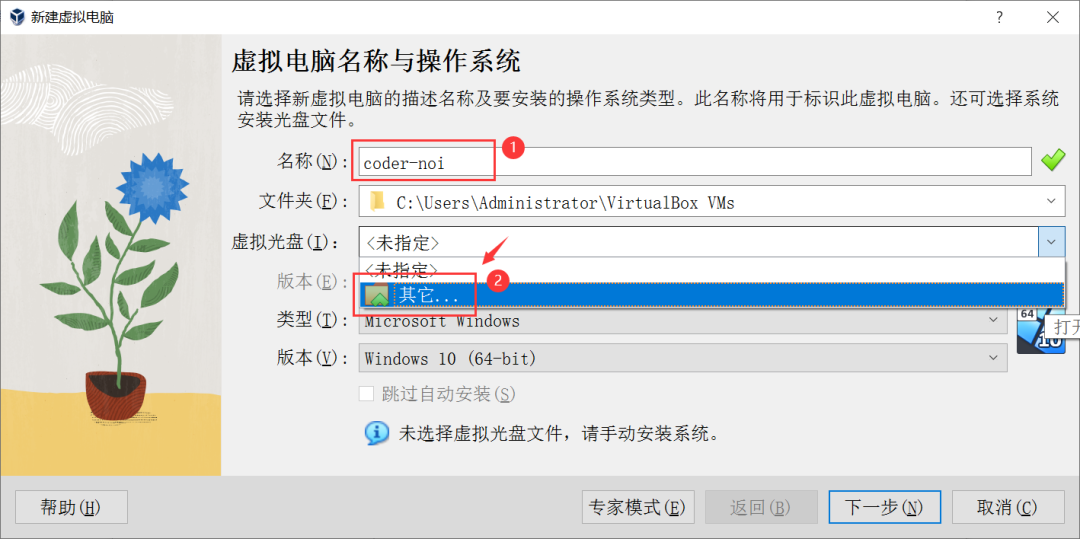
vir-noi-05
- Step8: 会出现这个画面,然后我们点击左侧的【下载】 。
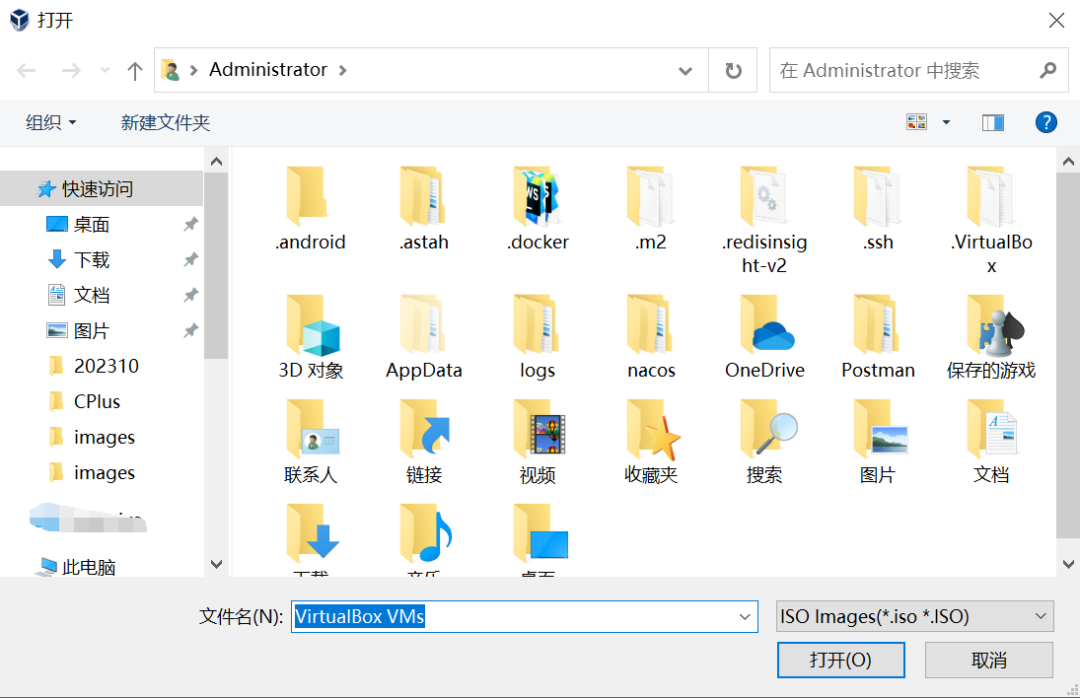
vir-noi-06
- Step9: 找到我们之前下载的【ubuntu-noi-v2.0.iso】, 选择该文件后,直接按【打开】按钮 。
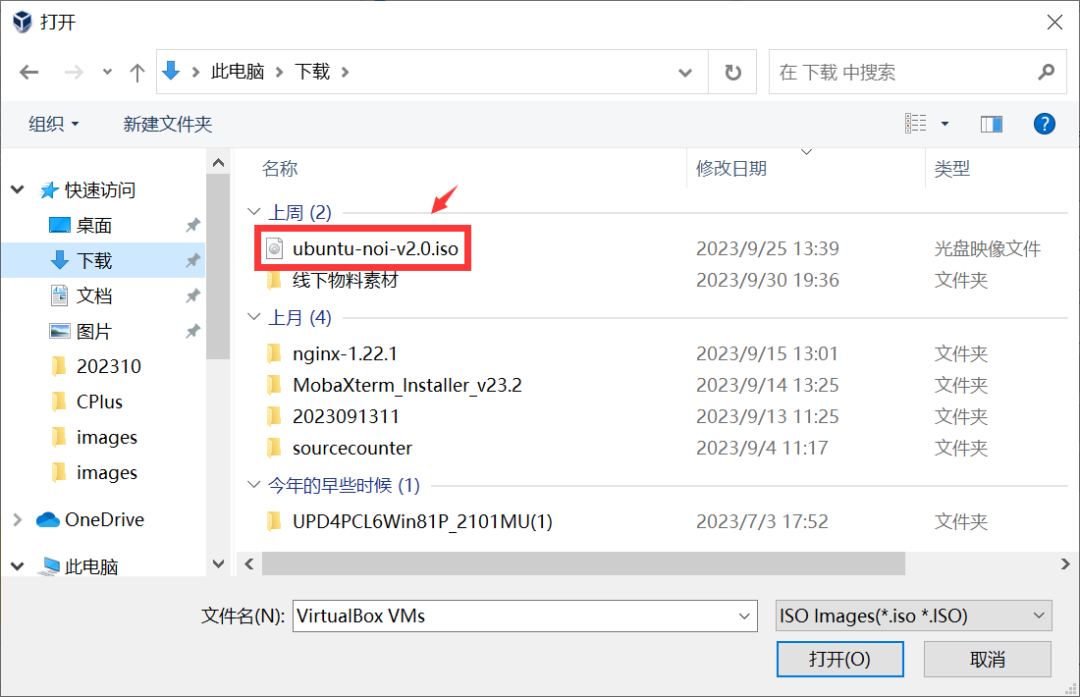
vir-noi-07
- Step10: 如下图是设置完毕的页面,然后我们直接按【下一步】按钮 。
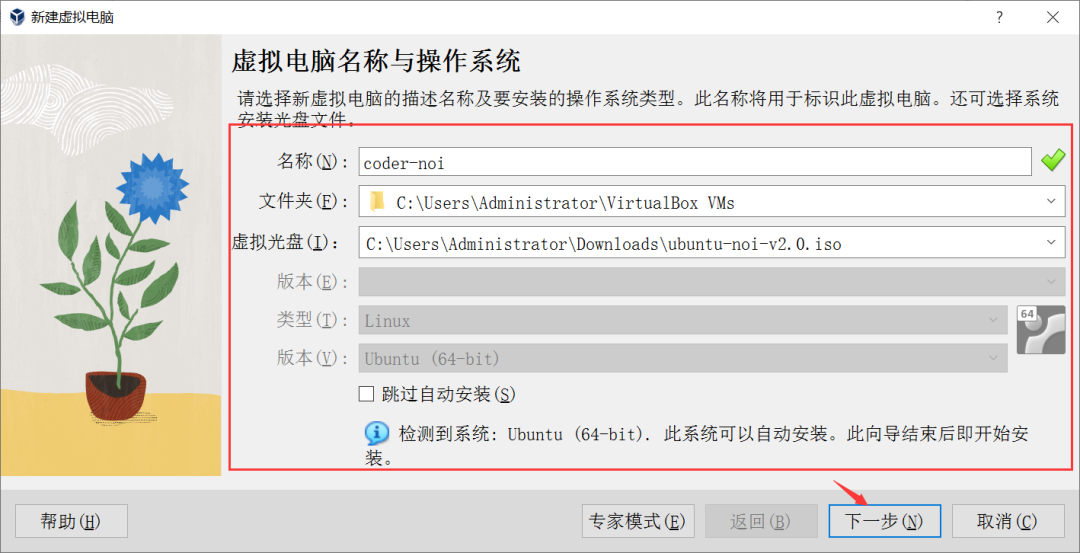
vir-noi-08
- Step11: 这页主要是设置【用户名】和密码,参照Step12设置。
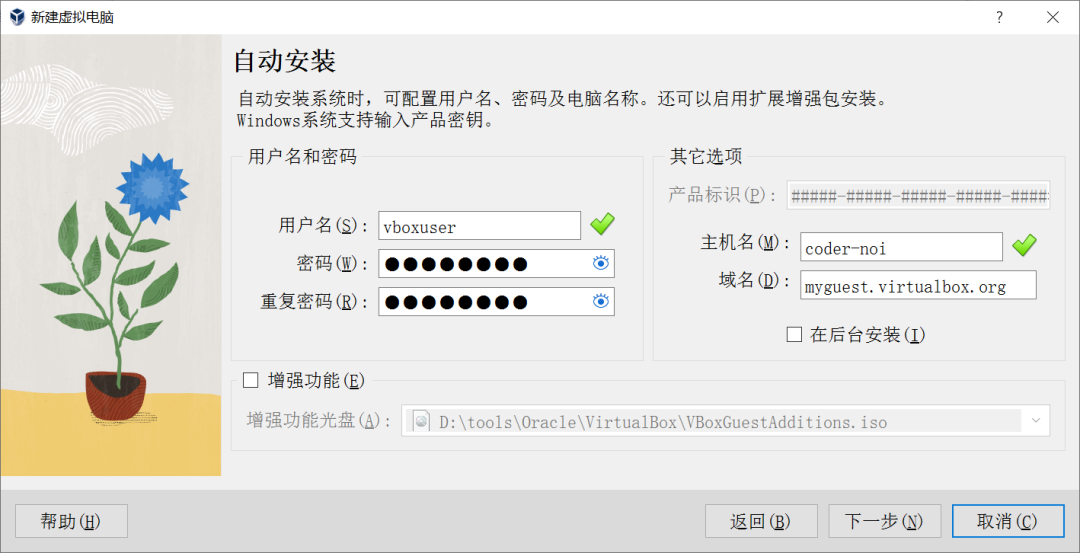
vir-noi-09
- Step12: 【用户名】输入一个你自己喜欢的名字,密码这块自己一定要记住,等下安装完毕登录系统要用到,然后按【下一步】按钮 。
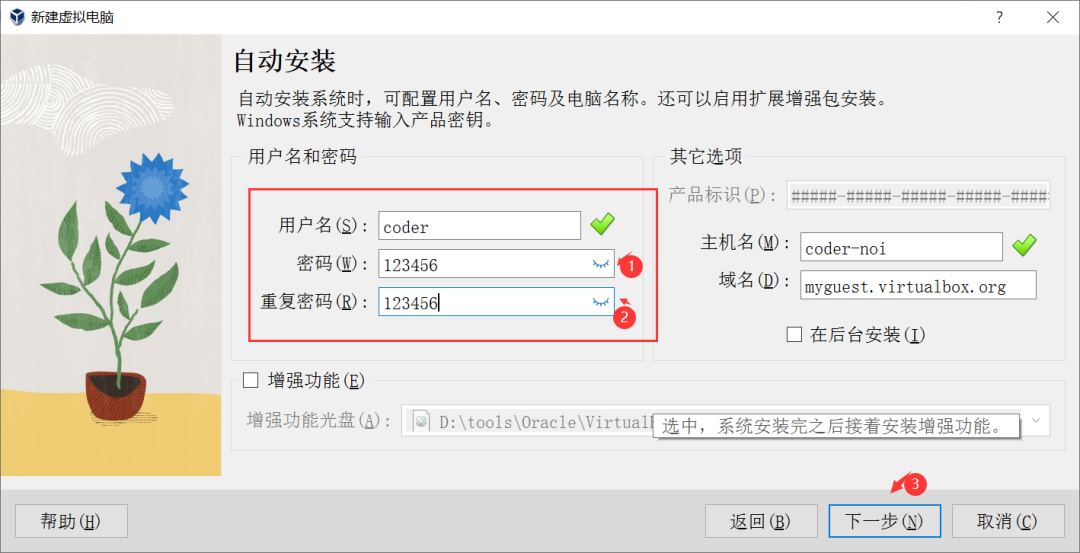
vir-noi-10
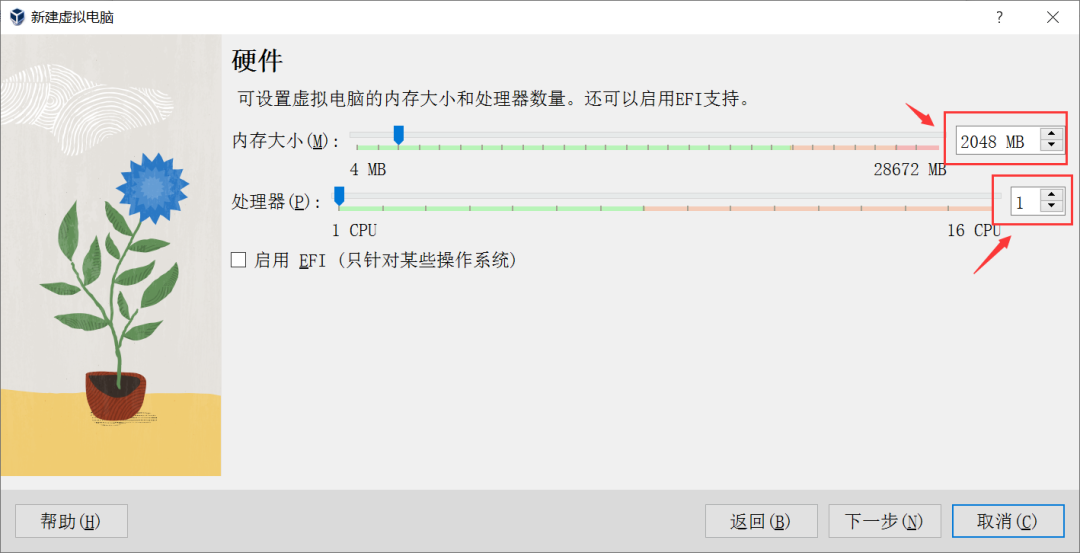
- Step13: 内存设置这块最好修改下,2个G跑起来太慢了,如果你自己电脑是16G,建议设置成8G左右给虚拟机,处理器不改也还好,主要是调整内存大小。
vir-noi-11
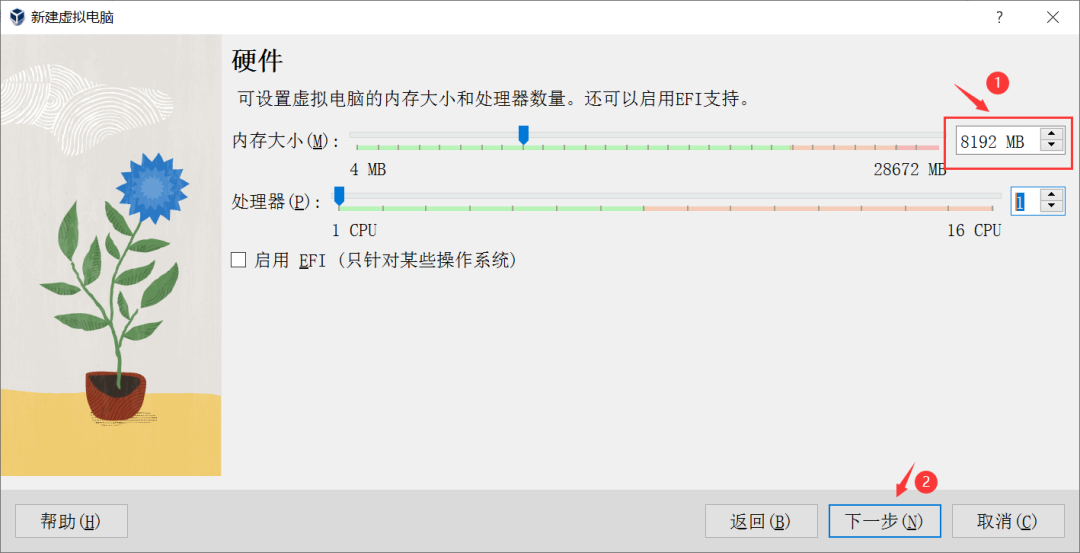
- Step14: 内存我们调整成8G(我的电脑是16G内存) ,然后按【下一步】按钮。
vir-noi-12
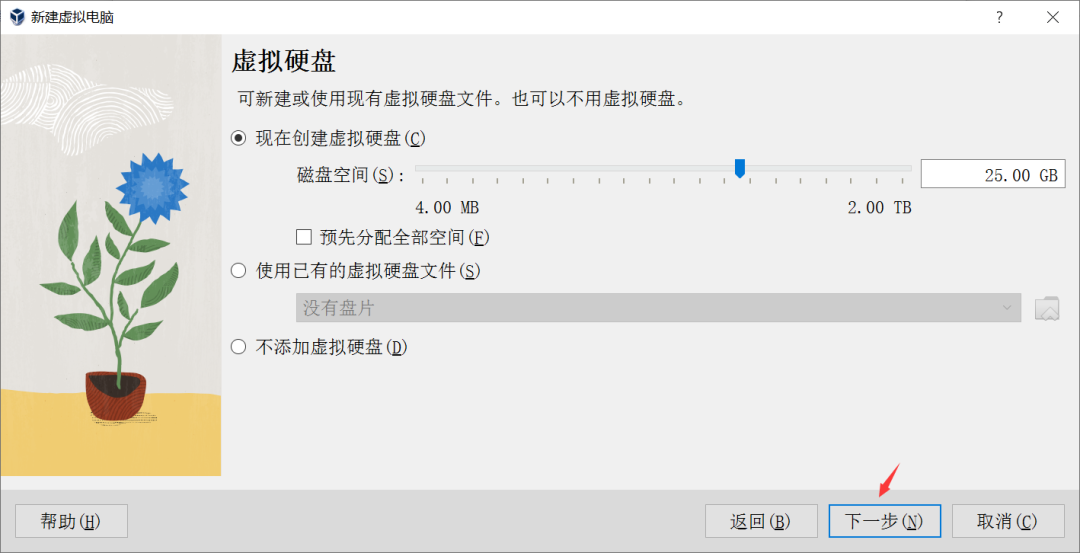
- Step15: 这块默认就行,我们只是写代码,没必要分配过多的磁盘空间,点击【下一步】按钮。
vir-noi-13
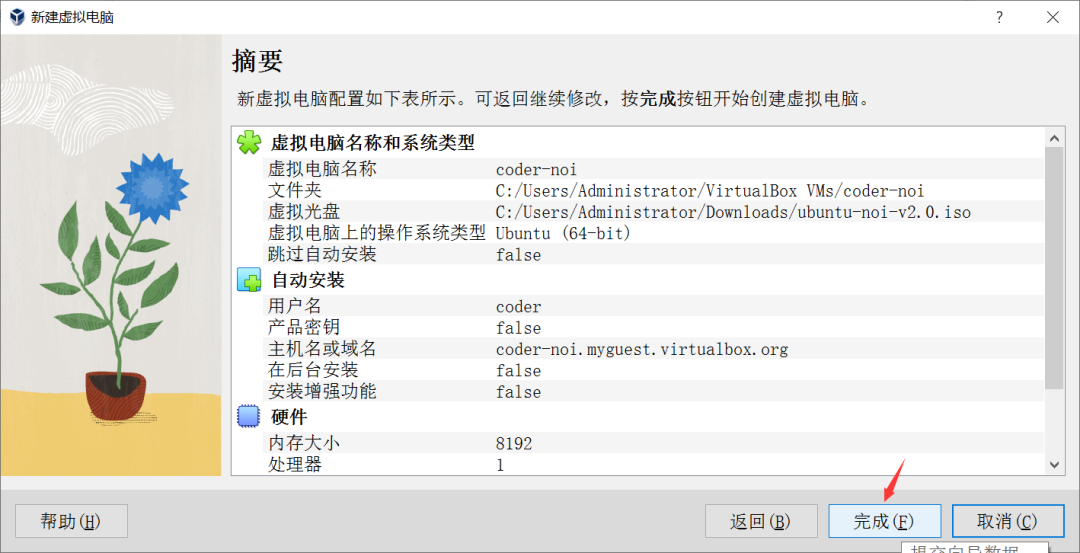
- Step16: 点击【完成】按钮开始安装。
vir-noi-14
- Step17: 静静地等待一会,安装需要些时间。
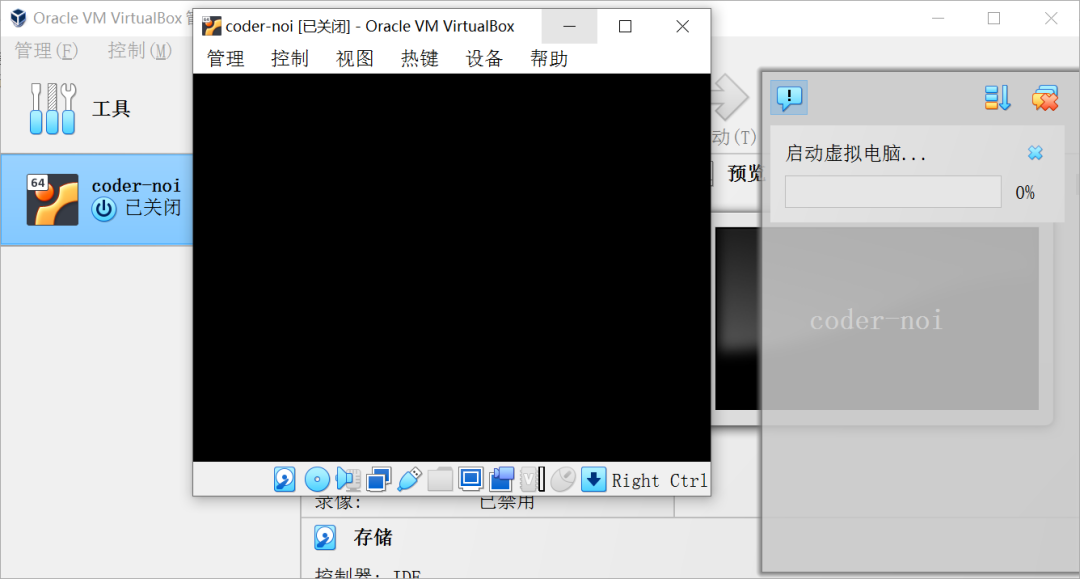
vir-noi-15
- Step18: 如下图,是正在安装,不要动,静静得等待。
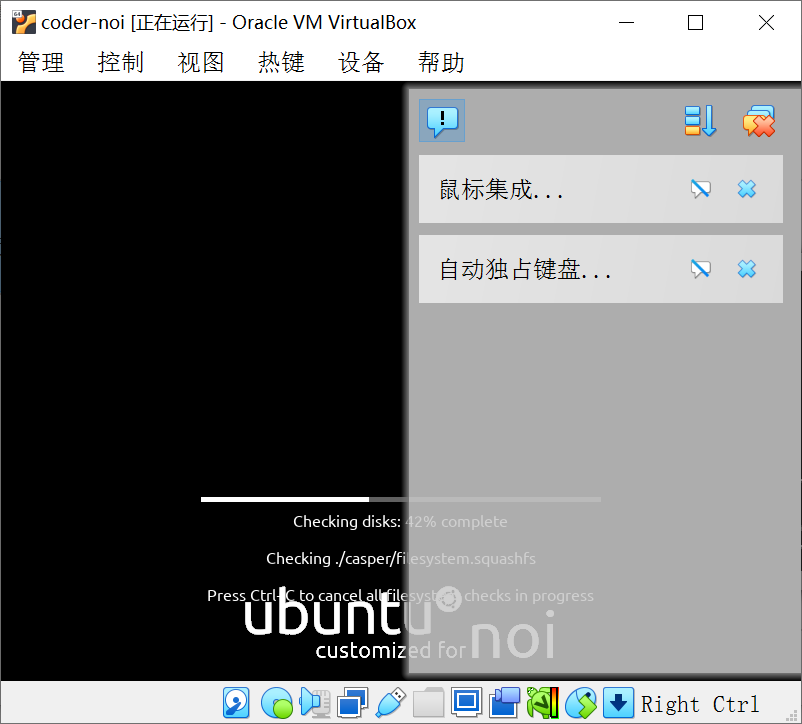
vir-noi-16
- Step19: 这个是安装完毕后的页面,接下来我们点击如下图的图标。
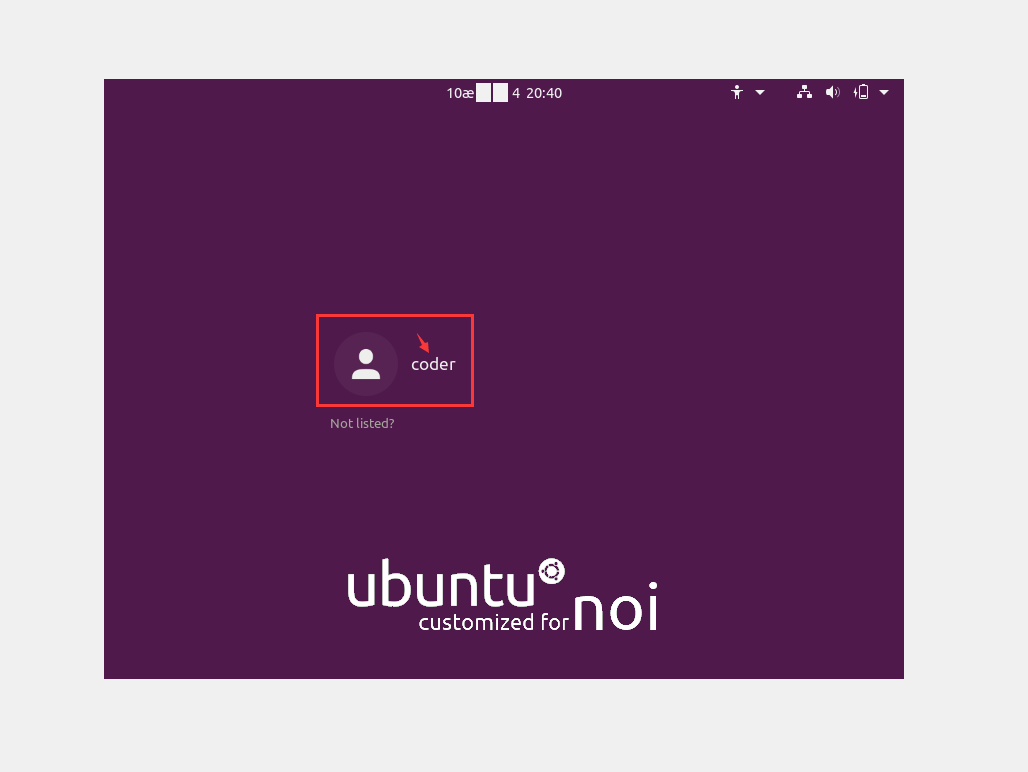
vir-noi-17
- Step20: 输入密码后按回车键开始登录系统。
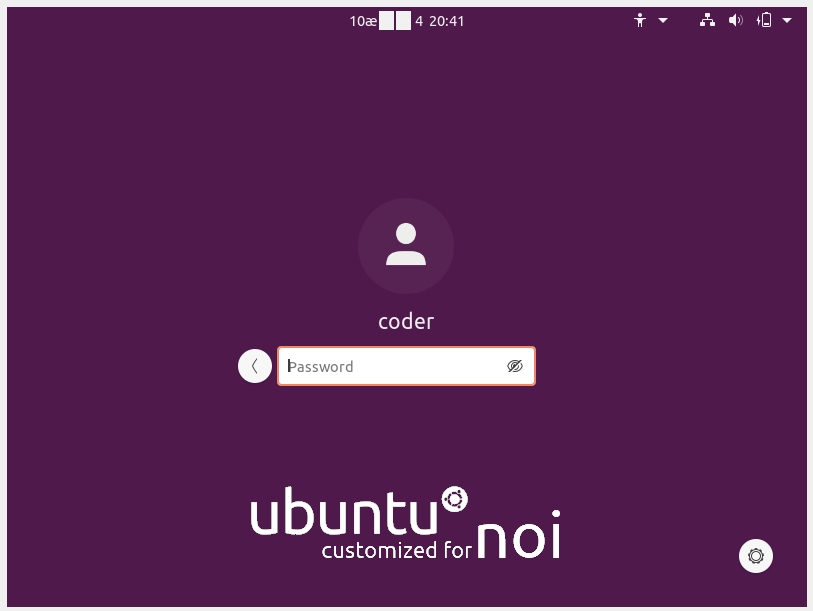
vir-noi-18
- Step21: 这个是登陆后界面。
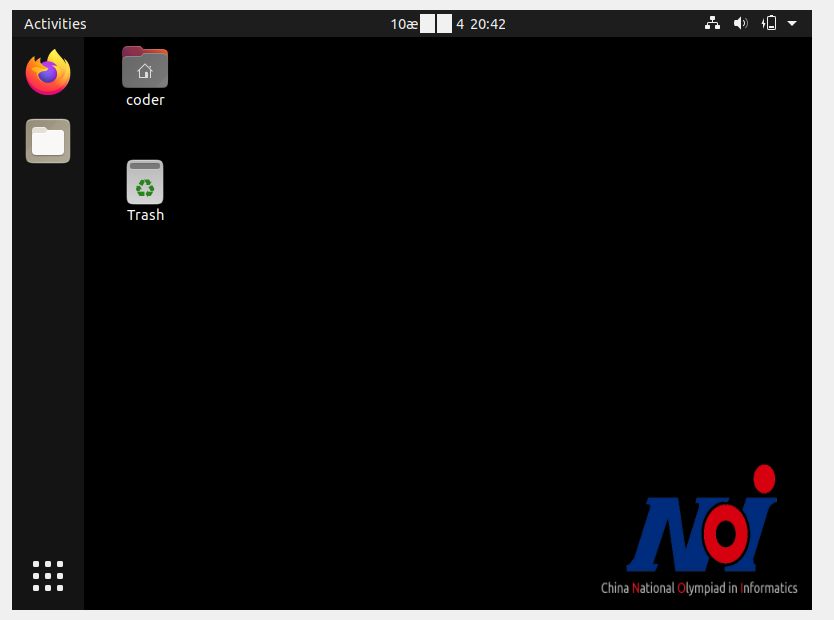
vir-noi-19
- Step22: 登录后这个窗口比较小,我们需要调整分辨率来让窗口变大,在桌面上点击右键,选择【Display Settings】。
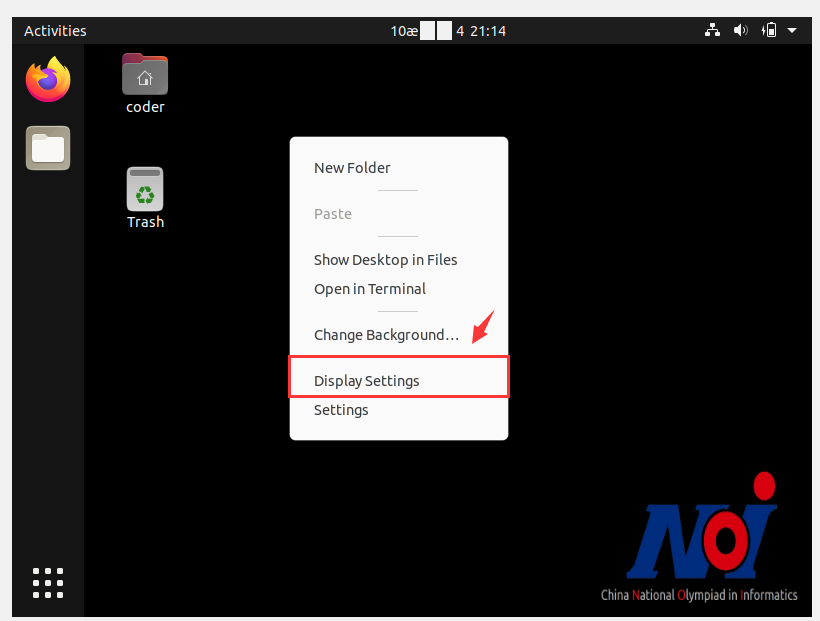
vir-noi-20
- Step23: 如下图,你的电脑默认分辨率可能也是【800*600】,这个窗口有点小。
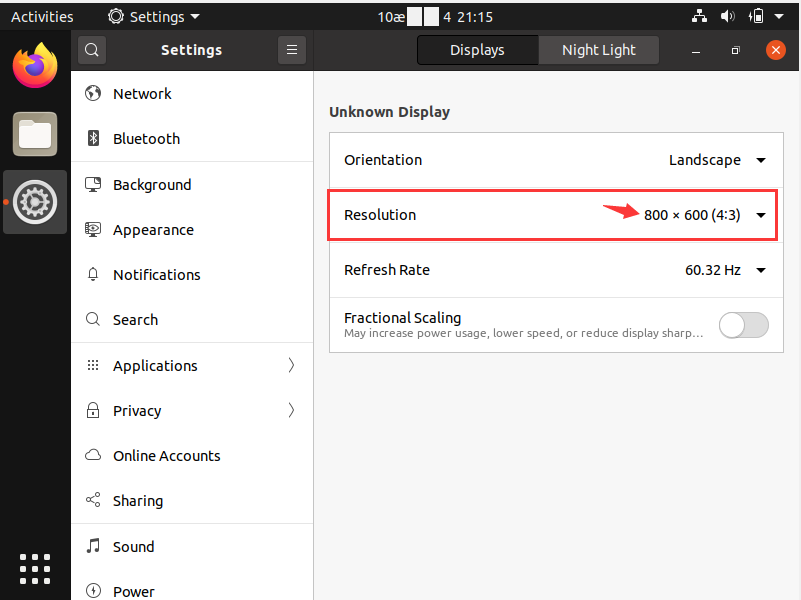
vir-noi-21
- Step24: 如果设置过程中,弹出这个窗口,点击【Dont Upgrade】就行,毕竟是在比赛,不要更新系统。 如果没弹出这个窗口,也不用管。继续后面Step26的操作
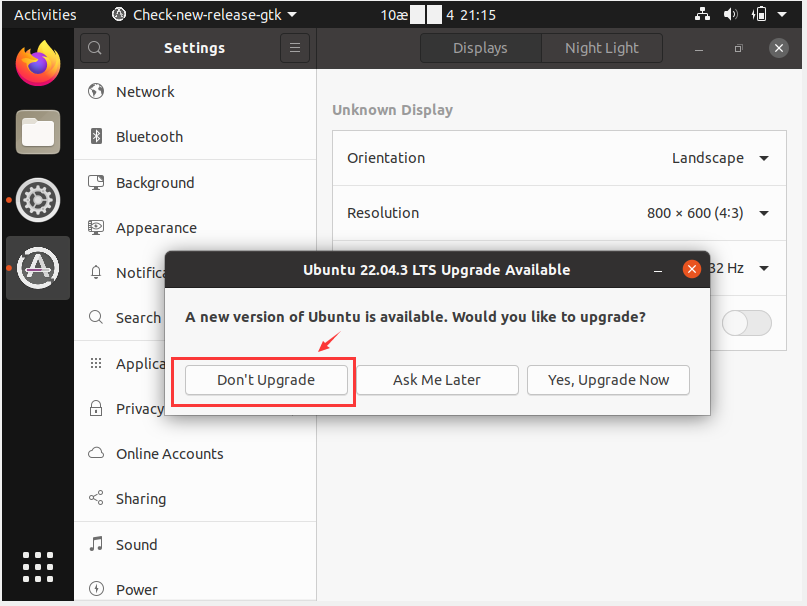
vir-noi-22
- Step25: 继续点击【OK】按钮。
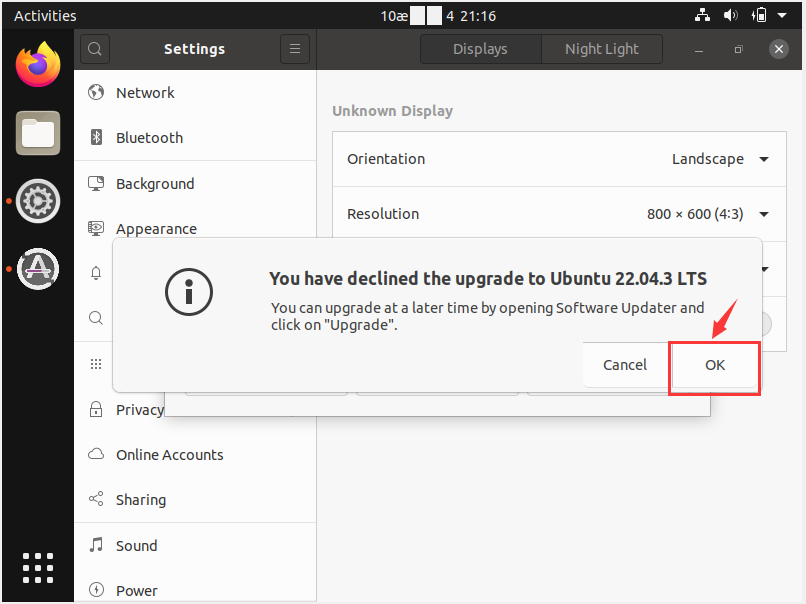
vir-noi-23
- Step26: 这块我选择的【1920*1200】,不同的显示器需要选择的分辨率可能不同,选择自己舒服的就可以。
通常选择下面的其中一种就行:
- 【1920*1200】
- 【1920*1080】
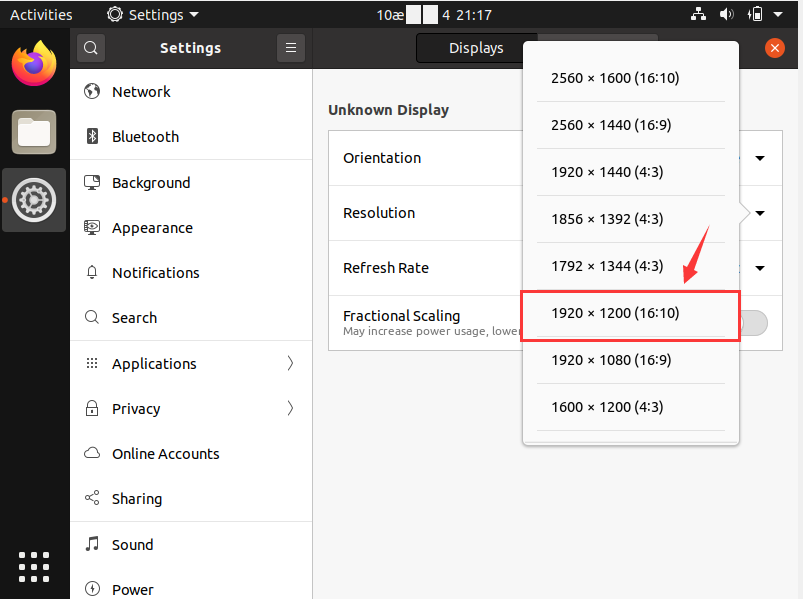
vir-noi-24
- Step27: 点击【Apply】保存修改。
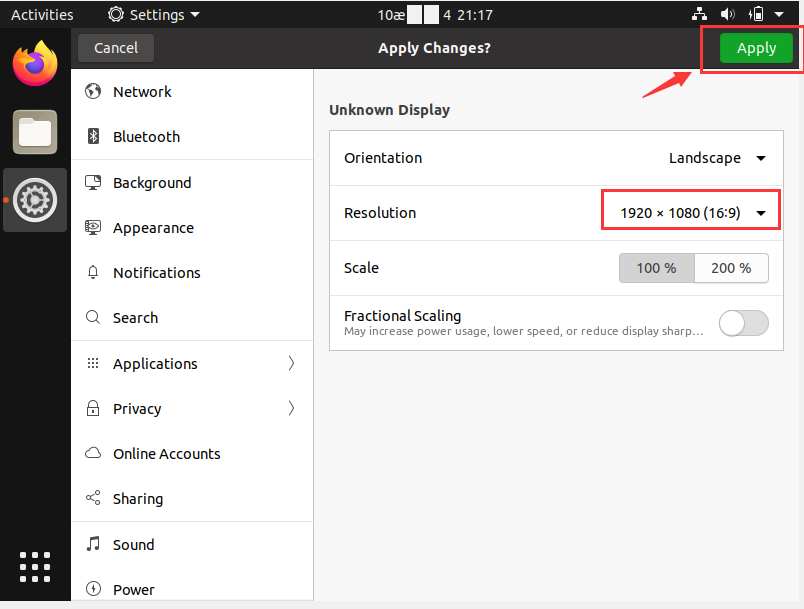
vir-noi-25
- Step28: 继续点击【Keep Changes】按钮 。
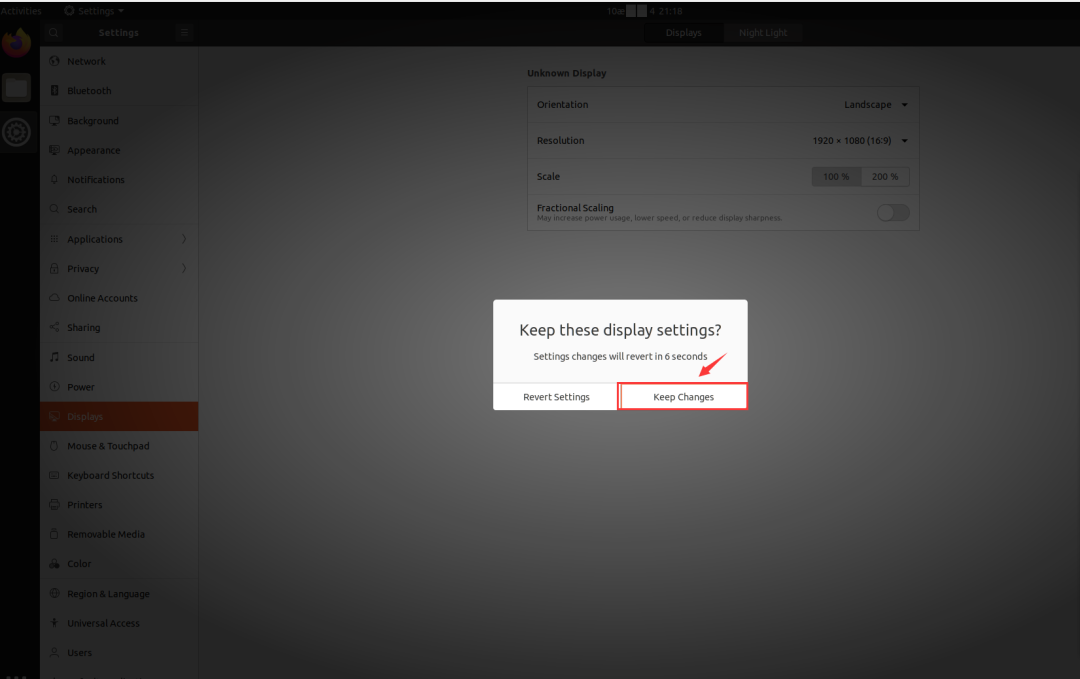
vir-noi-26
- Step29: 然后如下图,点击右边的这个按钮,关闭消息提示窗口,看着有点碍眼 。
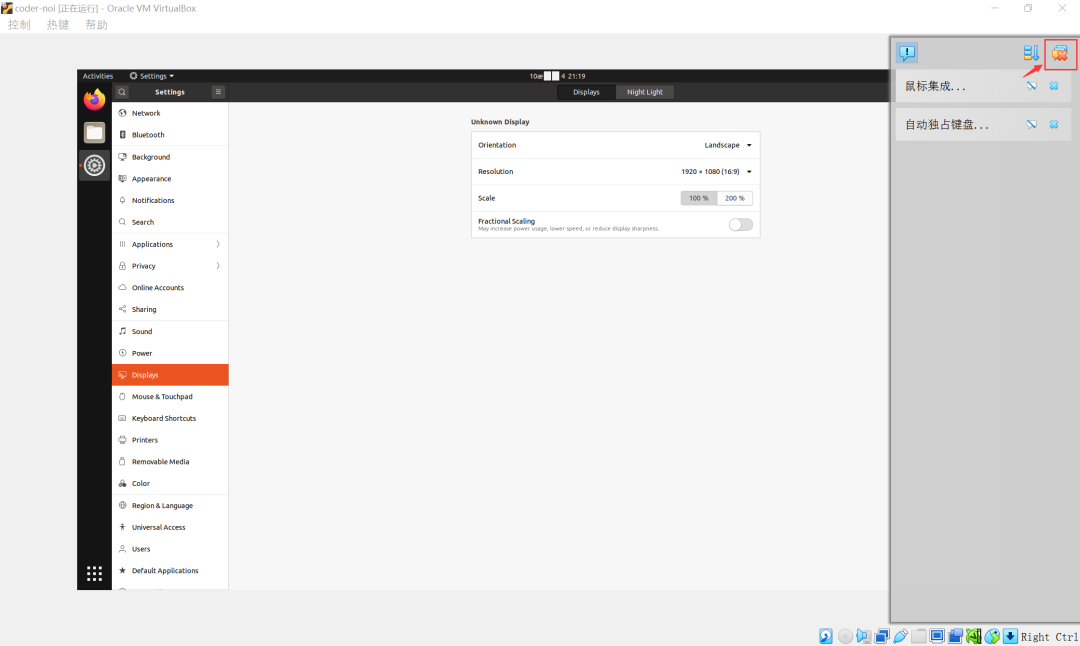
vir-noi-27
- Step30: 设置完毕了,关掉这个窗口,点击右上的【*】图标。
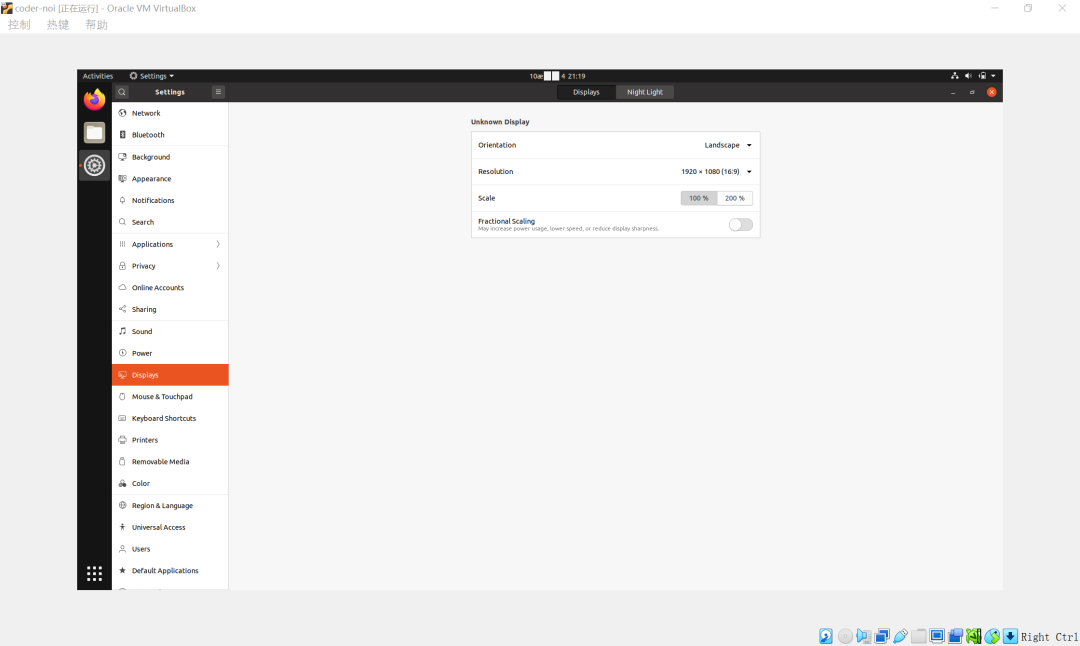
vir-noi-28
- Step31: 最后,如下图,点击【Code::Blocks IDE】开始愉快的编程之旅吧。
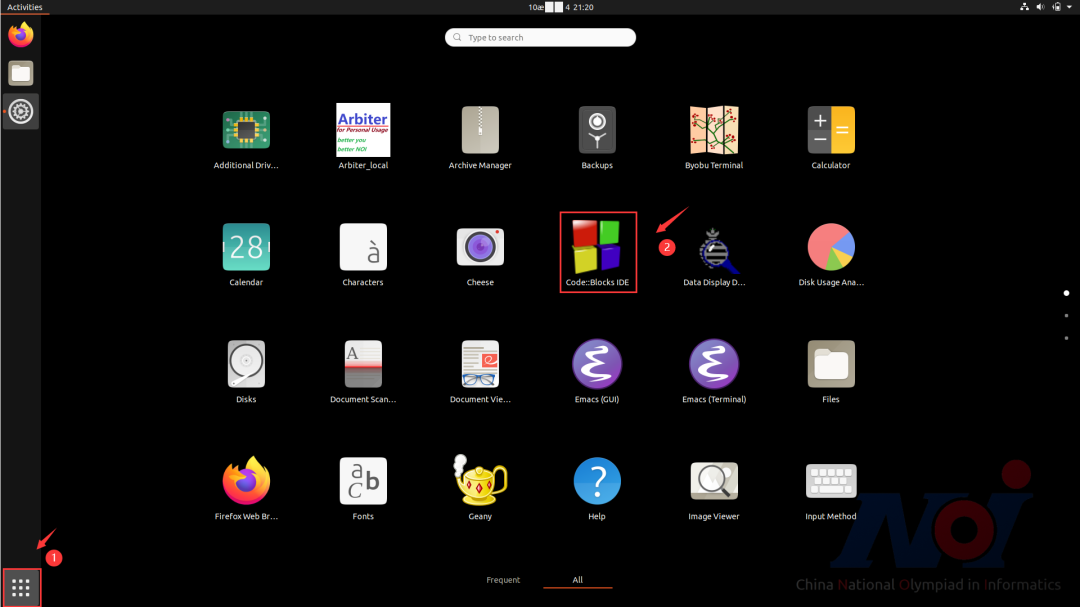
vir-noi-29
关于复赛3点
- 细致规划
- 充分准备
- 加强刷题
本文参与 腾讯云自媒体同步曝光计划,分享自微信公众号。
原始发表:2023-10-09,如有侵权请联系 cloudcommunity@tencent.com 删除
目录
腾讯云开发者

Copyright © 2013 - 2026 Tencent Cloud. All Rights Reserved. 腾讯云 版权所有
深圳市腾讯计算机系统有限公司 ICP备案/许可证号:粤B2-20090059  粤公网安备44030502008569号
腾讯云计算(北京)有限责任公司 京ICP证150476号 | 京ICP备11018762号