Windows Server 配置DHCP和DNS及AD域


DHCP
题目需求
Server主机安装DHCP并配置
分配给Client地址为指定地址
IP-192.168.0.188/24
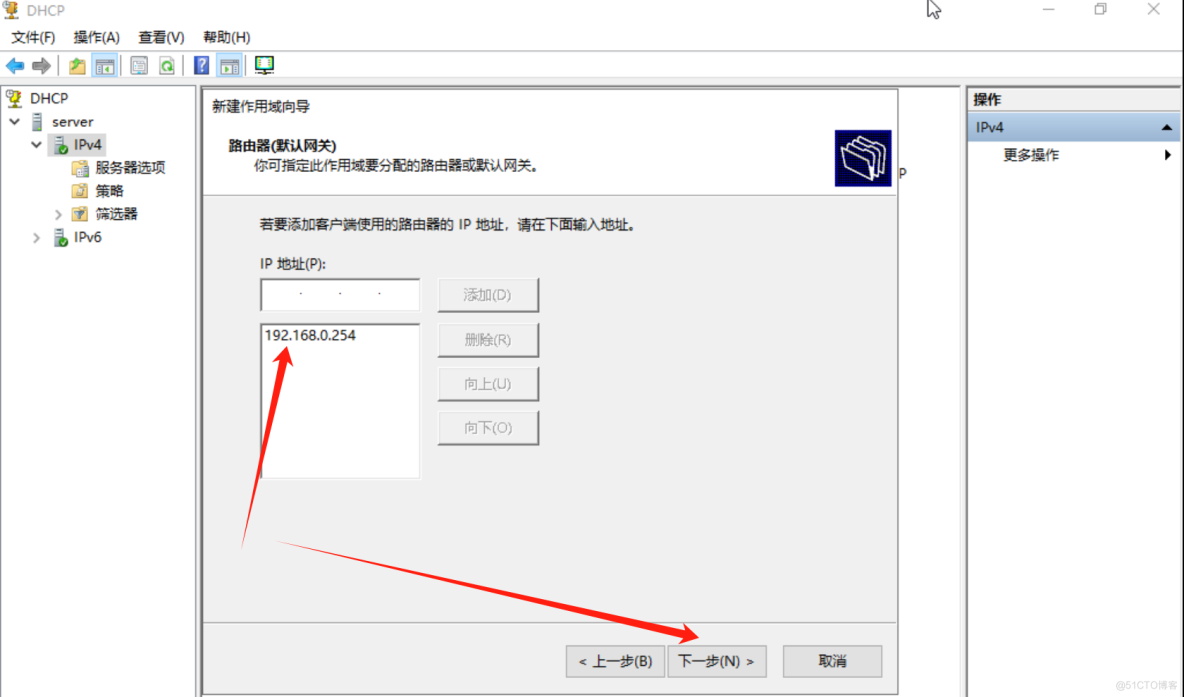
网关-192.168.0.254
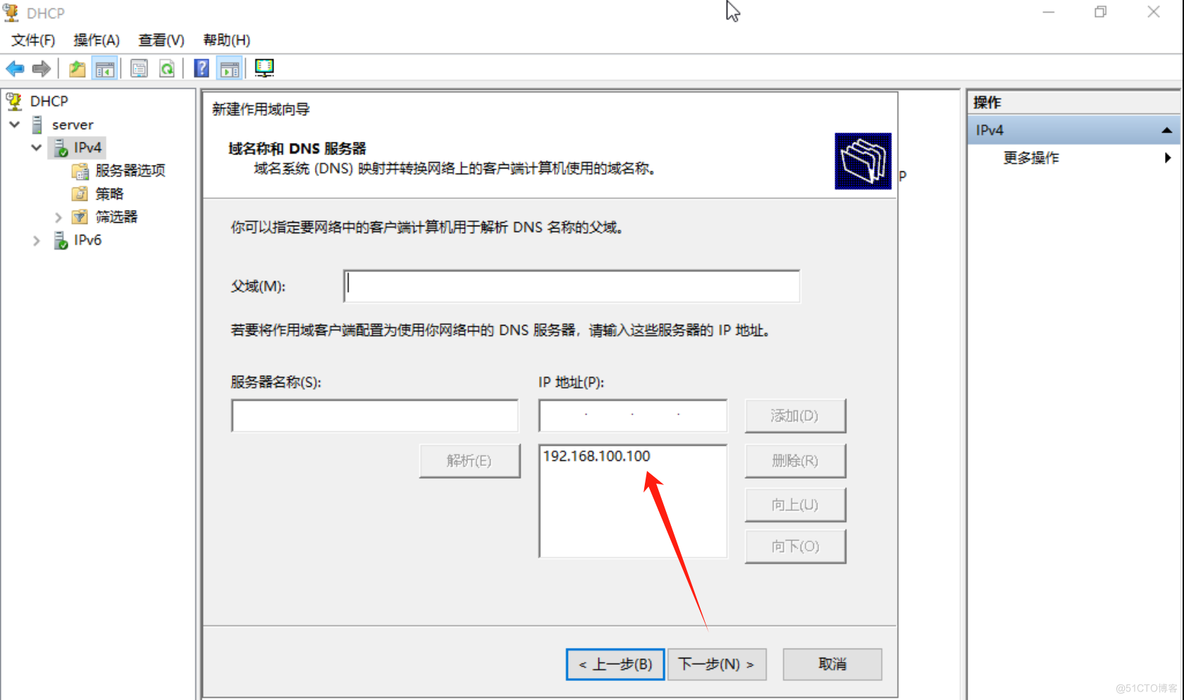
DNS-192.168.100.100
租用周期-8天
主机基础信息如下
主机名 | 地址 | 掩码 | 网关 | DNS |
|---|---|---|---|---|
Server | 192.168.100.100 | 255.255.255.0 | 192.168.100.254 | 192.168.100.100 |
Router | 192.168.100.254192.168.0.254 | 255.255.255.0 | 192.168.100.100 | |
Client | DHCP |
服务配置
Server
基础配置
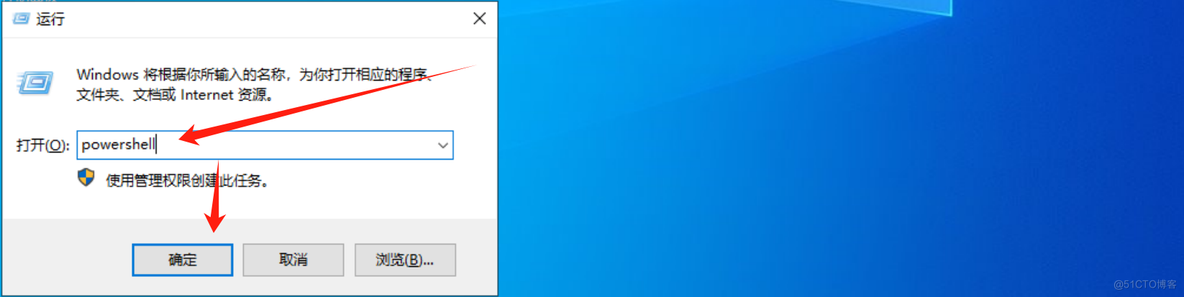
win+R回车输入powershell:
Windows Server 配置DHCP和DNS及AD域_Server
配置地址和主机名:
new-netipaddress -ipaddr 192.168.100.100 -prefix 24 -default 192.168.100.254 -interfacea Ethernet0
set-dnsclientserveraddress -address 127.0.0.1 -interfacea Ethernet0
rename-computer -newname Server -restart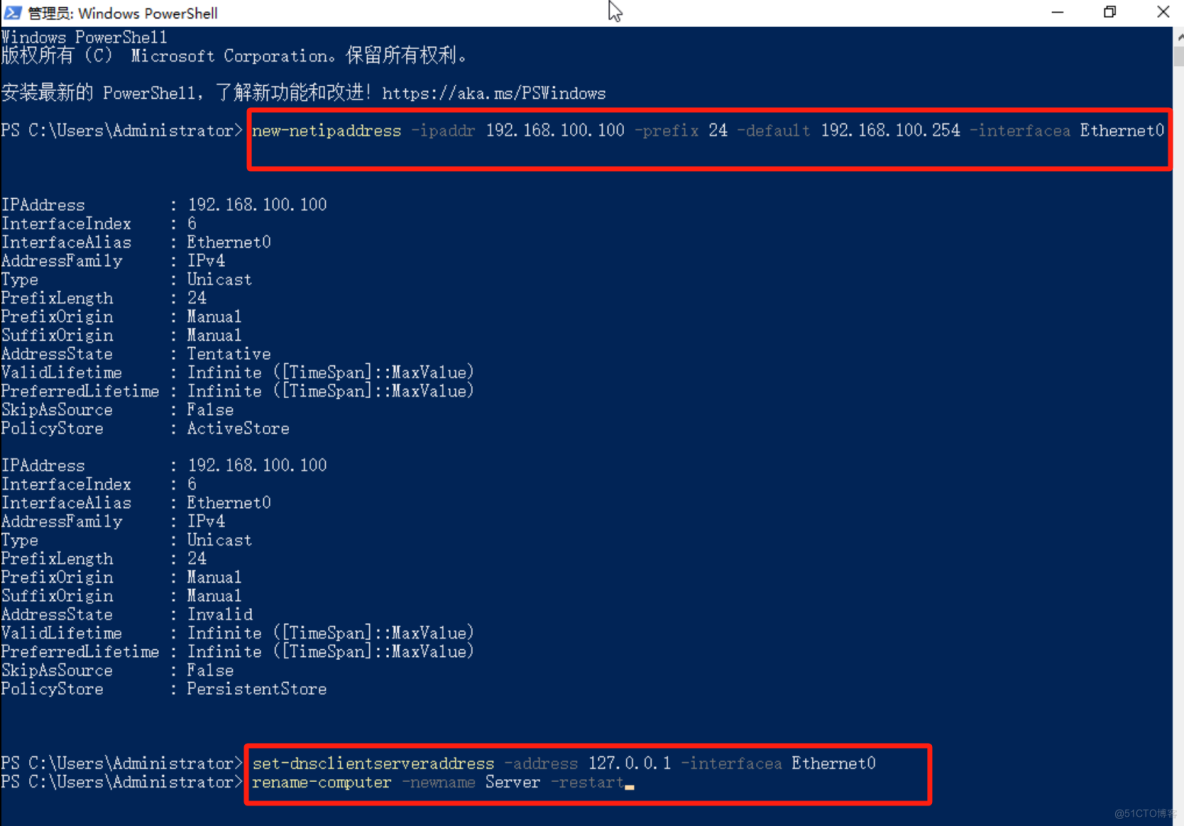
Windows Server 配置DHCP和DNS及AD域_ipad_02
DHCP配置
安装DHCP:
Install-WindowsFeature dhcp -IncludeManagementTools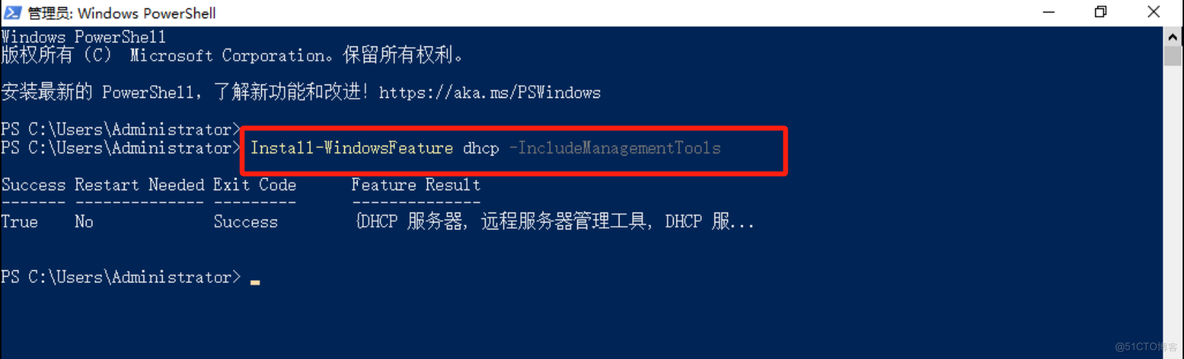
Windows Server 配置DHCP和DNS及AD域_Server_03
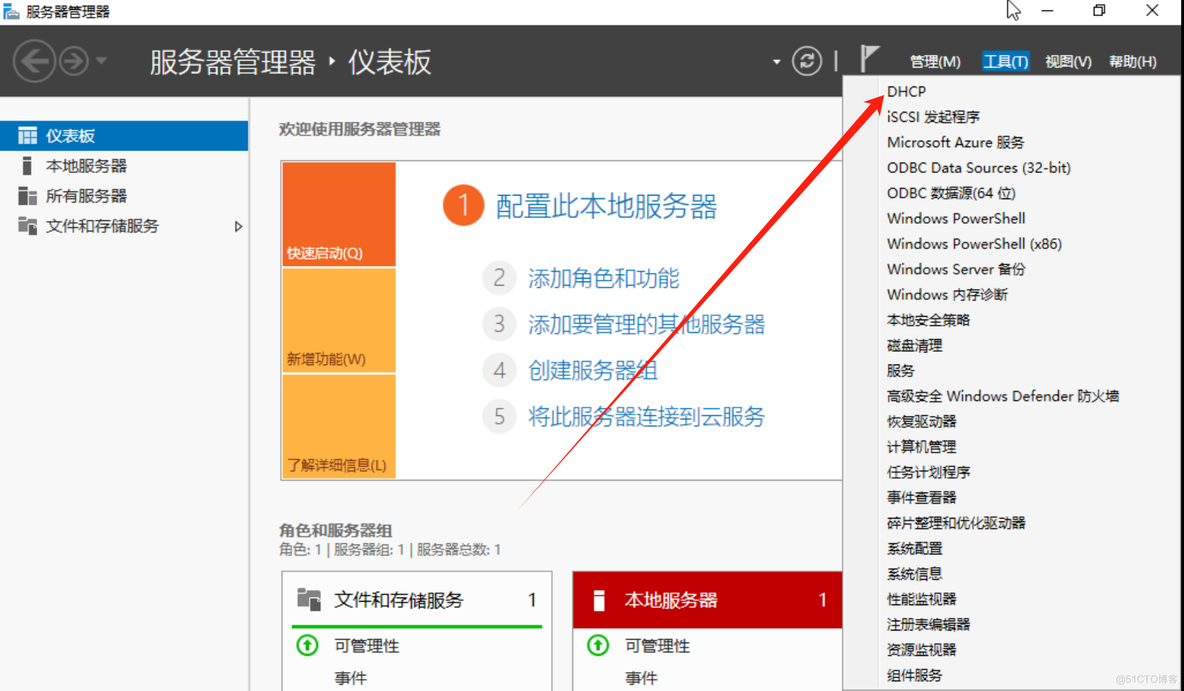
编辑DHCP:【工具 - DHCP】
Windows Server 配置DHCP和DNS及AD域_DHCP_04
新建作用域:【IPv4 - 新建作用域】
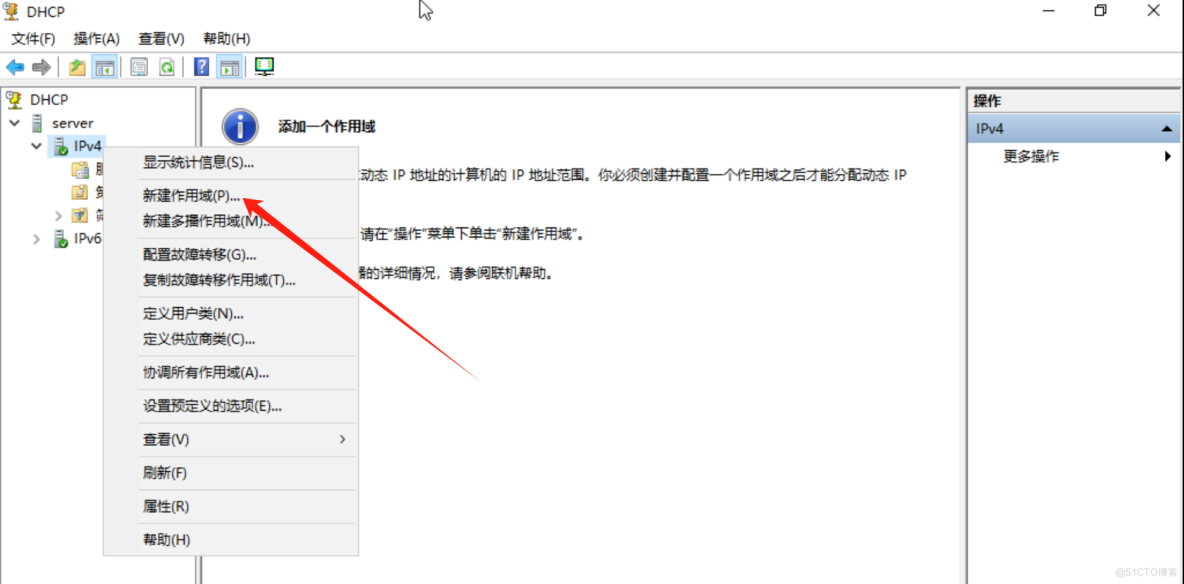
Windows Server 配置DHCP和DNS及AD域_Server_05
作用域名称随意即可:
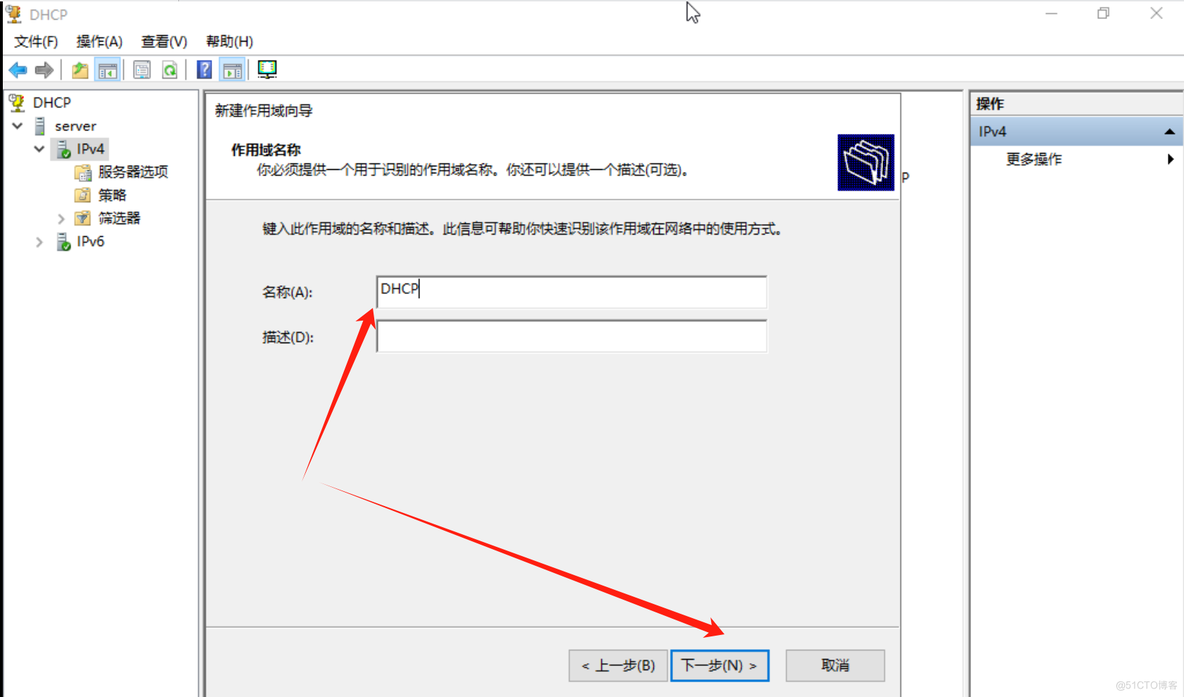
Windows Server 配置DHCP和DNS及AD域_ipad_06
分配dhcp地址范围:【192.168.0.99 - 192.168.0.199】
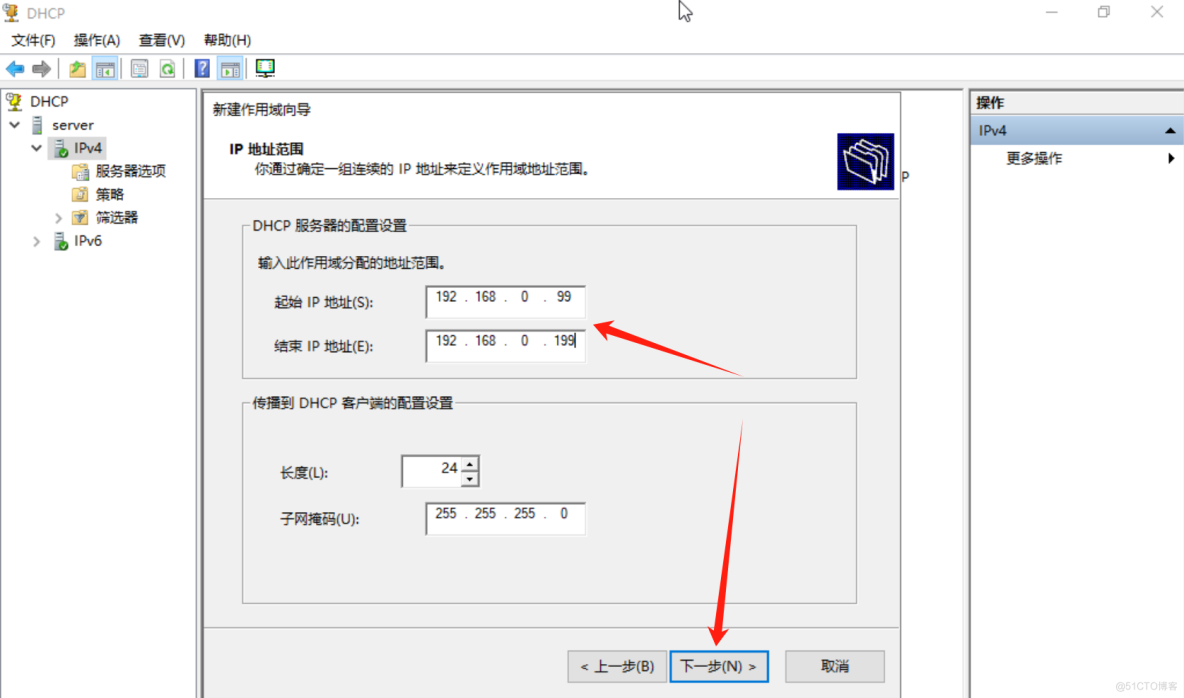
Windows Server 配置DHCP和DNS及AD域_DHCP_07
设置租用时间:【8天】
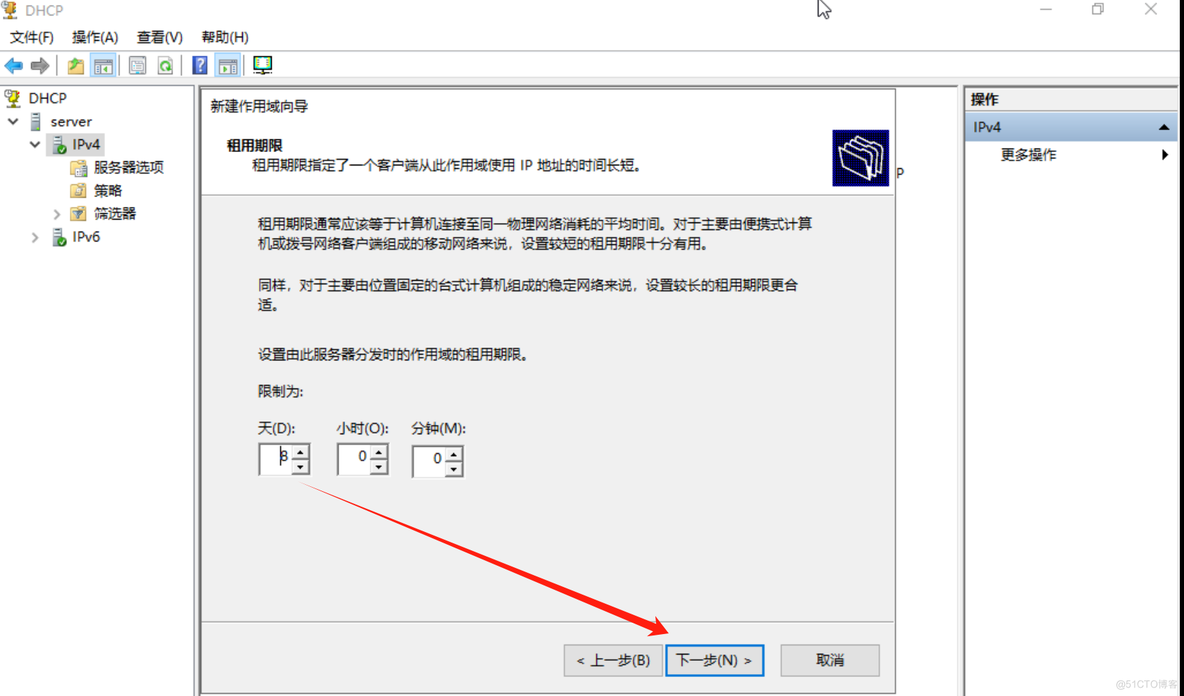
Windows Server 配置DHCP和DNS及AD域_ipad_08
配置分配主机网关:【192.168.0.254】
Windows Server 配置DHCP和DNS及AD域_ipad_09
分配主机DNS主机地址:【192.168.100.100】
Windows Server 配置DHCP和DNS及AD域_Server_10
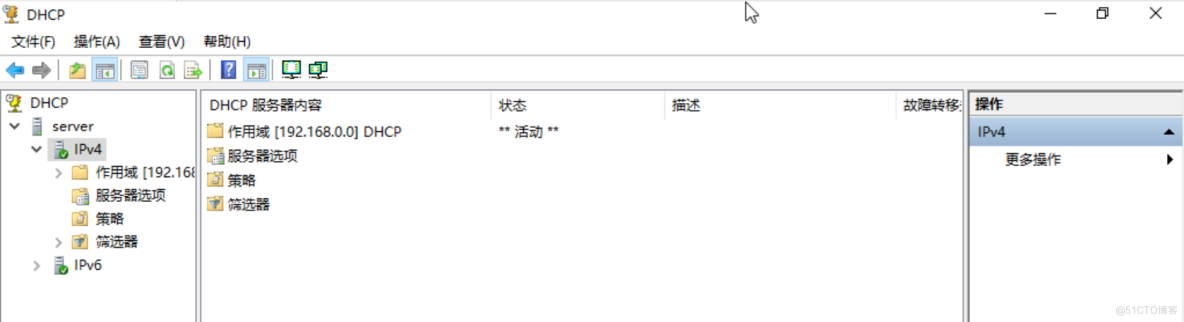
一直下一步点击完成即可:
Windows Server 配置DHCP和DNS及AD域_Server_11
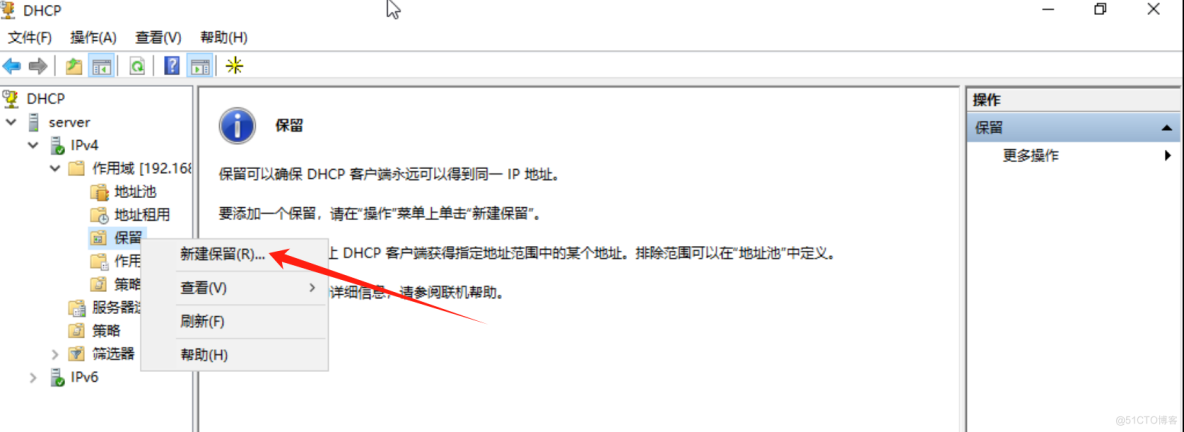
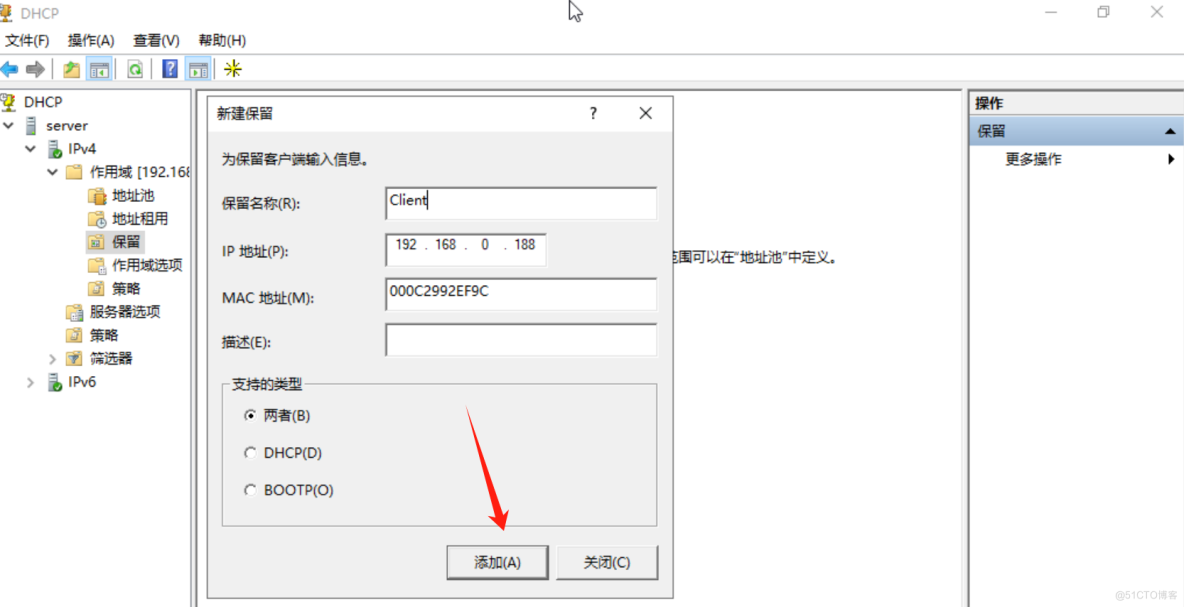
指定客户端获取地址:【保留 - 新建保留】
Windows Server 配置DHCP和DNS及AD域_ipad_12
指定获取地址为192.168.0.188:
【名称 - Client】
【IP地址 - 192.168.0.188】
【MAC地址 - 查看Client主机的MAC填入即可】
Windows Server 配置DHCP和DNS及AD域_Server_13
Router
基础配置
win+R回车输入powershell:
Windows Server 配置DHCP和DNS及AD域_Server
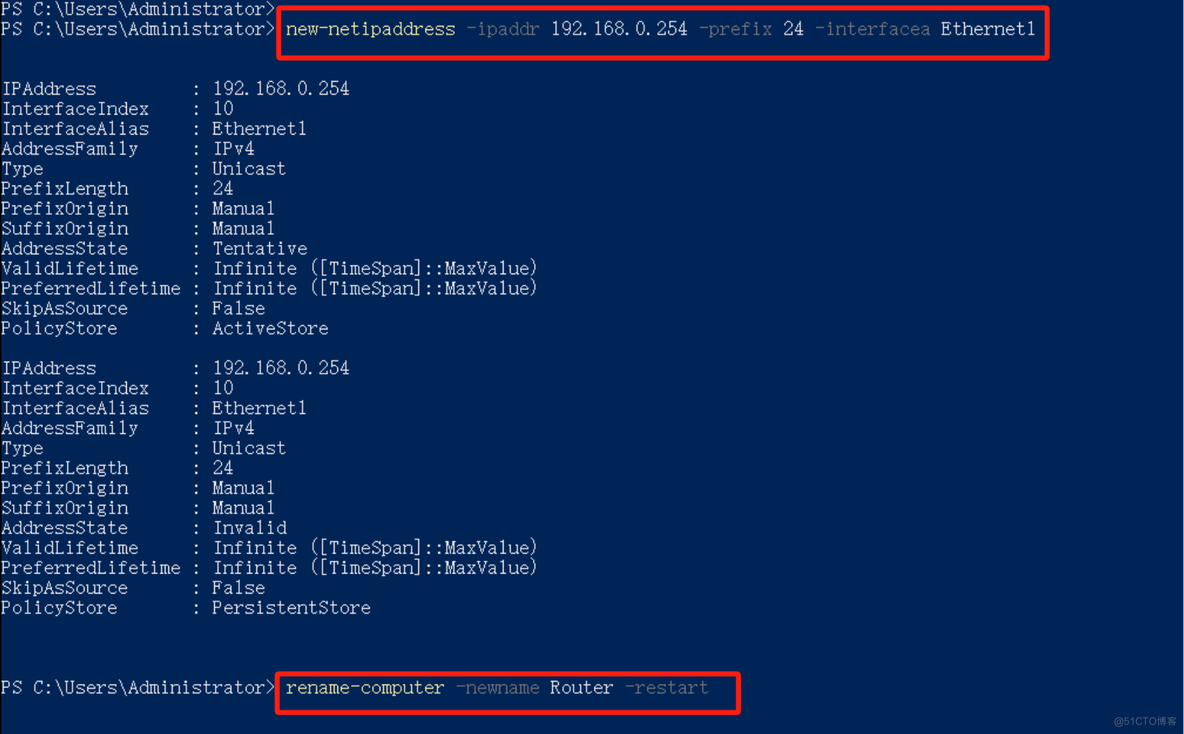
配置地址和主机名:
new-netipaddress -ipaddr 192.168.100.254 -prefix 24 -interfacea Ethernet0
new-netipaddress -ipaddr 192.168.0.254 -prefix 24 -interfacea Ethernet1
rename-computer -newname Router -restart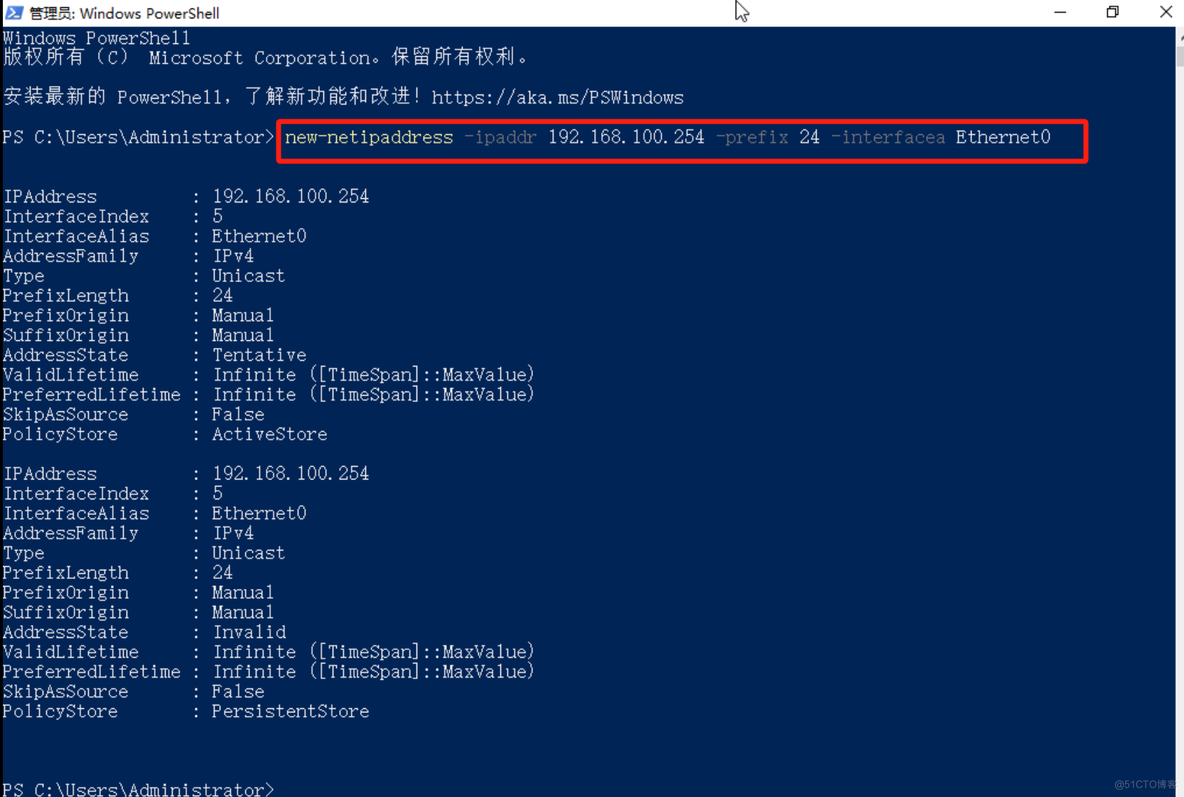
Windows Server 配置DHCP和DNS及AD域_DHCP_15
Windows Server 配置DHCP和DNS及AD域_DHCP_16
路由配置
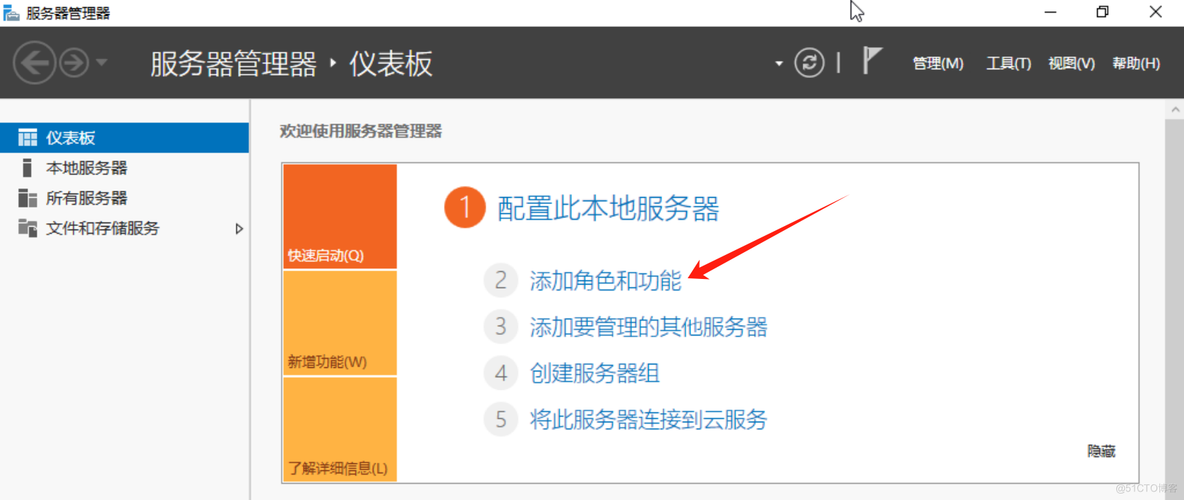
安装路由:【添加角色和功能】
Windows Server 配置DHCP和DNS及AD域_Server_17
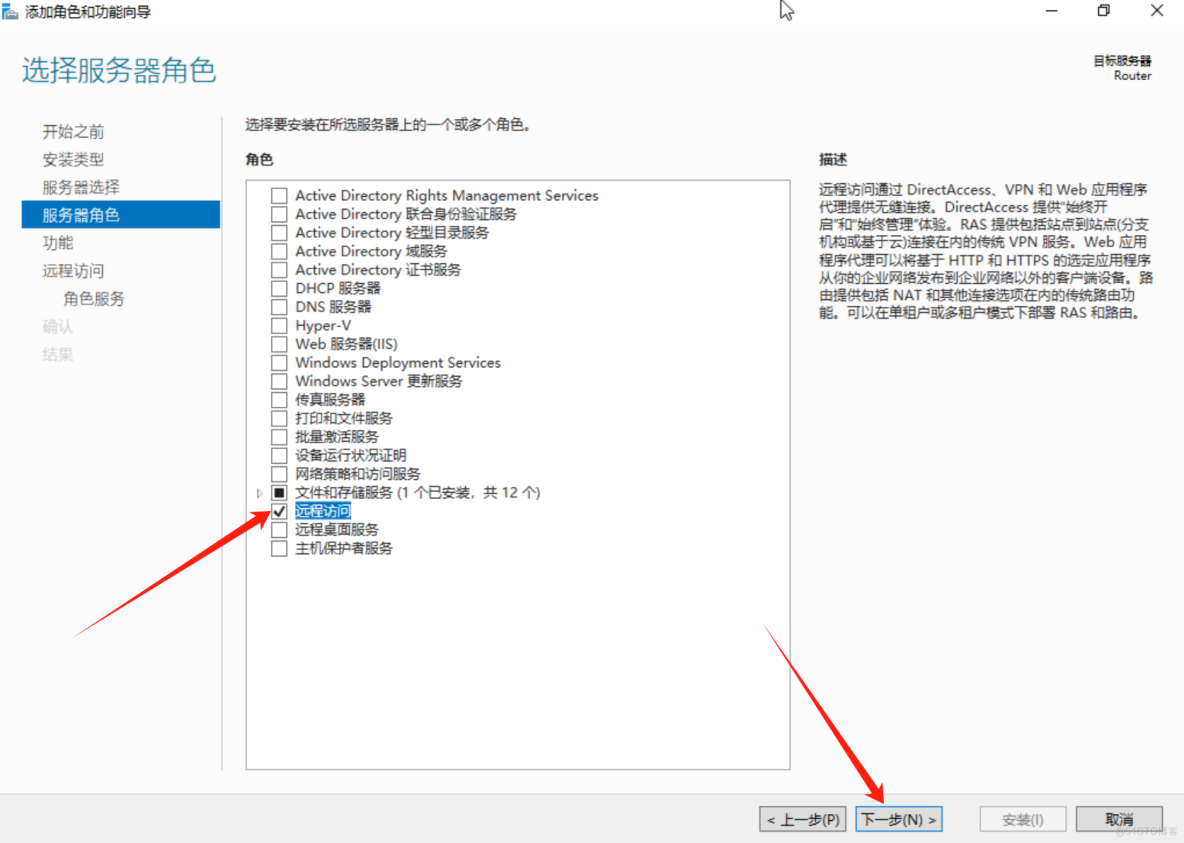
一直下一步至:【服务器角色 - 远程访问】
Windows Server 配置DHCP和DNS及AD域_DHCP_18
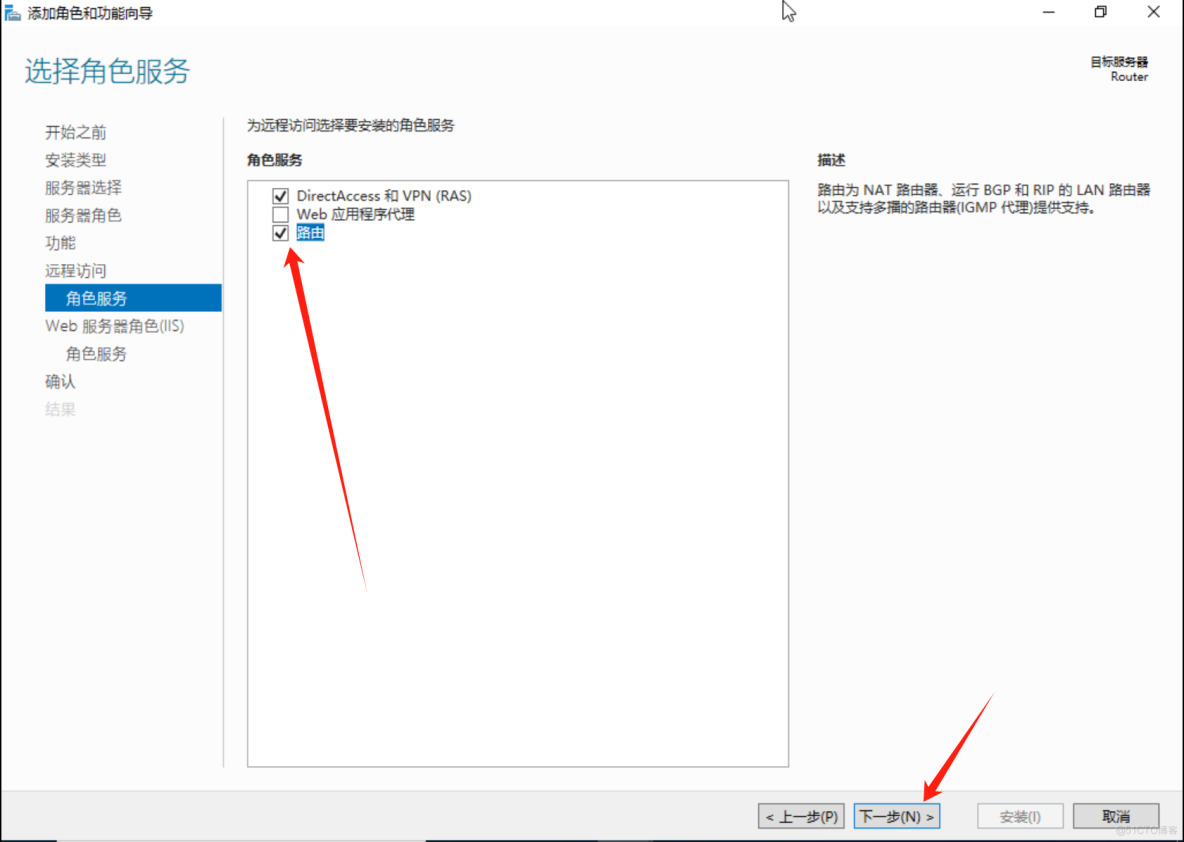
一直下一步至:【角色服务 - 路由】
Windows Server 配置DHCP和DNS及AD域_Server_19
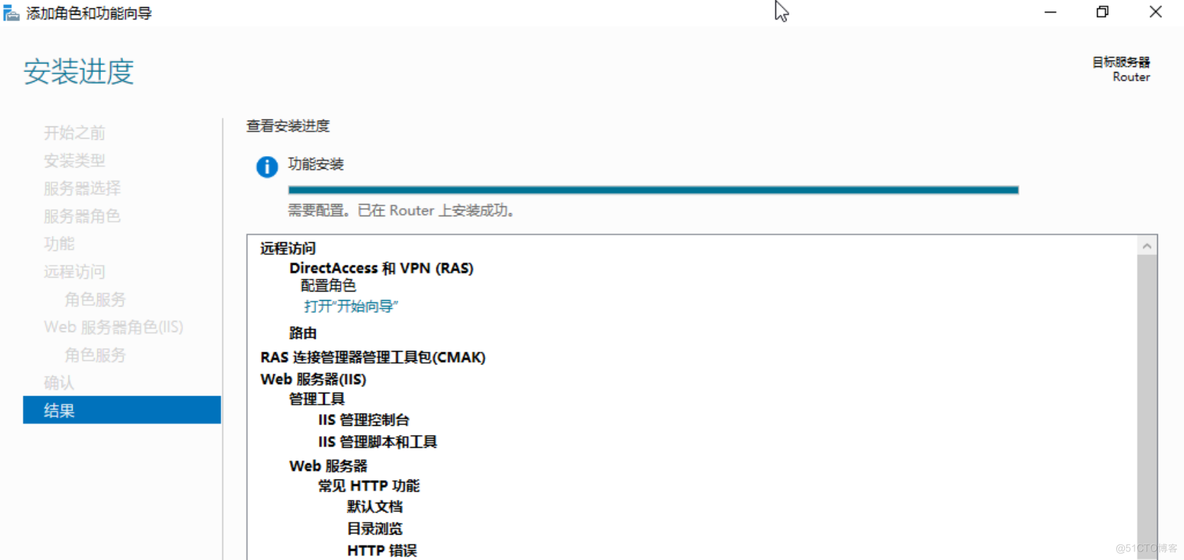
一直下一步点击安装:
Windows Server 配置DHCP和DNS及AD域_ipad_20
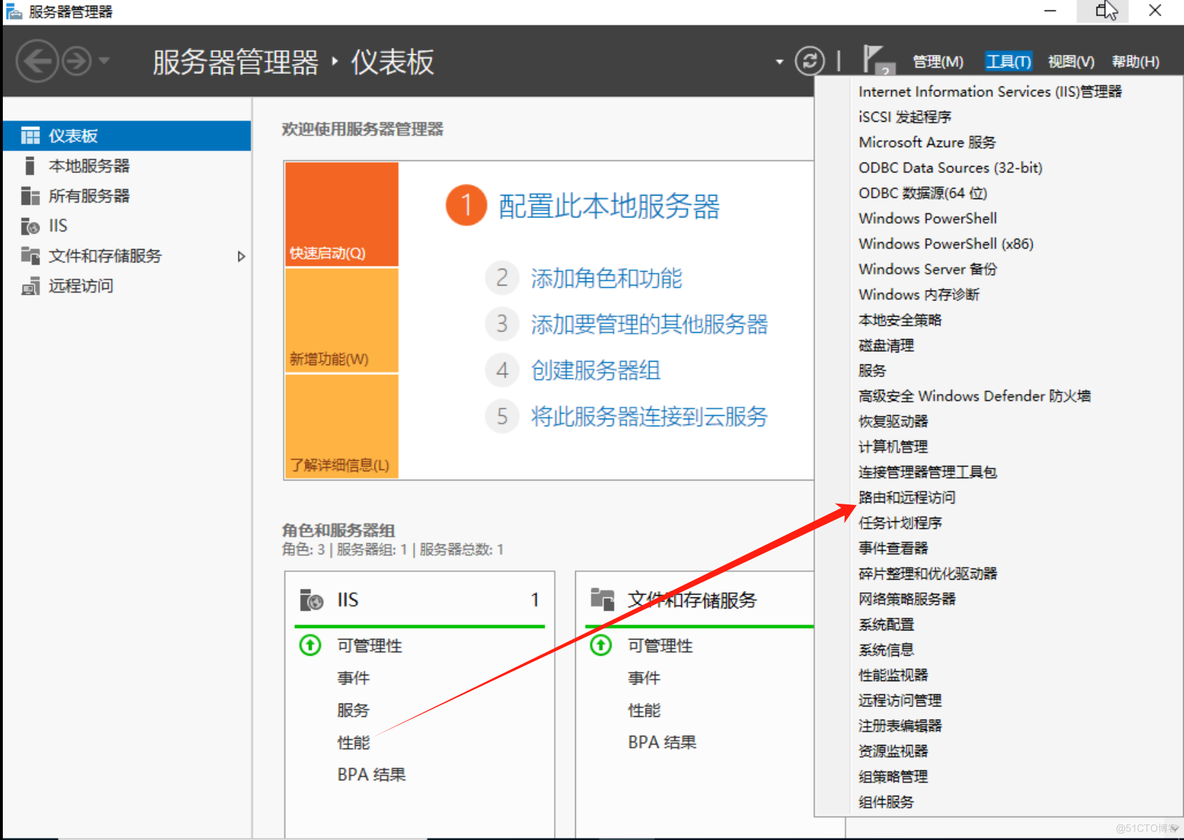
配置路由:【工具 - 路由和远程访问】
Windows Server 配置DHCP和DNS及AD域_DHCP_21
配置启用路由和远程访问:
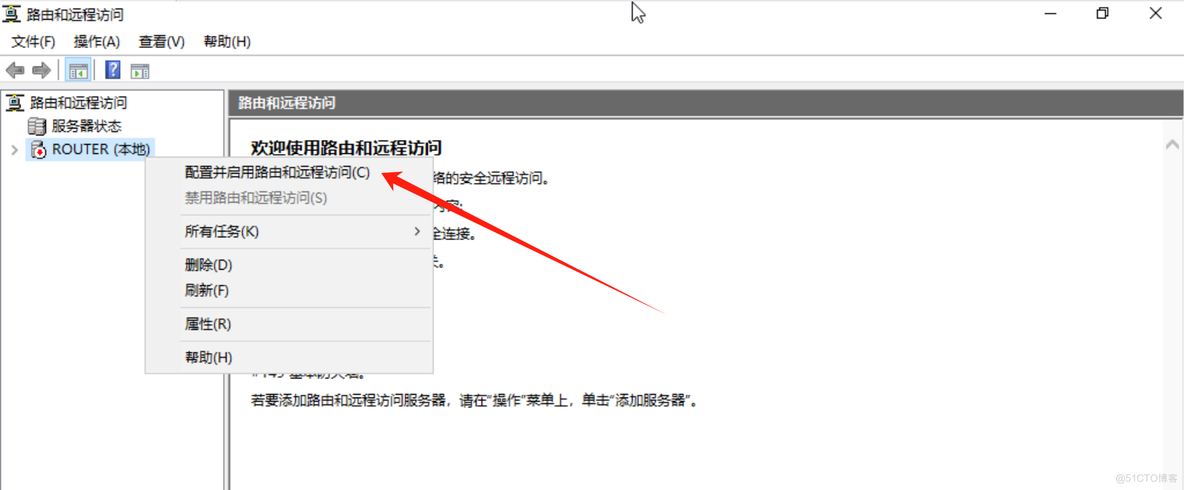
Windows Server 配置DHCP和DNS及AD域_Server_22
自定义配置:
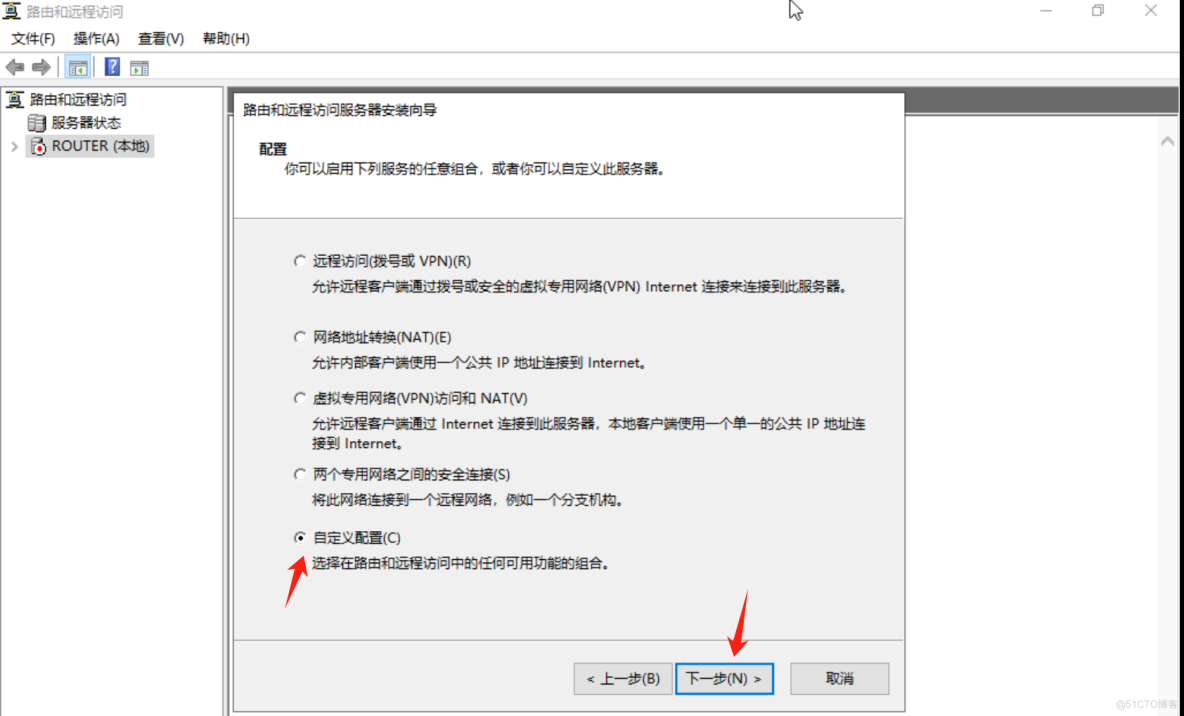
Windows Server 配置DHCP和DNS及AD域_Server_23
勾选LAN路由:
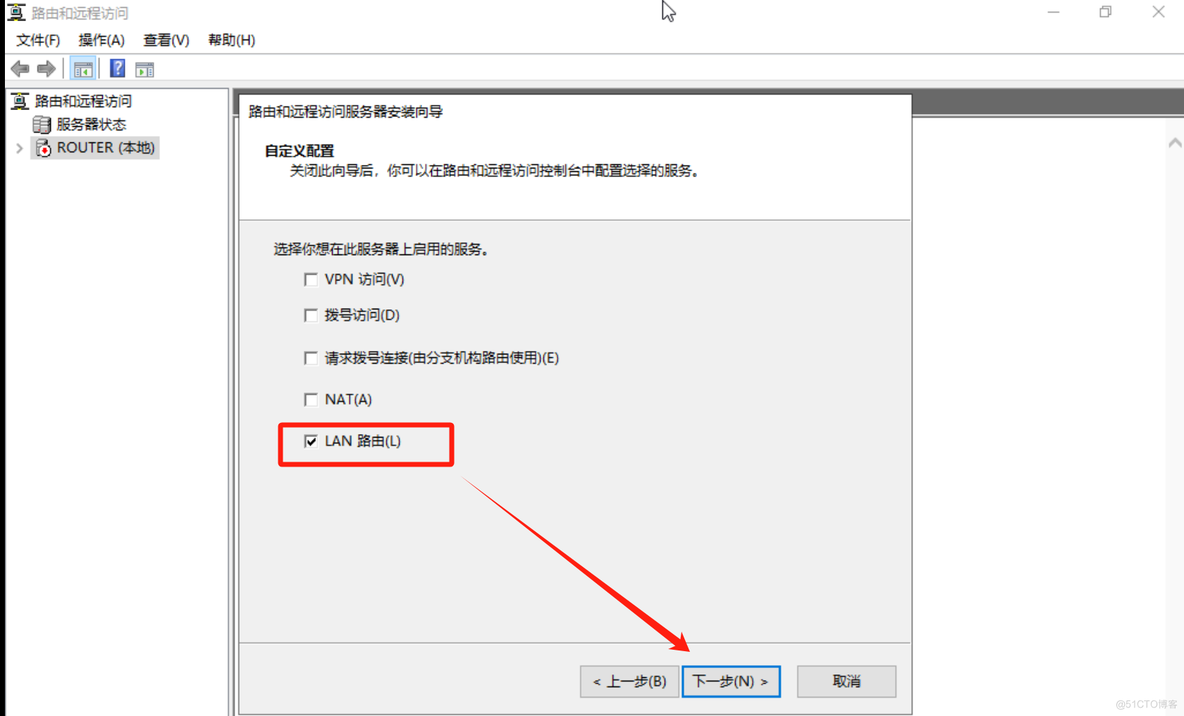
Windows Server 配置DHCP和DNS及AD域_ipad_24
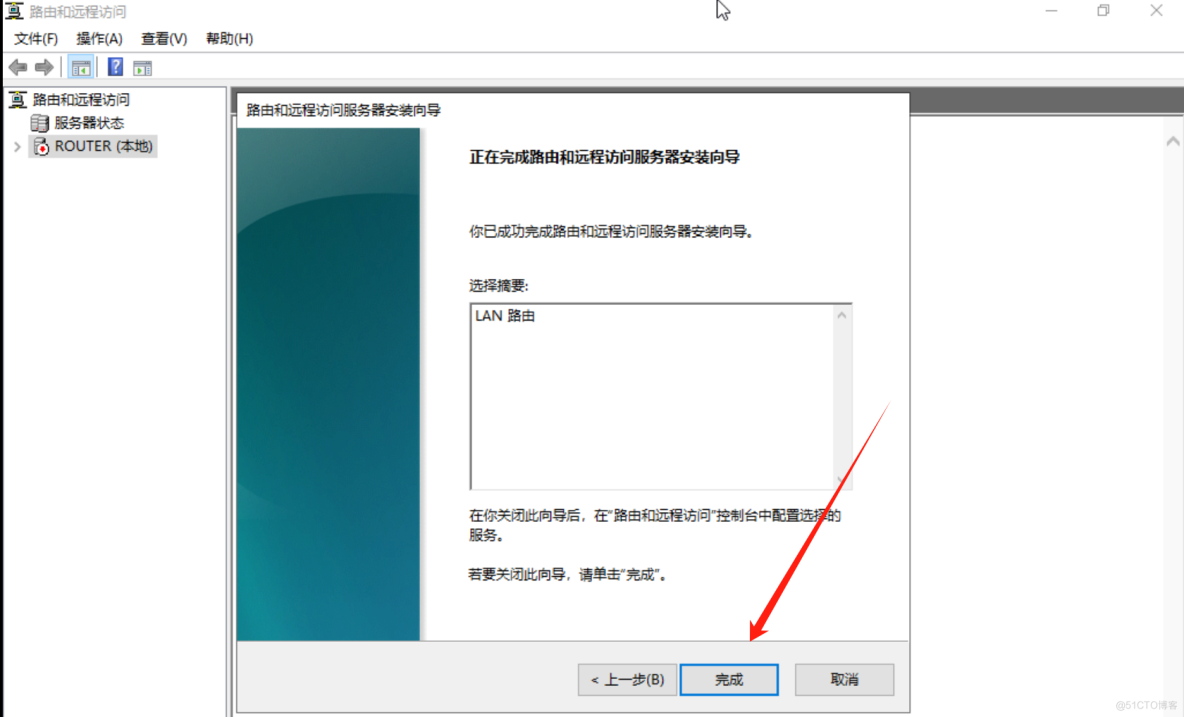
Windows Server 配置DHCP和DNS及AD域_DHCP_25
完成之后启动服务:
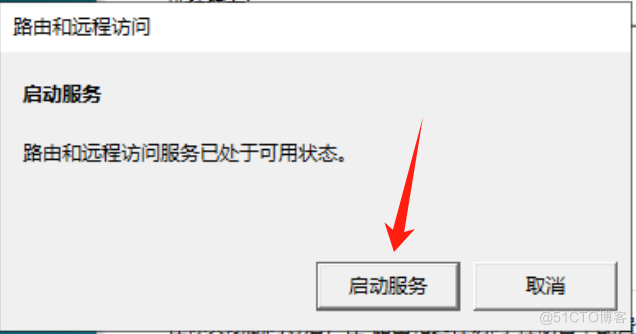
Windows Server 配置DHCP和DNS及AD域_Server_26
DHCP中继配置
新增DHCP路由协议:【IPv4 - 常规 - 新增路由协议】
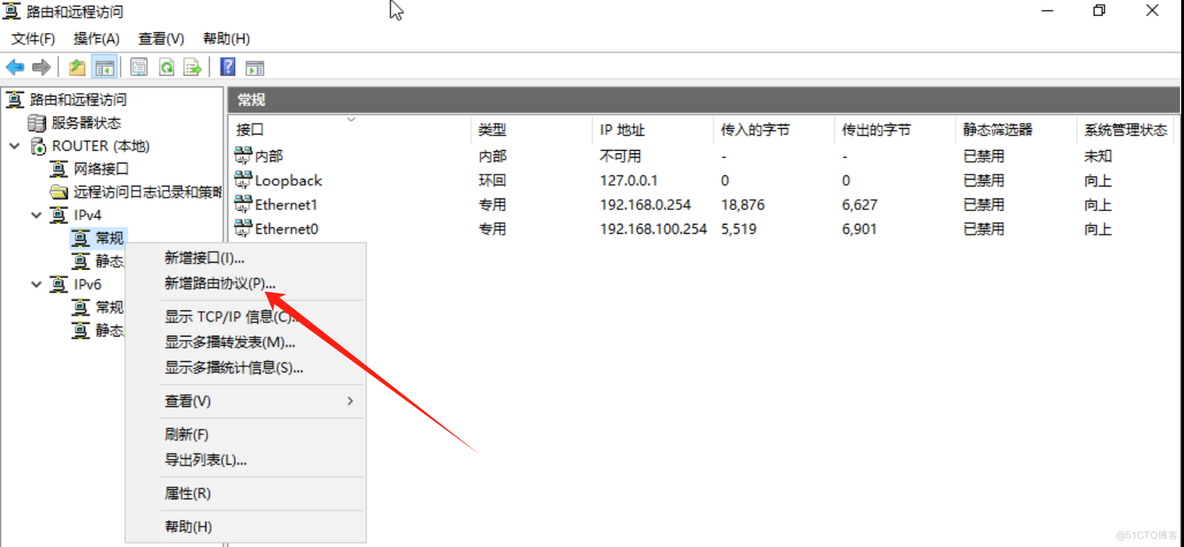
Windows Server 配置DHCP和DNS及AD域_DHCP_27
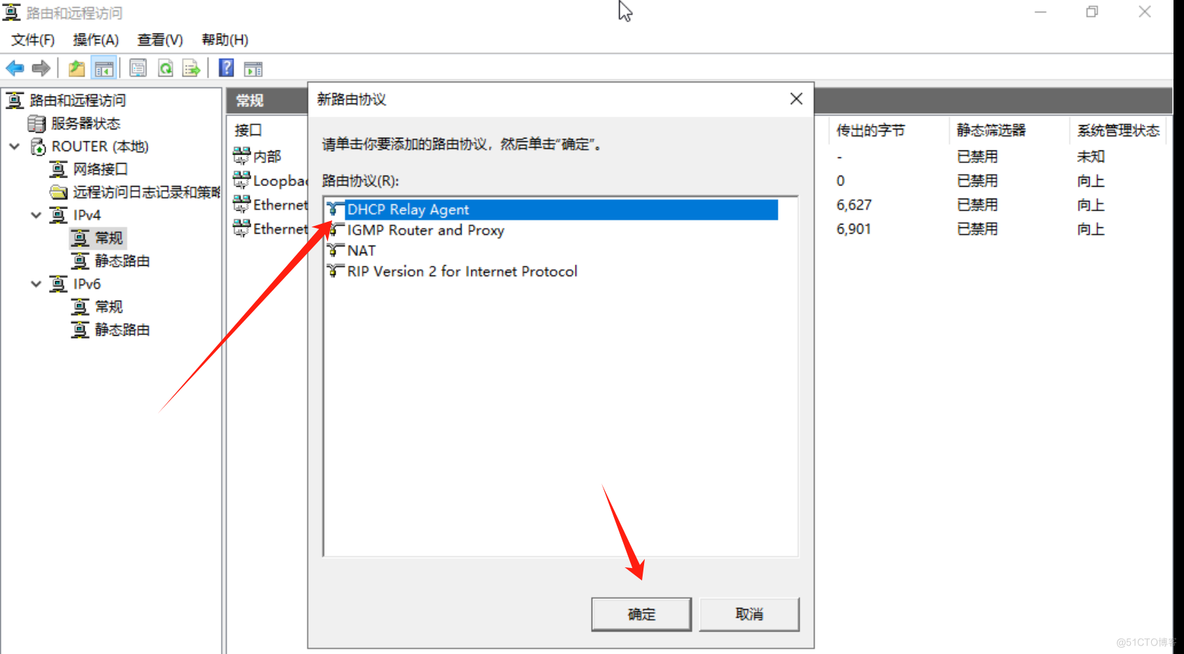
Windows Server 配置DHCP和DNS及AD域_DHCP_28
新增接口:【IPv4 - DHCP中级代理 - 新增接口】
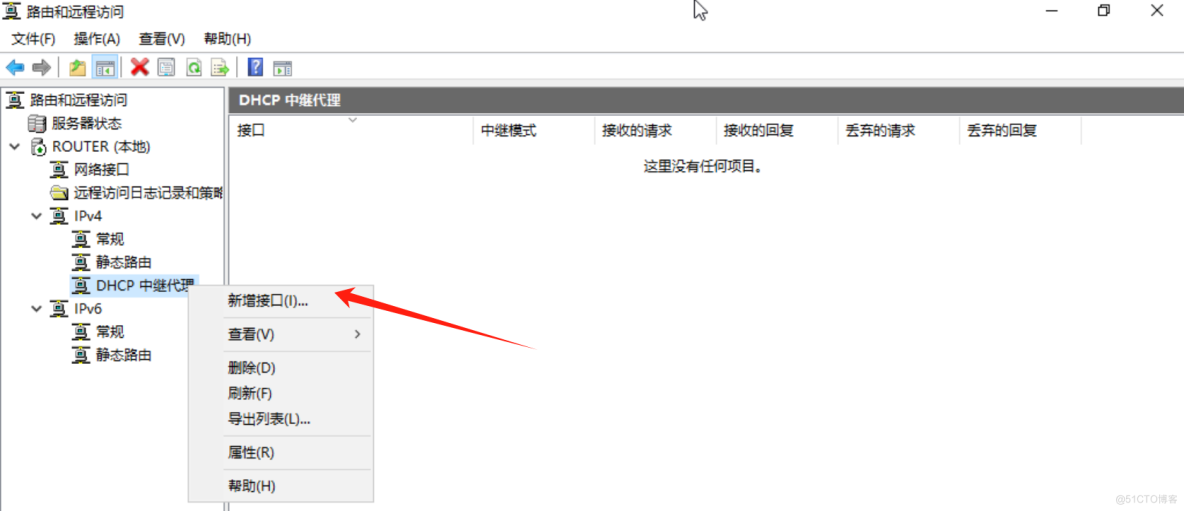
Windows Server 配置DHCP和DNS及AD域_ipad_29
选择接口1:【新增所分配网段的的接口】
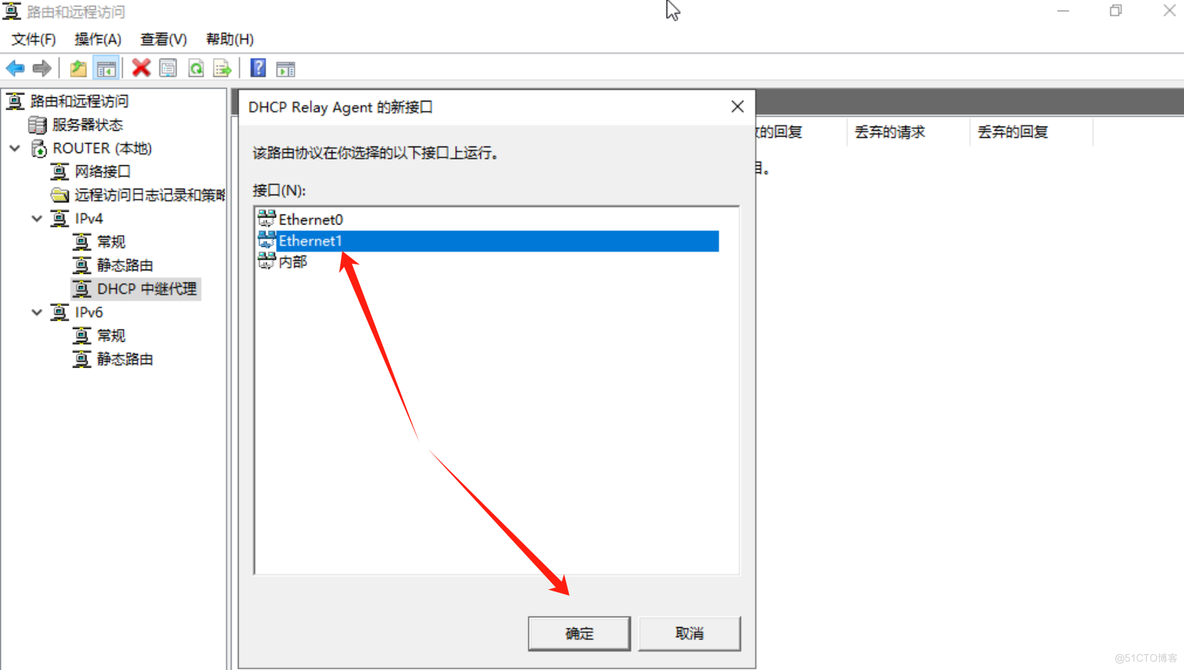
Windows Server 配置DHCP和DNS及AD域_ipad_30
添加中继转发主机:【DHCP中继代理 - 属性】
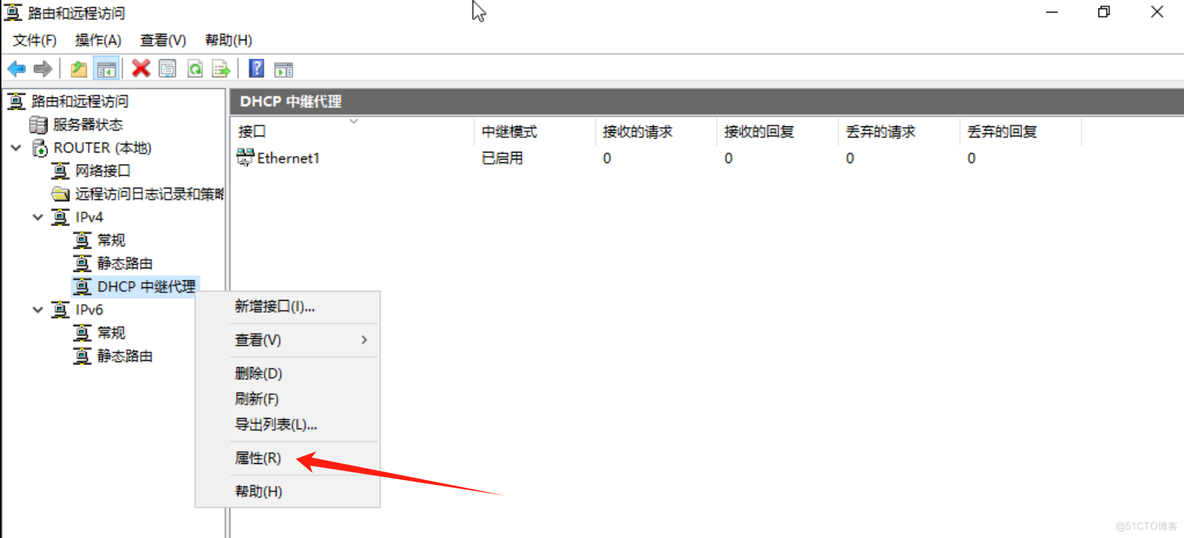
Windows Server 配置DHCP和DNS及AD域_ipad_31
添加Server主机地址:【192.168.100.100】
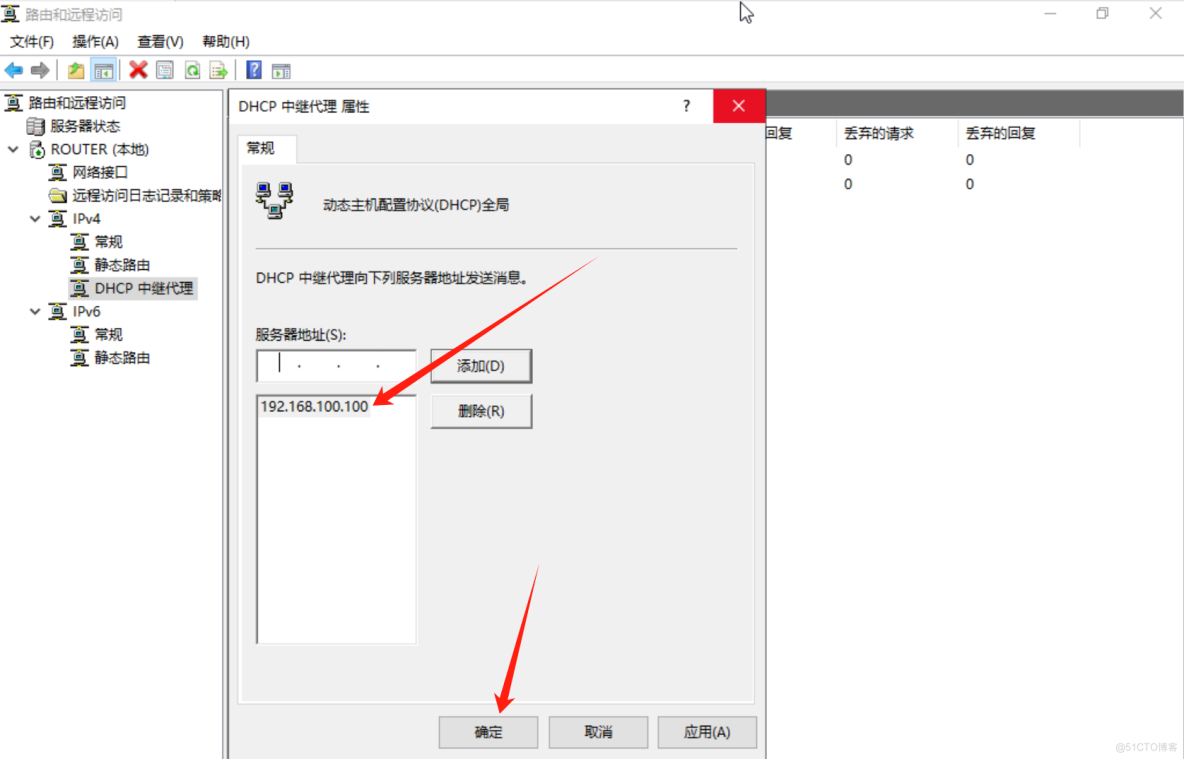
Windows Server 配置DHCP和DNS及AD域_Server_32
Client
基础配置
win+R回车输入powershell:
Windows Server 配置DHCP和DNS及AD域_Server
配置主机名:
rename-computer -newname Client -restart
Windows Server 配置DHCP和DNS及AD域_ipad_34
DHCP获取
获取地址:
ipconfig /renew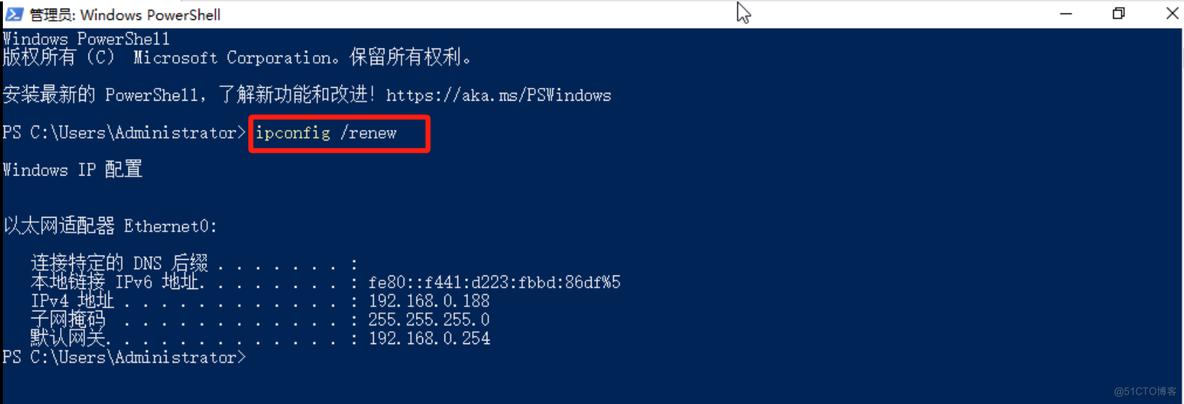
Windows Server 配置DHCP和DNS及AD域_DHCP_35
DNS
Server
安装DNS:
Install-WindowsFeature dns -IncludeManagementTools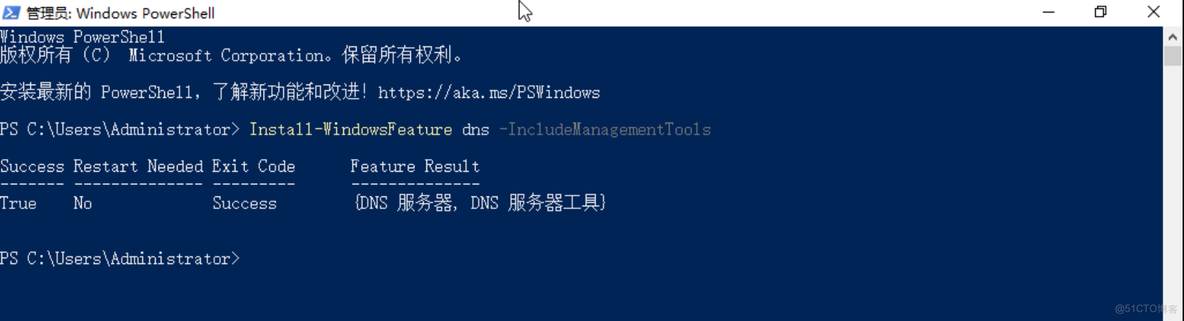
Windows Server 配置DHCP和DNS及AD域_DHCP_36
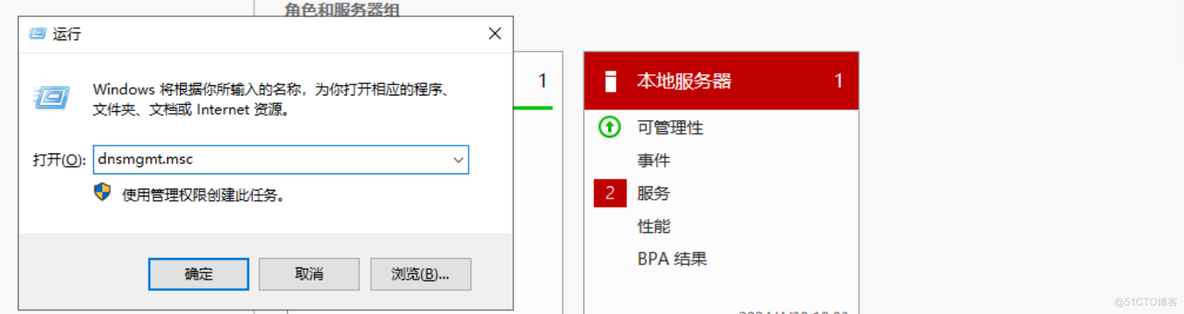
win+R进入DNS管理器:
Windows Server 配置DHCP和DNS及AD域_Server_37
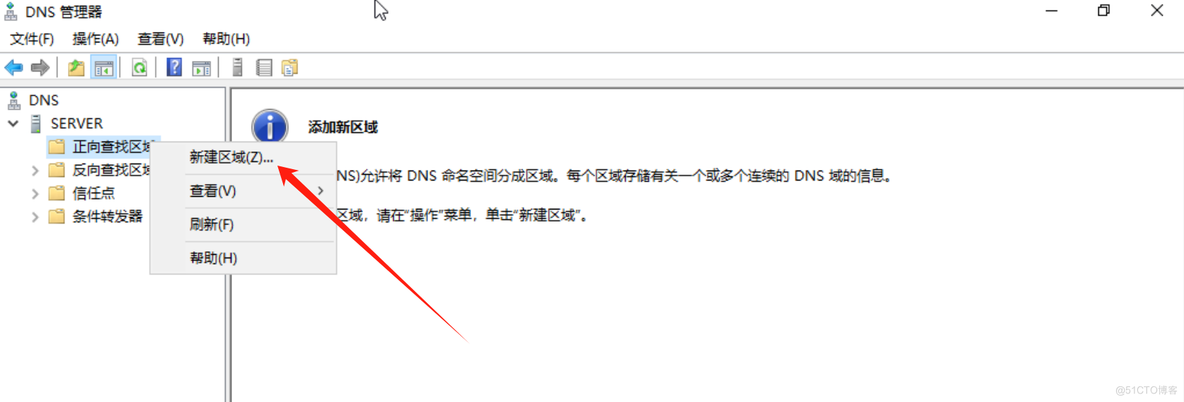
新建区域:
Windows Server 配置DHCP和DNS及AD域_ipad_38
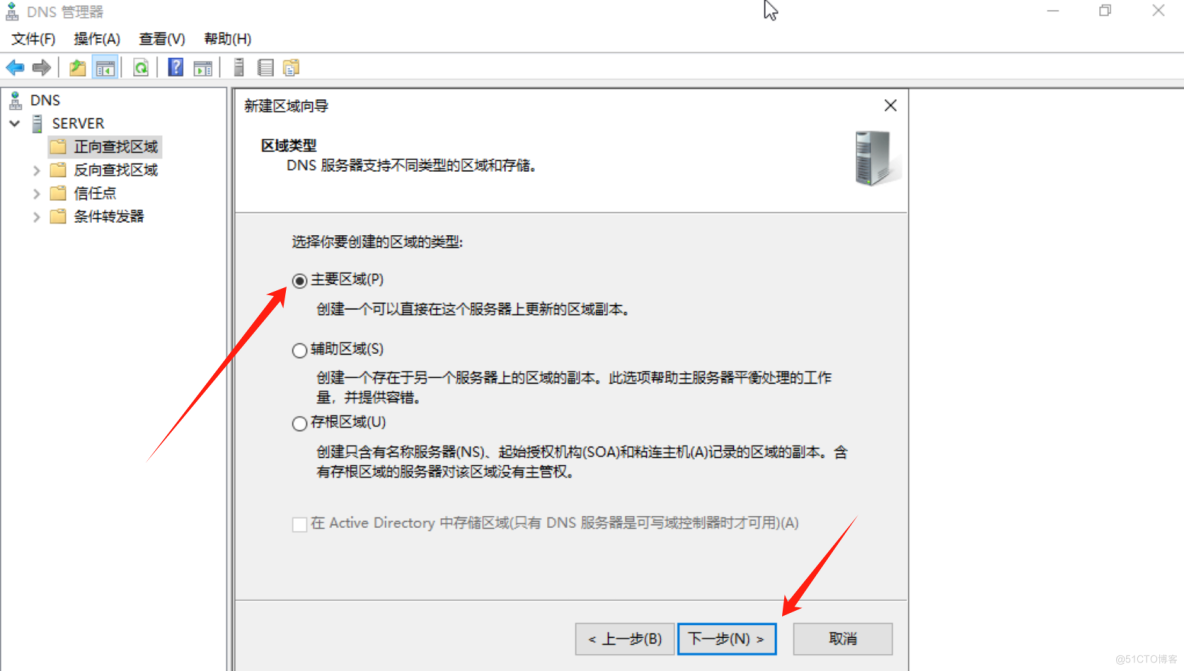
选择主要区域:
Windows Server 配置DHCP和DNS及AD域_Server_39
区域名称test.com:
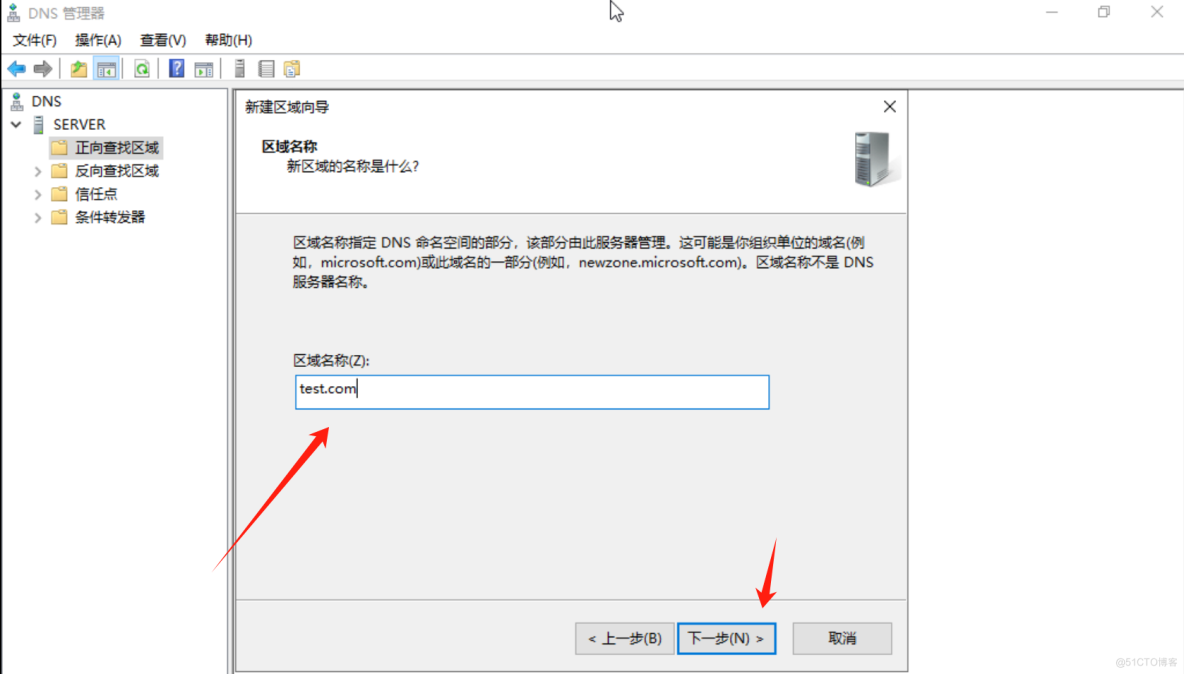
Windows Server 配置DHCP和DNS及AD域_Server_40
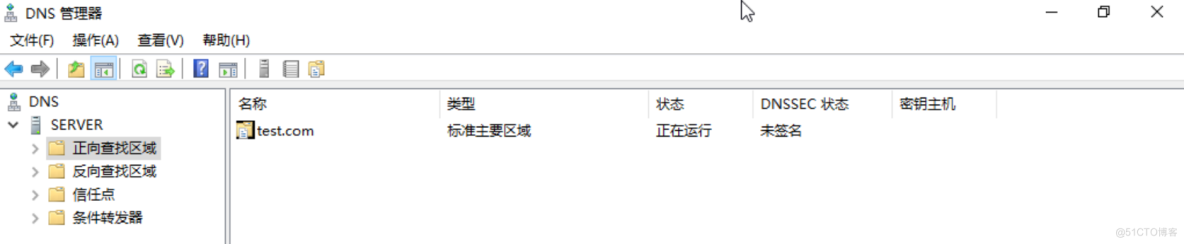
Windows Server 配置DHCP和DNS及AD域_Server_41
添加主机:
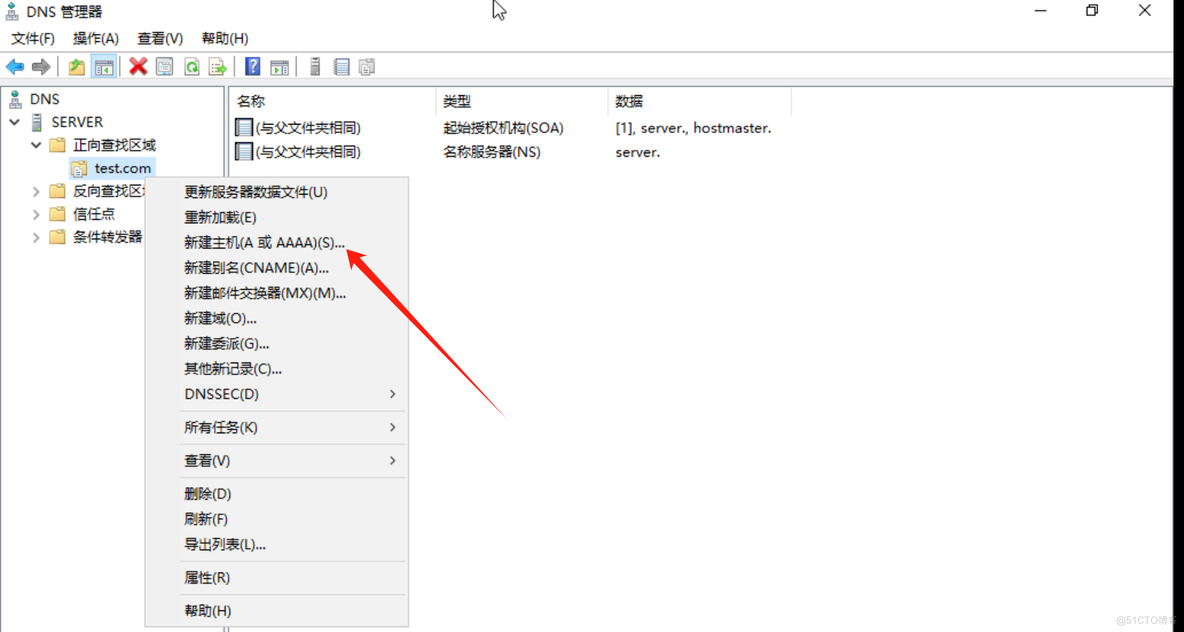
Windows Server 配置DHCP和DNS及AD域_ipad_42
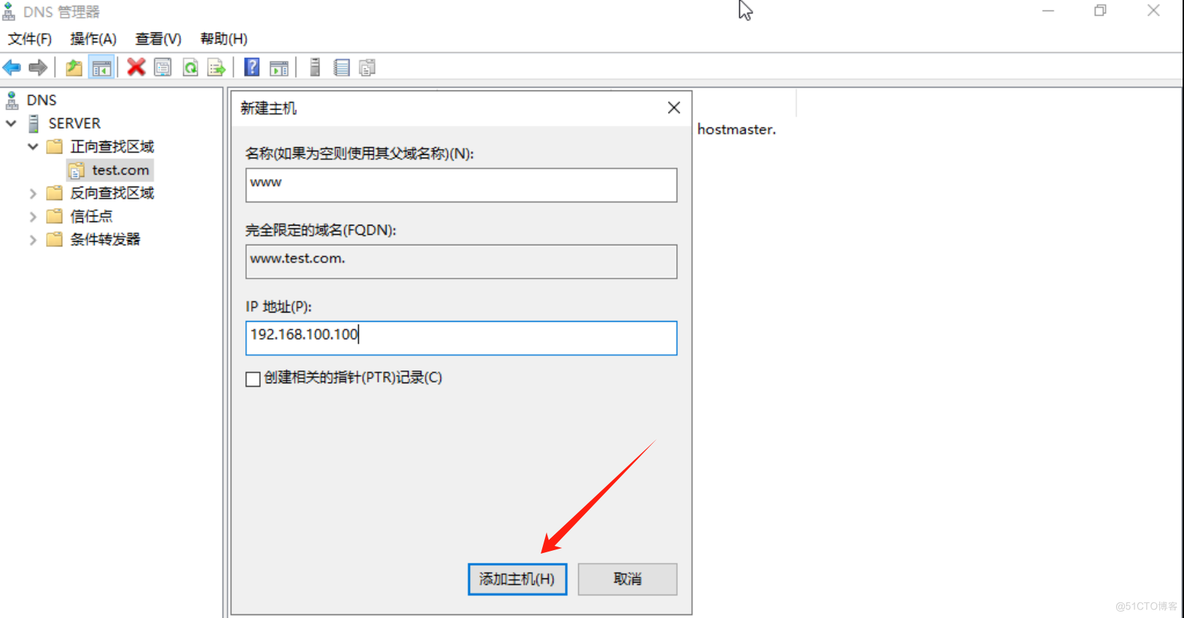
Windows Server 配置DHCP和DNS及AD域_DHCP_43
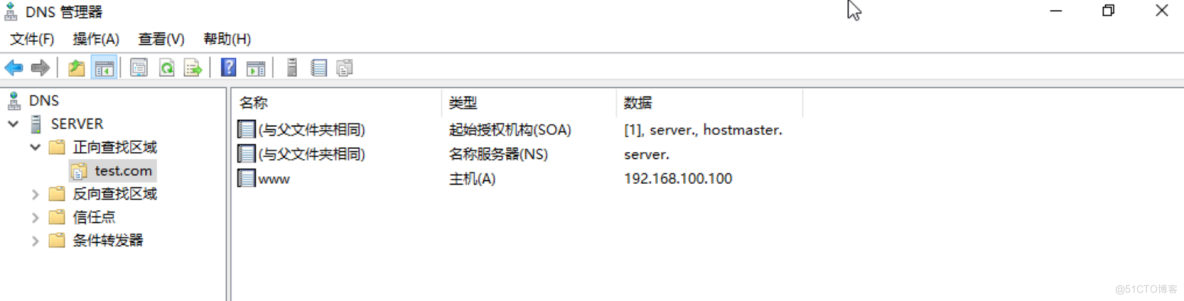
Windows Server 配置DHCP和DNS及AD域_Server_44
Client主机进行解析:

Windows Server 配置DHCP和DNS及AD域_DHCP_45
AD域
Server
安装AD域:
Install-WindowsFeature AD-Domain-Services -IncludeAllSubFeature -IncludeManagementTools
Install-ADDSForest -DomainName test.com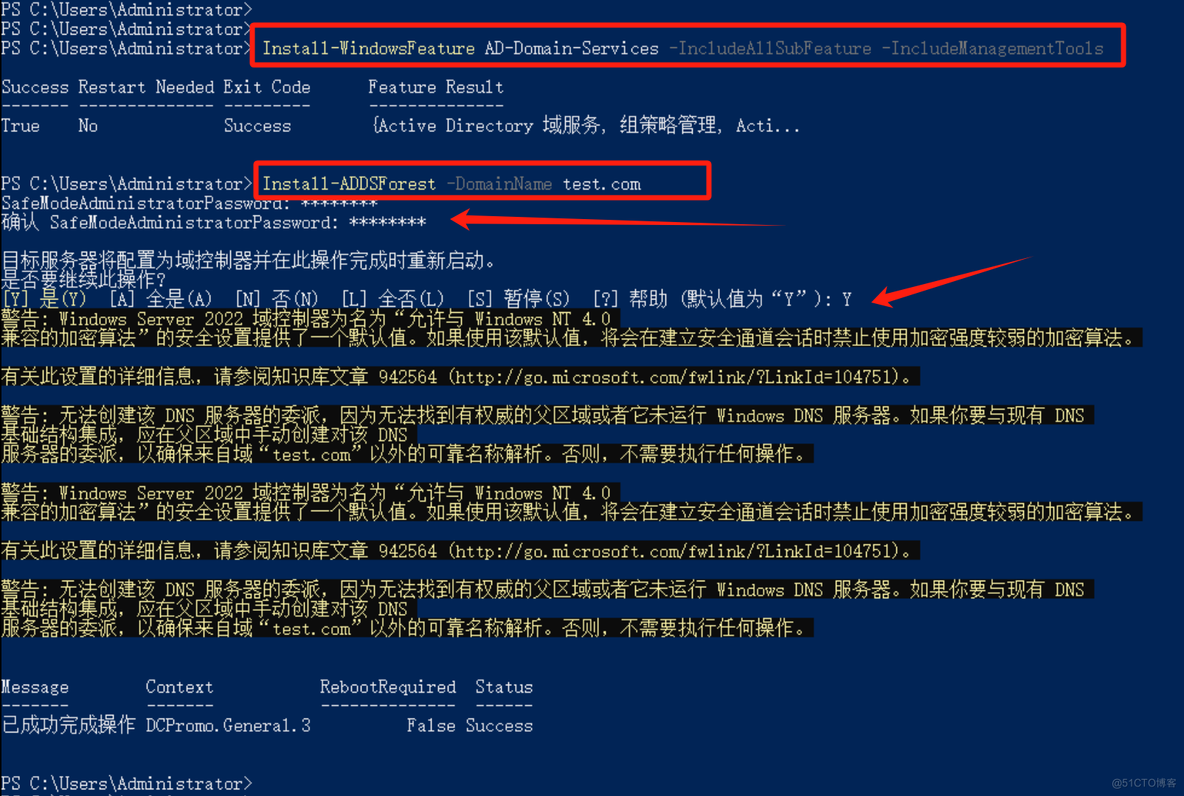
Windows Server 配置DHCP和DNS及AD域_Server_46
随后会进行重启:
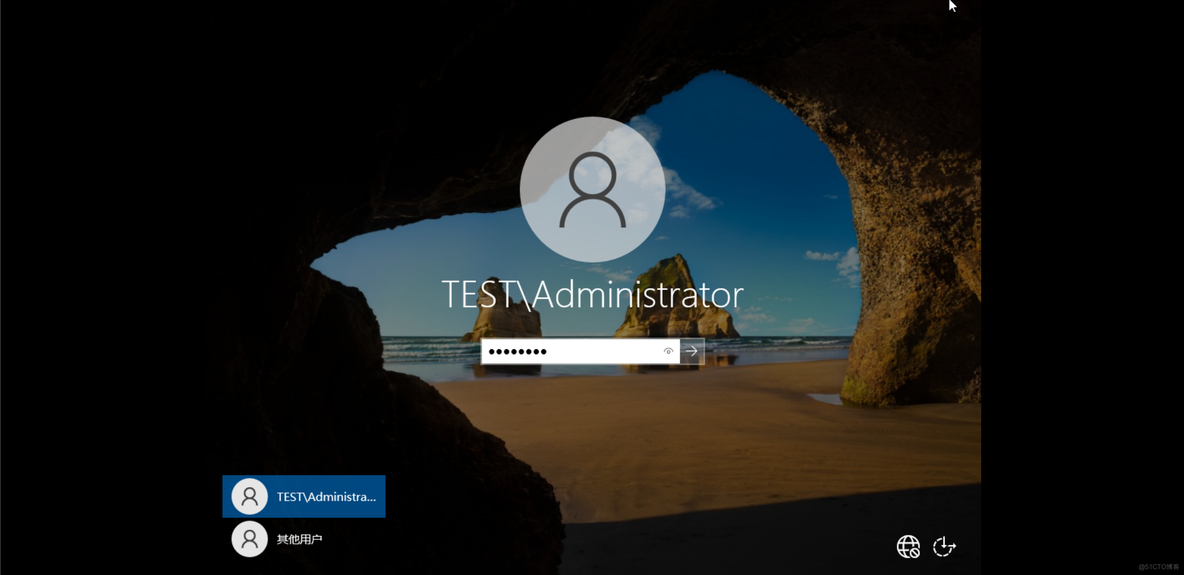
Windows Server 配置DHCP和DNS及AD域_DHCP_47
win+R进入组策略管理:
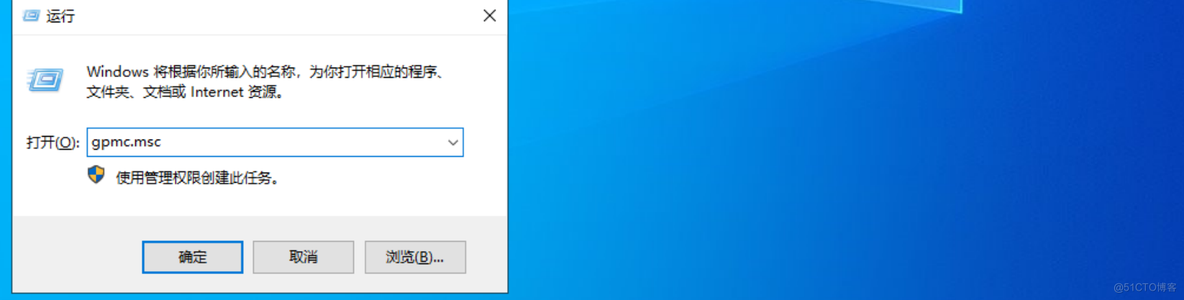
Windows Server 配置DHCP和DNS及AD域_Server_48
组策略管理:
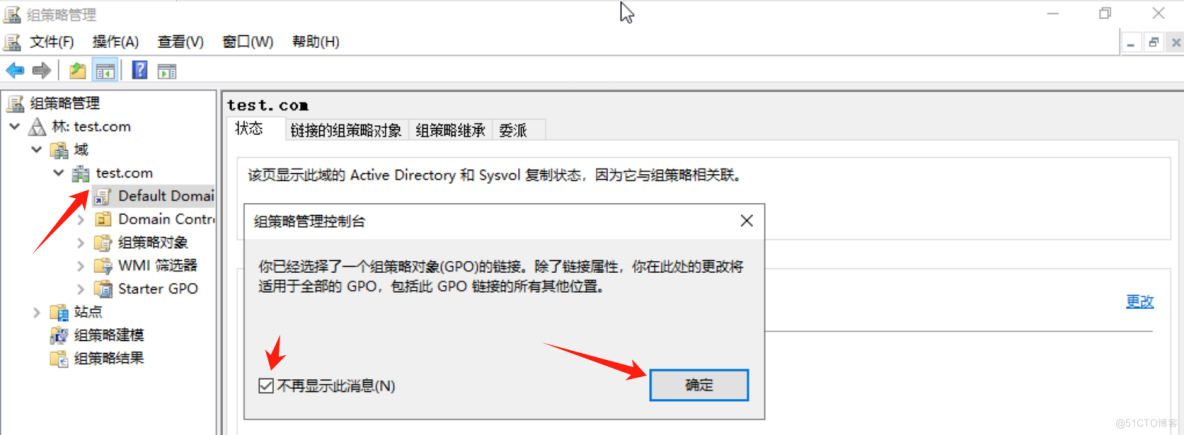
Windows Server 配置DHCP和DNS及AD域_ipad_49
策略配置:
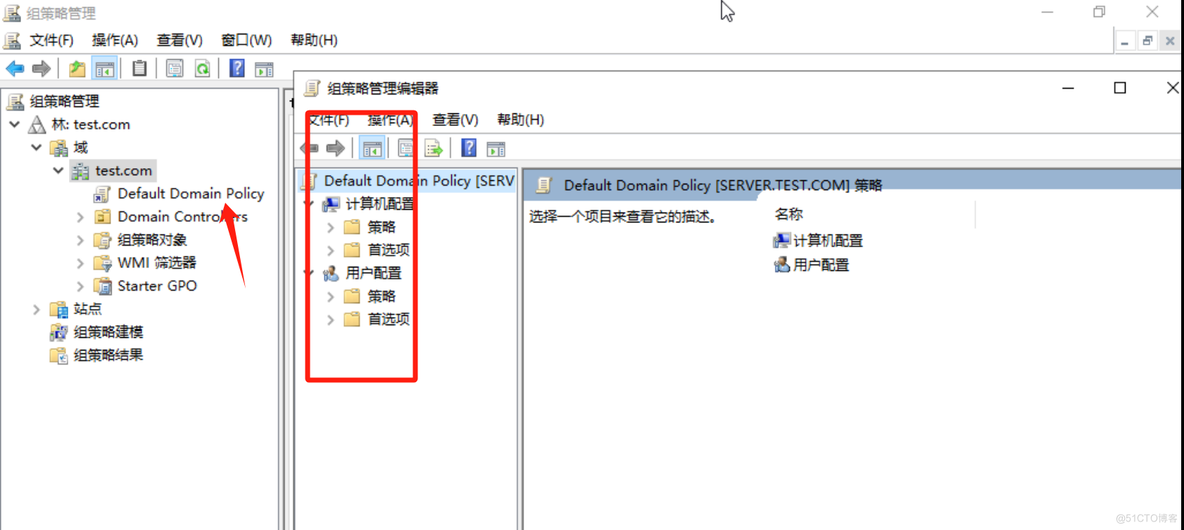
Windows Server 配置DHCP和DNS及AD域_DHCP_50
Router加入域测试:
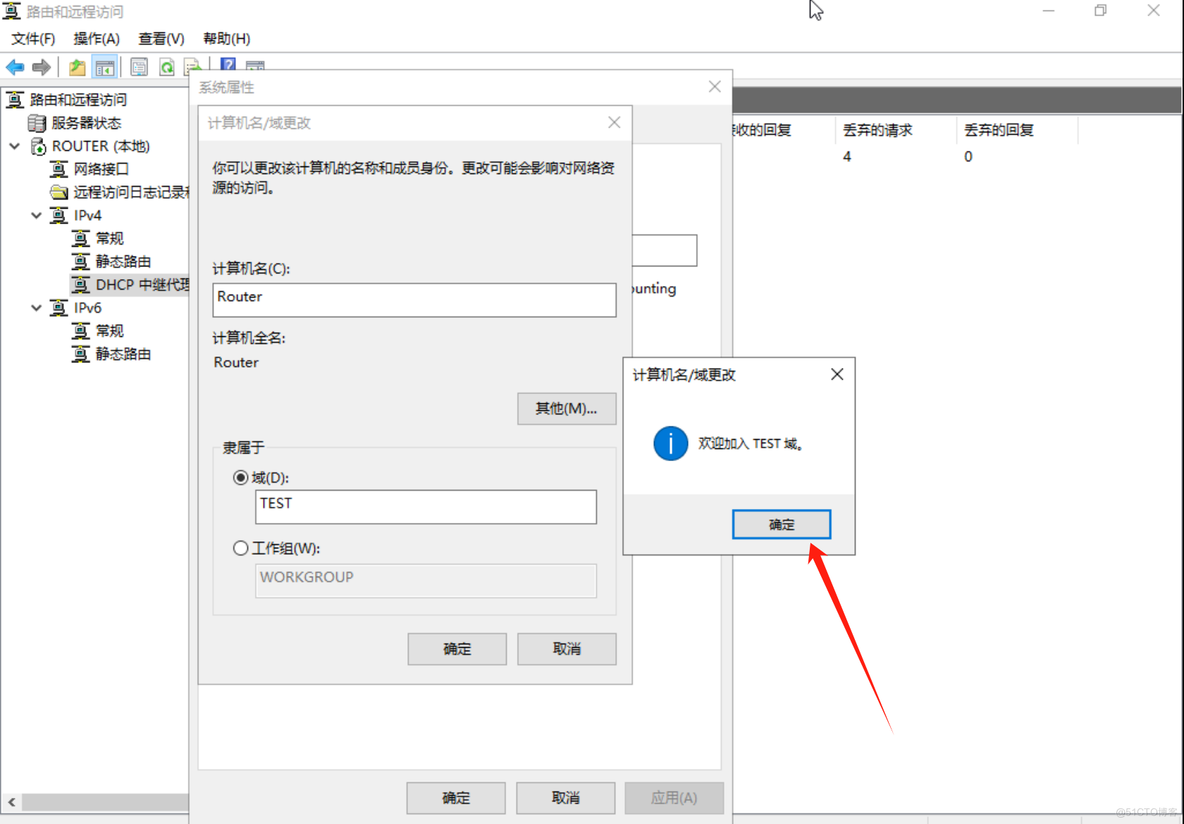
Windows Server 配置DHCP和DNS及AD域_ipad_51
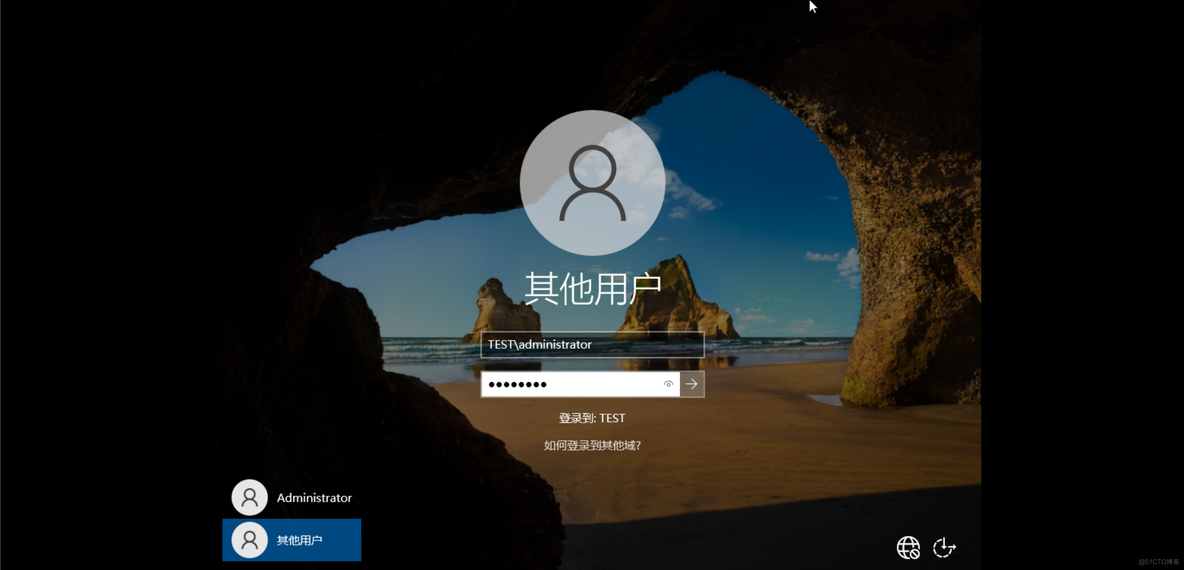
Windows Server 配置DHCP和DNS及AD域_DHCP_52
Client加入域测试:
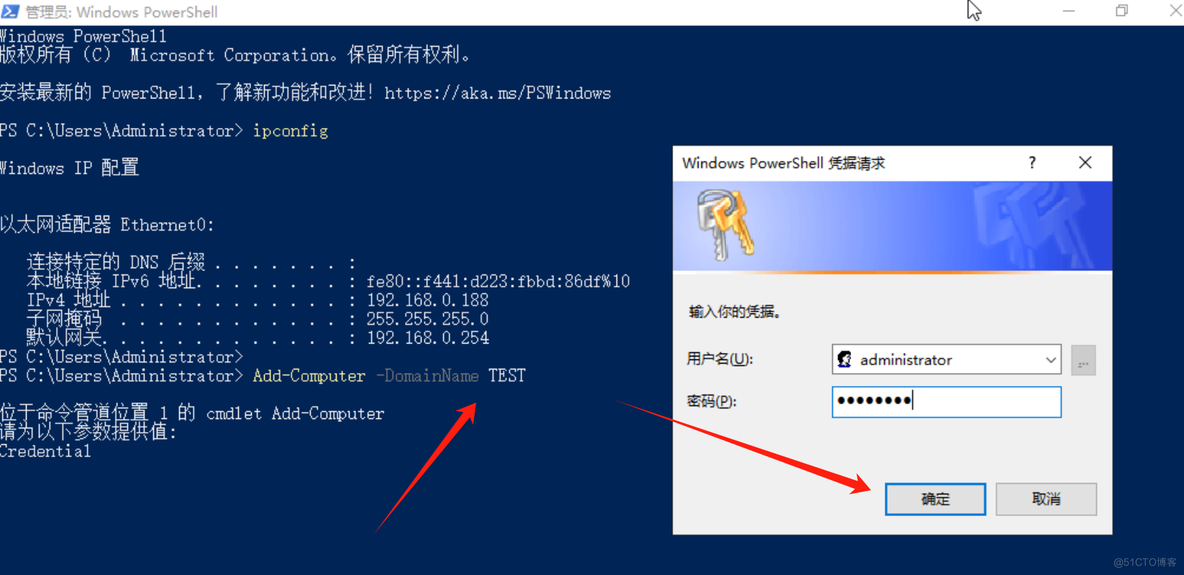
Windows Server 配置DHCP和DNS及AD域_DHCP_53
Windows Server 配置DHCP和DNS及AD域_DHCP_54
本文参与 腾讯云自媒体同步曝光计划,分享自作者个人站点/博客。
原始发表:2024-04-30,如有侵权请联系 cloudcommunity@tencent.com 删除
目录
腾讯云开发者

Copyright © 2013 - 2026 Tencent Cloud. All Rights Reserved. 腾讯云 版权所有
深圳市腾讯计算机系统有限公司 ICP备案/许可证号:粤B2-20090059  粤公网安备44030502008569号
腾讯云计算(北京)有限责任公司 京ICP证150476号 | 京ICP备11018762号