【Docker项目实战】使用Docker部署Portall自托管端口管理系统
原创
【Docker项目实战】使用Docker部署Portall自托管端口管理系统
原创
江湖有缘
发布于 2024-11-20 13:15:44
发布于 2024-11-20 13:15:44
“好事”文章分享
文章名《学习实践|CentOS安装openGauss 6.0.0 (LTS)数据库实践》 作者:Aion
评价:
本文详细介绍了在CentOS上安装openGauss数据库的全过程,包括环境准备、系统配置检查、安装步骤及常见问题解决方法,适合初学者和有一定基础的技术人员阅读。通过本文,读者可以快速掌握openGauss的安装与基本使用技巧,是一篇非常实用的技术指南。
文章链接:点击查看
一、 Portall介绍
1.1 Portall简介
Portall是一个功能强大的Web界面工具,它为用户提供了一个简便的方法来跨多个主机管理端口和服务。这个应用程序对于那些需要同时处理多个网络服务或应用程序,并且希望简化端口配置流程的IT专业人员、开发者以及系统管理员来说非常有用。
1.2 核心特点
- 轻松的端口管理:用户可以很容易地添加新的端口,删除不再需要的端口,并将它们分配给不同的服务和主机。
- 端口号生成:Portall 能够快速生成唯一的端口号,以避免端口冲突问题,确保您的应用能够顺利运行。
- 导入工具:支持通过粘贴 Caddyfile, Docker-Compose 文件或 JSON 数据等方式快速导入现有配置信息,从而加快设置过程。
- 自定义规则:允许用户根据自己的需求设定特定的端口范围,并在端口生成过程中排除某些不可用或者已经占用的端口号。
- 块级设计:采用直观的拖放机制,方便用户组织端口并在不同主机之间移动应用。
- 主题选择:目前提供了浅色和深色两种主题模式,并计划在未来推出更多个性化选项。
- CSS 自定义:开放了 CSS 定制接口,允许有经验的用户自行调整UI样式,实现高度个性化的视觉体验。
- 移动响应式布局:无论是在桌面还是移动设备上使用,都能获得良好的用户体验,保证随时随地都可以高效地进行端口管理。
1.3 主要使用场景
- 开发环境配置:当开发者需要为多个项目创建独立的服务时,Portall 可以帮助他们迅速完成端口配置工作。
- 微服务架构部署:对于采用了微服务架构的企业而言,Portall 有助于更有效地管理和跟踪各个微服务所使用的端口情况。
- 容器化应用部署:与Docker等容器技术结合使用时,Portall 能够简化容器间通信所需的端口映射配置。
- 多租户平台管理:提供托管服务的公司可以利用Portall来优化其内部资源分配,特别是在面对大量客户请求时更加显得重要。
- 网络安全审计:安全团队可以通过Portall监控整个网络中所有开放端口的状态,及时发现潜在的安全隐患。
二、本次实践规划
2.1 本地环境规划
本次实践为个人测试环境,操作系统版本为|Ubuntu 22.04.1。
hostname | IP地址 | 操作系统版本 | Docker版本 | 镜像版本 |
|---|---|---|---|---|
jeven01 | 192.168.3.88 | Ubuntu 22.04.1 LTS | 27.1.1 | latest |
2.2 本次实践介绍
1.本次实践部署环境为个人测试环境,生产环境请谨慎;
2.在Docker环境下部署Portall应用。
三、本地环境检查
3.1 检查Docker服务状态
检查Docker服务是否正常运行,确保Docker正常运行。
root@jeven01:~# systemctl status docker
● docker.service - Docker Application Container Engine
     Loaded: loaded (/lib/systemd/system/docker.service; enabled; vendor preset: enabled)
     Active: active (running) since Mon 2024-09-09 10:43:35 CST; 3 weeks 5 days ago
       Docs: https://docs.docker.com
   Main PID: 695 (dockerd)
      Tasks: 135 (limit: 9387)
     Memory: 4.0G
        CPU: 46min 46.854s
     CGroup: /system.slice/docker.service
             ├─  695 /usr/bin/dockerd
             ├─  846 containerd --config /var/run/docker/containerd/containerd.toml
3.2 检查Docker版本
检查Docker版本
root@jeven01:~# docker -v
Docker version 27.1.1, build 6312585
3.3 检查docker compose 版本
检查Docker compose版本,确保2.0以上版本。
root@jeven01:~# docker compose version
Docker Compose version v2.19.1
四、下载Portall镜像
拉取Portall镜像,镜像名称为:
need4swede/portall:latest。
root@jeven01:~#  docker pull need4swede/portall:latest
latest: Pulling from need4swede/portall
f11c1adaa26e: Pull complete
c1f67e58a3d2: Pull complete
9370038d1185: Pull complete
174cb52e37e5: Pull complete
f259657f3656: Pull complete
8c7ba33c7383: Pull complete
1b1e330f6e57: Pull complete
584bbec0a7bd: Pull complete
f0649a86b5c0: Pull complete
Digest: sha256:8f15ad65667aff4221fcc7c13b2c9ff663b56d96fe4c0b4d7c512b678df557ac
Status: Downloaded newer image for need4swede/portall:latest
docker.io/need4swede/portall:latest
五、部署Portall应用
5.1 创建部署目录
- 创建部署目录
mkdir -p /data/portall && cd /data/portall5.2 编辑部署文件
- 如果使用docker-cli部署,可参考以下命令:
docker run -d \
   --restart always \
   --name portall \
   -p 9900:8080 \
   -v /data/portall/data:/app/instance \
   -e PORT=8080 \
   -e SECRET_KEY=K8dCmZnXa3LQbPfRtGjW \
   need4swede/portall:latest
在`部署目录下,创建docker-compose.yaml文件,其中宿主机映射端口等可以自定义配置。
vim docker-compose.yamlversion: '3'
services:
rediary:
image: need4swede/portall:latest
container_name: portall
restart: always
ports:
- 9900:8080
volumes:
- /data/portall/data:/app/instance
environment:
- PORT=8080
- SECRET_KEY=K8dCmZnXa3LQbPfRtGjW
5.3 创建Portall容器
执行以下命令,创建Portall容器。
root@jeven01:/data/portall# docker compose up -d
[+] Running 2/2
 ✔ Network portall_default  Created                                                                                                                      0.1s
 ✔ Container portall        Started                                                                                                                      0.3s
5.4 查看Portall容器状态
检查Portall容器状态状态,确保Portall容器正常启动。
root@jeven01:/data/portall# docker compose ps
NAME                IMAGE                       COMMAND             SERVICE             CREATED             STATUS              PORTS
portall             need4swede/portall:latest   "python app.py"     rediary             25 seconds ago      Up 24 seconds       0.0.0.0:9900->8080/tcp, :::9900->8080/tcp
5.5 查看Portall容器日志
检查Portall容器日志,确保Portall服务正常运行。
root@jeven01:/data/portall# docker compose logs
portall  | INFO:root:Existing database found.
portall  | INFO:root:No migrations folder found. Ensuring all tables exist...
portall  | INFO:root:Database tables verified/created.
portall  | INFO:root:Starting Portall on port 8080 with debug mode: False
portall  |  * Serving Flask app 'app'
portall  |  * Debug mode: off
portall  | INFO:werkzeug:WARNING: This is a development server. Do not use it in a production deployment. Use a production WSGI server instead.
portall  |  * Running on all addresses (0.0.0.0)
portall  |  * Running on http://127.0.0.1:8080
portall  |  * Running on http://192.168.144.2:8080
portall  | INFO:werkzeug:Press CTRL+C to quit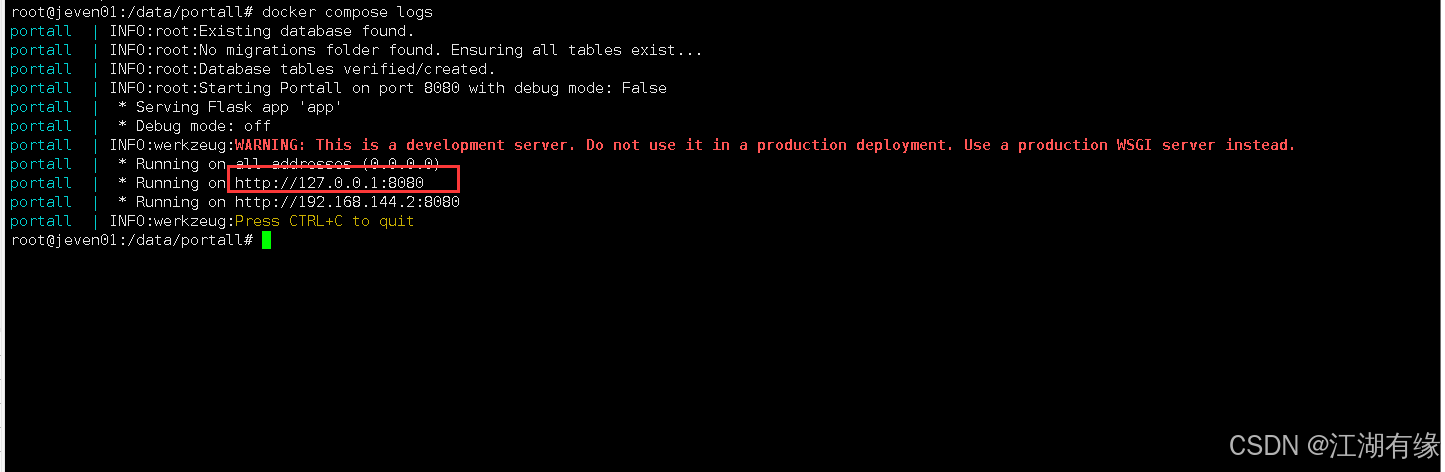
六、访问Portall服务
6.1 访问Portall初始页
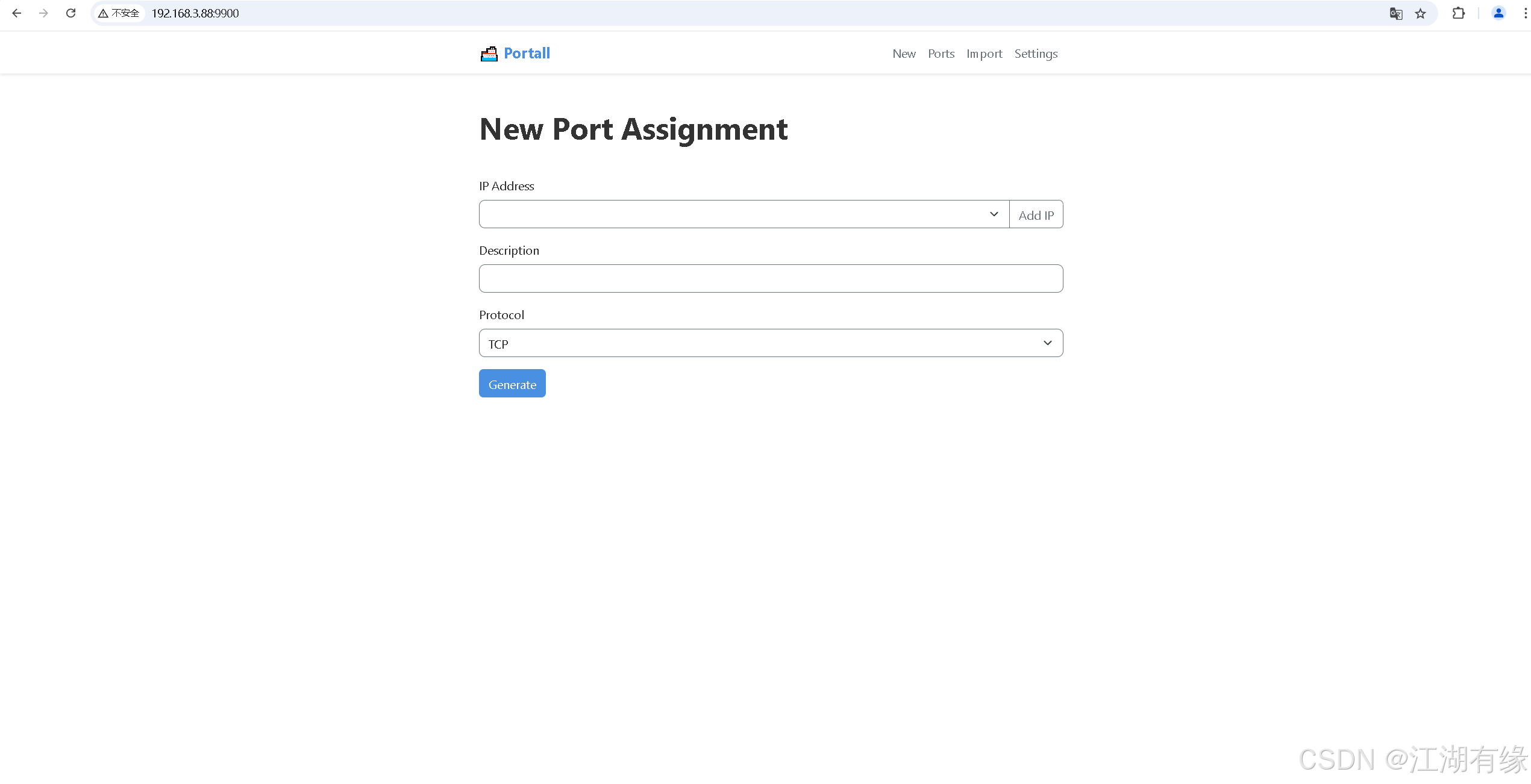
访问地址:http://192.168.3.88:9900,将IP替换为自己服务器IP地址。如果无法访问到以下页面,则检查宿主机的防火墙是否关闭或者放行相关端口,云服务器则还需要设置安全组规则。
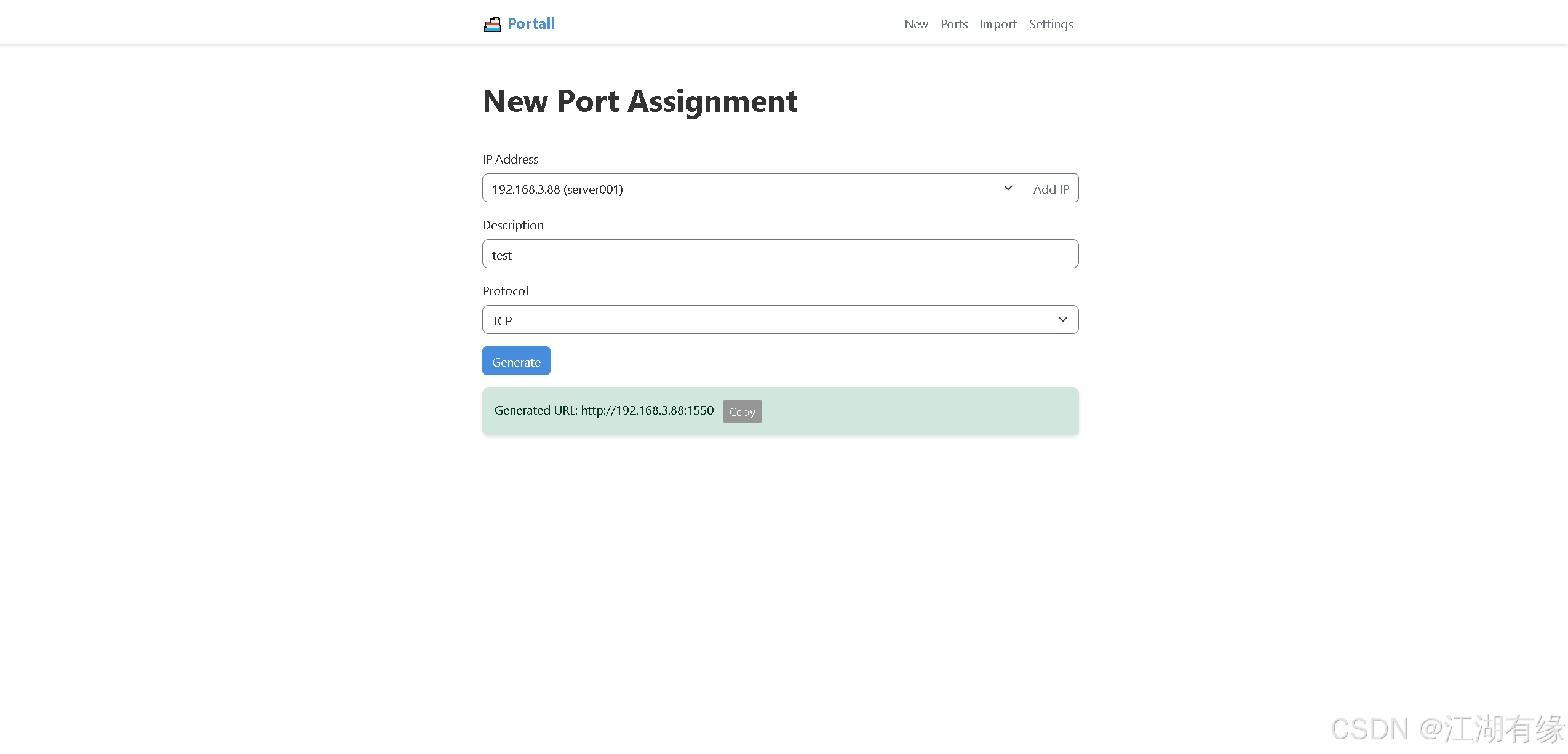
6.2 生成随机端口
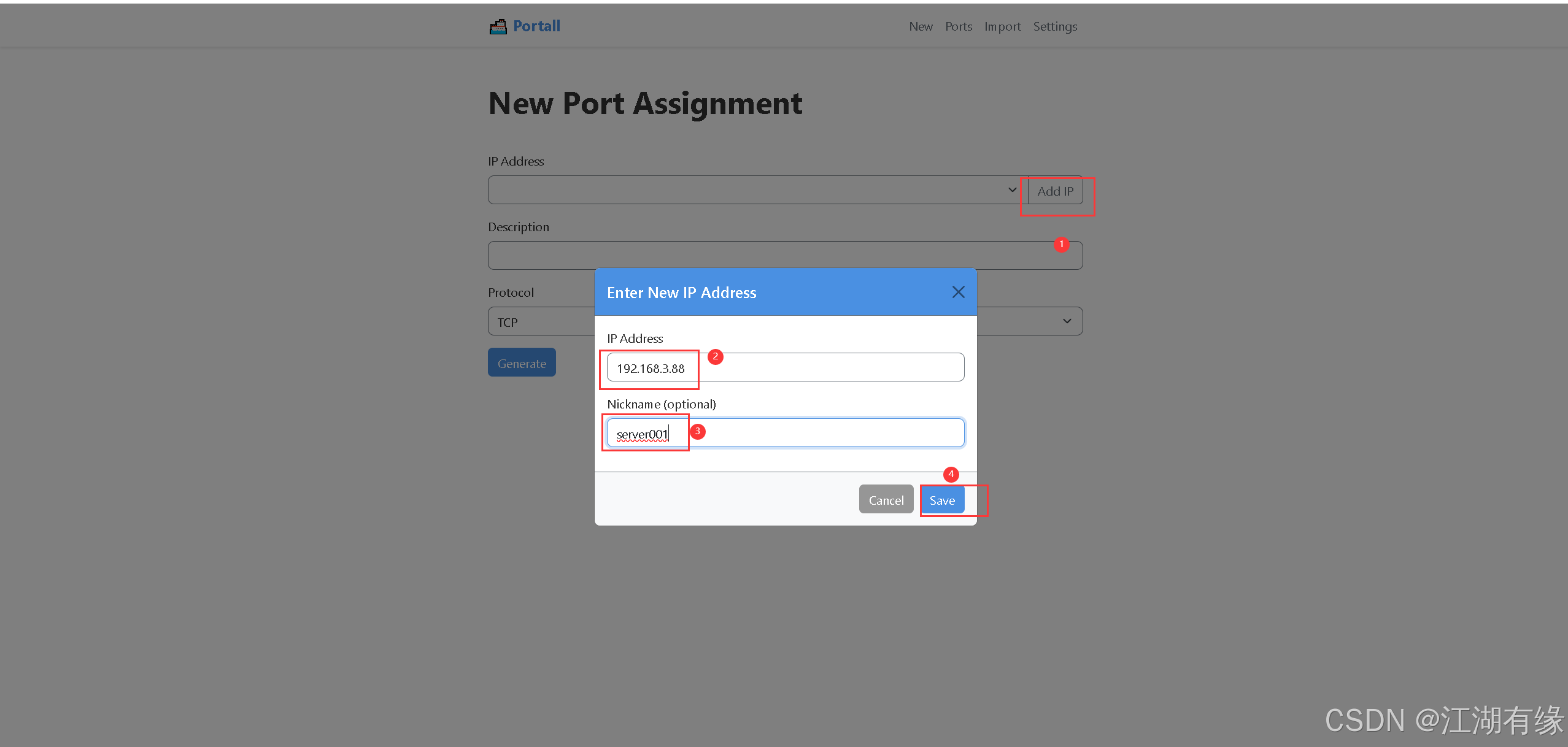
新增IP地址,将宿主机本地IP填写即可。
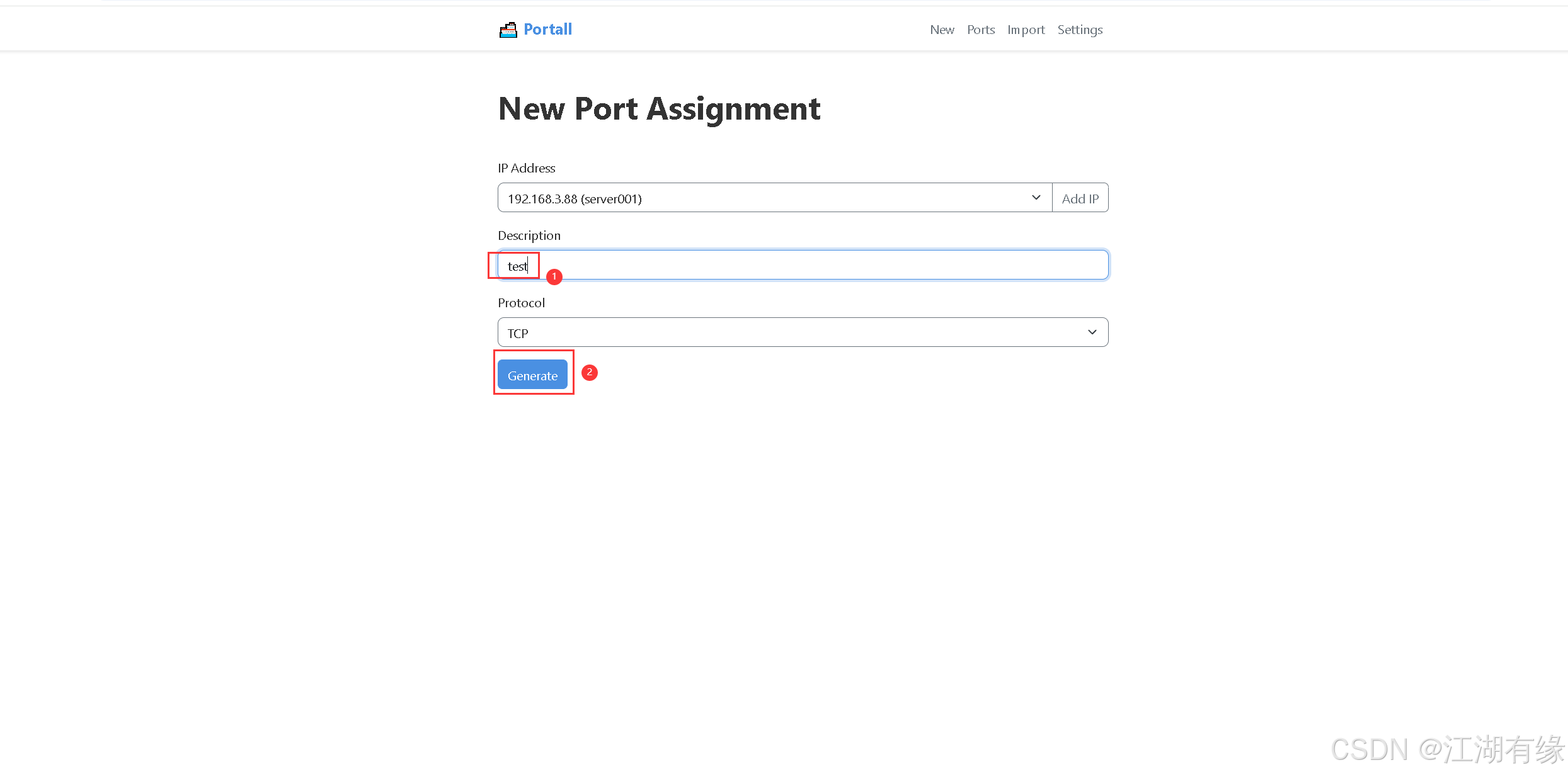
填写描述信息,确认生成新随机端口。
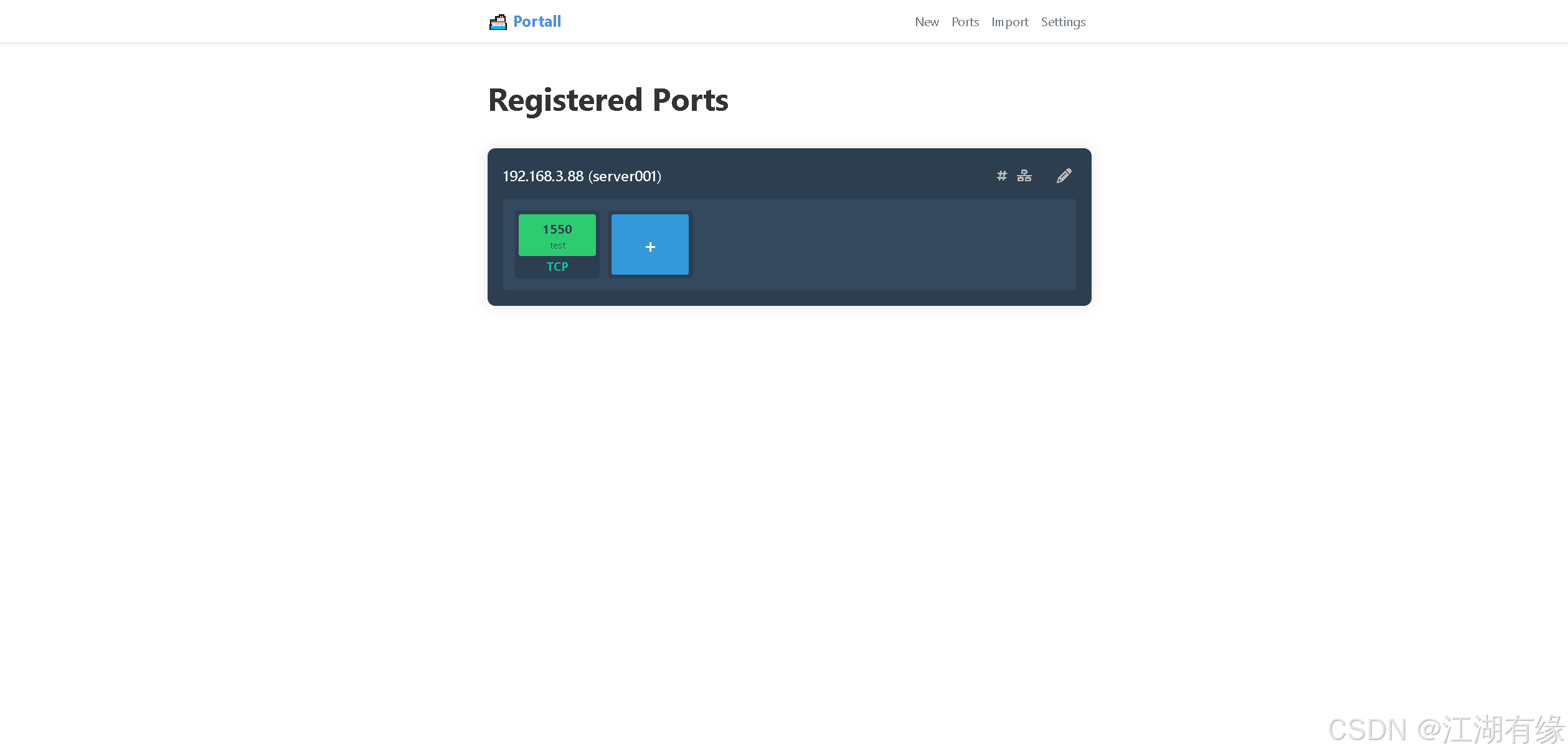
- 查看ports列表
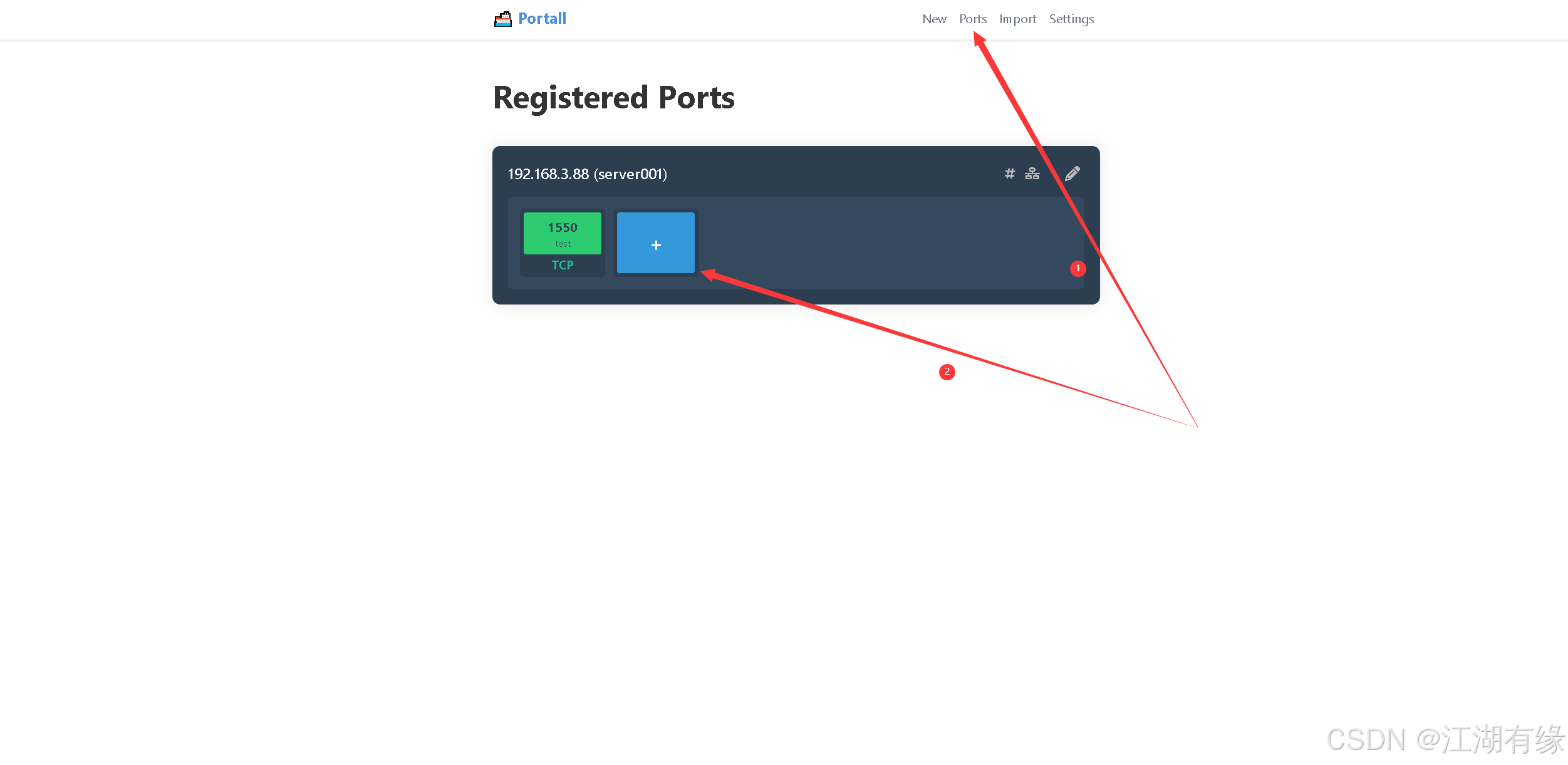
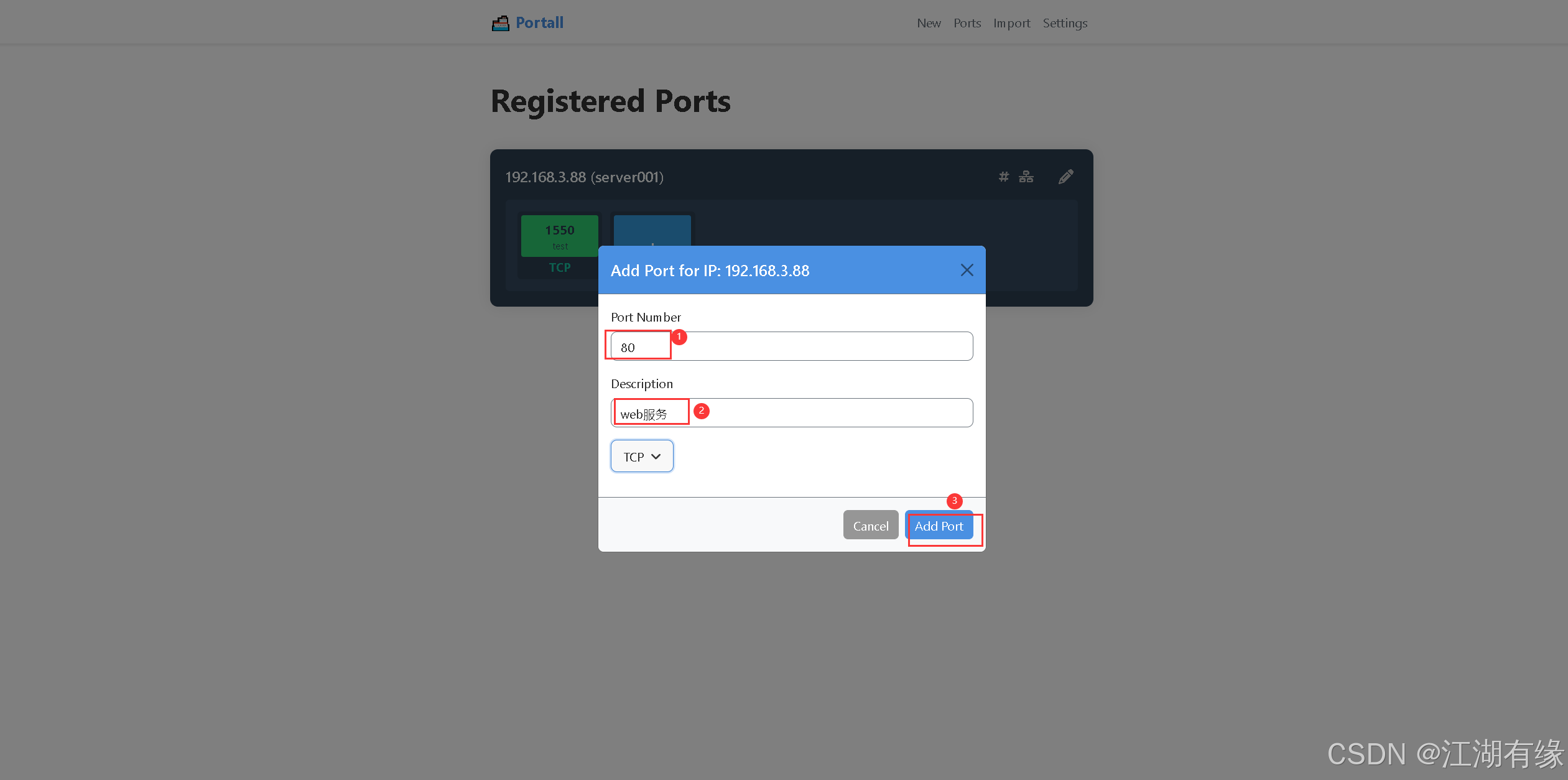
6.3 生成新端口
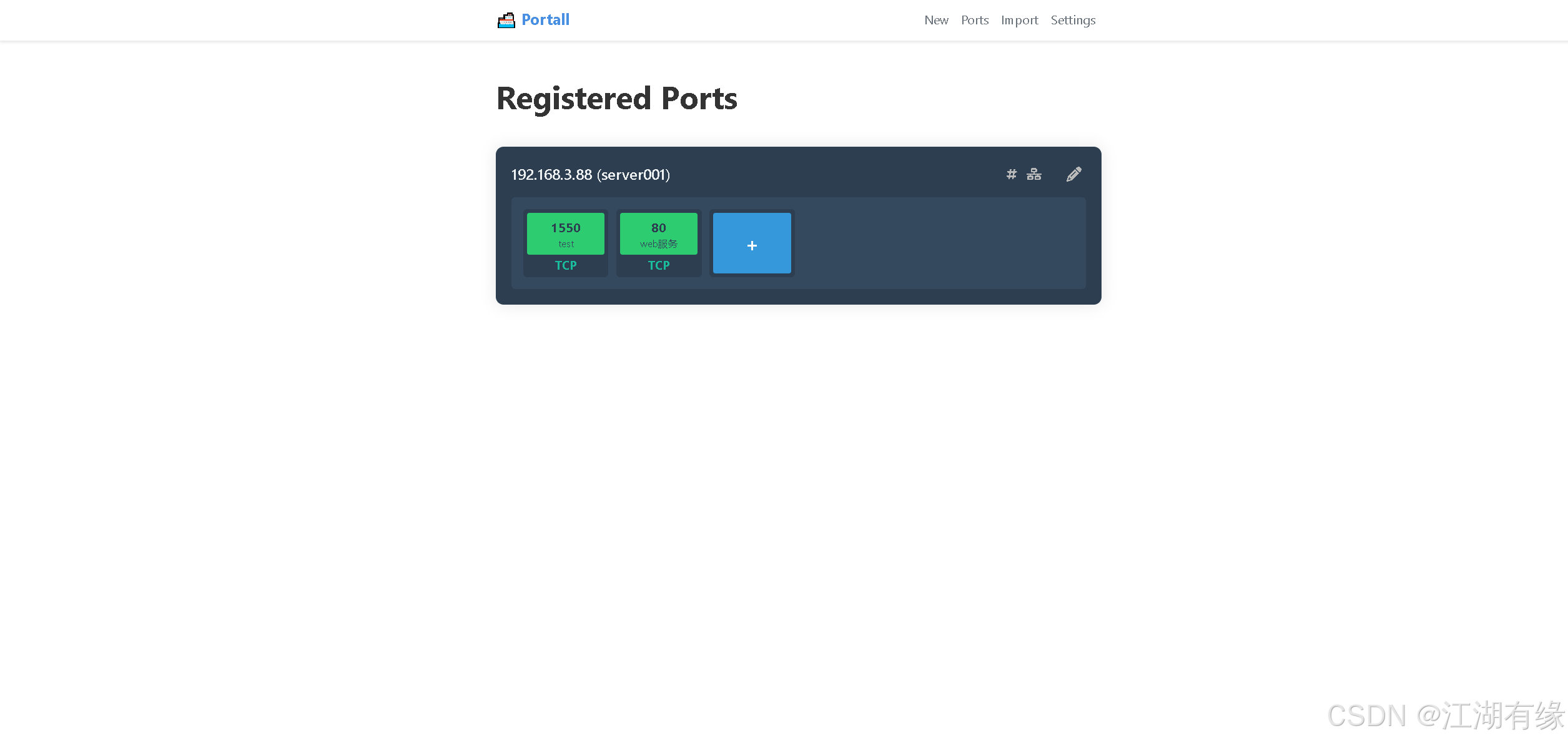
- 在ports管理模块中,点击“+”号,自行添加端口。
七、总结
通过Docker部署Portall自托管端口管理系统,我们显著简化了服务器端口的管理流程。利用Docker容器化技术,我们能够快速搭建和配置Portall环境,确保了系统的一致性和可移植性。使用Docker Compose进行多容器管理,不仅简化了服务的启动和维护,还使得依赖项的安装和配置变得轻松。最终,团队能够更方便地监控和管理服务器端口,提高了网络资源的利用率和整体系统的安全性。
原创声明:本文系作者授权腾讯云开发者社区发表,未经许可,不得转载。
如有侵权,请联系 cloudcommunity@tencent.com 删除。
目录
腾讯云开发者

Copyright © 2013 - 2026 Tencent Cloud. All Rights Reserved. 腾讯云 版权所有
深圳市腾讯计算机系统有限公司 ICP备案/许可证号:粤B2-20090059  粤公网安备44030502008569号
腾讯云计算(北京)有限责任公司 京ICP证150476号 | 京ICP备11018762号