用CrossOver安装游戏后如何运行?CrossOver怎么安装steam游戏?
原创
用CrossOver安装游戏后如何运行?CrossOver怎么安装steam游戏?
原创
逐梦岛
发布于 2025-06-21 17:25:06
发布于 2025-06-21 17:25:06
许多用户认为苹果电脑更适合办公、剪辑等专业用途,但现在它也可以用来玩各种游戏,包括一些大型游戏。Mac用户现在有多种方式运行Windows平台上的游戏,比如通过虚拟机、云游戏平台,或者使用CrossOver这样的兼容软件。

相比虚拟机和双系统,CrossOver允许你在Mac上运行Windows应用程序和游戏,而无需安装完整的Windows操作系统。既简单又方便。本文将为你提供一个详细的教程,帮助你通过CrossOver在Mac上安装Steam,运行Windows游戏。
一、什么是CrossOver?
CrossOver是由CodeWeavers开发的一个虚拟化软件,它基于开源项目wine,可以让你在不需要安装Windows的情况下,在Mac、Linux等平台上运行Windows应用程序和游戏。CrossOver的优势在于使用简单、资源占用较少,是Mac上运行Windows游戏的理想选择。对于很多用户来说,CrossOver的便利性和易用性使得它成为玩Windows游戏的首选方式之一。

二、CrossOver安装steam教程
在开始之前,你需要先安装CrossOver。以下是安装步骤:
1、 下载并安装CrossOver
CrossOver 25 for Mac 中文安装包一键下载:https://souurl.cn/mWK48N
(旧版本可覆盖安装,此链持续指向最新版。)
下载完成后,双击安装包并按照提示完成安装。
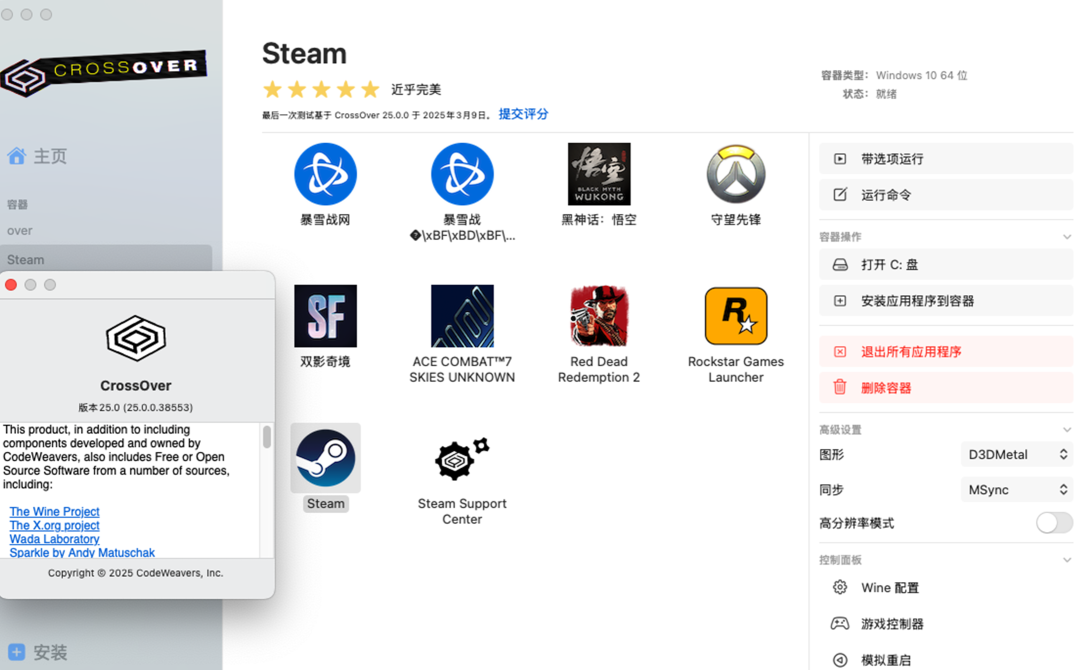
2、启动CrossOver并下载Steam
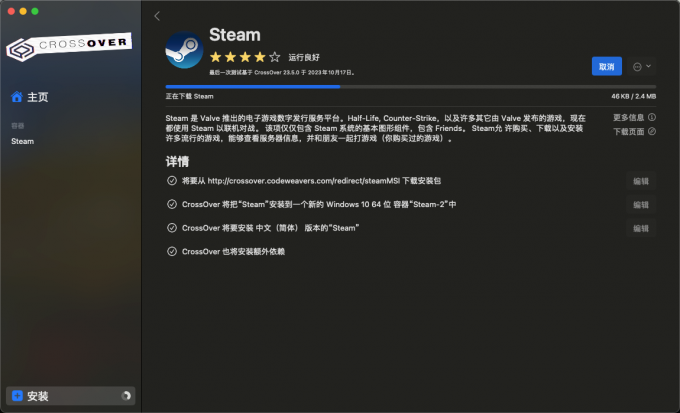
安装完成后,打开CrossOver软件,在主界面左下角点击“安装”,并搜索“Steam”,选择Steam并进行安装。CrossOver会自动配置并下载必要的文件来创建Windows环境。安装过程中会出现Steam安装程序,流程和PC端相同,建议保持默认路径。
3、 运行Steam并登录
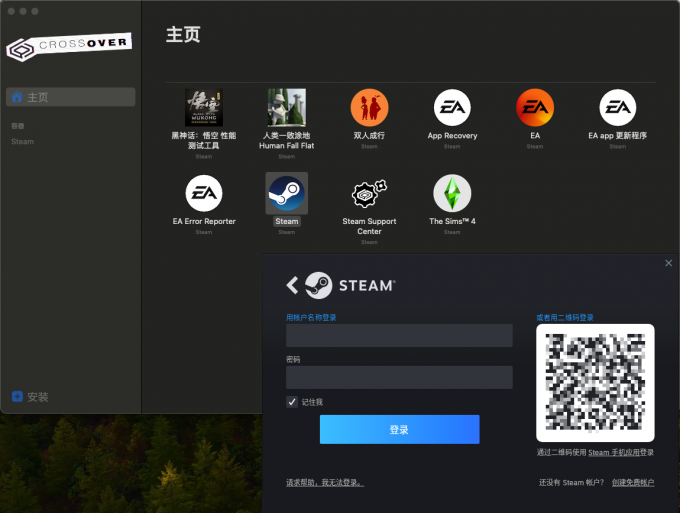
安装完成后,可以在CrossOver中选择已经安装的Steam容器,点击Steam运行。在Steam客户端中输入Steam账户信息登录。
4、 安装Windows版本的游戏
登录Steam后,可以像在Windows平台上一样打开游戏库,安装并运行你喜欢的游戏。CrossOver登录Steam后,可以像在Windows平台上一样打开游戏库,安装并运行你喜欢的游戏。CrossOver支持《荒野大镖客》、《黑神话悟空》、《赛博朋克2077》、《霍格沃茨之遗》、《幻兽帕鲁》等热门游戏。

三、steam游戏常见问题及解决方案
1. Steam无法启动或报错
有时候,Steam可能会由于某些依赖项问题无法启动。你可以通过以下方法解决:
更新CrossOver:确保你使用的是最新版本的CrossOver,确保你的MacOS为最新。CrossOver版本的更新通常会修复一些兼容性问题。比如CrossOver 25 采用Wine 10.0稳定版,带来超过6000项更新,显著提升性能、兼容性和视觉体验。

steam安装错误:由于 Steam 服务器在海外的原因,如果还出现报错,那可以直接在 Steam 网站上下载 exe 格式的安装包,然后回到 CrossOver 里,新建容器,这里保持默认的配置就行,然后把安装包拖到 CrossOver 里就能顺利安装了。
你也可以使用雷神游戏加速器解决下载过程中的网络延迟、卡顿问题。

2. 游戏运行不流畅
由于CrossOver是通过虚拟化的方式运行Windows应用,某些图形密集型游戏可能会出现性能问题。为了解决这个问题你可以:
调整游戏设置:你可以根据自己的 Mac 设备性能和个人喜好,在游戏设置中调整相关参数,比如图形渲染模式、音频设置等。
优化CrossOver设置:启用CrossOver的性能优化功能,比如打开CrossOver-高级设置中的【D3DMetal】和【ESync】选项。

通过CrossOver,你可以在Mac上轻松安装和运行Steam。如果你是Mac用户且希望在电脑上玩Windows游戏,CrossOver是一个轻便、实用的选择。希望本文的教程能够帮助你顺利安装Steam,开始你的游戏之旅!
原创声明:本文系作者授权腾讯云开发者社区发表,未经许可,不得转载。
如有侵权,请联系 cloudcommunity@tencent.com 删除。
目录
腾讯云开发者

Copyright © 2013 - 2026 Tencent Cloud. All Rights Reserved. 腾讯云 版权所有
深圳市腾讯计算机系统有限公司 ICP备案/许可证号:粤B2-20090059  粤公网安备44030502008569号
腾讯云计算(北京)有限责任公司 京ICP证150476号 | 京ICP备11018762号