【三桥君】Axure知识点:如何设置输入正确账号密码才能登录,否则给出错误提示?

【三桥君】Axure知识点:如何设置输入正确账号密码才能登录,否则给出错误提示?

三桥君
发布于 2025-08-28 11:22:45
发布于 2025-08-28 11:22:45
一、引言
在Axure中,登录功能是常见的交互需求,尤其是在设计用户管理系统或应用程序原型时,登录功能的设计直接影响到用户体验。如何实现输入正确账号密码才能登录,否则给出错误提示,是设计中的关键问题。
本文三桥君将详细介绍如何在Axure中设置登录功能,确保只有输入正确的账号密码才能登录,帮助你更高效地完成原型设计任务。
二、方法
1. 第一种方法:一组条件判断
- 操作:设置一个条件判断,检查账号和密码是否匹配。
- 步骤:
- 账号文本框设置:
- 在Axure中,拖拽一个文本框到画布上,作为账号输入框。
- 双击文本框,设置默认值为“13800138000”。
- 密码文本框设置:
- 拖拽另一个文本框到画布上,作为密码输入框。
- 双击文本框,设置默认值为“666666”。
- 登录按钮设置:
- 拖拽一个按钮到画布上,作为登录按钮。
- 双击按钮,进入交互设置。
- 添加一个条件判断,检查账号和密码是否匹配。
- 如果匹配,设置跳转到成功页面。
- 如果不匹配,设置显示错误提示。
- 账号文本框设置:
- 提示:这种方法适合简单的登录场景。
- 注意事项:确保账号和密码的默认值与条件判断中的值一致。
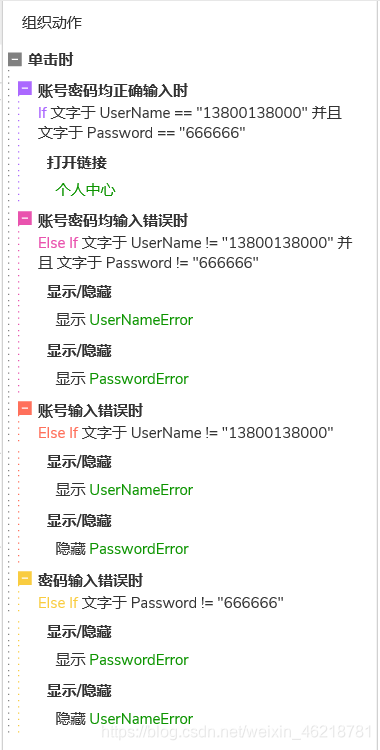
2. 第二种方法:多组条件判断
- 操作:设置多组条件判断,分别检查账号和密码是否正确。
- 步骤:
- 账号文本框设置:
- 在Axure中,拖拽一个文本框到画布上,作为账号输入框。
- 双击文本框,设置默认值为“13800138000”。
- 密码文本框设置:
- 拖拽另一个文本框到画布上,作为密码输入框。
- 双击文本框,设置默认值为“666666”。
- 登录按钮设置:
- 拖拽一个按钮到画布上,作为登录按钮。
- 双击按钮,进入交互设置。
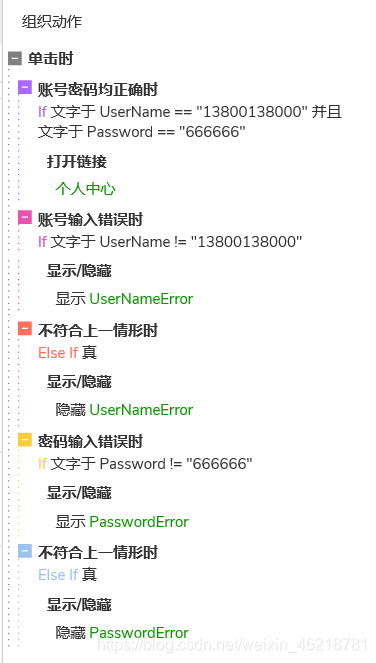
- 添加多组条件判断,分别检查账号和密码是否正确。
- 如果账号和密码都正确,设置跳转到成功页面。
- 如果账号错误,设置显示“账号错误”提示。
- 如果密码错误,设置显示“密码错误”提示。
- 账号文本框设置:
- 提示:这种方法适合需要更详细错误提示的场景。
- 注意事项:确保账号和密码的默认值与条件判断中的值一致。
三、解析
1. 账号文本框设置
- 说明:在账号文本框中设置默认值,可以方便测试和演示。
- 提示:在实际应用中,可以根据需求动态设置默认值。
- 案例分析:假设你正在设计一个用户管理系统,可以在账号文本框中设置默认值为“admin”,以便快速测试登录功能。
2. 密码文本框设置
- 说明:在密码文本框中设置默认值,可以方便测试和演示。
- 提示:在实际应用中,可以根据需求动态设置默认值。
- 案例分析:假设你正在设计一个应用程序,可以在密码文本框中设置默认值为“123456”,以便快速测试登录功能。
3. 登录按钮设置
- 说明:在登录按钮上设置条件判断,是实现登录功能的关键。
- 提示:可以根据需求设置不同的条件判断,以实现更复杂的交互。
- 案例分析:假设你正在设计一个多用户系统,可以在登录按钮上设置多组条件判断,分别检查不同用户的账号和密码,以实现更复杂的登录功能。
四、常见问题及解决方案
1. 条件判断无法生效
- 解决方案:检查条件判断中的值是否与文本框中的默认值一致。
2. 错误提示无法显示
- 解决方案:检查是否设置了正确的错误提示文本,并确保错误提示的显示条件正确。
3. 跳转页面无法实现
- 解决方案:检查是否设置了正确的跳转页面,并确保跳转条件正确。
五、实战讲解
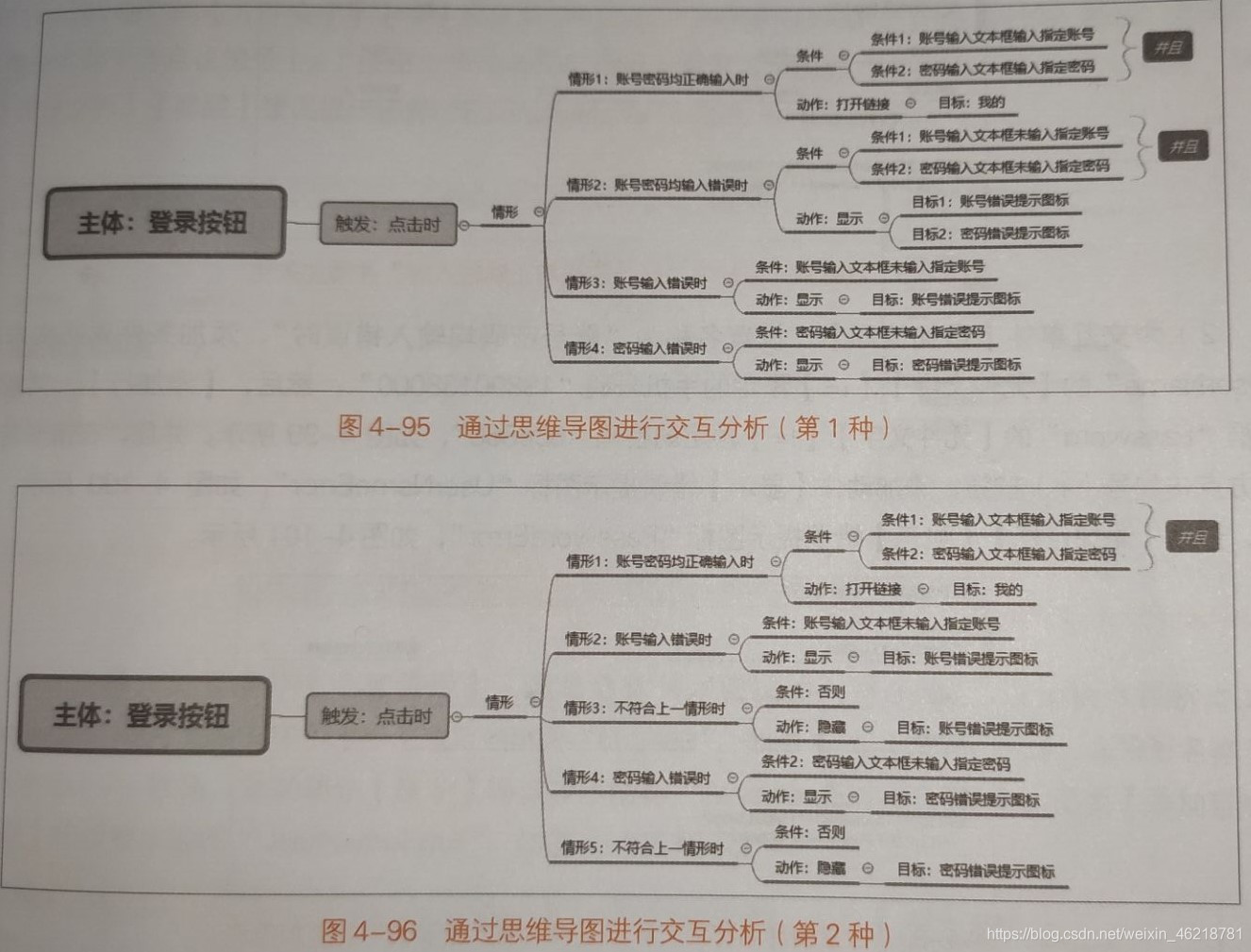
一、分析
根据交互需求分析,给出两种交互方式
@三桥君AI
第一种是一组条件判断,第二种是多组条件判断。 设初始账号为13800138000,密码为666666。
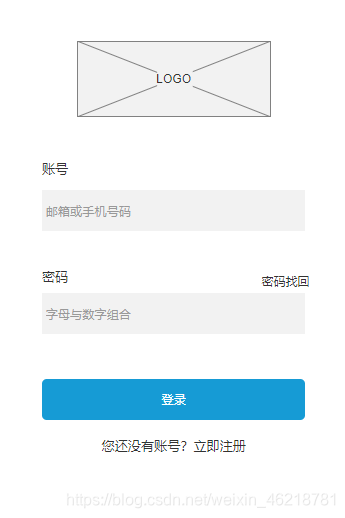
@三桥君AI
二、解决过程
(一)账号文本框设置
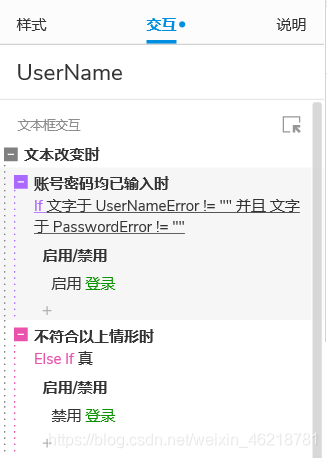
@三桥君AI
(二)密码文本框设置
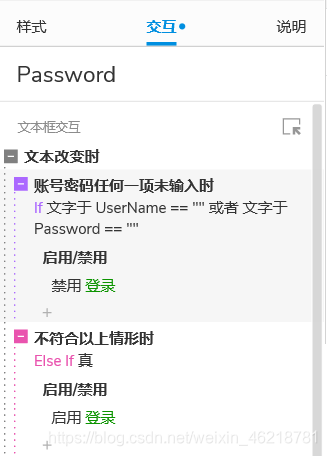
@三桥君AI
(三)登录按钮设置
1、第一种
@三桥君AI
2、第二种
@三桥君AI
六、总结
三桥君认为,通过条件判断和交互设置,可以在Axure中实现输入正确账号密码才能登录的功能。掌握这一方法,可以提高原型设计的交互性和实用性。建议在学习完基础操作后,进一步探索Axure的其他高级功能,如动态面板、变量设置等,以提升设计能力。
通过以上内容,我们详细介绍了如何在Axure中设置登录功能,确保只有输入正确的账号密码才能登录。三桥君希望这些知识能够帮助你在原型设计中更加高效地完成任务。
本文参与 腾讯云自媒体同步曝光计划,分享自作者个人站点/博客。
原始发表:2025-07-28,如有侵权请联系 cloudcommunity@tencent.com 删除
目录
腾讯云开发者

Copyright © 2013 - 2026 Tencent Cloud. All Rights Reserved. 腾讯云 版权所有
深圳市腾讯计算机系统有限公司 ICP备案/许可证号:粤B2-20090059  粤公网安备44030502008569号
腾讯云计算(北京)有限责任公司 京ICP证150476号 | 京ICP备11018762号