Mudbox 中文免费下载安装教程(附安装包)2025超详细Mudbox图文安装教程
原创
Mudbox 中文免费下载安装教程(附安装包)2025超详细Mudbox图文安装教程
原创
用户11834504
发布于 2025-09-24 11:10:10
发布于 2025-09-24 11:10:10
Autodesk Mudbox 2026是一款强大的数字绘画和雕刻软件,专为3D艺术家打造。它提供了直观的工具集,让创建和修改3D几何体和纹理变得简单。使用Mudbox,你能轻松应对各种复杂场景需求,包括视觉特效、游戏角色设计和3D动画项目。软件的界面设计让即使是mudbox初学者也能快速上手。
Mudbox 2026详细安装步骤
- 首先找到下载好的安装包,右键点击进行解压
下载Mudbox软件
https://pan.quark.cn/s/10757e4a1fdc
Mudbox 2026详细安装步骤
- 首先找到下载好的安装包,右键点击进行解压
- 解压完成后的文件夹
- 进入【Setup】文件夹

- 右键点击Setup.exe,选择"以管理员身份运行"
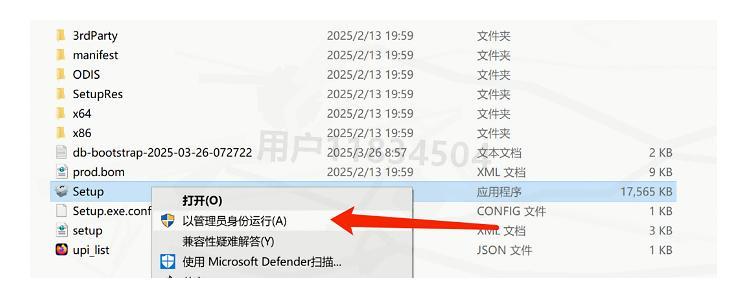
- 勾选【I agree...】然后点击Next继续
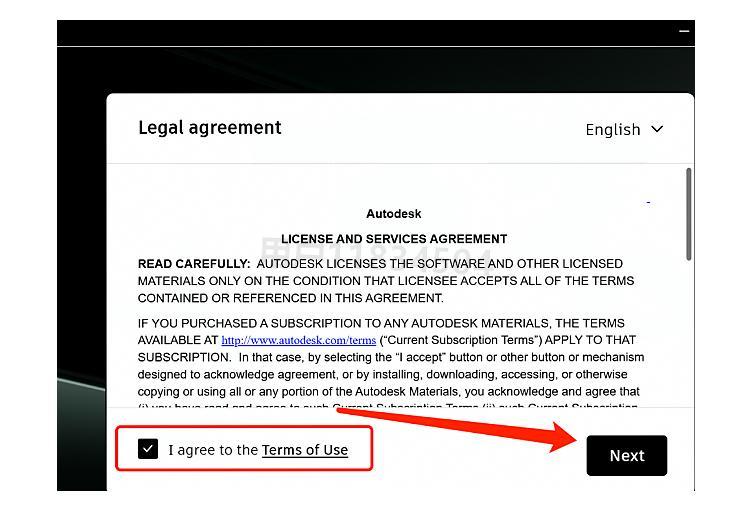
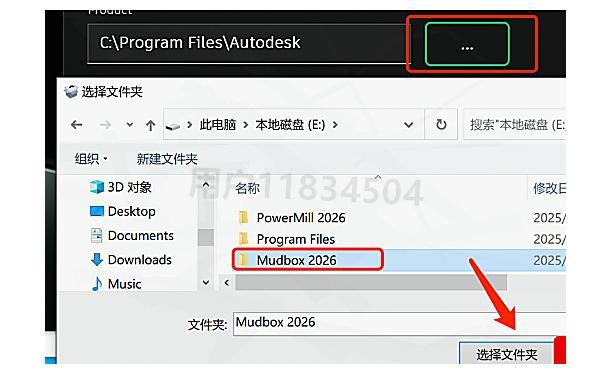
- 点击【...】按钮选择安装位置。强烈建议不要装在C盘!最好在D盘或其他磁盘新建一个"Mudbox 2026"文件夹
- 点击Install开始安装
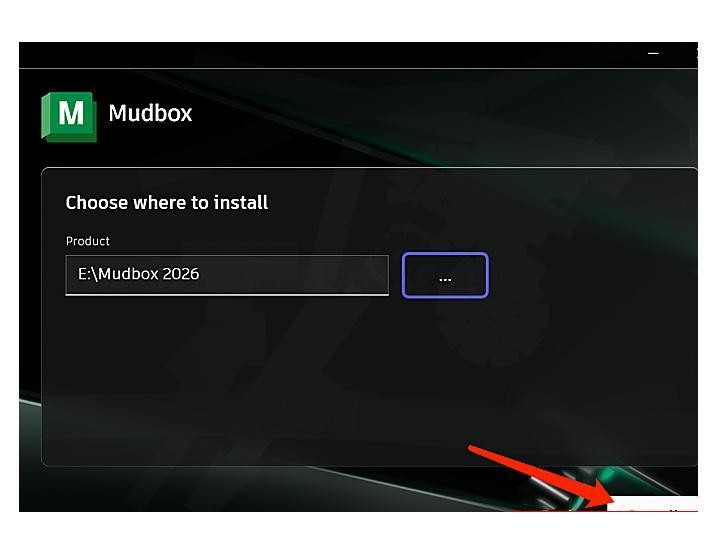
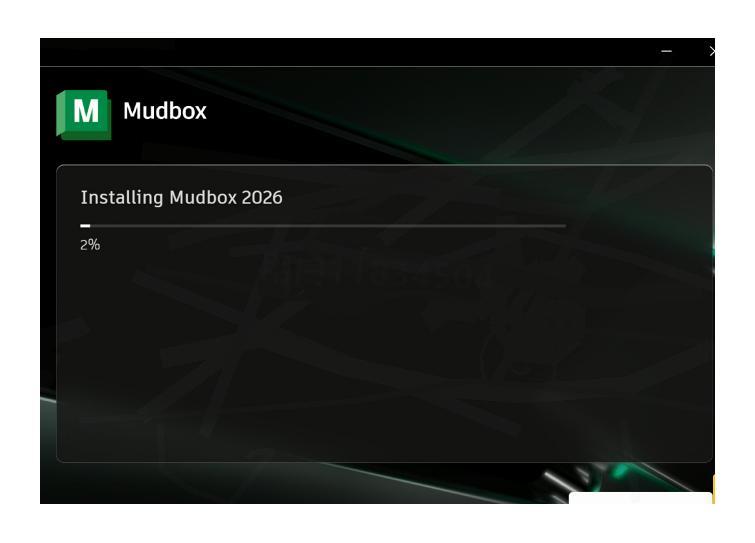
- 等待安装过程完成...
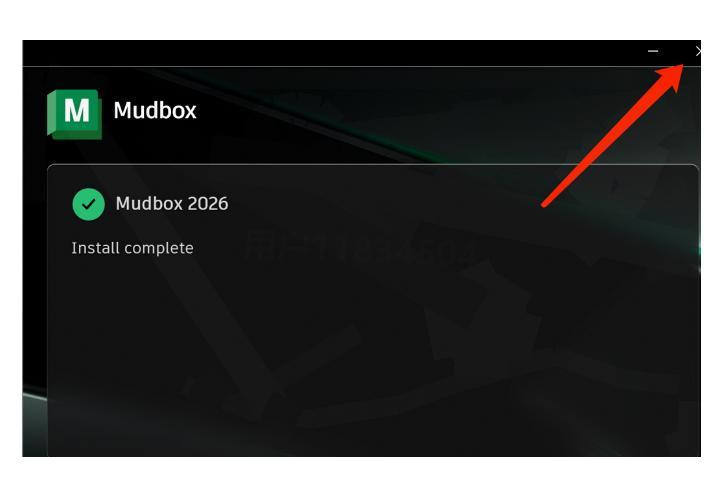
- 安装完成后,点击右上角X关闭窗口。如果提示需要重启,选择"稍后重启"
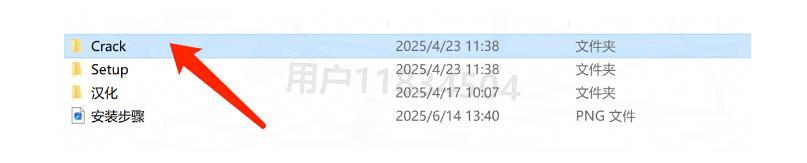
- 回到解压后的安装包,进入【Crack】文件夹
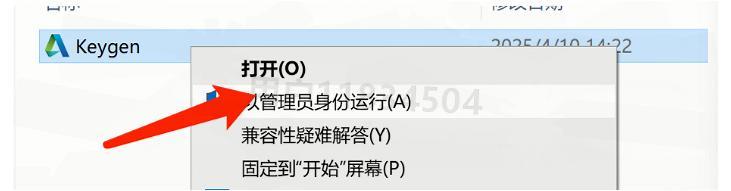
- 右键以管理员身份运行【Keygen】工具
小贴士:如果没有找到Keygen或无法打开,请暂时关闭电脑杀毒软件(Windows 10及更高版本还需关闭Defender实时保护)后重新解压安装包
- 程序运行完会自动关闭
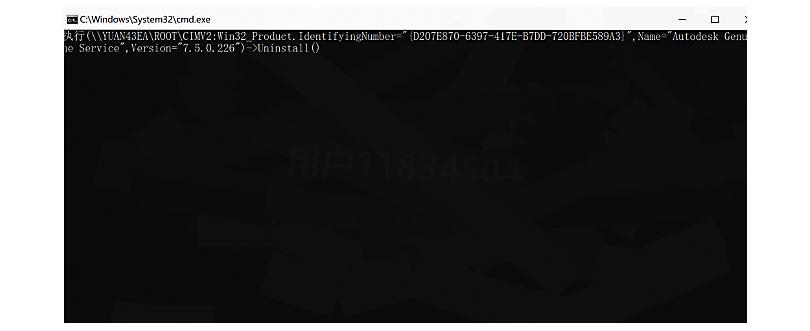
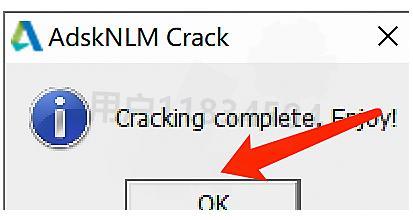
- 点击OK确认
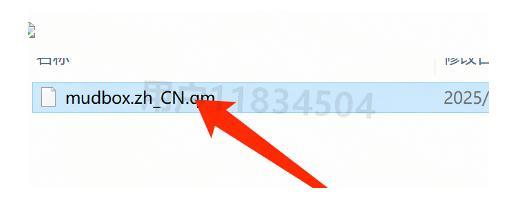
- 打开汉化文件夹,复制【mudbox.zh_CN.qm】文件
- 打开路径D:\Mudbox 2026\Mudbox 2026\Translations(也就是第6步设置的安装路径),在空白处右键粘贴
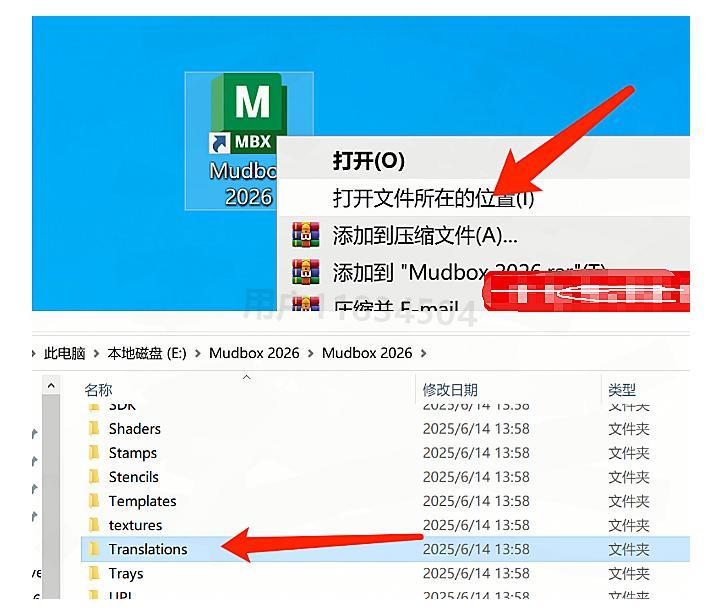
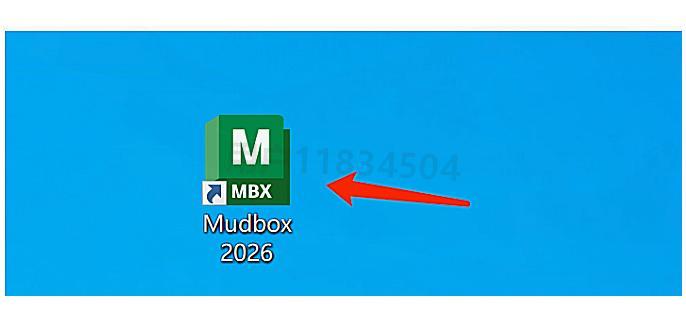
- 双击桌面上的Mudbox 2026图标启动软件
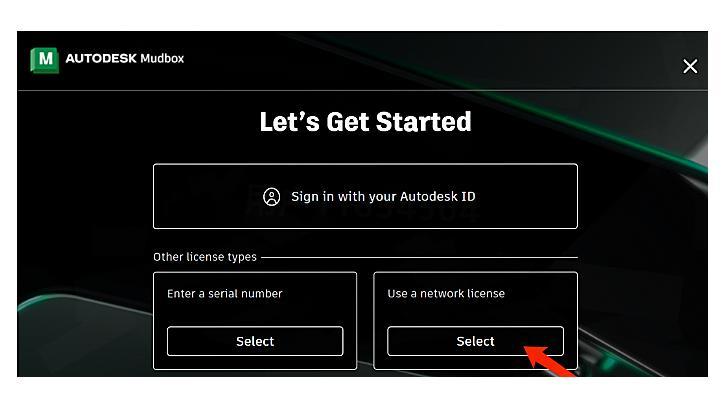
- 在"Use a network..."下方点击【Select】按钮
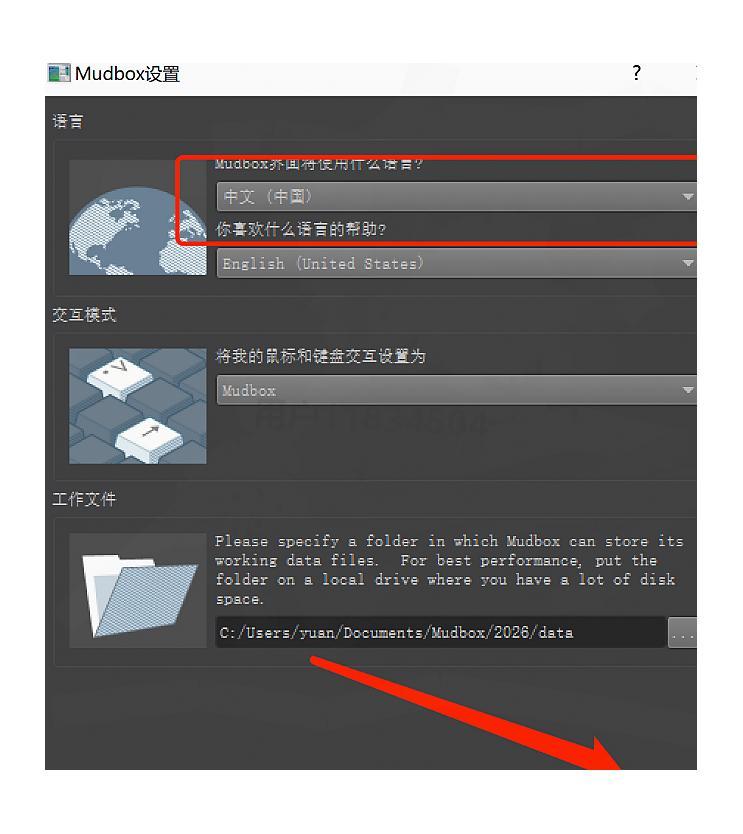
- 选择【中文】后点击OK
- 安装大功告成!Mudbox运行界面如下
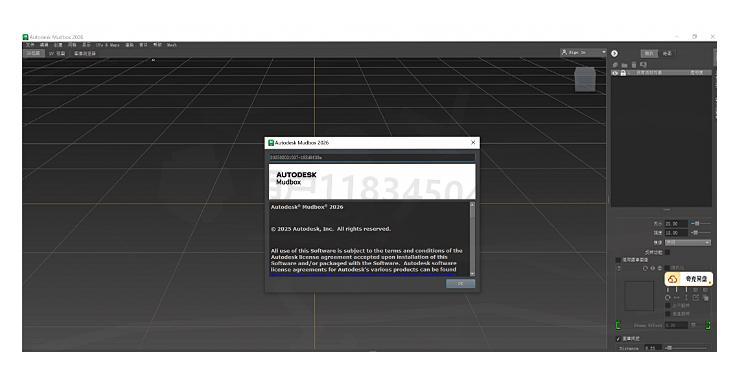
到此,mudbox下载安装全部完成!现在你可以开始使用这款专业的3D雕刻软件来创建令人惊叹的作品了。
Mudbox常见问题解决方案
初次使用Mudbox时,你可能会遇到一些问题。这里列出几个常见问题及解决方法:
- 软件启动后崩溃:检查显卡驱动是否最新。Mudbox对显卡要求较高,确保你的显卡驱动已更新到最新版本。
- 导入模型失败:Mudbox支持多种3D文件格式,但有些格式可能需要先转换。尝试将模型转换为OBJ格式,这是最兼容的格式之一。
- 界面卡顿:调整视图设置。进入"首选项",降低显示质量或关闭一些高级渲染选项,可以有效提升软件流畅度。
软件启动后崩溃:检查显卡驱动是否最新。Mudbox对显卡要求较高,确保你的显卡驱动已更新到最新版本。
导入模型失败:Mudbox支持多种3D文件格式,但有些格式可能需要先转换。尝试将模型转换为OBJ格式,这是最兼容的格式之一。
界面卡顿:调整视图设置。进入"首选项",降低显示质量或关闭一些高级渲染选项,可以有效提升软件流畅度。
Mudbox入门技巧与快捷键
想要快速掌握Mudbox?这些入门技巧和快捷键能帮你事半功倍:
- 常用快捷键:
- 空格键:切换工具
- B键:调整画笔大小
- Shift+拖动:平滑模型表面
- Ctrl+Z:撤销上一步操作
- Q键:选择工具
- 材质绘制技巧:
- 使用多层材质通道分别控制不同属性
- 先绘制基础颜色,再添加细节
- 使用自定义画笔创建独特纹理效果
- 提高工作效率:
- 创建常用工具的自定义面板
- 使用镜像功能创建对称模型
- 合理设置细分层级,从低分辨率开始雕刻
Q键:选择工具
材质绘制技巧:
使用自定义画笔创建独特纹理效果
提高工作效率:
掌握这些基础知识后,你就能更加高效地使用Mudbox进行3D建模和雕刻了!
原创声明:本文系作者授权腾讯云开发者社区发表,未经许可,不得转载。
如有侵权,请联系 cloudcommunity@tencent.com 删除。
目录
腾讯云开发者

Copyright © 2013 - 2026 Tencent Cloud. All Rights Reserved. 腾讯云 版权所有
深圳市腾讯计算机系统有限公司 ICP备案/许可证号:粤B2-20090059  粤公网安备44030502008569号
腾讯云计算(北京)有限责任公司 京ICP证150476号 | 京ICP备11018762号