运维必看!让监控数据“看得见”——Grafana + Prometheus可视化实操

运维必看!让监控数据“看得见”——Grafana + Prometheus可视化实操
Python运维开发
发布于 2025-09-29 14:16:47
发布于 2025-09-29 14:16:47
前提已经搭建好promehtes和granfana,实践过程:grafana接入prometheus数据源和一些简单的prometheus语法
- 操作系统:CentOS 7
- 部署环境:测试环境
- IP 地址:192.168.1.139 局域网测试地址
本文档为个人学习笔记,所有配置、命令、指标名称均为测试用途
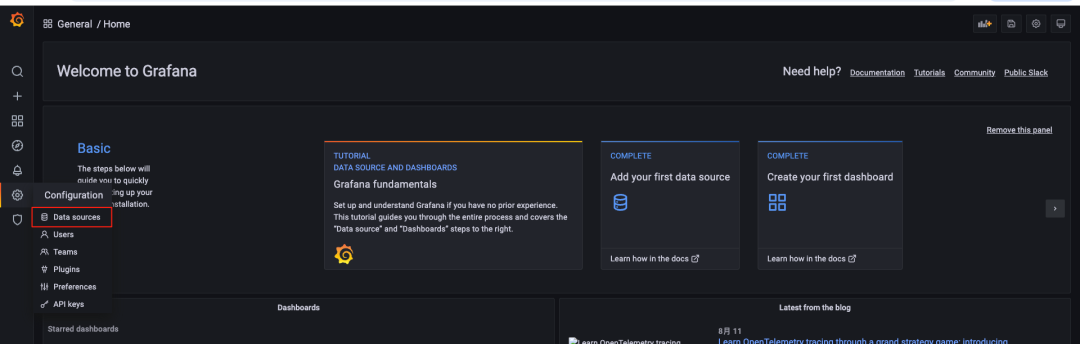
1. 登录granfana 添加数据源
从主页将鼠标放到小 ⚙️ 上,点击「数据源」
2. 添加数据源
点击 Add data source 进入数据源配置页面

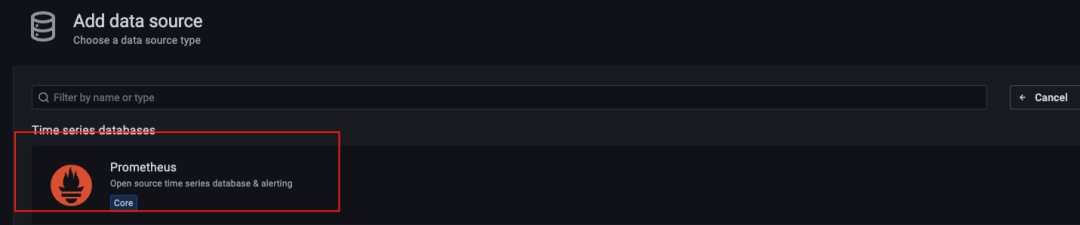
3. 选择数据源类型 - Prometheus
在数据源列表中选择:Prometheus
4. 配置
- URL:输入 Prometheus 服务地址,
http://192.168.1.139:8001

5. 创建仪表盘
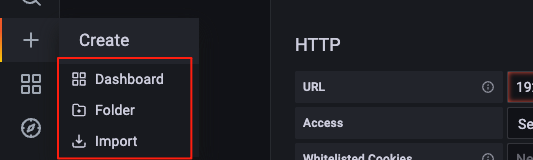
功能 | 说明 |
|---|---|
Dashboard | 直接创建一个新的空白仪表盘 |
Folder | 类似创建目录,可以区分项目和业务类型创建 |
Imports | 支持从模板或 JSON 文件导入已有仪表盘 |
import 通过 ID 导入
- 在 Import via grafana.com 输入框中填写仪表盘的 ID
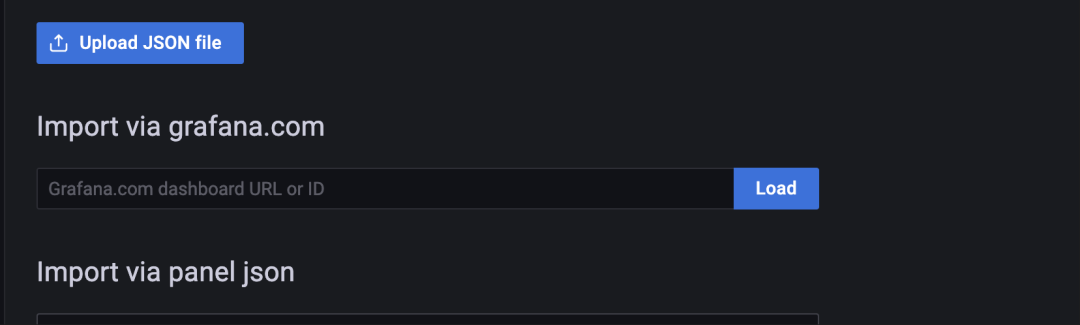
- 仪表盘 ID 建议从grafana官方渠道获取
- 找到所需模板,复制 ID 填入输入框中
- 点击 Load系统将自动加载模板并提示选择数据源
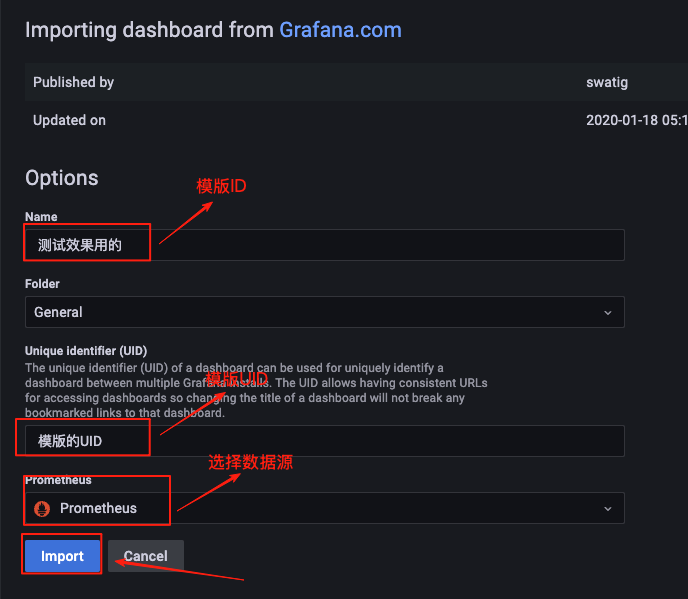
6、创建一个自定义的仪表盘
获取指标名称也就是查询语法,可以从prometheus界面获取如图
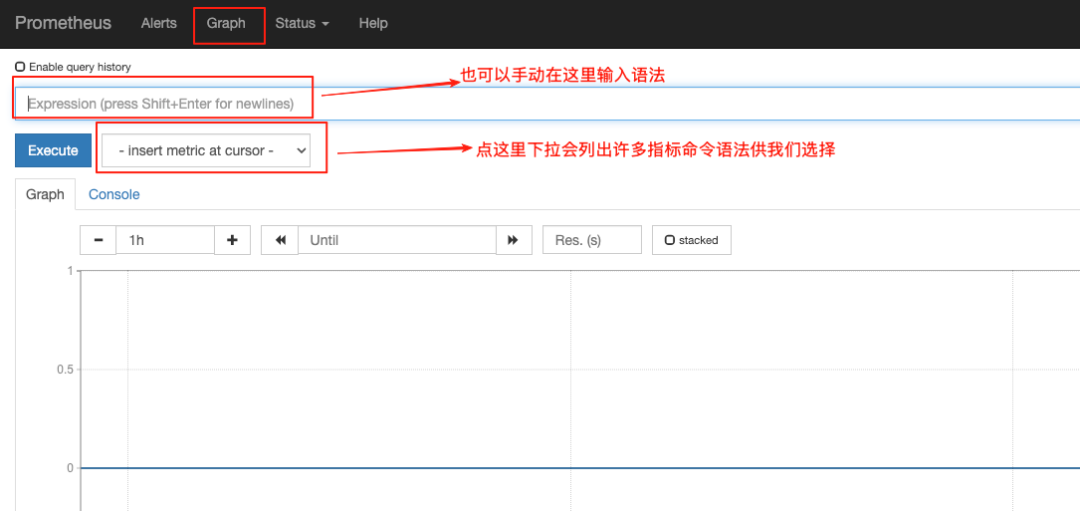
将语法填写到granfana仪表盘的Metrics browser 输入框里,正常会展示指标数据

7 、指标数据语法的使用
1)计算指标数据在过去1分钟内的平均每秒错误率
如上图用了两种方法计算“过去1分钟内的平均每秒错误率”,便于对比分析。 两种方法都能实现,适用场景不同,根据实际需求选择。
指标说明:
这个是后端自定义的埋点, 指标名称是自定义的:counter_Htest_exception_total,代表请求异常总数(Counter 类型)counter_Htest_total:代表请求总数(Counter 类型)
方法一:使用 rate()rate(counter_Htest_exception_total[1m]) / rate(counter_Htest_total[1m])
方法二:使用 offset 手动差值
(counter_Htest_exception_total - counter_Htest_exception_total offset 1m) / (counter_Htest_total - counter_Htest_total offset 1m)2)下面对应测试的告警规则
只有当服务有真实流量且错误率显著偏高时,才发出告警, 里面用到了rate和运算符还有and
rate(counter_Htest_total[5m]) * 60 > 5
and
rate(counter_Htest_exception_total[5m])/rate(counter_Htest_total[5m]) > 0.2
验证告警规则格式是否正确可以用promtool 如:
将告警规则添加到zidingyi.rules
[root@test rules]# ../promtool check rules zidingyi.rules
Checking zidingyi.rules
SUCCESS: 12 rules found
语法解析:
过去 5 分钟平均每分钟请求数 > 5一开始只用了错误率作为告警条件,结果发现测试环境下经常误报——有时候就一两个请求失败,错误率就飙到100%,但上去看日志、手动测接口都是正常的。后来加上了“请求总量达到一定阈值”的前置条件,避免了低流量下的无效告警。这个做法仅供参考,具体阈值和逻辑还需要根据实际业务特征来调整
3)数据聚合
sum 是 PromQL 的聚合操作符
sum(rate(counter_Htest_total[1m])) by (job)按
job分组,统计每个服务的总 QPS job是收集指标的一个标签
4)round用法
round(counter_Htest_exception_total/counter_Htest_total*100)两张图展示round的效果(加round的是整数,不加则是带小数的)


5)获取某段时间范围内的数据
指标名称{job="test“}[5m]6)使用正则表达式匹配标签(模糊匹配)
指标名称{job=~"test$"}📌 说明:
=~表示正则匹配- 匹配
job标签以 test结尾的实例 注:正则匹配需确保标签存在(否则返回空)
7)总结
metric_name(指标名称)8)、 语法调试建议
添加自定义模版时,先在prometheus上调试语法,调试好了复制到granfana,这样调试更加方便一些
1、查询规则比较复杂时(如聚合、标签过滤,计算等),可分步调试如:
metric_name-->metric_name{label="value"}-->sum(metric_name{label="value"})
2、使用promtool检查告警规则语法(promtool check rules zidingyi.rules),确保规则格式正确
欢迎留言分享你的运维小技巧!
⚠️ 注:内容为个人经验总结与技术分享,仅供参考!
本文参与 腾讯云自媒体同步曝光计划,分享自微信公众号。
原始发表:2025-08-19,如有侵权请联系 cloudcommunity@tencent.com 删除
目录
腾讯云开发者

Copyright © 2013 - 2026 Tencent Cloud. All Rights Reserved. 腾讯云 版权所有
深圳市腾讯计算机系统有限公司 ICP备案/许可证号:粤B2-20090059  粤公网安备44030502008569号
腾讯云计算(北京)有限责任公司 京ICP证150476号 | 京ICP备11018762号