【入门篇】一键搞定 Java 环境配置,从 0 跑出你的第一个程序

【入门篇】一键搞定 Java 环境配置,从 0 跑出你的第一个程序

超级苦力怕
发布于 2025-12-24 09:07:39
发布于 2025-12-24 09:07:39
前言
本文主要内容:介绍 Java 语言的发展背景、运行架构,以及如何搭建开发环境。 适合人群:尚未入门的 Java 学习者。 阅读收益:看完你将对 Java 有一个初步认知,并完成 JDK + IDEA 的环境搭建,为后续学习变量、数据类型和流程控制打下基础。
1. Java概述
Java 是一种跨平台、面向对象的高级编程语言,广泛应用于企业级开发、大数据、移动端等领域。
1.1 什么是 Java
- 语言:人和人交流用的工具,比如中文、英文。
- 计算机语言:人与计算机之间信息交流沟通的一种特殊语言,用来告诉计算机应该做什么。
- Java:一种非常流行的计算机语言,我们可以通过 Java 代码一步步指挥计算机完成各种任务。
2. 环境准备
这里需要配置 JDK。
2.1 JDK的配置
2.1.1 JDK概述
JDK(Java Development Kit)称为 Java 开发工具,包含了 JRE 和开发工具。
在这里,我将带大家快速配置 JDK。
注意:
- 针对不同的操作系统,需要下载对应版本的 JDK。
- 如果电脑是 Windows 32 位的,建议重装成 64 位操作系统。因为 Java 从 9 版本开始,不再提供 32 位的安装包。
2.1.2 快速下载
打开 Oracle 官网下载地址:Oracle快速传送门
选择 JDK21 版本,这里有 Linux、macOS、Windows 三种操作系统,根据电脑版本选择下载。 一般只要是 LTS 版本(如 17 或 21) 都可以正常学习使用。
Windows 其他版本(JDK8、17、21)下载:百度网盘快速传送门
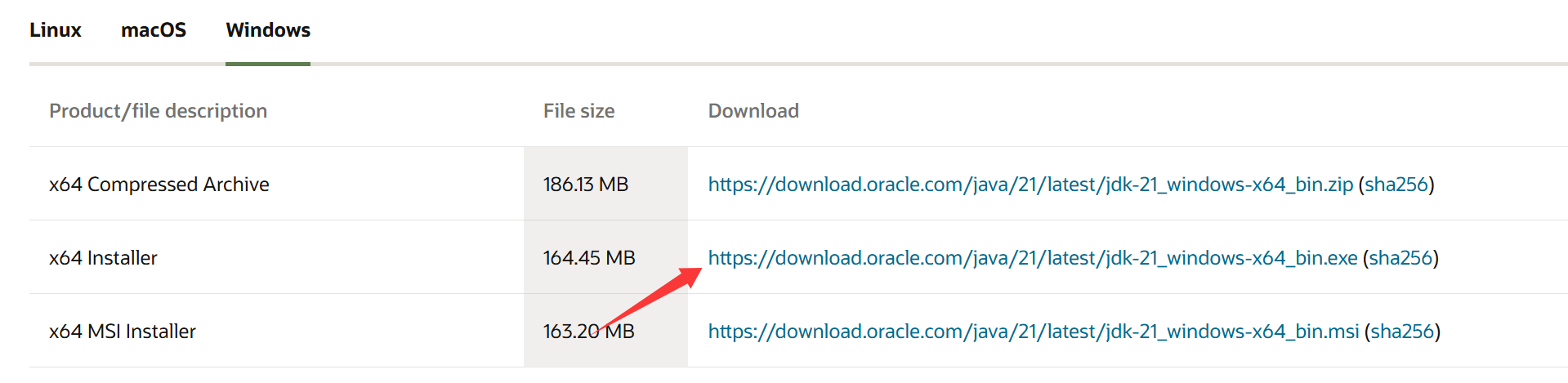
这里以 Windows 为例,点击 Installer,下载即可。
在这里插入图片描述
傻瓜式安装,下一步即可。默认的安装路径是在 C:\Program Files 下。
建议自己创建一个文件夹,将开发相关的东西都塞进去,便于管理与查找。 该文件夹上的所有路径,不能有中文,不能有特殊符号,不能有空格。
2.1.3 环境配置
配置环境变量的作用: 如果我想在电脑的任意目录下,都可以启动一个软件,那么就可以把这个软件的路径配置到环境变量中。 在启动软件的时候,操作系统会先在当前路径下找,如果在当前路径没有找到,再到环境变量的路径去找。如果都找不到就提示无法启动。
具体配置方法:
快捷指令:
- 打开
Win+R - 输入
sysdm.cpl回车 - 选择“高级”,再点击下面的“环境变量”
手动查找:
- 右键“此电脑”,选择“属性”
- 点击左侧的“高级系统设置”
- 选择“高级”,再点击下面的“环境变量”
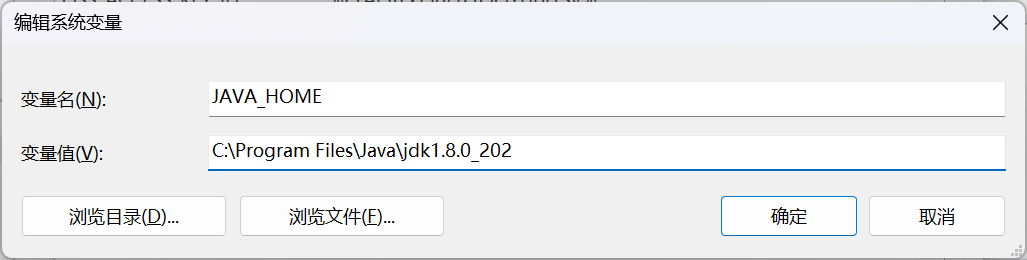
- 点击“新建”,将 JDK 安装目录写进去,变量名起
JAVA_HOME
在这里插入图片描述
- 点击
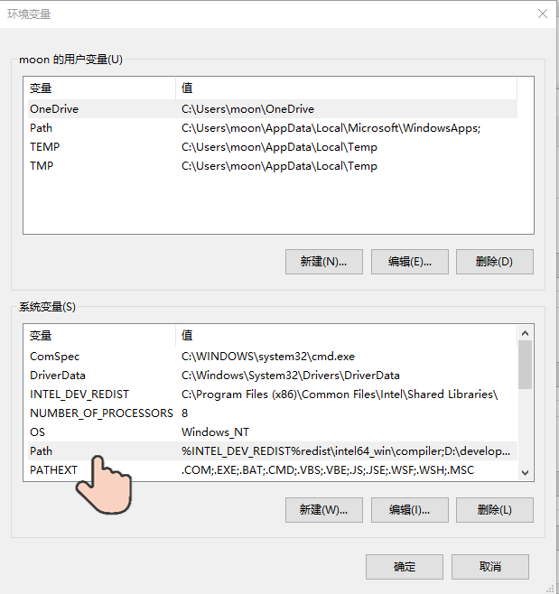
Path,点击“编辑”
在这里插入图片描述
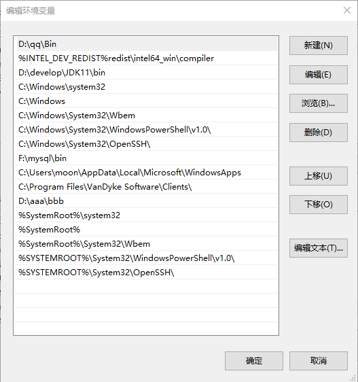
- 点击“新建”,填写
%JAVA_HOME%\bin
在这里插入图片描述
- 将
%JAVA_HOME%\bin移到最上面
移动的好处:在 CMD 中打开软件时,会先找当前路径,再找环境变量,在环境变量中从上往下依次查找,如果路径放在最上面,查找最快。
2.1.4 检查是否安装成功
- 打开
Win+R - 输入
cmd - 输入
java -version- 注意:
java -version中间有一个空格
- 注意:
如果有以下效果,则成功,21.0.6 是我的 JDK 版本。
java version "21.0.6" 2025-01-21 LTS
Java(TM) SE Runtime Environment (build 21.0.6+8-LTS-188)
Java HotSpot(TM) 64-Bit Server VM (build 21.0.6+8-LTS-188, mixed mode, sharing)拓展:
Win10 可能会有个 BUG,当电脑重启后,环境变量可能会失效。
如果你遇到这种情况,可以在 PATH 中直接添加完整的 JDK bin 目录来解决。
2.2 IDEA的配置
如果你是在学校,可能会让你使用 Eclipse,但我强烈建议你使用 IDEA。
2.2.1 IDEA 概述
IDEA 全称 IntelliJ IDEA,是用于 Java 语言开发的集成环境,它是业界公认的目前用于 Java 程序开发最好的工具。
集成环境: 把代码编写、编译、执行、调试等多种功能综合到一起的开发工具。
2.2.2 快速下载和配置
IDEA 下载链接:IDEA官网下载快速传送门
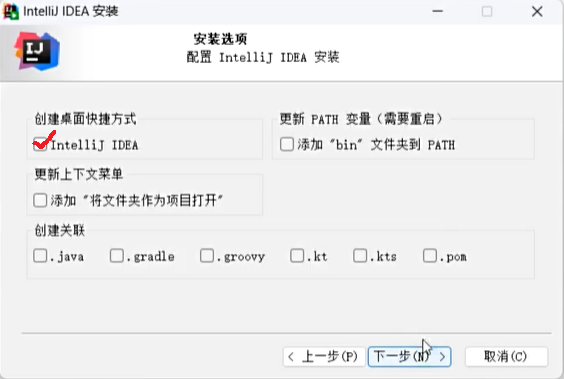
下载完,进行安装,将目录改为自己的文件夹。
其余只需要勾选创建快捷方式,其他的一直 next 即可。
在这里插入图片描述
注:IDEA 是需要付费的,个人使用每年约 1400 元,支持正版人人有责。 因此,请大家务必不要刻意到网上寻找对应版本 IDEA 激活码进行激活。
3. IDEA 介绍
3.1 IDEA 概述
IntelliJ IDEA 是一款强大的 Java 集成开发环境(IDE),被广泛认为是开发 Java 程序的最佳工具之一。
在开始本文档之前,请确保你已正确安装 JDK 和 IDEA。
3.2 项目层级结构
在 IDEA 中,Java 项目按以下层级进行组织:
- project(项目、工程):比如 QQ、微信等应用。
- module(模块):项目的功能子模块,如聊天、通讯录。
- package(包):模块内的业务分类,如聊天模块中的朋友圈、视频号等。
- class(类):具体的代码单元,实际开发主要在类中完成。
3.3 快速入门
创建一个新的项目需要遵循以下层级:
- 创建项目(Project)
- 新建包(Package)
- 新建类(Class)
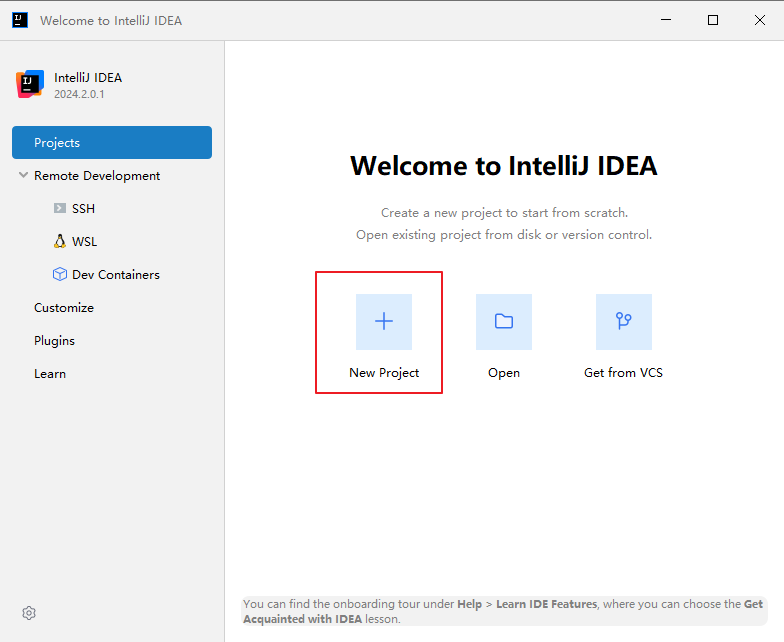
- 创建一个新的项目
在这里插入图片描述
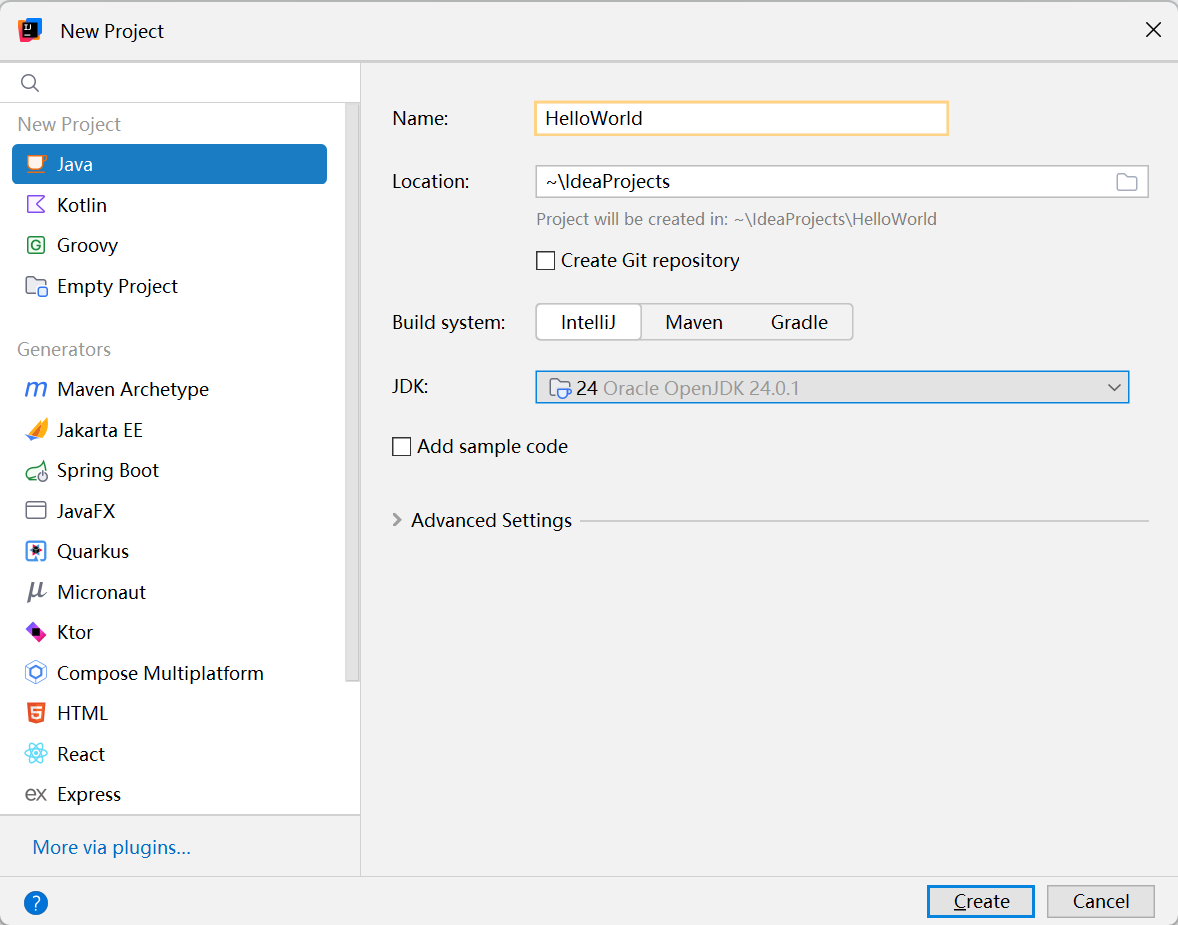
- 在弹出的窗口中:
- 选择项目类型:Java
- 填写项目名称和路径
- Name:项目名称
- Location:项目存储路径
- add sample code:取消添加简单代码选项
在这里插入图片描述
- 右键 src 文件夹
- 选择
New → Java Class - 输入类名,如
HelloWorld - 回车确认
- 选择
输入以下代码:
public class HelloWorld {
    public static void main(String[] args) {
        System.out.println("Hello,World");
    }
}
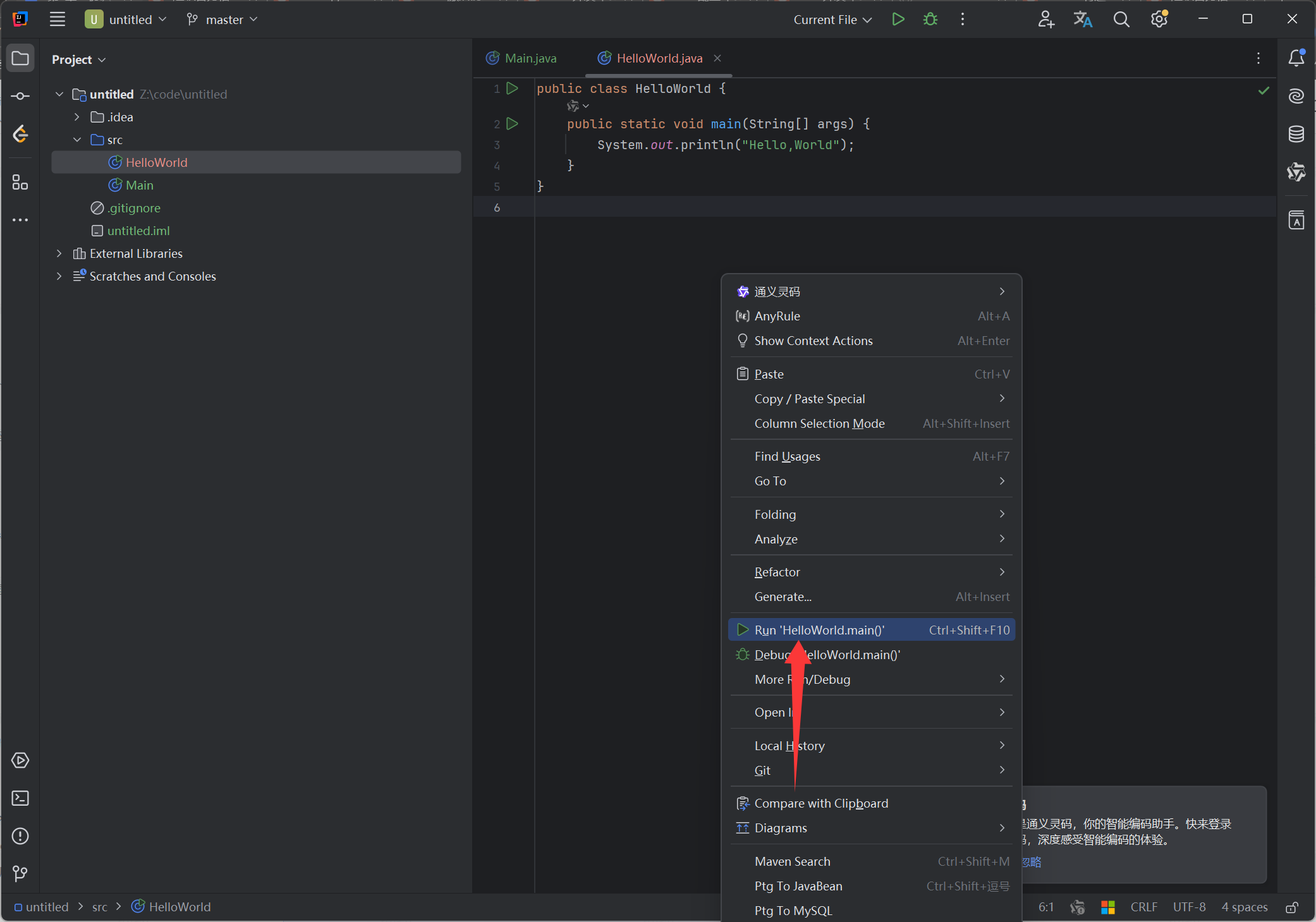
右键类文件,点击“运行”即可。
在这里插入图片描述
这就完成了第一个程序的运行。
代码解析:
// class:定义一个类,后面跟随类名
// HelloWorld:类的名字,通常与文件名一致
// {}:类的范围,代码需要在范围中书写
public class HelloWorld {

    // 主程序入口(main 方法)
    // 程序运行会从这里开始,从上往下依次执行
    // 在 IDEA 中,可以通过输入 psvm 快速生成
    public static void main(String[] args) {
        // 输入语句
        // 作用:将括号内的内容打印到控制台
        // 快速生成:sout
        System.out.println("Hello,World");
    }
}
结语
在本文中,我们掌握了以下知识点:
- 安装了 Java 开发环境:JDK 和 IDEA。
- 编写并运行了第一个 Java 程序:HelloWorld。
- 初步认识了
class、main等基础关键字的作用。
- 如果本文对你有帮助:欢迎点赞、收藏,让更多正在学 Java 的同学看到。
- 遇到问题或有不同理解:可以在评论区留言,一起讨论、互相学习。
- 想系统看更多内容:可以关注专栏《Java成长录》,一起把基础打牢。
本文参与 腾讯云自媒体同步曝光计划,分享自作者个人站点/博客。
原始发表:2025-12-23,如有侵权请联系 cloudcommunity@tencent.com 删除
目录
腾讯云开发者

Copyright © 2013 - 2026 Tencent Cloud. All Rights Reserved. 腾讯云 版权所有
深圳市腾讯计算机系统有限公司 ICP备案/许可证号:粤B2-20090059  粤公网安备44030502008569号
腾讯云计算(北京)有限责任公司 京ICP证150476号 | 京ICP备11018762号