Vibecraft-同时打造多个AI员工

Vibecraft-同时打造多个AI员工

山行AI
发布于 2026-03-13 17:00:32
发布于 2026-03-13 17:00:32
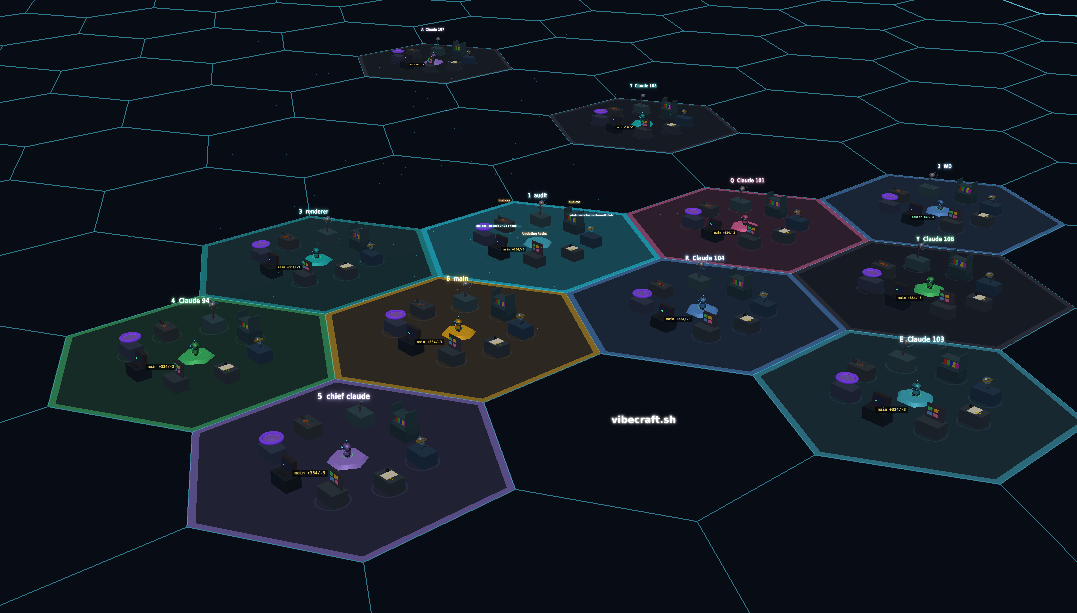
Vibecraft Screenshot
用时尚的方式管理 Claude 代码!
立即在 vibecraft.sh[1] 尝试 — 依然可以连接到您的本地 Claude 代码实例!
新特性:
•空间音频 — Claude 在你背后?Claude 在你左边?没有问题!•动画 — Claude 在干什么?快来看看他吧!
Vibecraft 使用您自己的本地 Claude 代码实例 — 不会共享任何文件或提示。
安装要求:
•macOS 或 Linux(不支持 Windows - 钩子脚本需要 bash 环境)•Node.js 18 及以上版本•jq — 用于钩子脚本(macOS 可使用 brew install jq 或 Linux 使用 apt install jq 安装)•tmux — 用于会话管理(macOS 可使用 brew install tmux 或 Linux 使用 apt install tmux 安装)
快速开始:
# 1. 安装依赖
brew install jq tmux       # macOS
# sudo apt install jq tmux  # Ubuntu/Debian

# 2. 配置钩子(只需一次)
npx vibecraft setup

# 3. 配置钩子(只需一次)
npx vibecraft
打开 http://localhost:4003,即可像平常一样使用 Claude Code。 在 Claude 使用工具的过程中,你会看到它在「工作坊」中四处移动。
从源码运行:
git clone https://github.com/nearcyan/vibecraft
cd vibecraft && npm install && npm run dev
# 默认在 http://localhost:4002 打开卸载方式:npx vibecraft uninstall卸载操作会移除相关钩子(hooks),但不会删除你的数据。
浏览器控制(可选)
通过在 tmux 中运行 Claude,可以直接从浏览器向 Claude 发送提示词:
tmux new-s claude
claude
随后,在可视化界面的输入框中,勾选 “Send to tmux”,即可将输入内容直接发送到 tmux 中运行的 Claude。
工作站
工作站 | 对应工具 | 说明 |
|---|---|---|
书架(Bookshelf) | Read | 书架上的书籍 |
书桌(Desk) | Write | 纸张、铅笔、墨水瓶 |
工作台(Workbench) | Edit | 扳手、齿轮、螺栓 |
终端(Terminal) | Bash | 发光的终端屏幕 |
扫描仪(Scanner) | Grep、Glob | 带镜头的望远镜 |
天线(Antenna) | WebFetch、WebSearch | 卫星天线 |
传送门(Portal) | Task(子代理) | 发光的圆环传送门 |
任务板(Taskboard) | TodoWrite | 贴满便签的任务板 |
功能特性(Features)
•悬浮上下文标签:在活动工作站上方显示文件路径和执行的命令•思考气泡:Claude 在处理任务时会显示思考动画•响应捕获:Claude 的回复会显示在活动信息流中•子代理可视化:并行任务时,小型 Claude 会从传送门中生成•取消按钮:发送 Ctrl + C 以中断 Claude 当前操作•分屏布局:60% 为 3D 场景(工作坊),40% 为活动信息流•语音输入:通过语音输入提示词,并进行实时转写(需要 Deepgram API Key)•注意力系统:当会话需要输入或任务完成时,对应区域会闪烁提示•音效反馈:为工具和事件提供合成音效反馈(详见 docs/SOUND.md[2])•绘制模式:为六边形地块上色、3D 堆叠并添加文字标签(按 D 键)•文本标签:通过自定义弹窗,为六边形地块添加多行文本说明•区域上下文菜单:右键点击区域,可查看信息(I)或快速输入命令(C)•工作站面板:按 P键切换,查看各工作站最近的工具使用历史•上下文感知动画:提交成功时 Claude 会庆祝,出错时会摇头提示
多 Claude 协作
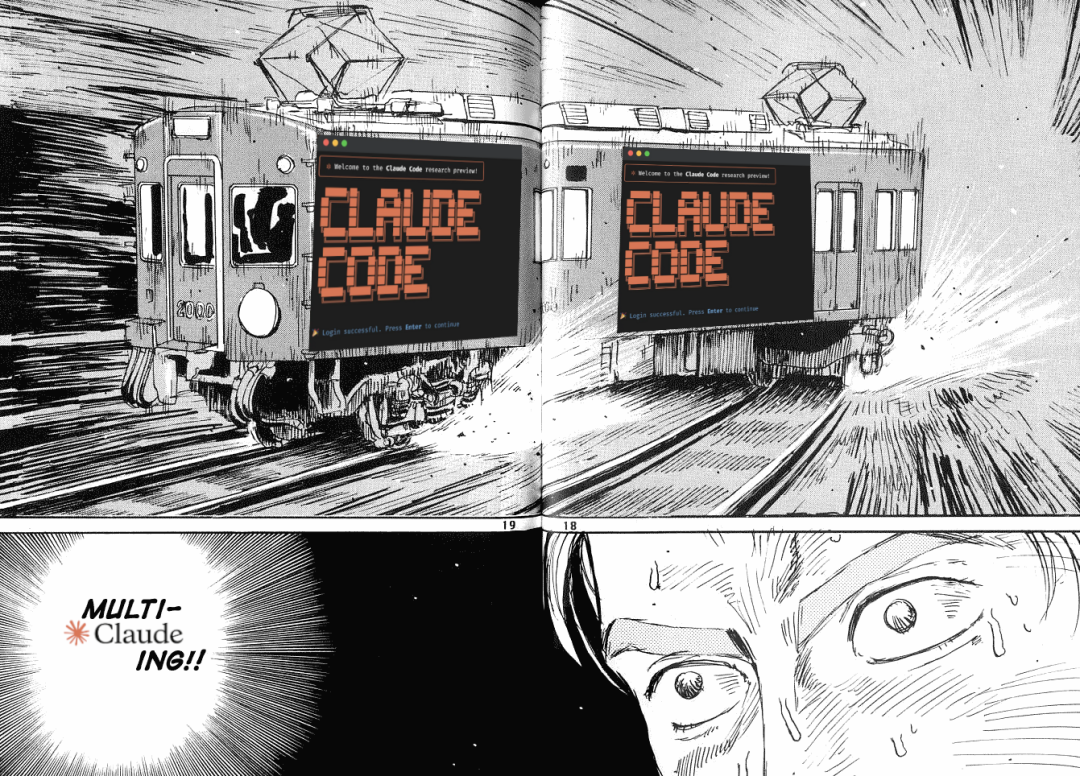
Multi-clauding
同时运行多个 Claude 实例,并将不同任务分配给各自的 Claude:
•点击 “+ New”(或 Alt + N)创建一个新的会话•配置会话名称、工作目录以及启动参数(-r、--chrome、--dangerously-skip-permissions)•点击某个会话,或按 1–6(在输入框中可用 Alt + 1–6)进行切换•将提示词发送给你指定的 Claude 实例•每个会话都在独立的 tmux 中运行,并提供状态跟踪(空闲 / 工作中 / 离线)
完整的 API 与系统架构说明请参阅:docs/ORCHESTRATION.md[3]
键盘快捷键(Keyboard Shortcuts)
功能绘制模式快捷键 : 1–6选择颜色,0 为橡皮擦,Q/E调整笔刷大小,R 启用 3D 堆叠,X 清空
CLI 命令行参数(CLI Options)
vibecraft [options]

可用参数:

--port,-p <port>:WebSocket服务器端口(默认:4003)

--help,-h:显示帮助信息

--version,-v:显示版本号
文档与资源
详细安装与配置指南:docs/SETUP.md[4]
技术文档说明:CLAUDE.md[5]
官方网站:https://vibecraft.sh[6]
https://github.com/Nearcyan/vibecraft?tab=readme-ov-fileReferences
[1] vibecraft.sh:https://vibecraft.sh/
[2]docs/SOUND.md:https://github.com/Nearcyan/vibecraft/blob/main/docs/SOUND.md
[3]docs/ORCHESTRATION.md:https://github.com/Nearcyan/vibecraft/blob/main/docs/ORCHESTRATION.md
[4]docs/SETUP.md:https://github.com/Nearcyan/vibecraft/blob/main/docs/SETUP.md
[5]CLAUDE.md:https://github.com/Nearcyan/vibecraft/blob/main/CLAUDE.md
[6]https://vibecraft.sh: https://vibecraft.sh/
本文参与 腾讯云自媒体同步曝光计划,分享自微信公众号。
原始发表:2026-01-19,如有侵权请联系 cloudcommunity@tencent.com 删除
评论
登录后参与评论
推荐阅读
目录
腾讯云开发者

Copyright © 2013 - 2026 Tencent Cloud. All Rights Reserved. 腾讯云 版权所有
深圳市腾讯计算机系统有限公司 ICP备案/许可证号:粤B2-20090059  粤公网安备44030502008569号
腾讯云计算(北京)有限责任公司 京ICP证150476号 | 京ICP备11018762号