node.js随意切换版本,开发者直接起飞


作为开发者,我们经常在不同的项目中需要使用不同版本的 Node.js。有时旧项目需要旧版本,而新项目则可能依赖最新的 Node.js 版本。手动安装、卸载、切换版本不仅麻烦,而且容易出错。为了解决这个问题,Node.js 社区提供了多种方便的工具来管理和切换版本。本文将介绍几种常用的方法来自由切换 Node.js 版本
1. 使用 NVM(Node Version Manager)
NVM 是最常用的 Node.js 版本管理工具。它允许我们轻松安装、卸载和切换不同的 Node.js 版本,并且支持跨平台使用。以下是 NVM 的安装和使用步骤:
1.1在 Linux 或 macOS 上,可以通过以下命令安装 NVM:
curl -o- https://raw.githubusercontent.com/nvm-sh/nvm/v0.39.3/install.sh | bash
安装完成后,运行以下命令使 NVM 生效:
nvm alias default lts/* # 或者指定具体版本号你可以通过 nvm -v 确认 NVM 是否成功安装。
1.2对于 Windows 用户,可以使用 nvm-windows,通过以下链接下载和安装:
https://github.com/coreybutler/nvm-windows/releases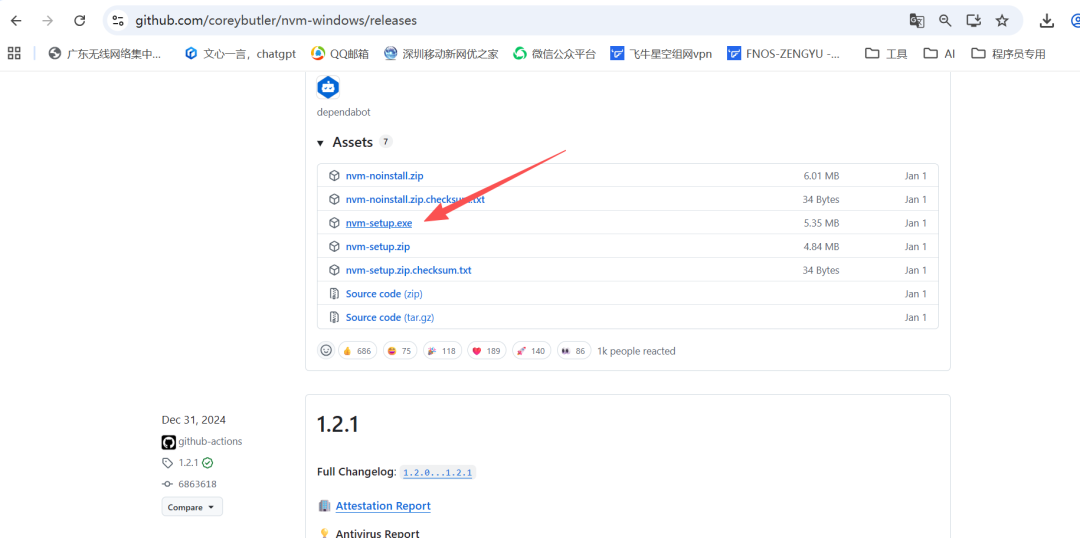
安装完成之后,就可以使用nvm看看是否会输出以下信息,如果有显示,就说明安装nvm管理器成功
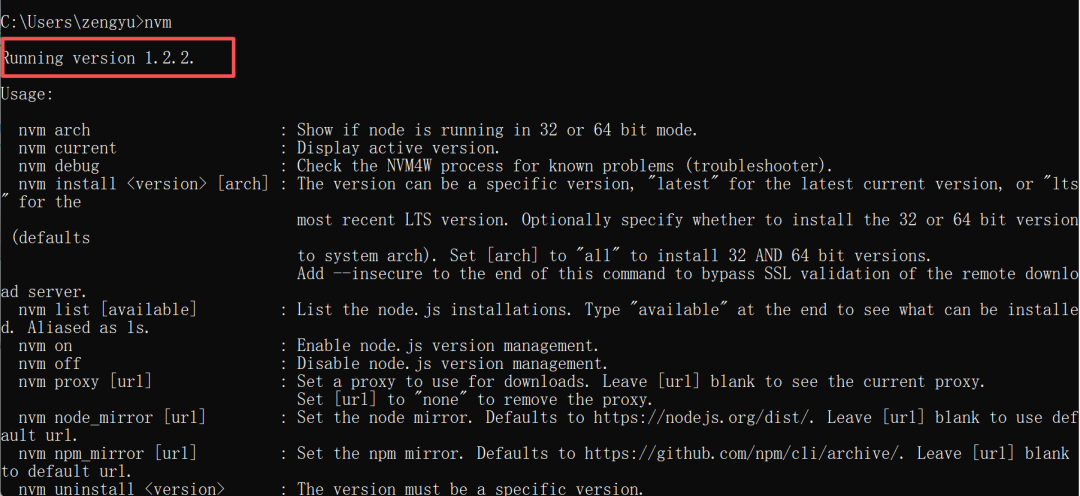

可以直接安装最新的版本node.js,用下面这个命令
nvm install --lts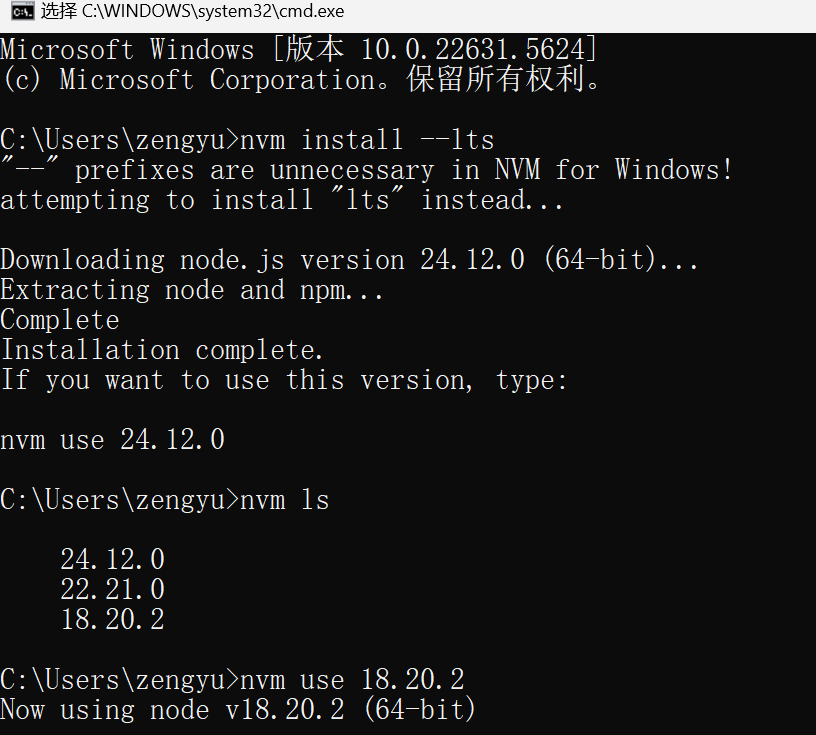

当然也可以安装指定版本的
nvm install 18.20.2然后再使用这个命令行就可以直接切换使用指定版本的node.js了
nvm use 18.20.2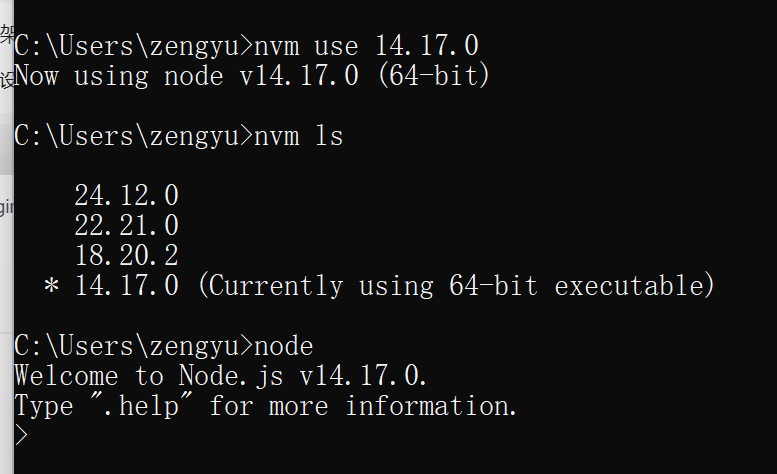


查看安装了几个node版本,用下面这个命令可以查看
nvm ls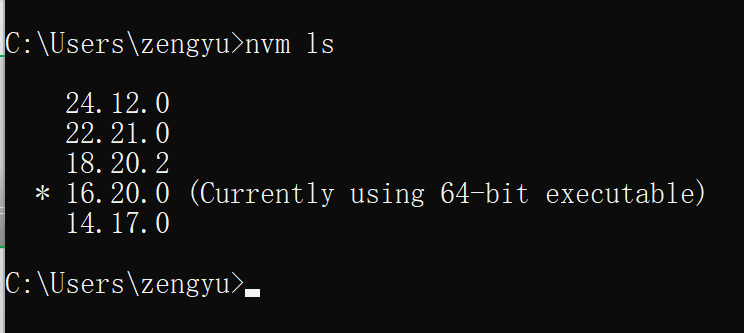
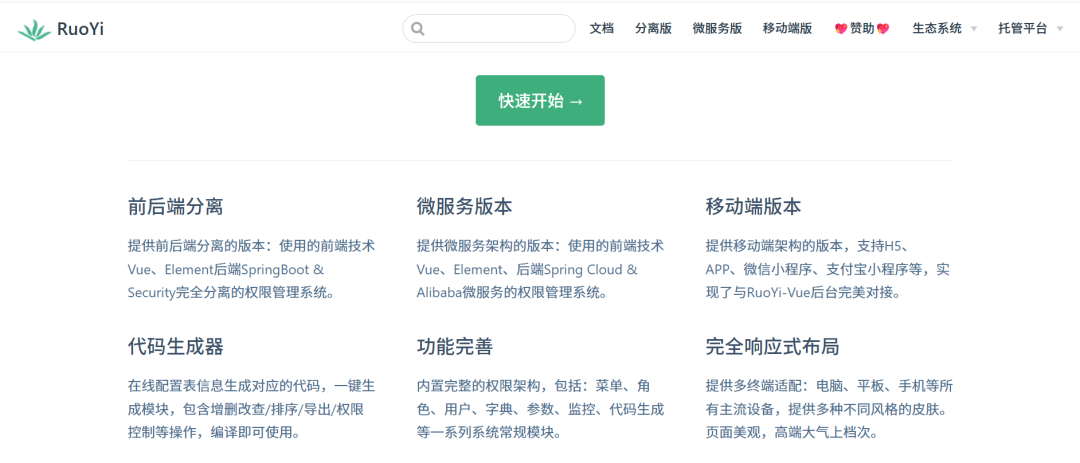
比如下面这个若依开源项目就要使用node.js16+到17之间的版本才可以运行,不然执行npm install会提示很多错误。
https://github.com/xiaoniu667/MedStock-Pro/tree/master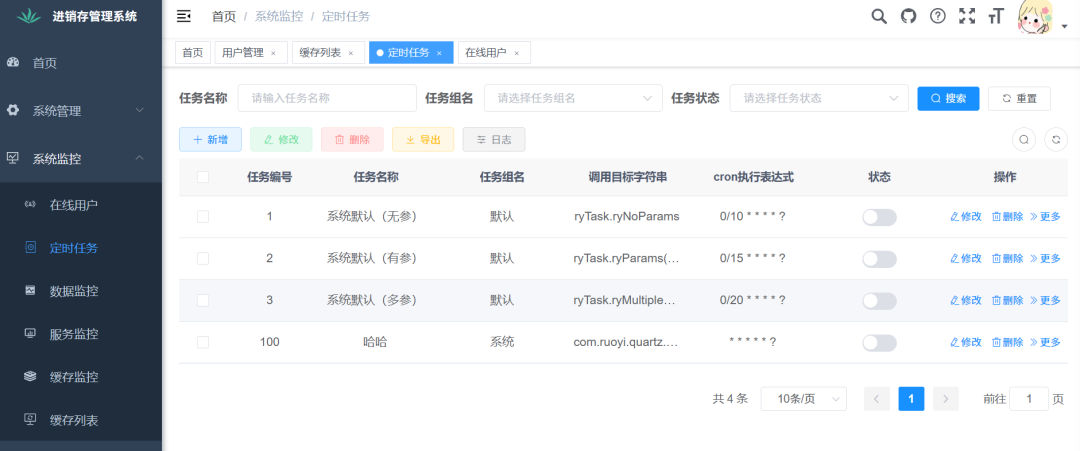
这个项目的配置环境如下:
- JDK 1.8+
- MySQL 8.0+
- Redis 5.0+到8.X都可以
- Node.js 16+到17之间
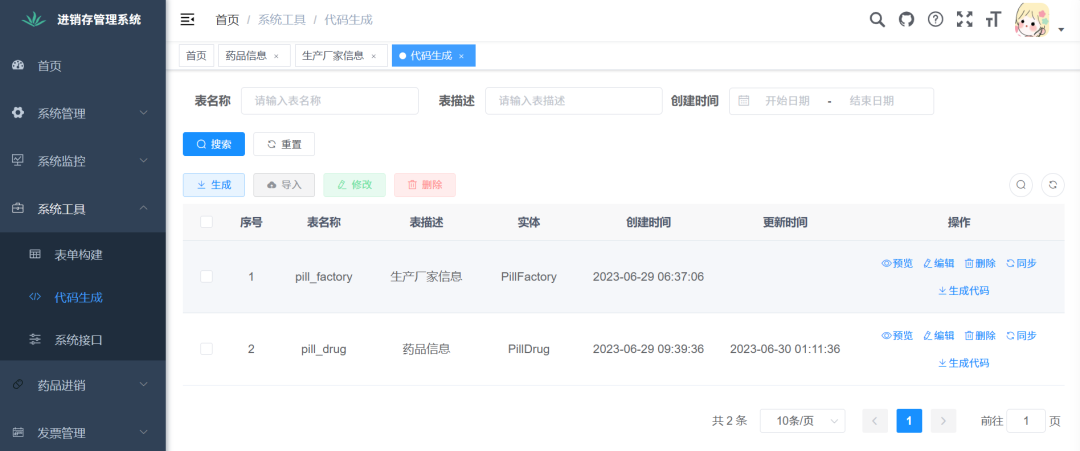
可以自动生成前端后台代码,你不是专业的程序员,可以进行开发,方便的很,只要你会提需求,知道如何设计需求和相关关联就可以做这个项目,简单的很。
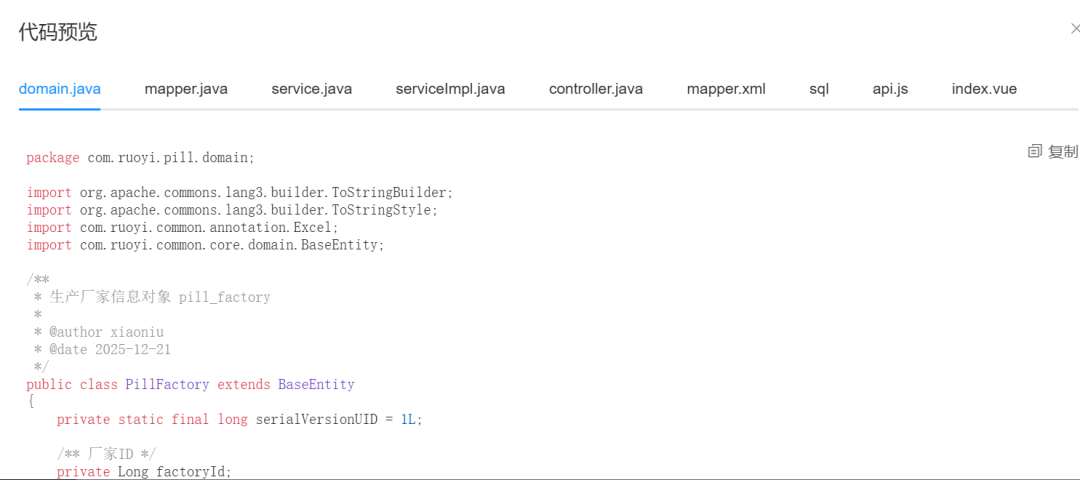
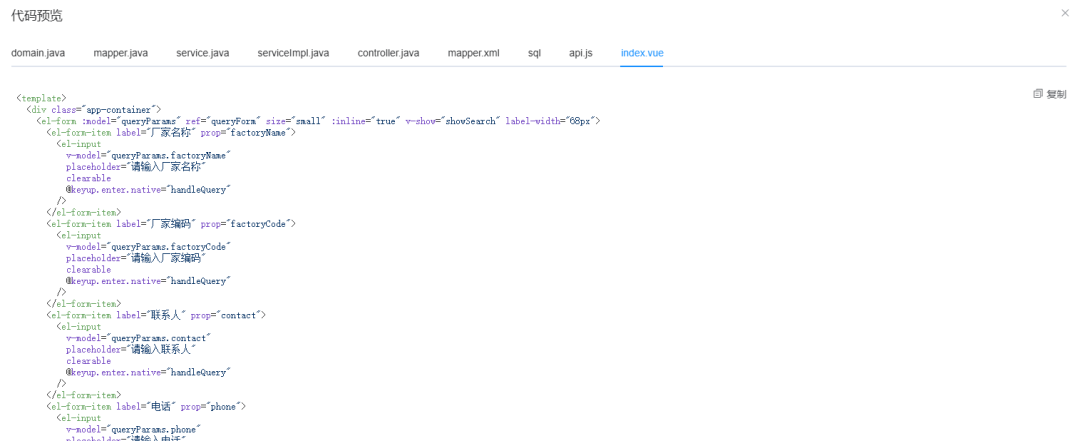
首先执行数据库文件,先入库,数据库初始化
创建数据库
medstock
执行
sql/medStock-Pro.sql 初始化数据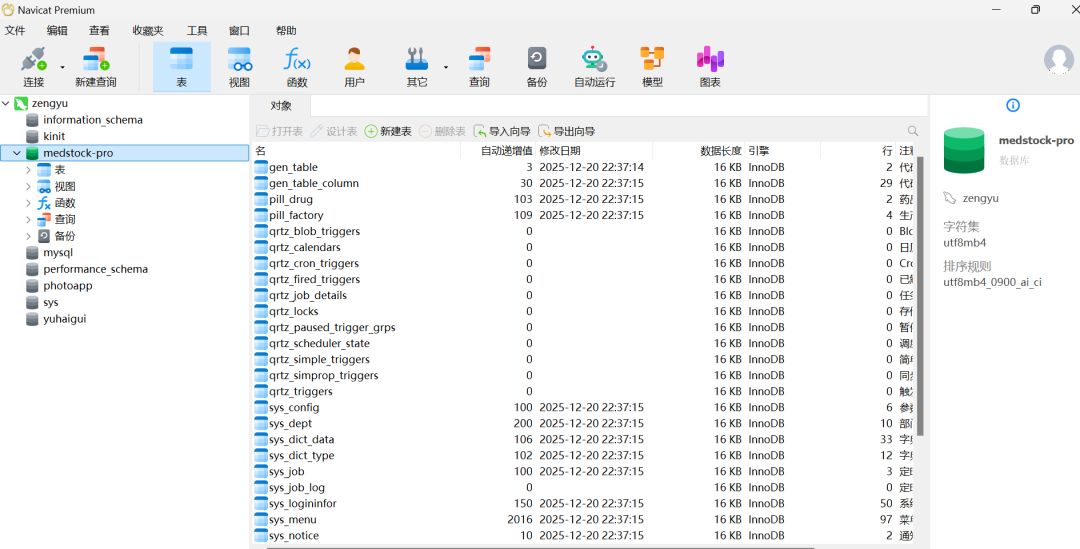

启动后台服务器项目
cd MedStock-Pro/ruoyi-admin
mvn clean install # 用maven项目重新构建安装
mvn spring-boot:run  # 启动主文件
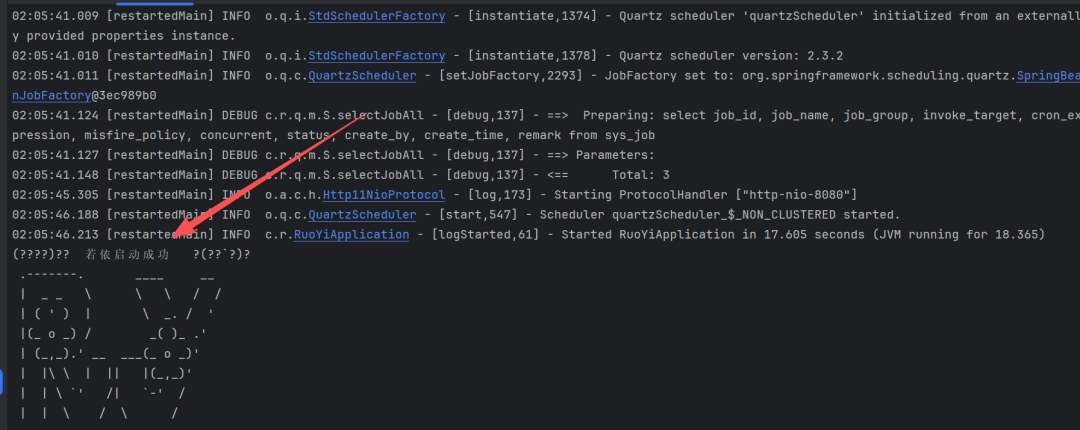

启动前端项目
cd MedStock-Pro/ruoyi-ui
npm install
npm run dev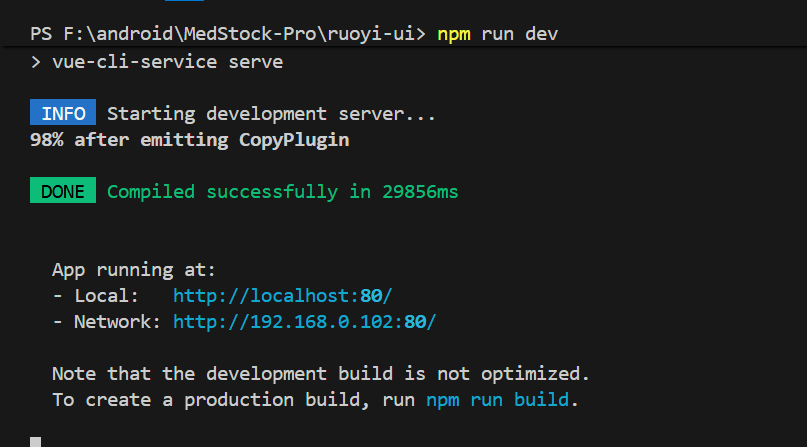
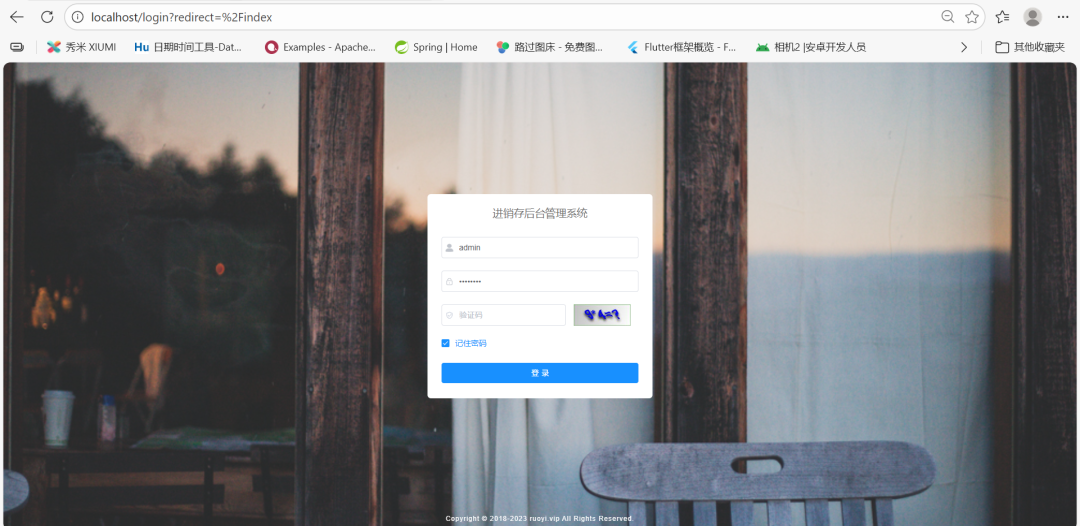
然后在浏览器中输入localhost:80就可以访问到登录界面啦
本文参与 腾讯云自媒体同步曝光计划,分享自微信公众号。
原始发表:2025-12-21,如有侵权请联系 cloudcommunity@tencent.com 删除
目录
腾讯云开发者

Copyright © 2013 - 2026 Tencent Cloud. All Rights Reserved. 腾讯云 版权所有
深圳市腾讯计算机系统有限公司 ICP备案/许可证号:粤B2-20090059  粤公网安备44030502008569号
腾讯云计算(北京)有限责任公司 京ICP证150476号 | 京ICP备11018762号