二款(MAC版)录屏软件推荐


录屏软件1:QuickTime Player录屏方式
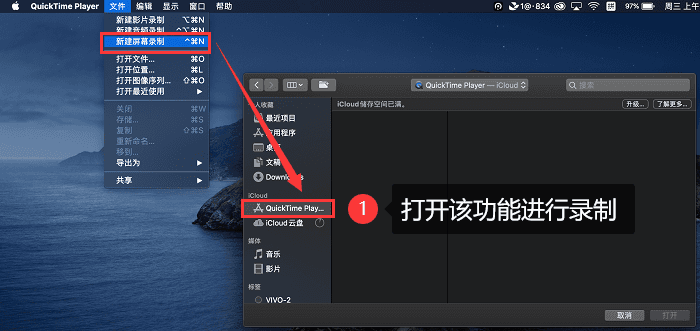
QuickTime Player是苹果电脑内置的一款多媒体播放器,同样它也具备屏幕录制功能。苹果电脑自带录屏怎么用?下面就是具体的操作步骤:
步骤1:在应用程序文件夹中找到并打开QuickTime Player。点击菜单栏中的【文件】选项,选择【新建屏幕录制】。
步骤2:在弹出的窗口中,点击红色录制按钮旁的下拉箭头,选择录制整个屏幕或选定区域。点击【红色录制】按钮开始录制。
缺点:QuickTime Player录屏功能稳定可靠,但缺乏一些高级设置选项,如帧率调整、视频质量选择等。
但是,QuickTime Player的编辑功能相对基础,仅支持简单的剪辑、拆分和合并等操作。对于需要复杂编辑功能的用户,如添加特效、滤镜、转场等,QuickTime Player可能无法满足需求。
录屏软件2:Command+Shift+5快捷键
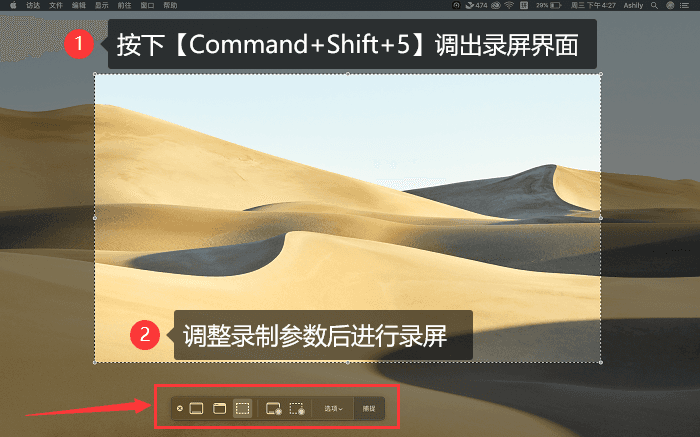
Mac电脑内置了一个非常便捷的快捷键录屏功能,Mac如何录制屏幕?具体操作步骤如下:
步骤1:按下【Command+Shift+5】组合键,屏幕上就会弹出一个控制面板。
步骤2:在控制面板中,你可以选择录制整个屏幕、选定区域或某个应用窗口。选择好录制区域和选项后,点击【红色圆形】按钮开始录制。
缺点:快捷键录屏功能简单易用,适合快速捕捉屏幕内容,但自定义选项相对较少。
但是,与QuickTime Player类似,快捷键录屏在默认情况下也不会录制系统声音。用户需要在录制前进行额外的设置,以确保能够录制到所需的声音。
本文参与 腾讯云自媒体同步曝光计划,分享自微信公众号。
原始发表:2025-12-27,如有侵权请联系 cloudcommunity@tencent.com 删除
评论
登录后参与评论
推荐阅读
目录
腾讯云开发者

Copyright © 2013 - 2026 Tencent Cloud. All Rights Reserved. 腾讯云 版权所有
深圳市腾讯计算机系统有限公司 ICP备案/许可证号:粤B2-20090059  粤公网安备44030502008569号
腾讯云计算(北京)有限责任公司 京ICP证150476号 | 京ICP备11018762号