windows上好用的软件


说实话,Windows上现在好用的软件还是挺多的,这几个都是我一直用的,非常推荐。
▌1、Wallpaper Engine
这是个收费软件,但是我觉得真的很值!
19元入手以后,简直太值!
以前想找个壁纸,得网上一顿搜,找到的图片还不一定清晰。
现在有了这个软件,壁纸应有尽有。
动态的、视频的、音乐的、图片的,动漫的、汽车的、真人的、美女的,等等等等,全部满足你。
送大家一些动态壁纸



▌2、PowerToys(微软官方的工具)
什么是PowerToys?
PowerToys是微软官方推出的一套免费实用工具集,专为高级用户设计,用于调整和优化Windows体验以提高生产力。它包含了多个强大且实用的功能组件,完全免费且持续更新。
核心功能亮点
- Awake(保持唤醒) 防止电脑进入睡眠状态,适合长时间下载或演示场景
- Color Picker(颜色选择器) 一键获取屏幕上任何位置的颜色值,支持多种格式输出
- FancyZones(窗口布局) 创建复杂的窗口布局,快速将窗口调整到精确的位置和大小
- File Locksmith(文件解锁) 查看哪些进程正在使用某个文件,并解除锁定
- Hosts文件编辑器 以管理员身份快速编辑Hosts文件,无需手动寻找文件位置
- Image Resizer(图像调整器) 右键快速调整图像大小,支持批量处理
- Keyboard Manager(键盘管理器) 重新映射按键和快捷键,自定义你的键盘布局
- Mouse Utilities(鼠标工具) 显示鼠标位置,高亮点击效果,找鼠标不再难
- PowerToys Run(快速启动器) 类似Mac的Spotlight,Alt+Space快速搜索和启动应用
- Screen Ruler(屏幕尺子) 测量屏幕上的像素距离,设计师必备工具
这个绝对是被低估的软件,大部分人根本不知道他的强大,这是微软亲儿子工具集。
很多人一听是微软出的工具,就嗤之以鼻,其实这是一个非常强大的工具,有很多提升效率的宝藏功能:
PowerToys Run:超级启动器(Alt+空格呼出)
Text Extractor:OCR截图转文字
Keyboard Manager:自定义快捷键 / 替换键
Quick Accent:长按自动打出特殊字符(法语德语等)
Always on Top:置顶某个窗口
还有很多实用的功能,一定要试试,用着绝对爽。
奇怪的是微软没有把这些功能直接做到系统里,大概率是现在的系统都是屎山代码了,谁都不愿意动了。
该工具会自动运行,你就可以享受了
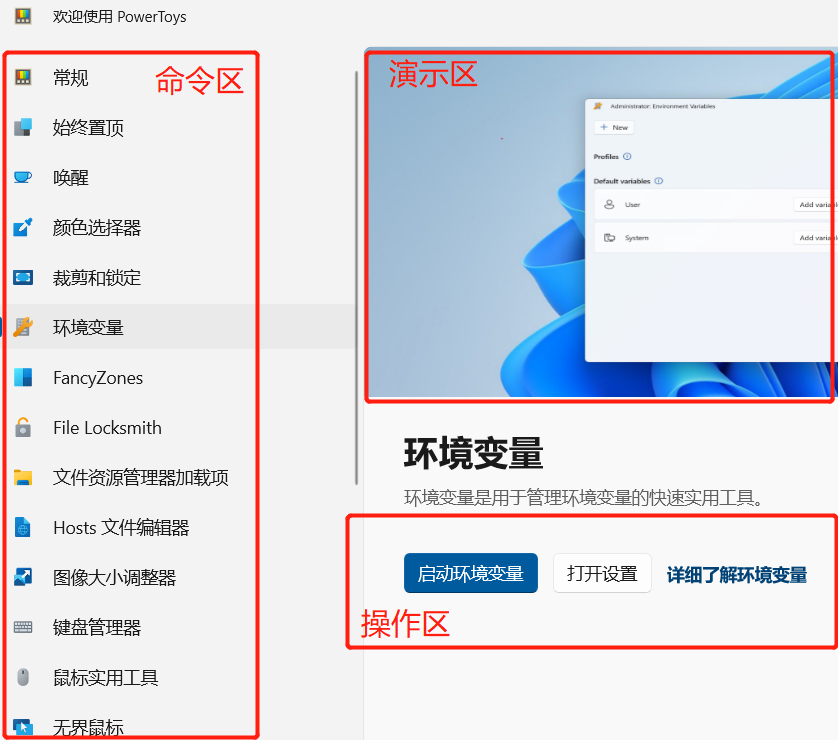
左侧往下拉,还有更多的快捷操作命令,基本上该界面就是分为:命令区+演示区+操作区
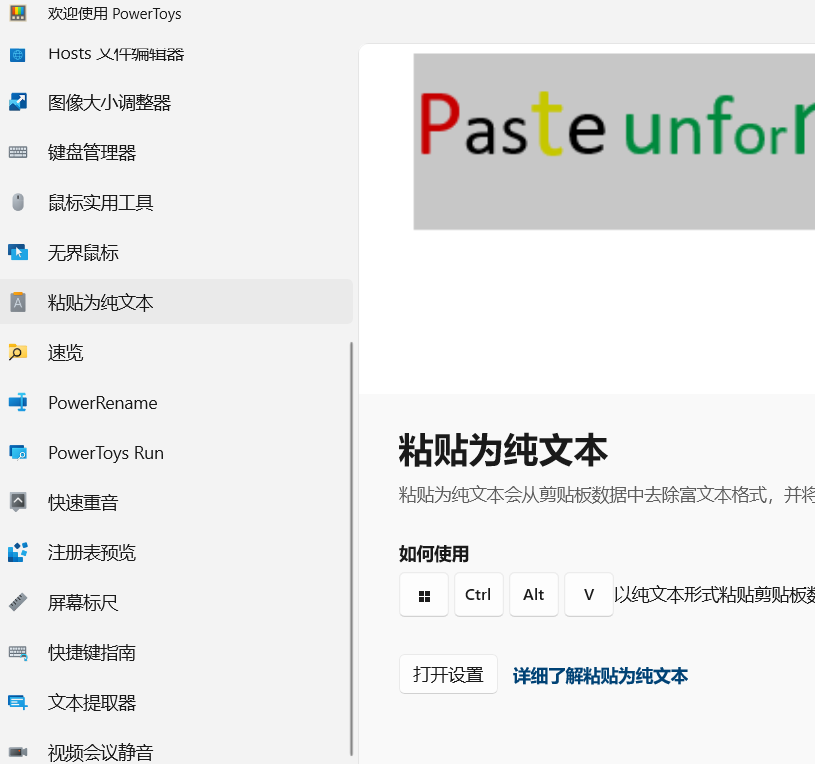
操作演示
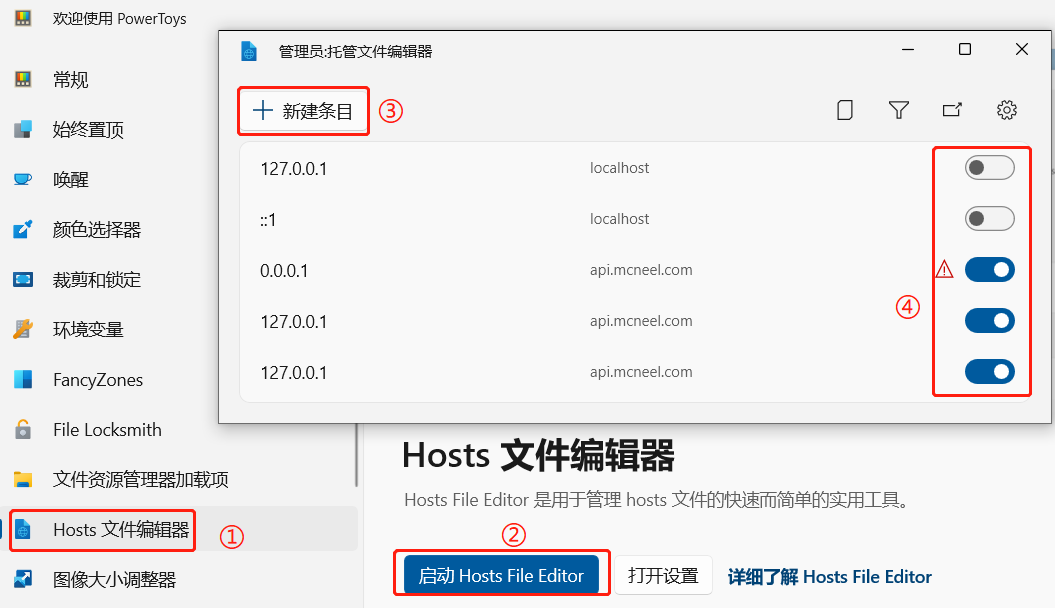
比如我要往hosts文件里写入信息,只需点击该工具“hosts文件编辑器”,右侧打开即可编辑,不需要再去电脑系统盘更改安全属性再更改了
▌3、SpaceSniffer
SpaceSniffer(轻量级磁盘分析工具)
但凡用 Windows 的都知道,不管你硬盘多大,用着用着自己就满了。
SpaceSniffer用来分析磁盘空间用的,快速好用,而且轻量级。
软件完全免费,大小仅1.5MB,单文件免安装。
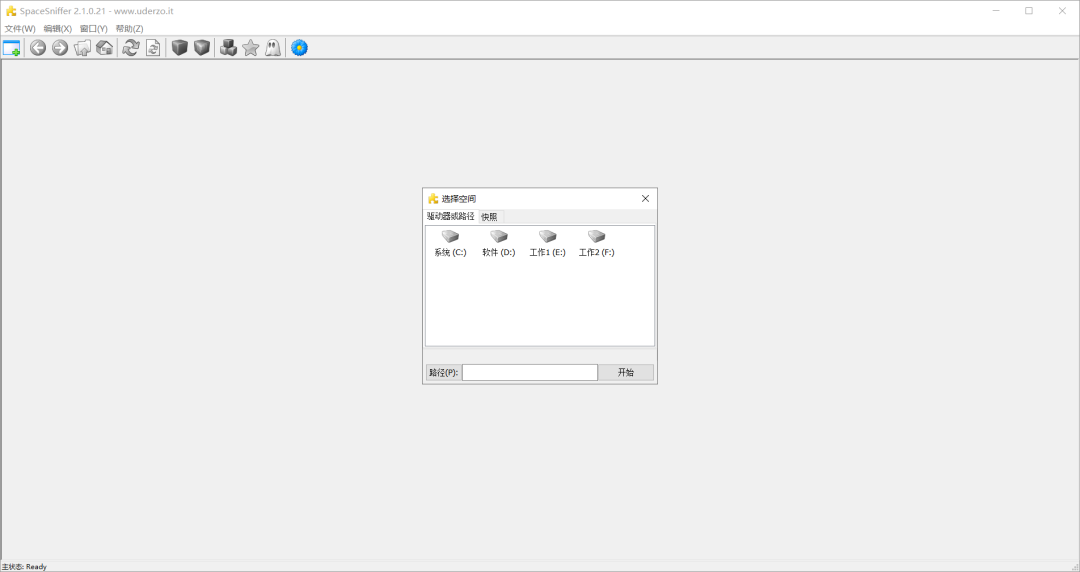
扫描的速度很快,很快就能用块状清晰的展现文件占用情况,双击文件夹可以查看下一层。
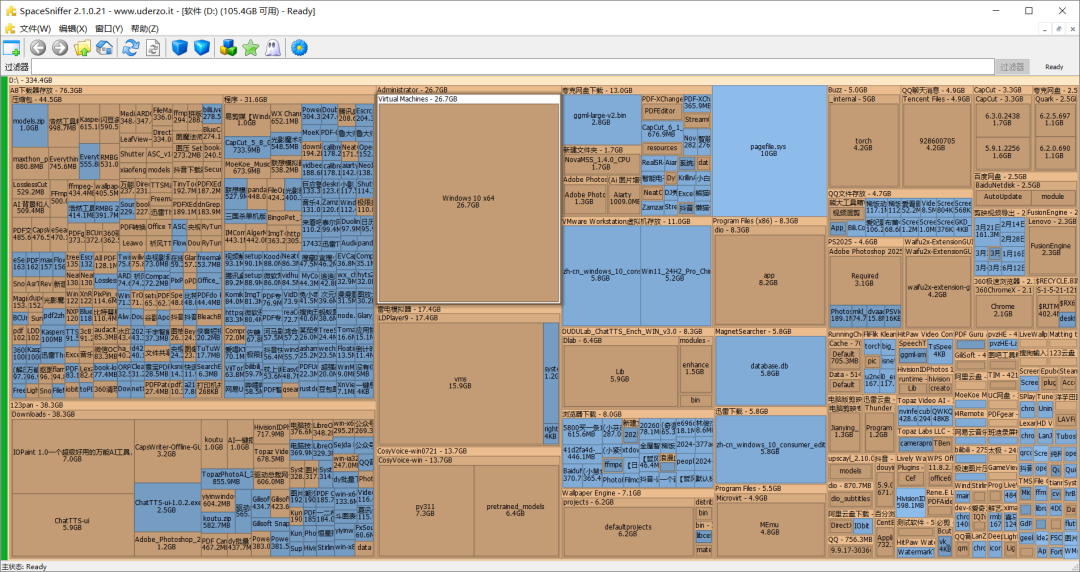
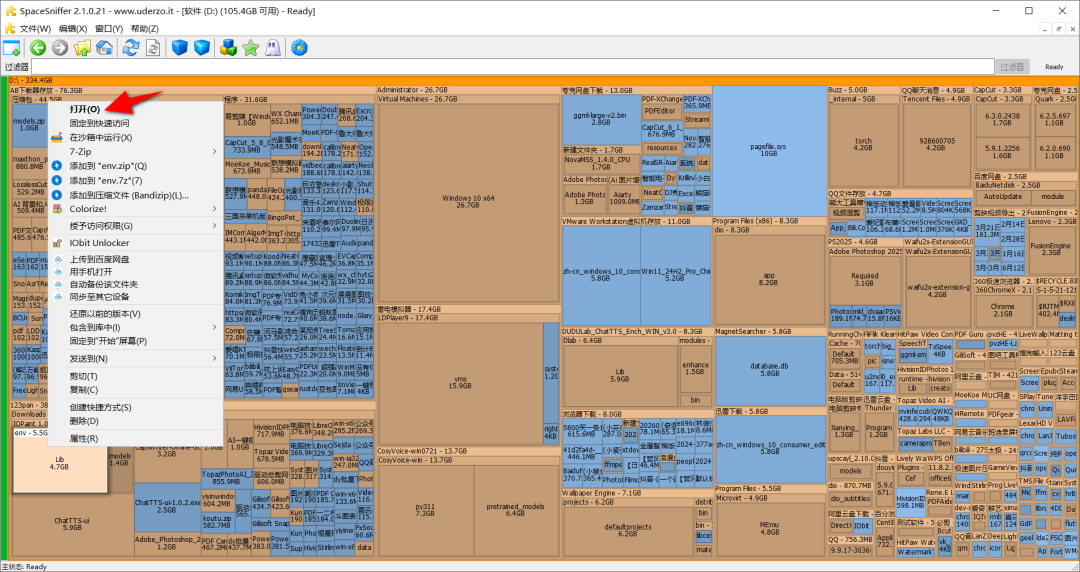
建议先右键点击文件,选择打开快速定位文件位置,确认是不需要的文件,再手动删除。
▌4、uTools(好用的启动工具)
神器级效率工具,文件搜索、翻译、OCR、截图、剪贴板管理……。
按下一个快捷键(例如 Alt + Space),你能做的事包括但不限于:
- 直接输入软件名字: 秒开任何已安装软件
- 输入网址或关键字: 直接在浏览器中打开搜索结果
- 选中一段文字: 一键翻译、生成二维码、提取数字、改大小写、去空格
- 安装各种插件: 记事本、待办清单、单位换算、时间戳转换、Markdown 速记、正则测试、JSON 格式化……
来点大招
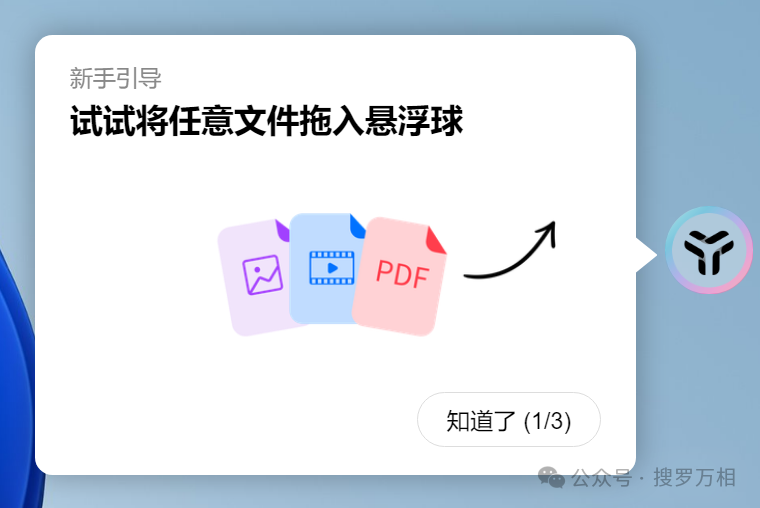
就一个图标放在右边,我使用他随便搜索了一下,速度真心快。Everything我感觉我不需要了。
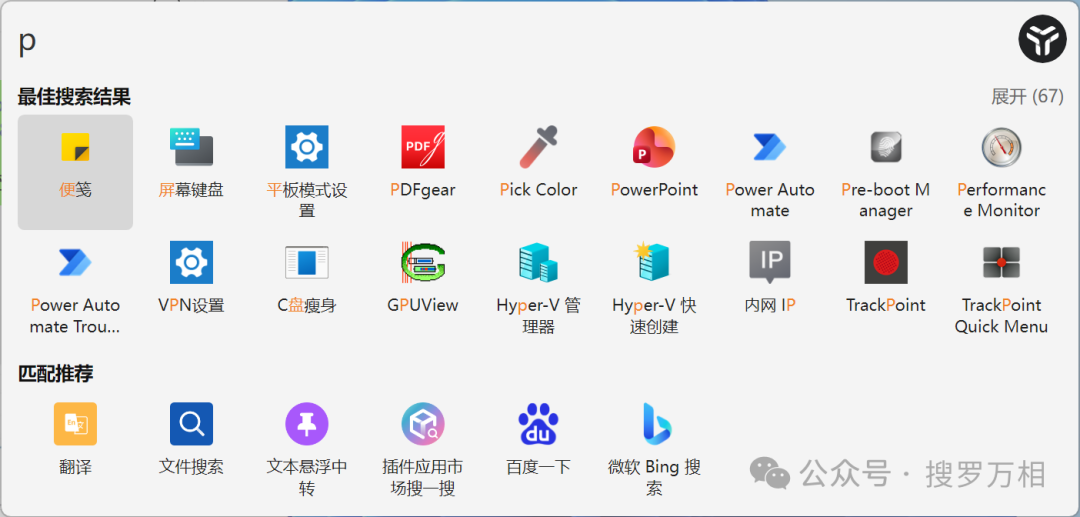
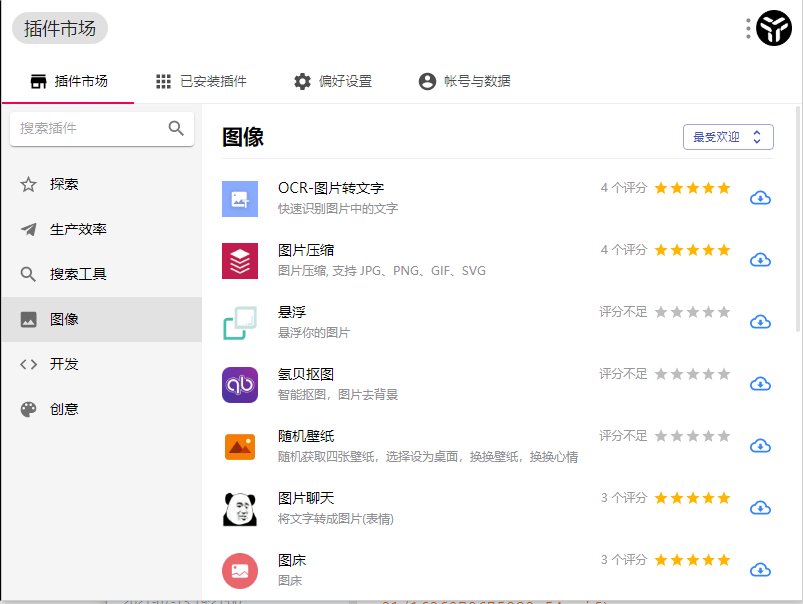
插件集成,直接进入插件市场选择想要的插件,比如我这里选择图片市场,想要什么就安装什么。
其实就一个搜索匡

输入「设置」,它就给我列出跟设置相关的一切。
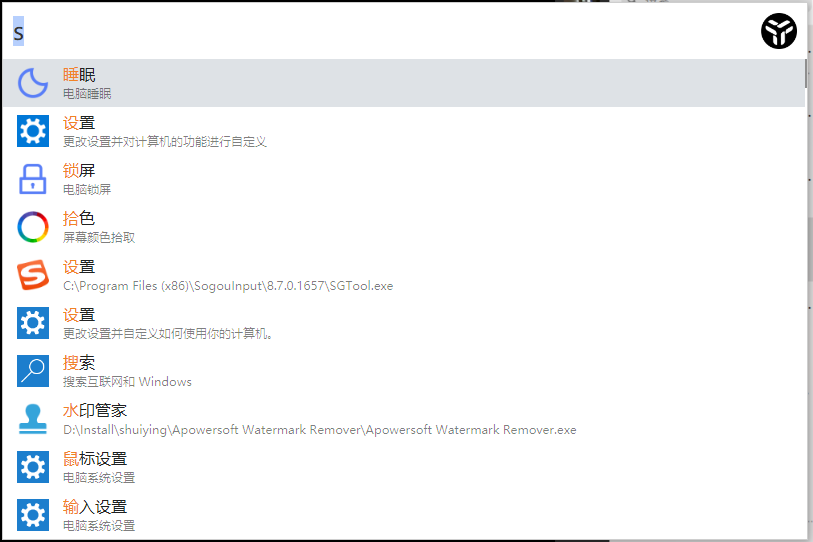
支持英文、英文驼峰、中文拼音、拼音首字母来打开你的本地程序。
输入wangluo

功能清单
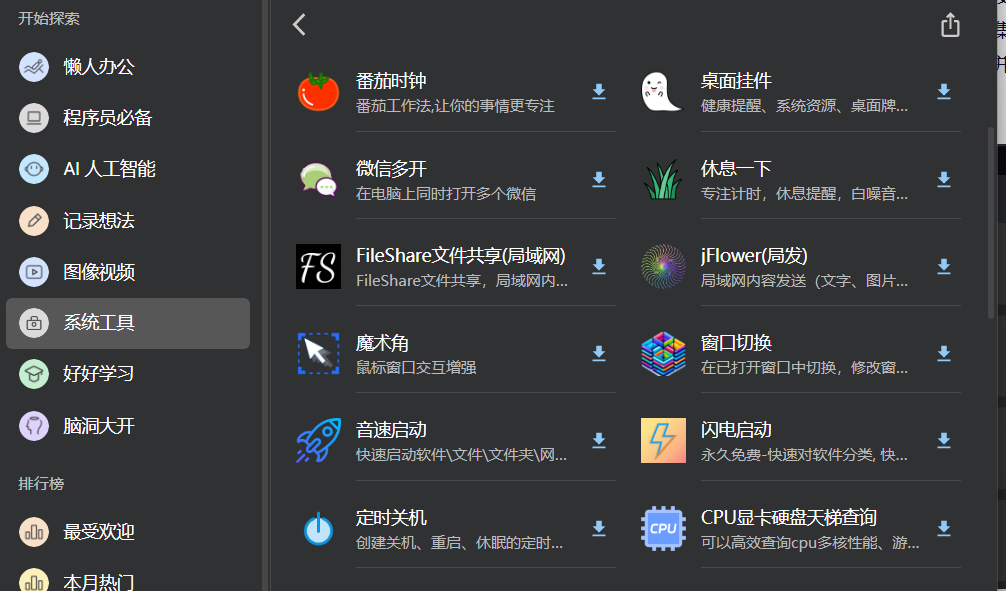
一切皆插件
快速启动已安装的程序仅仅是最基础的功能!
已有 300+ 的插件走。
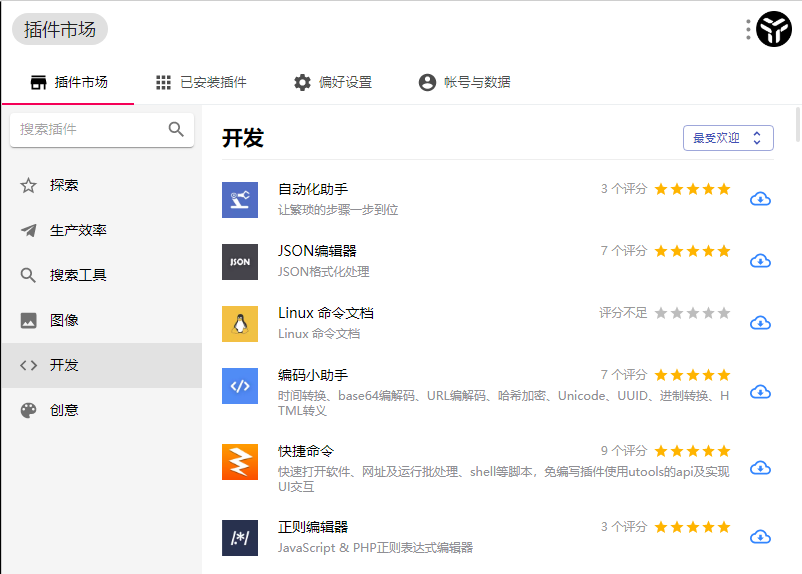
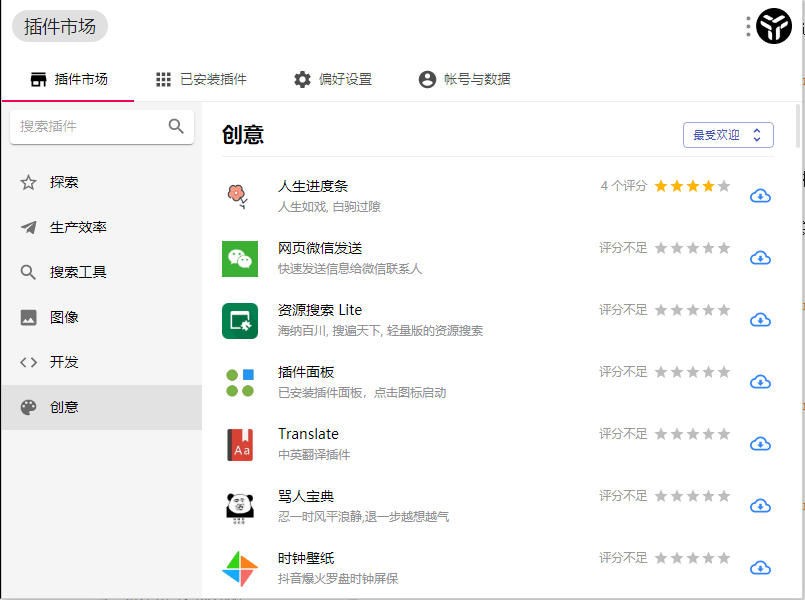
输入 插件市场 进入插件管理,你就可以根据自己的需求挑选安装,组合成自己最称手的工具集合。

生产效率:
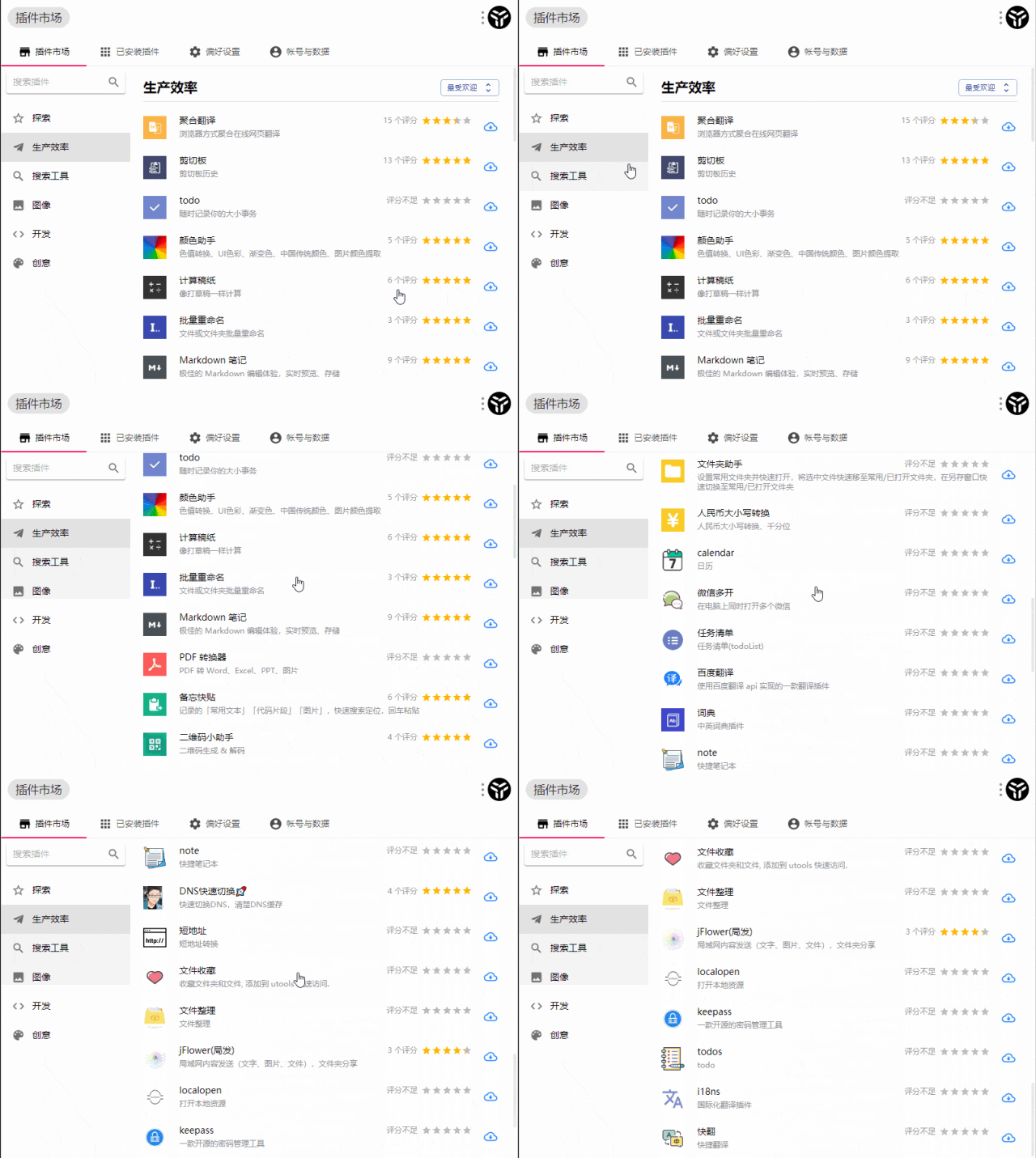
搜索工具:
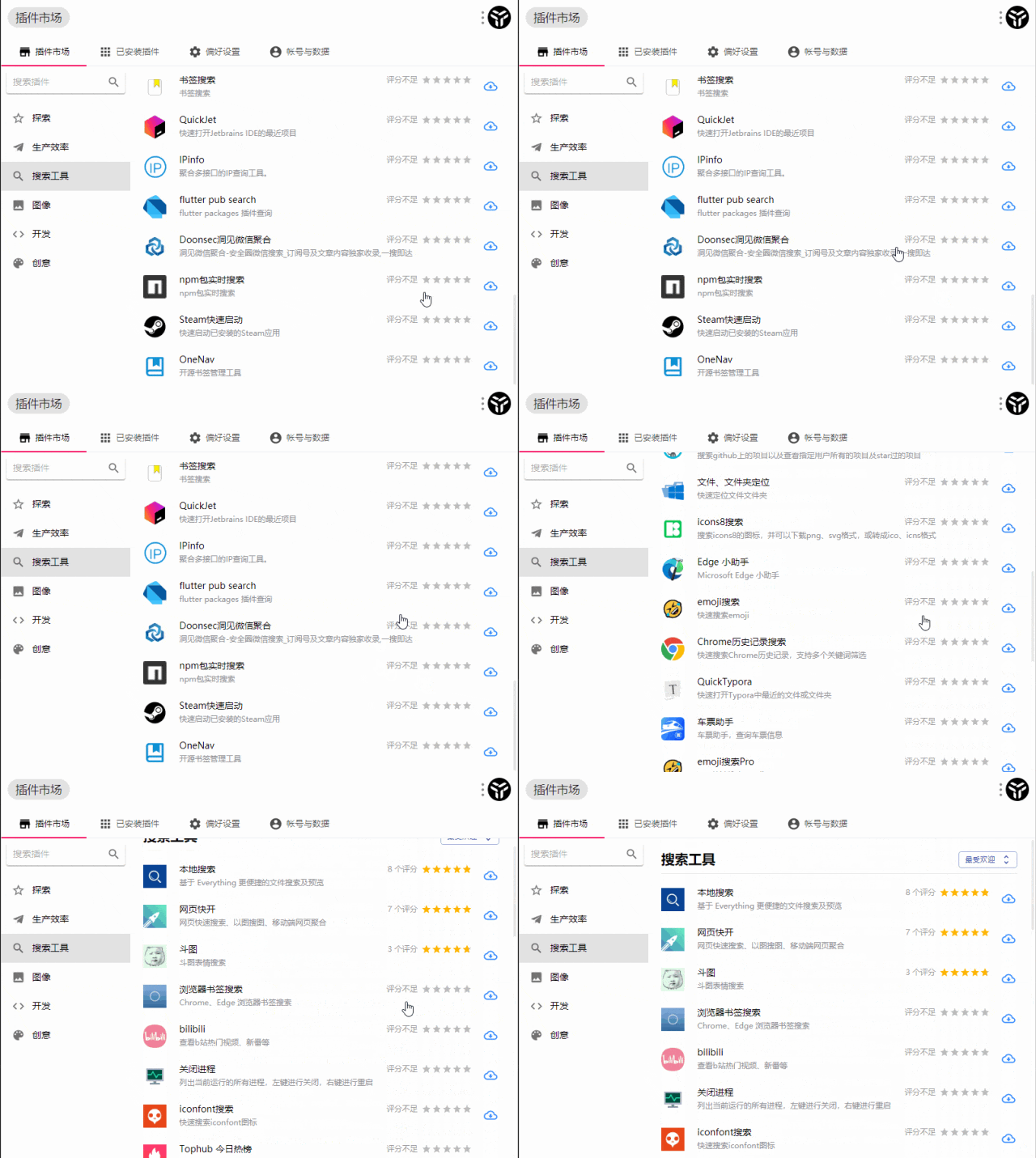
图像工具:
开发工具:
创意:
实测体验
1、文件秒搜
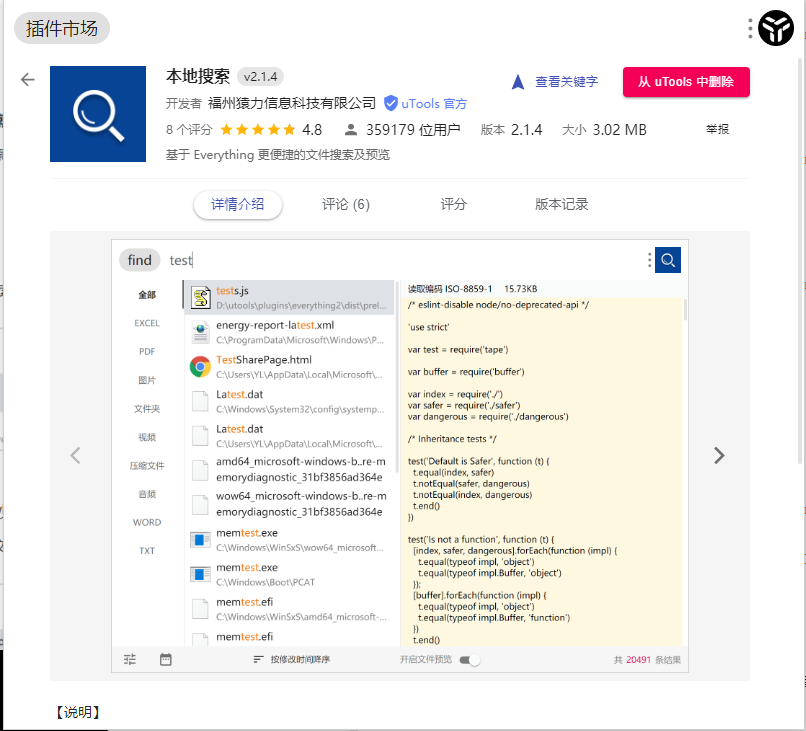
装一个文件秒搜神器Everything
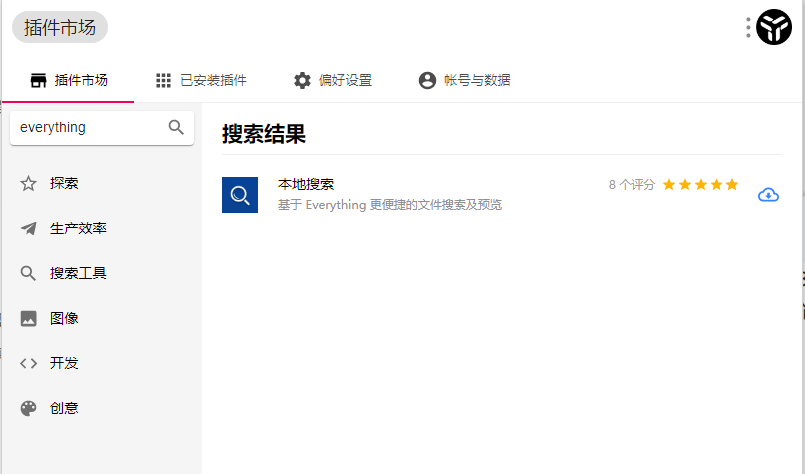
装上插件后,就相当于给输入框装了个“Everything”,现在再去输入关键词,全硬盘的文件已实现秒速检索。
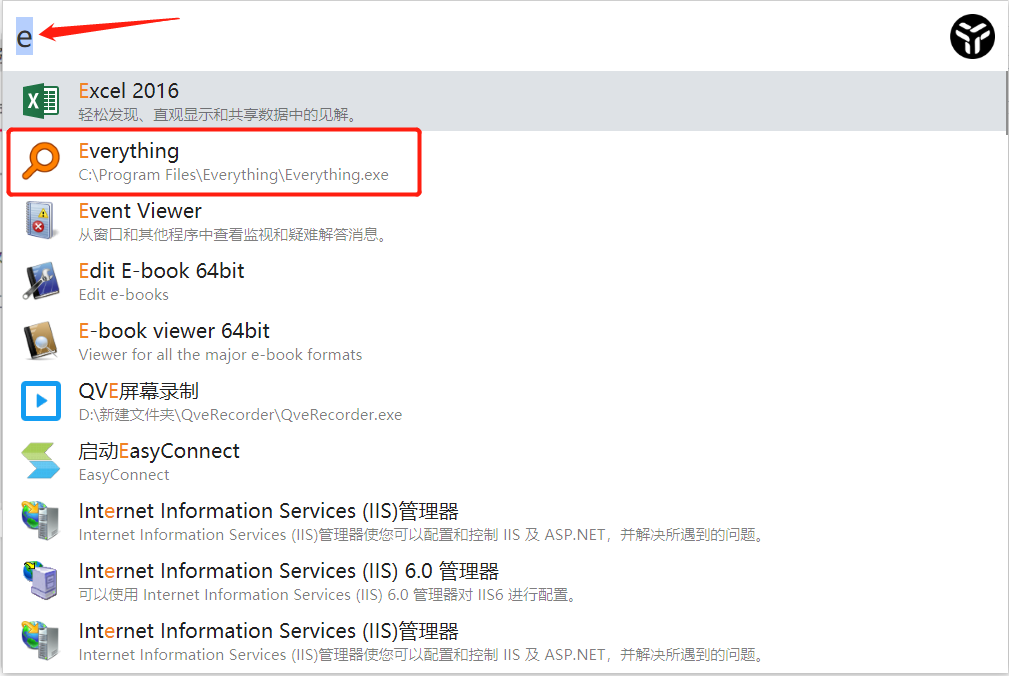
先在输入框内输“e”,接着选择点击对应选项后,即可启动本地文件搜索功能;
▌5、Jump Desktop(远程控制)
我现在办公基本上是Win + Mac双持,Win 有一台主机,还有一台笔记本,日常切换起来是真费劲,先不说显示器,就鼠标键盘都要搞半天,所以后来我就一直用远程控制软件来操作。
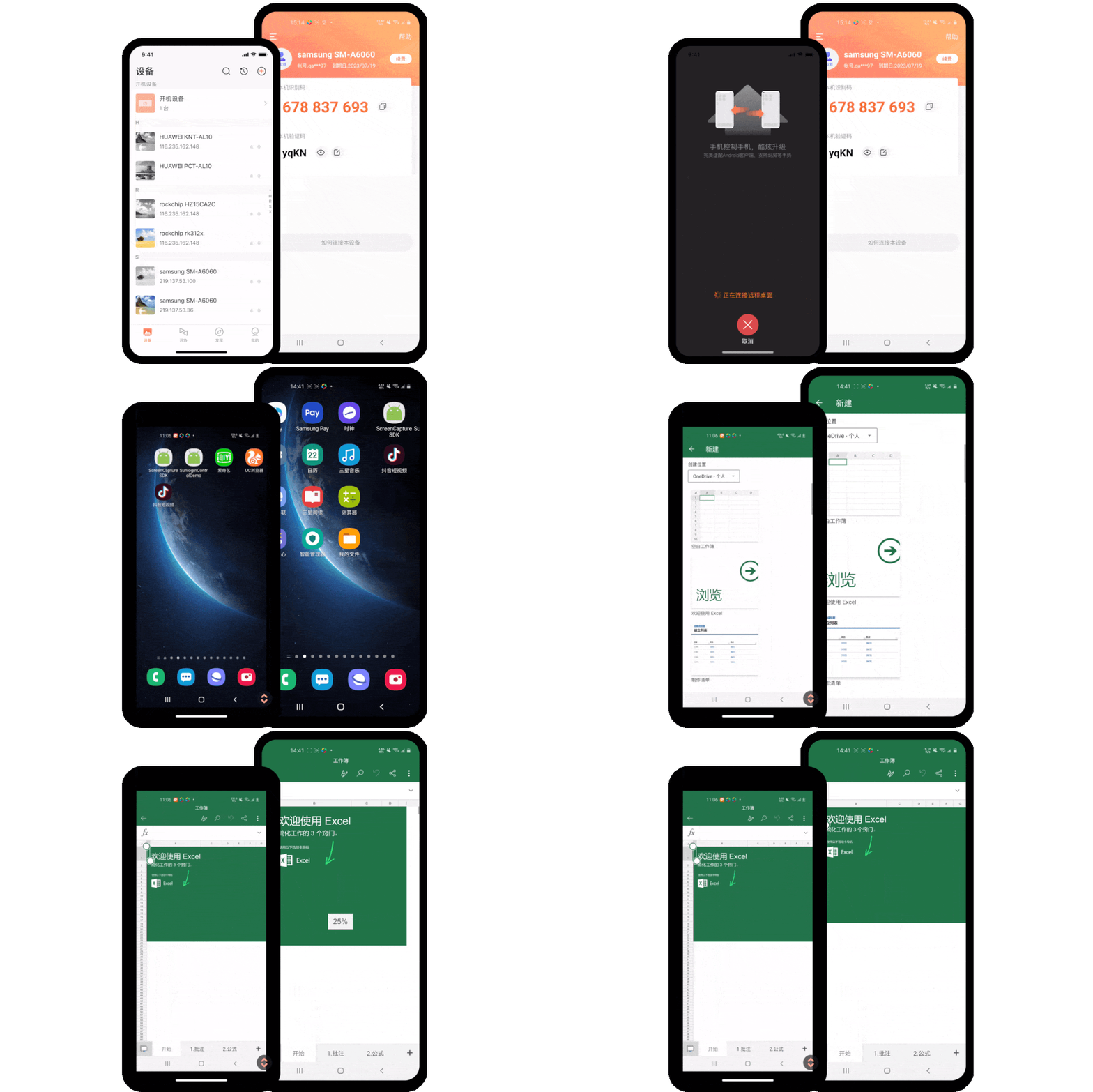
支持两种协议:RDP 和 VNC。RDP 是微软的私有协议,属于 Windows Server 和 Professional 的内建软件,Windows Home 需要额外下载方可使用。
VNC 则是开源的远程桌面协议,在所有平台都有对应的软件,在本地局域网中使用较为方便。但是如果在外网想要访问内网的机器,就需要会使用 SSH 进行端口转发。在 macOS 上自带了 VNC 协议,如果需要远程控制 Mac,需要在「系统偏好设置」> 「共享」的页面内,勾选「屏幕共享」。
以局域网内的一台 MacBook Air 为例,需要先查询该设备的 IP 地址,在另一台电脑上打开「系统偏好设置」>「网络」,可以看到此处的 IP 地址为:192.168.0.105。还有另一种方法,可以将鼠标移动到状态栏 Wi-Fi 图标上,按住 option 键,就可以显示当前网络的 IP 地址。
打开 Jump Desktop 主界面,点击「+」号,因为是连接 MacBook Air,所以协议要选择 VNC 协议,IP 地址如上,Name 可以设置成需要的备注,最后点击 Add 即可。
但是,细心的读者可能会想到,那么在哪里输入用户名和密码呢?将鼠标移动到添加好多远程桌面上,显示出一个带齿轮的图标,点击「Edit settings」。
点击第二行的「Auto Logon」,输入用户名和密码,最后点击保存,即可连接。但是要注意的是,如果设备的用户名是中文,用户名则是所对应的拼音。
双击连接远程桌面,之后就可以像平时操作一样,直接远程控制 Mac。
▌6、Screens 4
Screens 4 一款远程桌面控制软件,它的用法与 Jump Desktop 别无二致,但界面上更美观一些。
安装好 Screens 4 之后,打开主界面点击左上角的「+」号,添加远程桌面。会弹出二级菜单,询问添加「新屏幕」或是「新建群组」。新建群组一般是在多台机器的情况下,才会使用分组功能。对于普通用户来说,直接选择「新屏幕」即可。
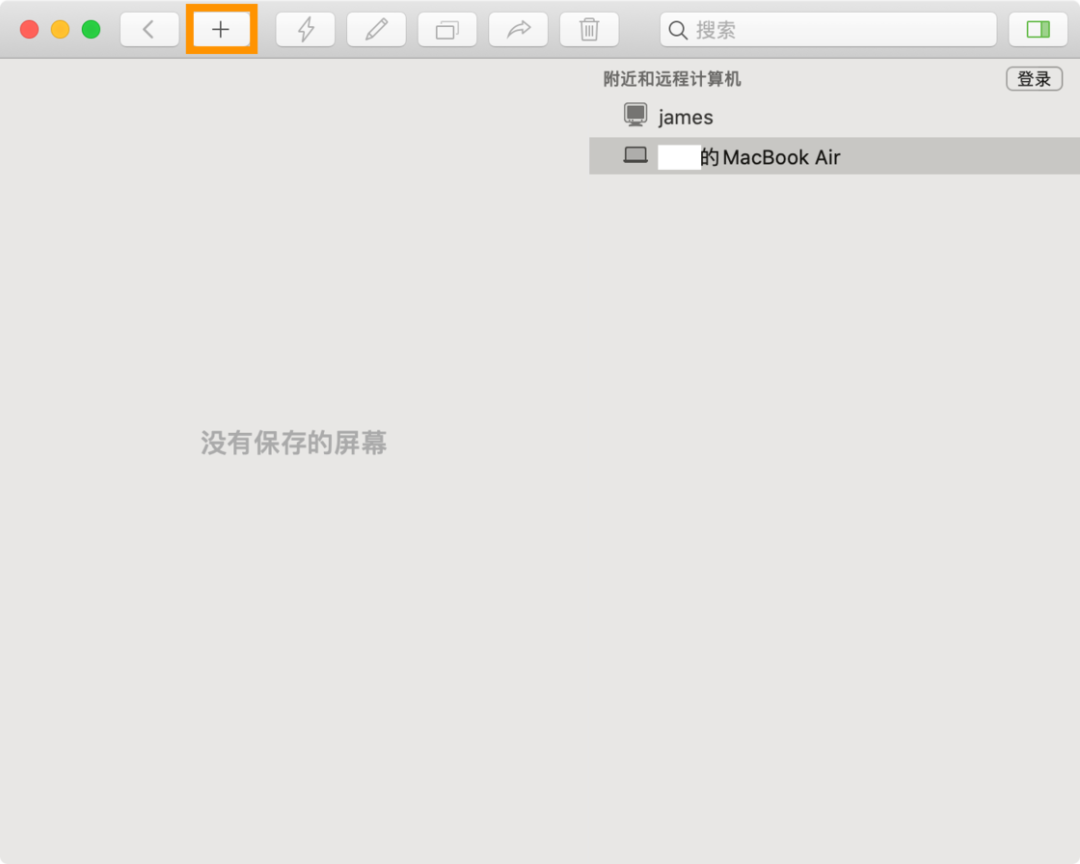
接下来,会弹出如下界面,Screens 4 此处的设计和 Jump Desktop 不尽相同。它会优先显示出局域网内的设备,如果需要连接局域网内的设备,可以从此处直接点选。如果不是局域网内的设备,可以点击左下角的「自定义...」,添加外网远程桌面。
此处依旧使用内网的 MacBook Air 为例,选中局域网的设备,点击「继续」配置设备。上面两个部分的信息,都是由软件自动生成,用户只需要填写设备的用户名和密码即可,填写好之后回车「保存」。
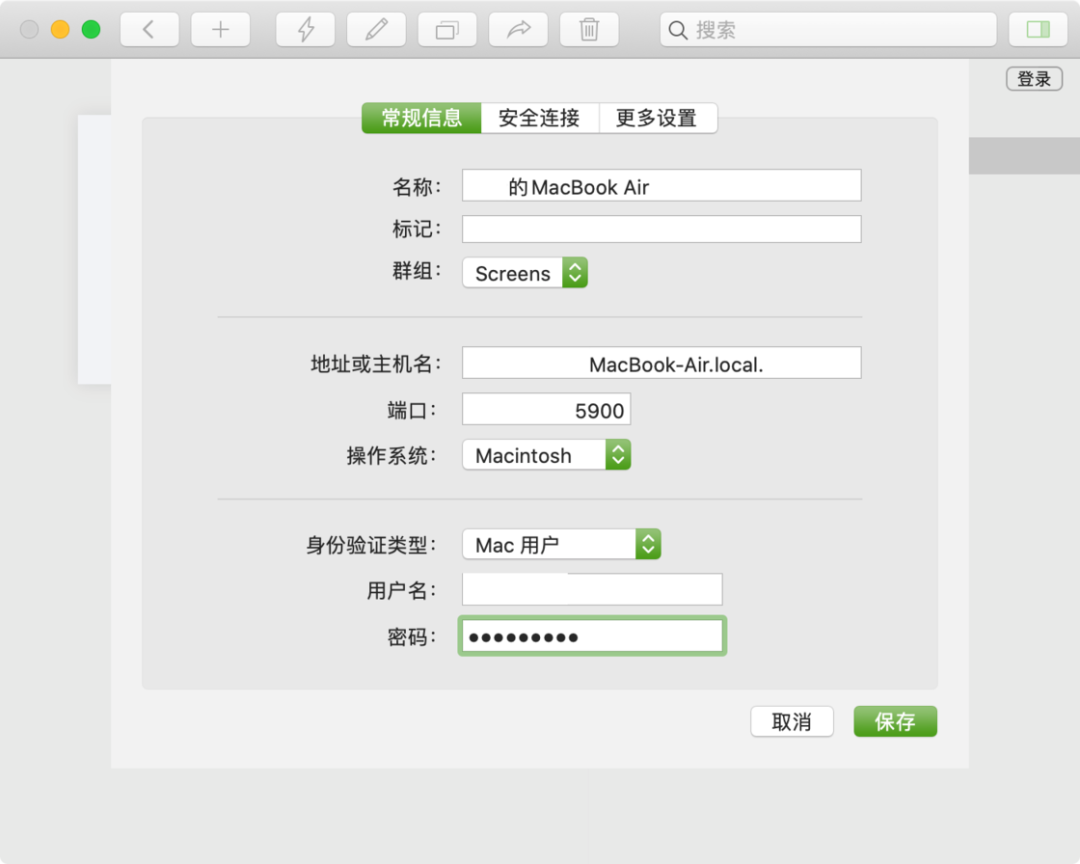
此时,保存好相应的信息之后,软件回到主界面,双击设备即可连接远程桌面。连接远程之后,可以像日常一样,对电脑执行操作。但是需要注意的是,在远程桌面的顶部,有一排工具栏按钮。
由于普通用户在日常比较少使用此类软件,可以在工具栏的位置点击右键,点击「自定工具栏...」,将显示设置修改为显示「图标和文本」。
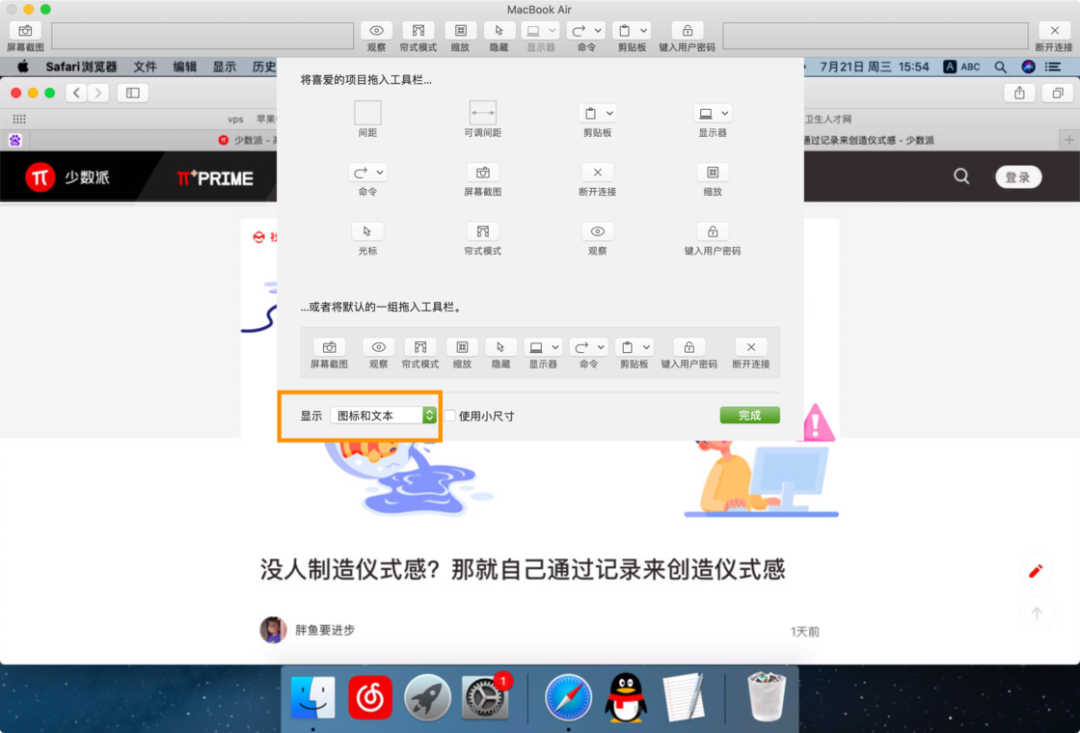
Screens 4 更加简洁明了,在工具栏上有完整的编辑按钮。例如链接、编辑和删除桌面。而 Jump Desktop 则需要点击右键才能显示功能。
对于中文的支持,Screens 4 支持中文,而 Jump Desktop 还是英文界面,且没有更改语言的选项。
▌7、PotPlayer(视频播放器)
一款操作简单、兼容性强的视频播放器,支持多种视频格式,具备强大的解码能力和丰富的播放设置选项。
就说一个功能,就让大部分播放器望尘莫及了。大部分播放器应该只能最多3倍速播放吧?
PotPlayer可以最高12倍速播放,找资料、快速看视频内容非常爽。
我之前做过一段时间剪辑,全靠12倍速找素材和看大概的。
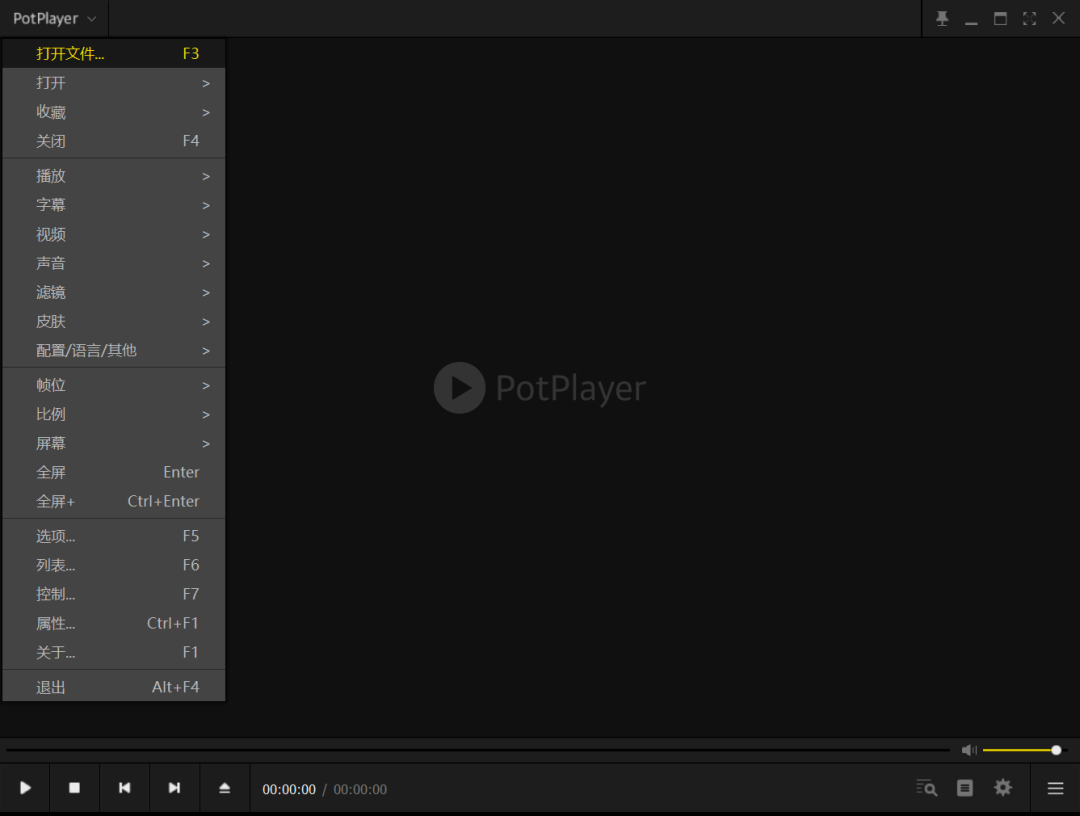
无广告零弹窗,基本功能它都有,有需要的小伙伴自行去获取,这款软件比较普遍了,不多介绍!
▌8、傲软投屏
地址:https://www.apowersoft.cn/phone-mirror
作为资深的国产投屏工具,支持多种品牌电脑与电视的投屏功能,不仅支持投屏至笔记本电脑和电视,还兼容投影仪和电视盒子,几乎可以实现一键式投屏,提供了录屏和视频编辑等实用功能,支持多屏互动。
简单来说,软件的作用是支持多端间的投屏,常用的就是手机屏幕投屏到电脑端,实现手机用户从电脑使用鼠标和键盘来反向控制手机。
以及手机投手机,手机投电视,电脑投手机,电脑投电视,这样一来,我们的适用场景可就非常多了:
比如常见的投屏手机中的文件材料到电脑大屏中共享、从电脑端更快捷地录屏手机画面、利用电脑端更方便的键鼠操作畅快玩手游、电视大屏观看手机影视画面等等。
而选择傲软的这款投屏软件,主要还是在于它的诸多优点:全面、便利、流畅。
- 支持多平台,多设备,全面交互使用投屏功能
傲软支持在win、mac、android、ios、tv端使用投屏功能,无需担心不同平台无法使用的问题。
并且支持同时投屏4台设备,投屏连接后用鼠标控制手机,键盘输入文字,多设备协同使用更加舒畅。
2.支持多渠道进行连接,轻松一键投屏
傲软投屏连接设备时采用主流的WiFi无线投屏及稳定的USB有线投屏技术。
在无线投屏中又适配了快捷连接、投屏码连接、扫码连接的方式,都可以非常方便地让我们连接设备。
并且支持通过云投屏功能将电脑屏幕投到手机/电脑设备上,云投屏功能也就是支持跨网投屏,无需设备在同一个网络下就能实现投屏。
3.投屏音画同步,高清流畅无卡顿
使用投屏后展现出来的画面不会出现其他同类应用会有的模糊化问题,依旧高清无码,可体验2K分辨率画质。
对于喜欢玩手游如王者、吃鸡的小伙伴来说,投屏后搭配键鼠设置,更是可以在享受超大画面的同时,通过操作秀一波。
除此外,软件提供贴心的录屏、截屏、画笔等更多实用功能,充分满足各类使用人群的需求,体验感非常舒适,绝对是有需要的小伙伴不可错过的一款全面实用利
▌9、影刀(RPA流程自动化工具)
官网: https://www.yingdao.com
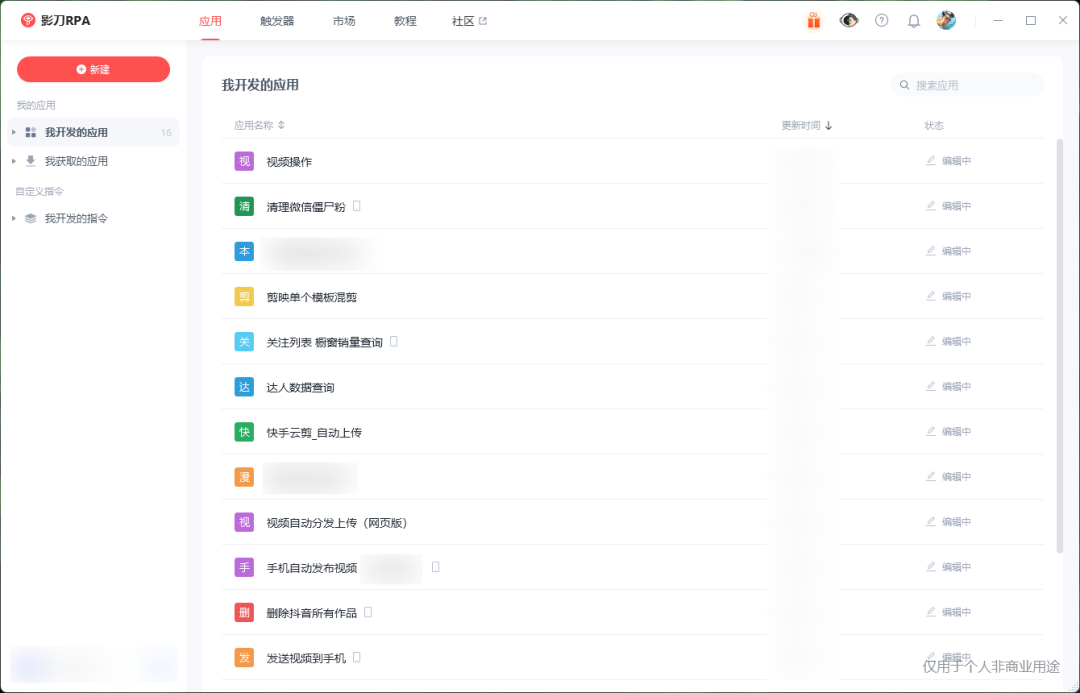
办公自动化效率神器,无需编程,支持手机、电脑、网页的自动化操作,花个几天时间去学习一下官方教程,就可以实现简单的自动化脚本。
可以解决那些需要重复操作的工作,比如批量操作AI写文章,自动发视频,统计每天的销售数据等等,凡是有规律可循的操作,基本都能胜任。
如果不想自己研究,某鱼、某宝上也有很多接单的高手,谈好需求和价格,能节省不少功夫。
本文参与 腾讯云自媒体同步曝光计划,分享自微信公众号。
原始发表:2026-01-26,如有侵权请联系 cloudcommunity@tencent.com 删除
目录
腾讯云开发者

Copyright © 2013 - 2026 Tencent Cloud. All Rights Reserved. 腾讯云 版权所有
深圳市腾讯计算机系统有限公司 ICP备案/许可证号:粤B2-20090059  粤公网安备44030502008569号
腾讯云计算(北京)有限责任公司 京ICP证150476号 | 京ICP备11018762号