手机闲置也能用,不用吃灰!


手机坏了,真心没必要丢掉,还可以再次用一下。
▌ 引言
感觉APP这类软件或手机集合电脑做一些事的需求真心很多。
前段时间,小编的手机坏了,换一个手机屏得800+吧,除了屏是坏的,其它的都是好的。
最近就想到,手机也不换了,能不能直接把手机投到电脑上,用电脑来控制手机,虽然不能满足所有需求,但确实也是一个解决方案。
基于这个方案想到了一个技术:scrcpy,目前很多软件也是基于他做二次开发的。
比如:LinkAndroid,PyQtScrcpy、无界投屏、Sefirah等等
▌ LinkAndroid
官方网址:https://linkandroid.com/zh
项目地址:https://github.com/modstart-lib/linkandroid
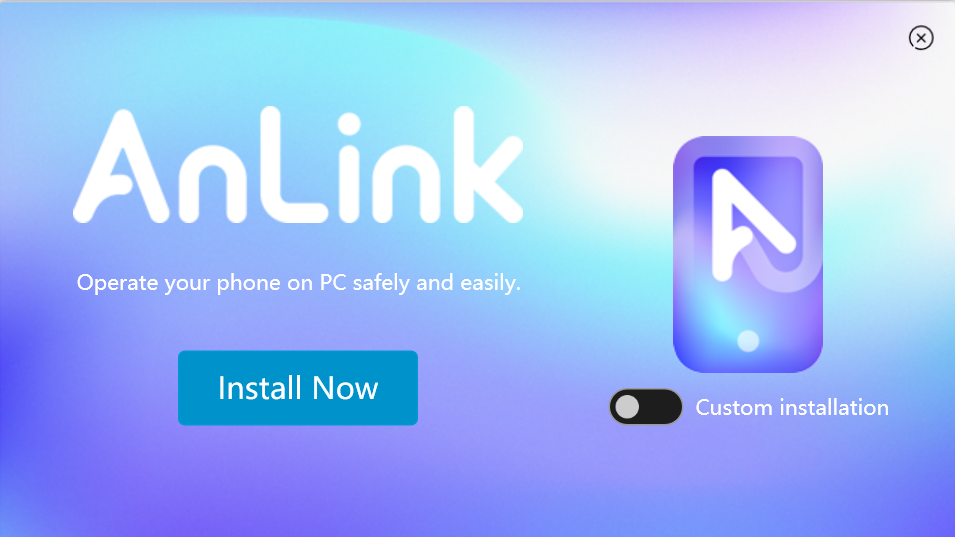
软件支持的比较多Windows、macOS、Linux等都可以用、支持多部手机连接助、屏幕录制等。
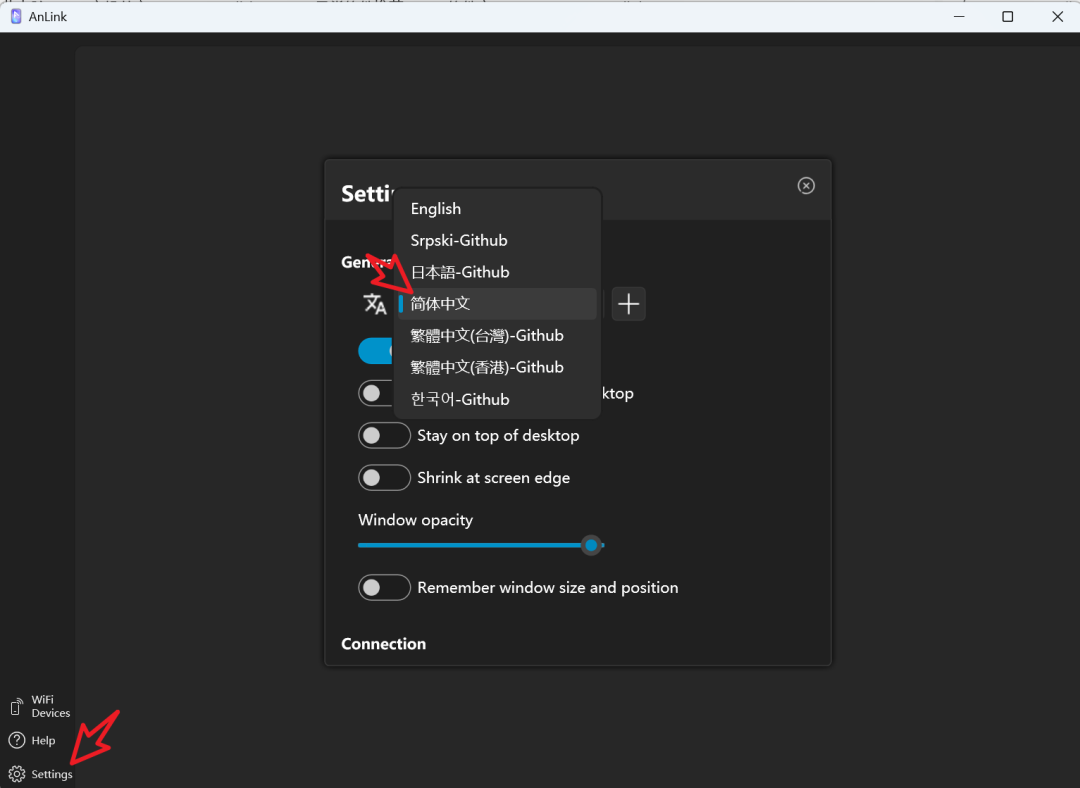
如果使用的是英文的话,可以切换为中文。
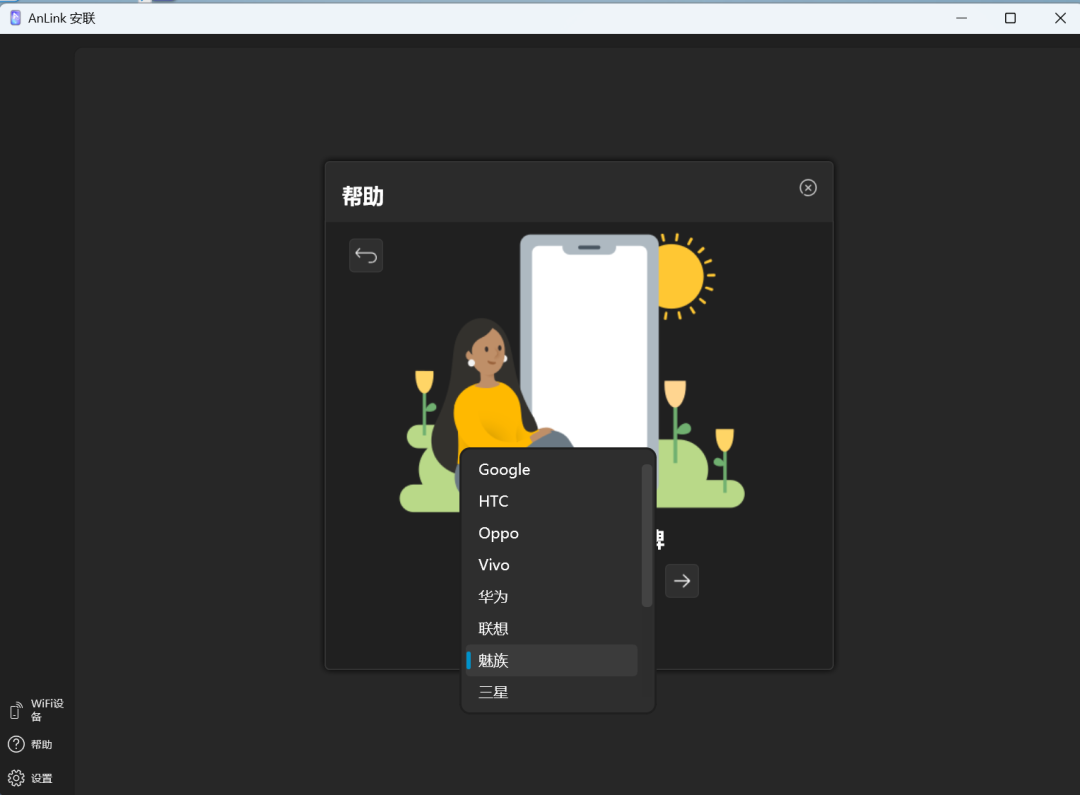
数据线链接(推荐)
可以选择对应的手机品牌进行链接手机。
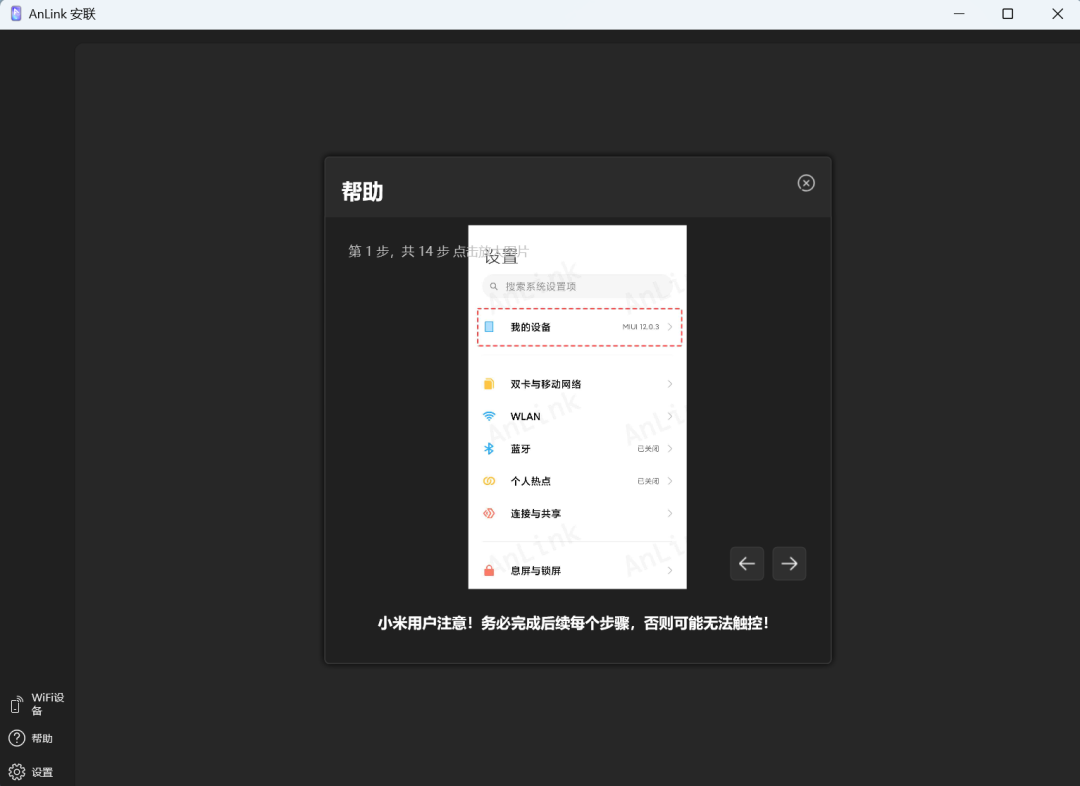
选择好手机后,在手机中选择“开发者模式”,基本上就是照着提示去操作就可以。
点击「投屏」按钮,打开后直接就链接好电脑了,在电脑里也能看到手机的界面了。
由于采用数据线 USB 模式,在电脑上操作手机起来基本上没有延迟,窗口也可以自由调整大小。
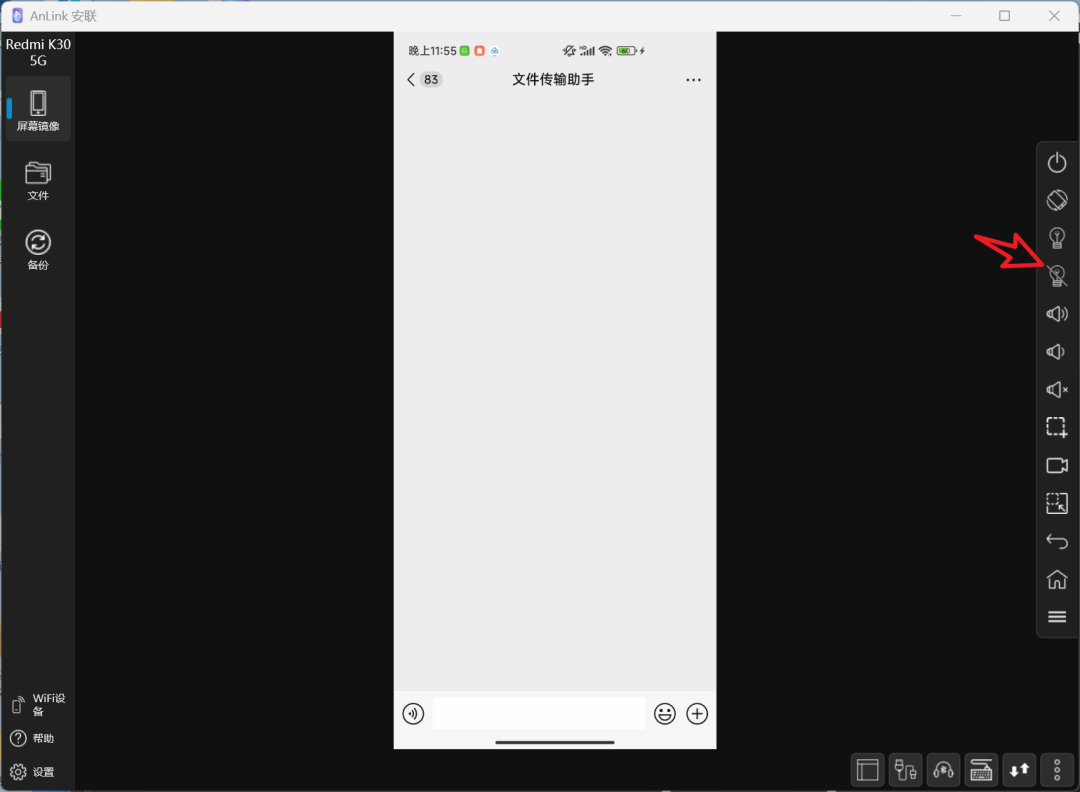
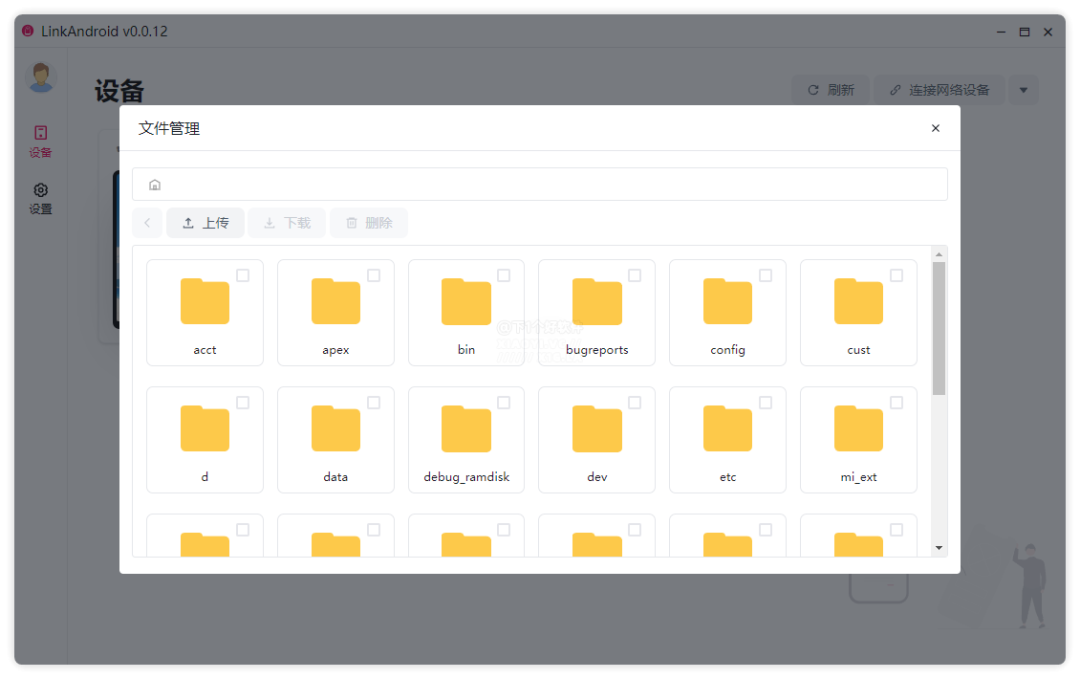
文件下载,上传肯定是必备的,手机自带的共享功能都能实现,不可能这里不能实现。
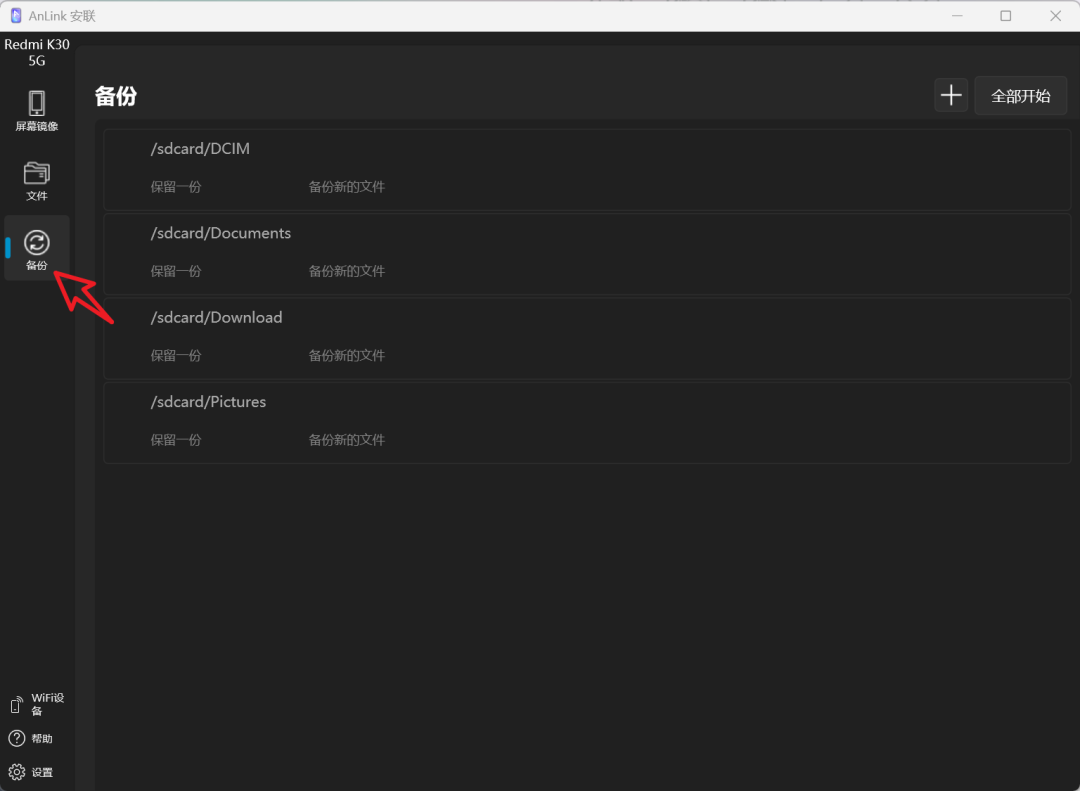
然后也可以备份手机的一些内容,让我想到以前的豌豆荚了。
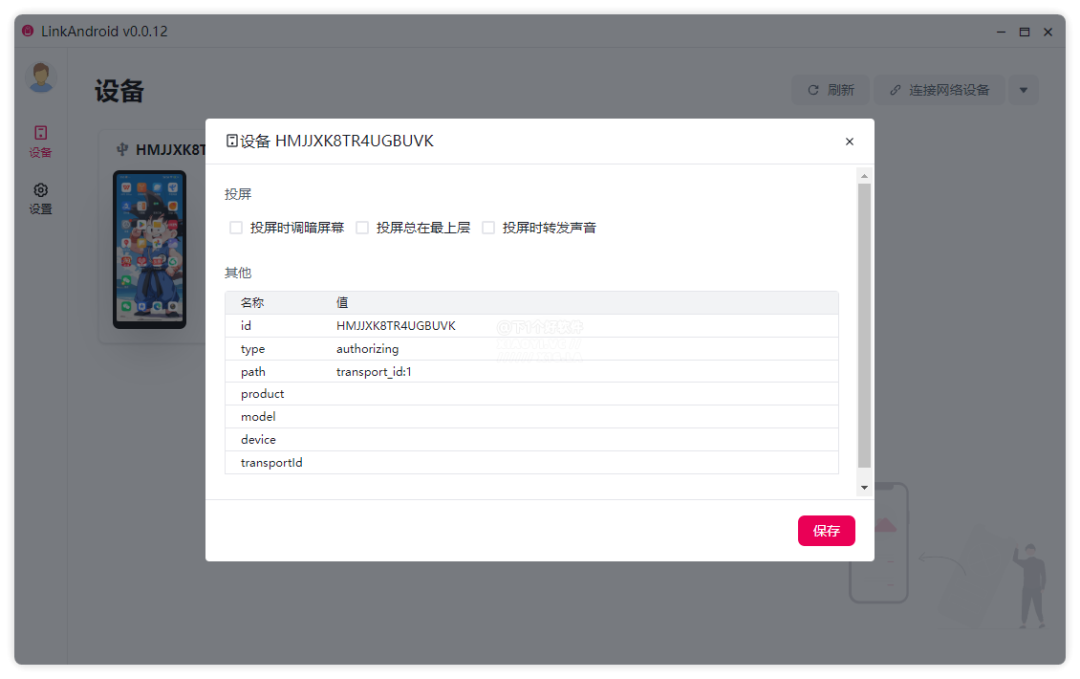
在投屏功能上,这款设备支持投屏时降低屏幕亮度、保持投屏窗口置顶,以及投屏时同步转发音频等设置。不过需要注意的是,它不支持手机息屏状态下继续投屏。
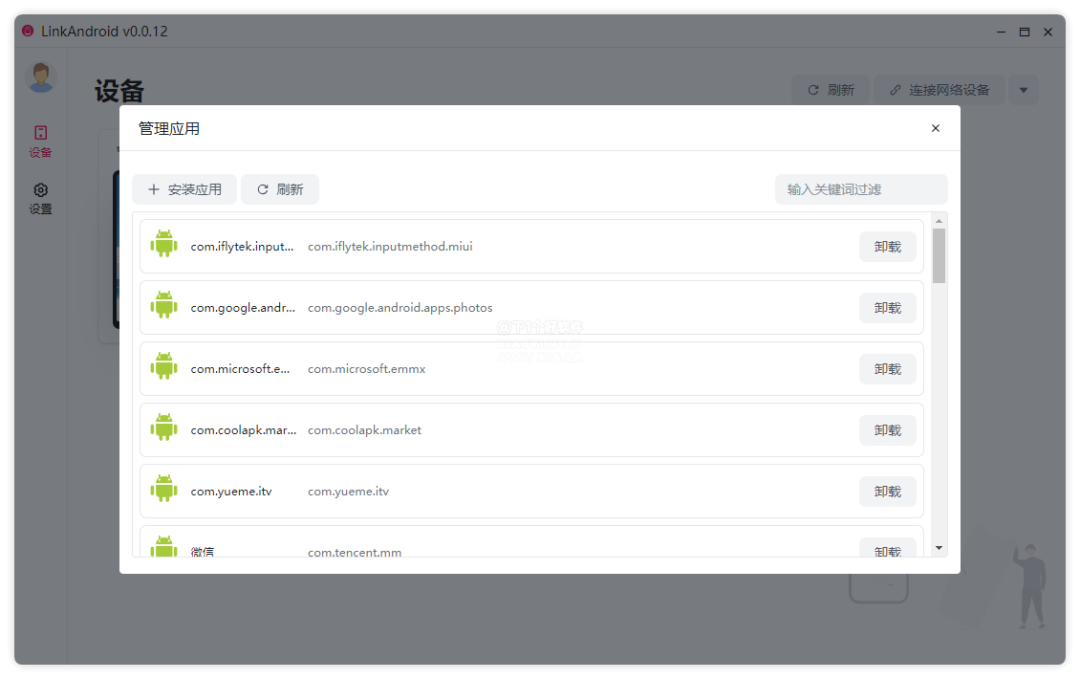
在手机的应用管理上,可以直接在电脑上卸载手机里的软件,支持使用用关键词快速搜索应用,也支持把电脑上的安装包传到手机里进行安装。
文件管理功能:可将手机中的文件下载到电脑上,也能把电脑文件上传到手机这个上面已经说过了,同时支持直接删除手机内的文件。
屏幕录制:支持将手机屏幕操作录制成 MP4 或 GIF 格式,录制完成后可以直接保存到电脑本地。其中 GIF 格式可以自定义设置帧率,小编经常用来制作软件操作教程。
WIFI
说实在的,这个有点麻烦,不会的大佬还是用数据线吧。
wifi和数据线都支持,正常来讲数据线肯定是最好的。
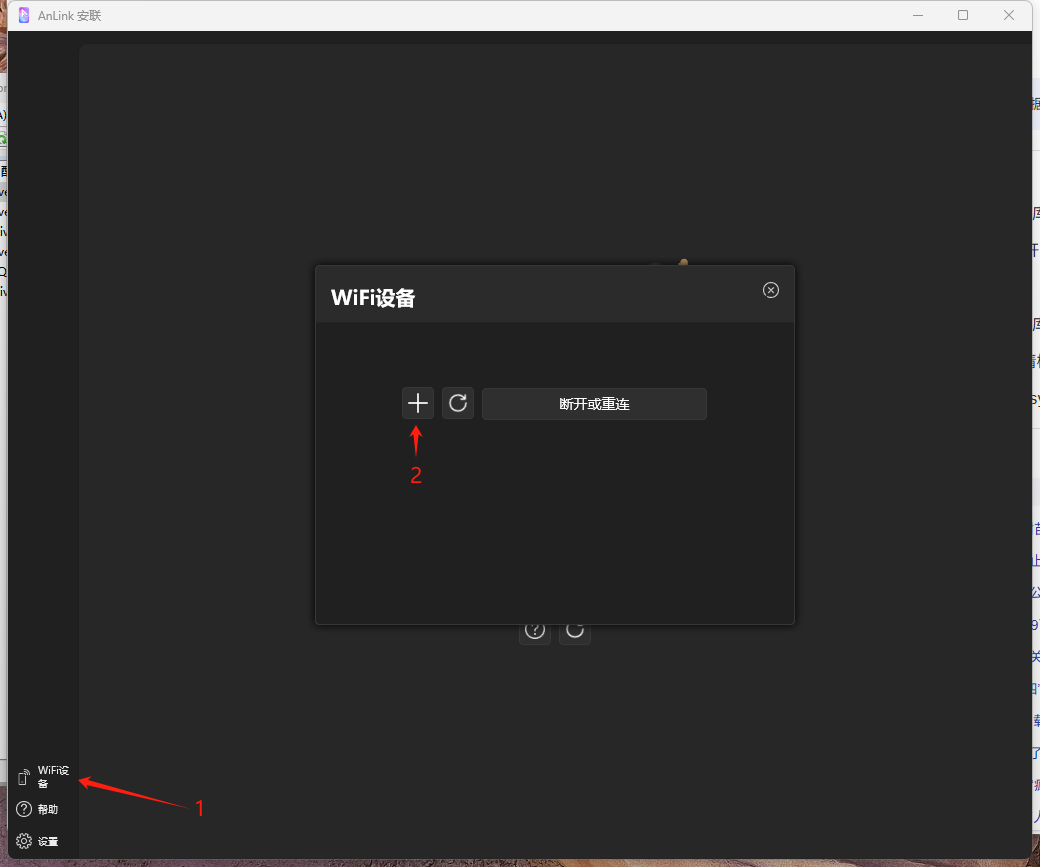
图片
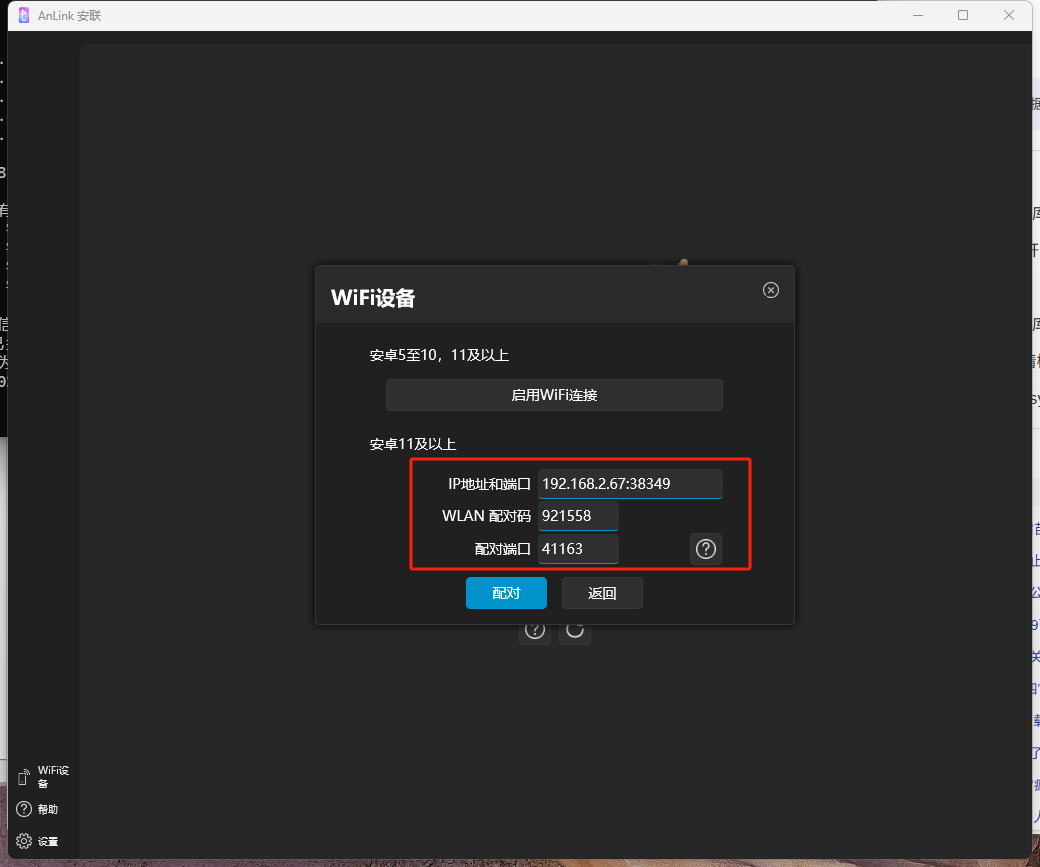
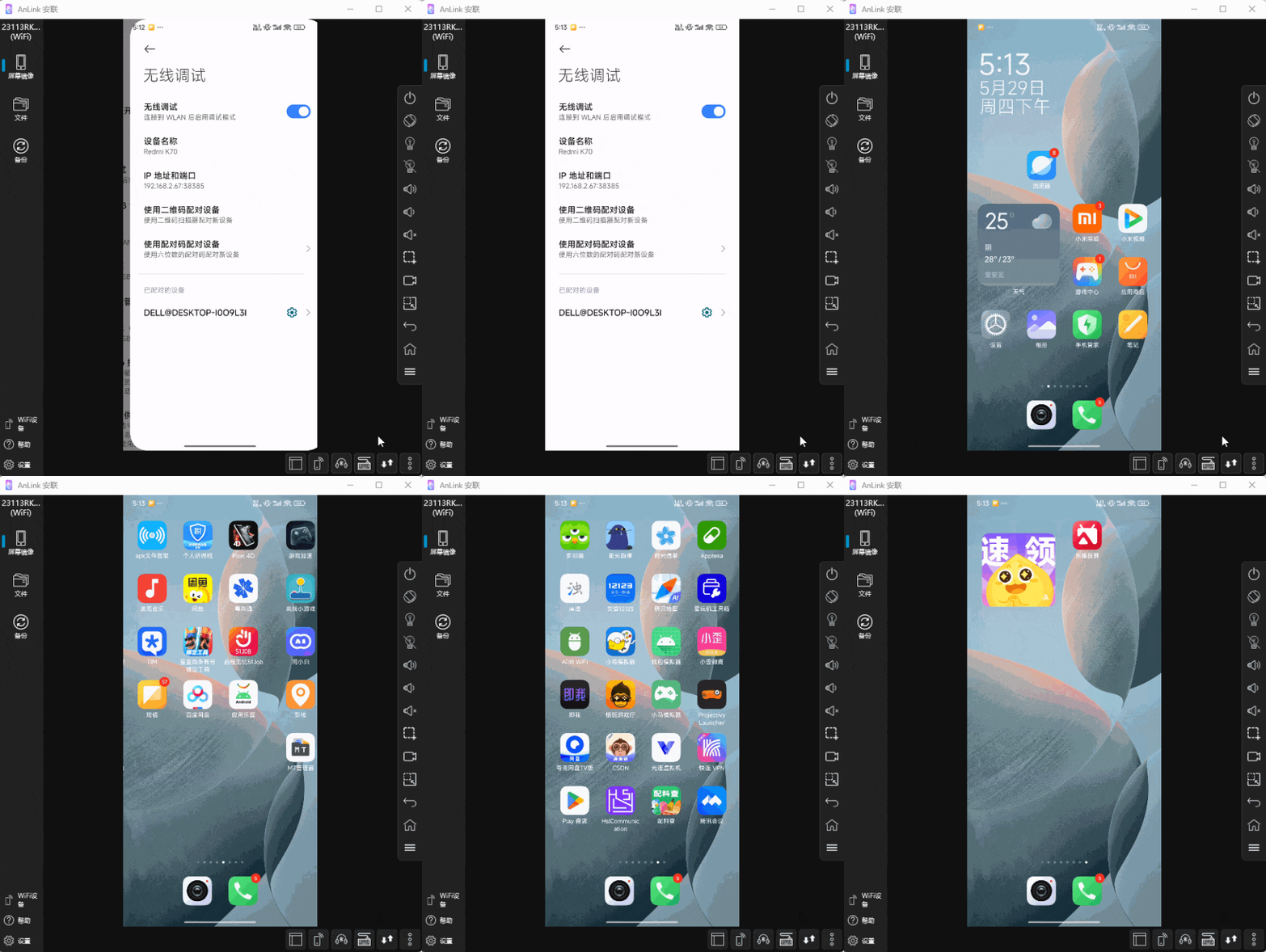
无线WIFI的情况下是需要配对的
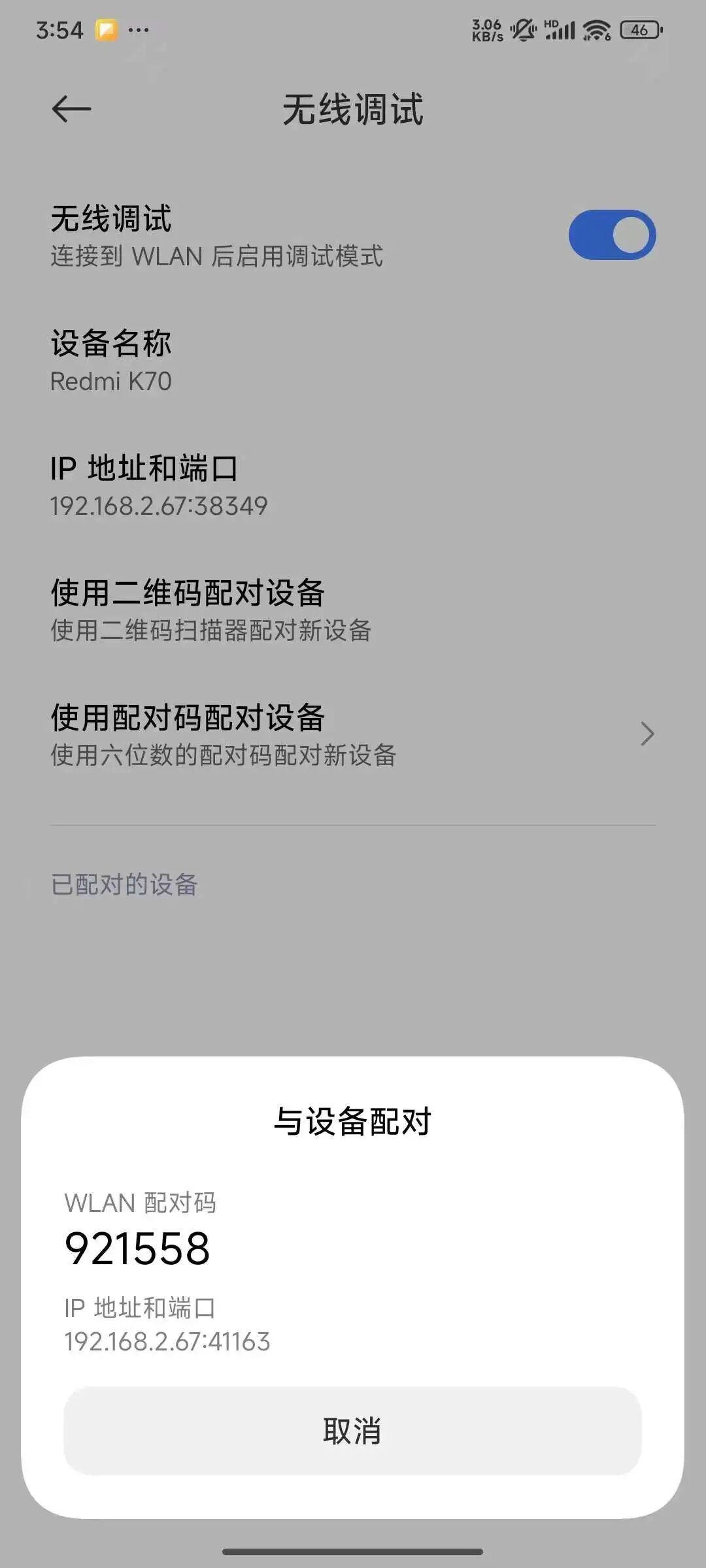
这三个输入框的数据通过在Android 手机中的【开发者模式】->【无效调试】页面中,需要点击【使用配对码配对设备】显示配对码信息。
图片
如果链接过车子蓝牙或电视频的大佬应该知道原因。
IP地址和端口:是无线调试页面上的IP地址和端口
图片
链接好后还是很方便调试的
图片
▌ USB开启
操作手机的感觉不管是什么功能的基本都是要开启USB调试,然后通过数据线连接电脑。
这里以小米手机为例(小编只有这手机):手机设置 → 关于 → 连续按版本号 7 次,就会出现 “开发者选项”。
在手机设置 → 更多设置 → 开发者选项 → USB调试,开启。
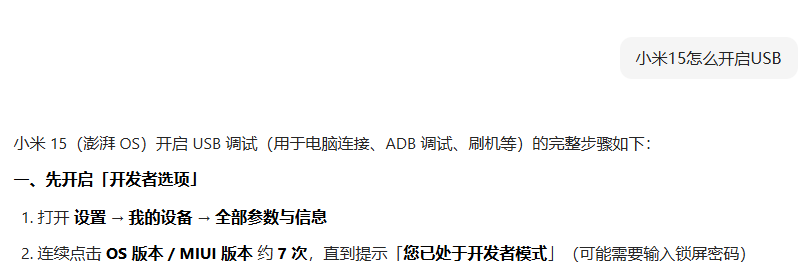
如果不行,可以AI直接问一问,没必要折腾。
image
上面是小编直接问的结果。
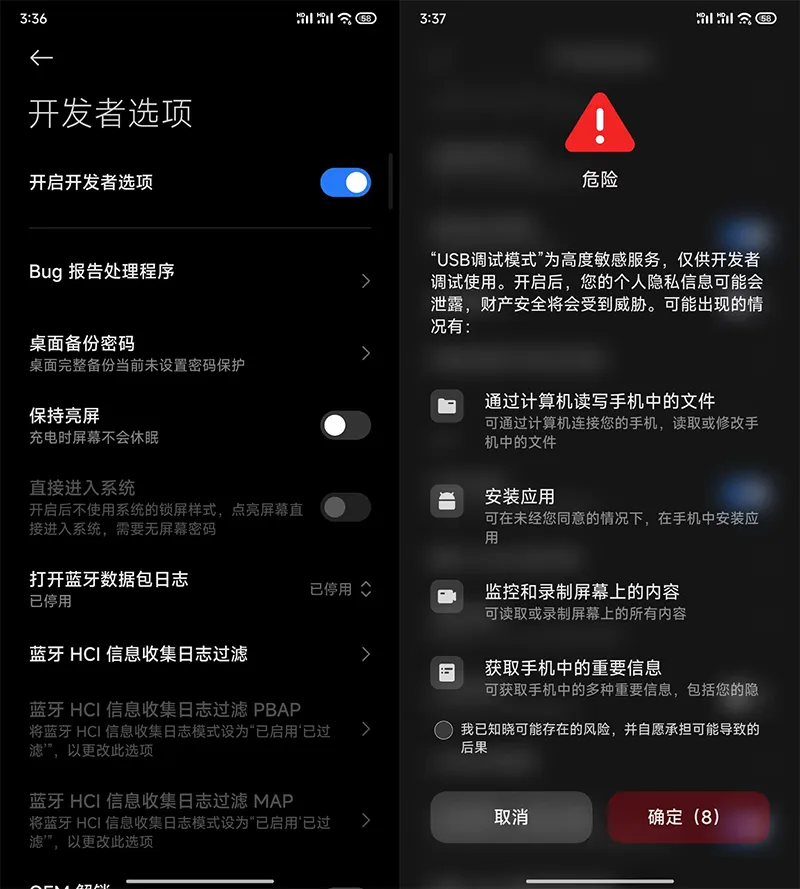
常见的USB操作大概是这样的,因为不同的手机确实操作不一样,所以这里只能简单说一下;
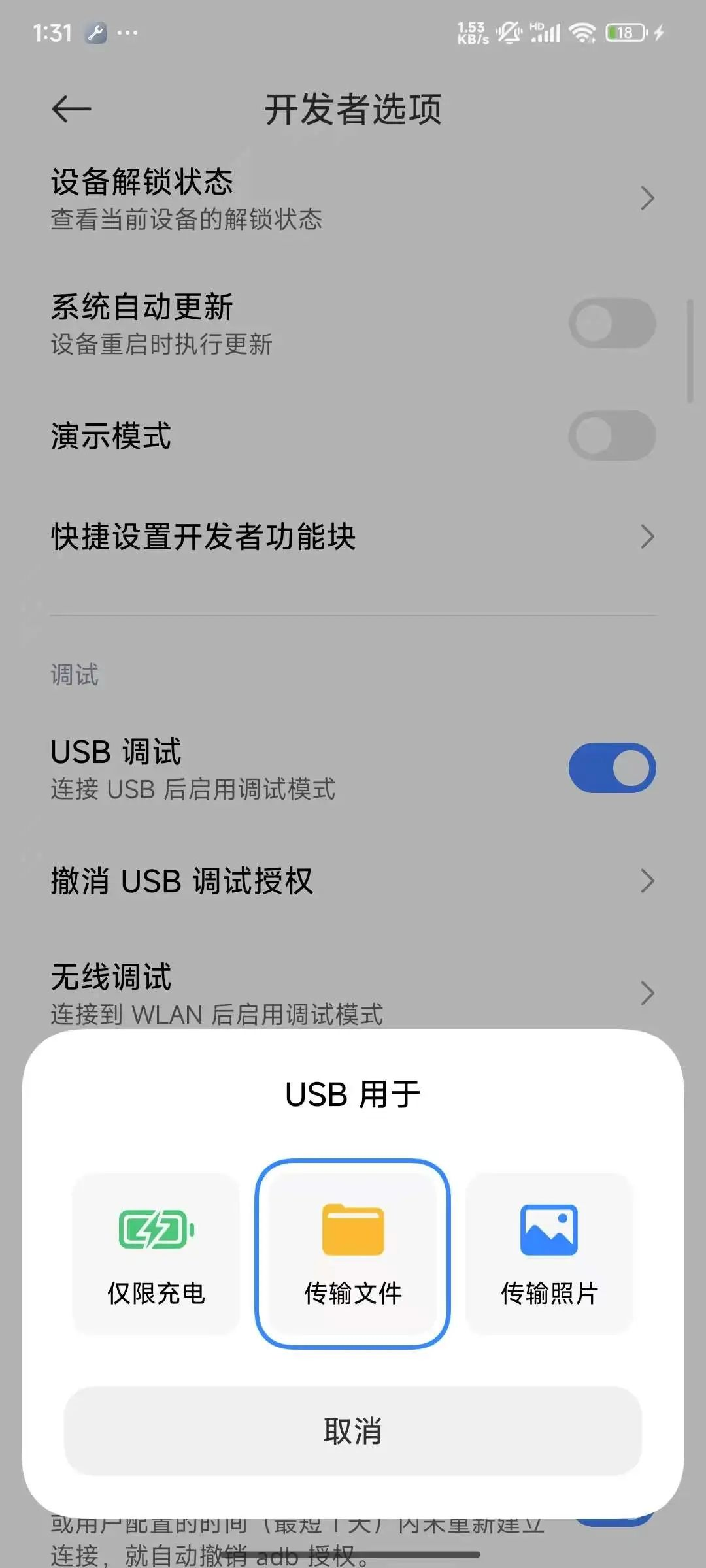
当手机插入到电脑后会有一个这样的提示,要选择传输文件这个功能。
注意,如果没有这个提示,就是你的数据线不对,可能只是充电的,不是数据线。
图片
连接数据线成功之后,弹窗中点击【确定】。
下图可以看到,有的手机是用USB调试这个界面的,有的要操作后才会出现这个界面,比如小米。
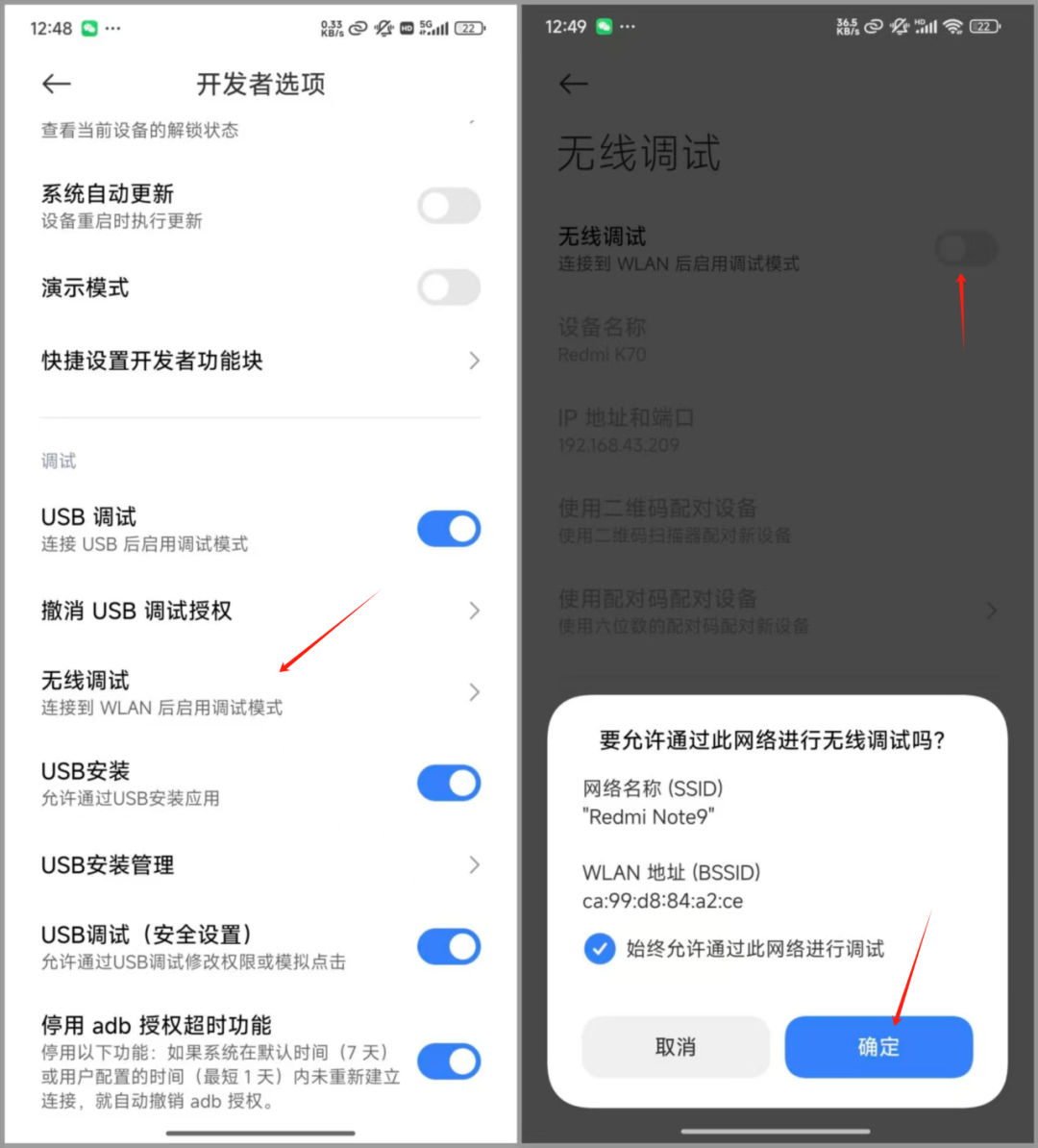
图片
不同的手机界面可能不一样
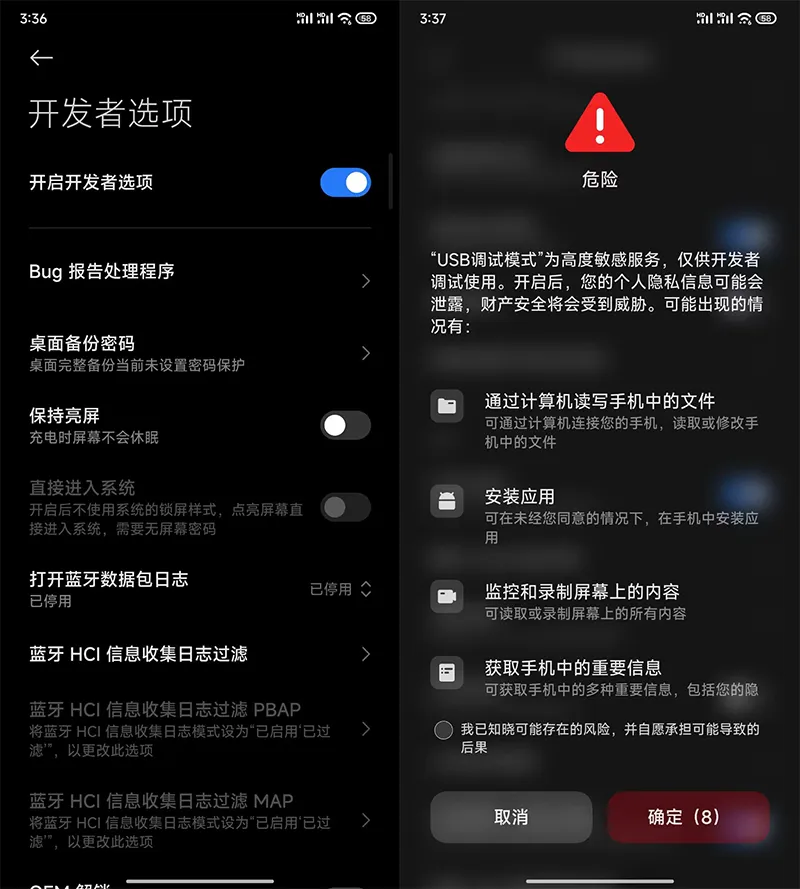
图片
然后运行「LinkAndroid」软件就会自动识别并添加你的手机,显示已连接就表示成功了。如果需要通过网络连接,点击右上角连接网络设备,输入 IP 和端口即可。
▌ scrcpy要求
基于scrcpy开发的要求如下:
scrcpy 采用 Apache License 2.0 开源协议,核心开源要求如下:
一、核心使用与分发规则
- 自由使用:个人、商业均可免费使用、修改、分发,无授权费、无广告、无功能限制。
- 版权声明保留:分发/修改时,必须保留原版权声明、许可证文本与免责声明。
- 修改标注:修改源码后,需明确标注修改内容与时间,不得冒充原作者。
- 专利授权:贡献者明确授予用户专利许可,使用其贡献代码无专利纠纷风险。
- 无担保:软件按“原样”提供,作者不承担使用导致的任何损失责任。
二、二次开发/商用合规要点
- 可闭源分发:基于 scrcpy 开发的衍生软件,不需要开源自身代码,可闭源商用。
- 必须附带许可:分发时需包含 Apache 2.0 许可证全文,用于知晓权利与限制。
- 不可冒用商标:不得使用 Genymobile 或 scrcpy 商标误导用户,暗示官方认可。
三、运行与编译的技术要求(非开源协议,但属使用前提)
- Android 设备:Android 5.0(API 21)及以上,开启 USB 调试;音频转发需 Android 11+。
- 电脑环境:Windows/macOS/Linux,需安装 ADB;编译需 FFmpeg、LibSDL2、Java(服务端)。
▌ 聊一聊
中午休息算是上班族必备的一个福利了,有的大佬已经自带折叠床在公司睡觉了。
记的有出现过有的小姐姐睡到快下班没有叫醒的情况。
小编运气就没这么好了,公司有一个人打呼噜太厉害了,经常好像换不了气,会卡在那里一样。
主要是声音太大了,人情事故这东西搞的大家都不好说它。
想想座在火车路且火车每次来都要鸣笛的家庭也能睡好觉,只能想办法适应了。
软件关键字:投屏
本文参与 腾讯云自媒体同步曝光计划,分享自微信公众号。
原始发表:2026-03-21,如有侵权请联系 cloudcommunity@tencent.com 删除
评论
登录后参与评论
推荐阅读
目录
腾讯云开发者

Copyright © 2013 - 2026 Tencent Cloud. All Rights Reserved. 腾讯云 版权所有
深圳市腾讯计算机系统有限公司 ICP备案/许可证号:粤B2-20090059  粤公网安备44030502008569号
腾讯云计算(北京)有限责任公司 京ICP证150476号 | 京ICP备11018762号