Jetson Orin部署NemoClaw避坑教程|踩中这3个坑,直接装不上!

Jetson Orin部署NemoClaw避坑教程|踩中这3个坑,直接装不上!

GPUS Lady
发布于 2026-03-27 13:22:19
发布于 2026-03-27 13:22:19

一、前置说明
1.1 实验环境要求
本教程专为NVIDIA Jetson Orin系列开发板定制,严格适配以下系统版本,环境不匹配会导致部署失败:
Component | Version |
|---|---|
Board | NVIDIA Jetson Orin |
JetPack | 6.2.2 (L4T R36.5.0) |
Kernel | 5.15.185-tegra |
OS | Ubuntu 22.04.5 LTS (aarch64) |
Docker | with iptables-legacy needed |
OpenShell | 0.0.13 |
Node.js | v22.22.1 |
1.2 核心问题预警
Jetson Orin默认内核不兼容NemoClaw官方安装脚本,直接运行会触发3类致命错误,必须先修复再执行安装,问题详情及解决方案如下:
问题1:Tegra内核不支持iptables nf_tables:OpenShell集群镜像默认用iptables v1.8.10 (nf_tables)模式,Tegra 5.15内核模块缺失,导致k3s崩溃报错;
iptables v1.8.10 (nf_tables): RULE_INSERT failed (No such file or directory)
Extension conntrack revision 0 not supported, missing kernel module?修复方案:将集群镜像粘贴到使用iptables-legacy运行安装程序之前
问题2:若无 br_netfilter 内核模块,k3s 集群内 Pod 间的桥接流量会绕过 iptables 规则。这会导致 Kubernetes 的 ClusterIP 服务路由失效,域名解析(DNS)功能尤其会受影响。沙箱容器将陷入反复崩溃重启,报错信息如下:
failed to connect to OpenShell server: dns error: Temporary failure in name resolution根本原因:DNAT 会改写出站数据包的目的地址,但在未加载br_netfilter 模块时,响应数据包会以二层 (L2) 模式流经 Linux 网桥,从而跳过连接跟踪 (conntrack) 中的反向 NAT 解析。客户端收到来源 IP 不符的响应,随即丢弃数据包。
修复方案:加载 br_netfilter 内核模块,并开启 bridge-nf-call-iptables 参数。
问题3:Ollama 仅监听本地地址 127.0.0.1
如果使用本地 Ollama 进行推理,它默认监听 127.0.0.1:11434,该地址无法从 OpenShell 沙箱容器内部访问。初始化流程会失败,报错如下:
containers cannot reach http://host.openshell.internal:11434容器内无法访问本地推理服务,安装流程卡死;
修复方案:配置 Ollama 监听 0.0.0.0:11434
二、前置准备(Step 0)
执行安装前,先完成依赖工具、Docker环境和GPU容器 runtime 配置,这是NemoClaw正常运行的基础。
1.安装curl工具
curl用于拉取在线脚本和镜像密钥,执行以下命令安装:
sudo apt install curl2. 安装Docker引擎
先卸载旧版Docker相关组件,再配置官方源安装最新版:
卸载旧版本Docker组件sudo apt-get remove docker docker-engine docker.io containerd runc
添加 Docker 官方 GPG 密钥及软件源仓库:

sudo apt-get update
sudo apt-get install ca-certificates curl
sudo install -m 0755 -d /etc/apt/keyrings
sudo curl -fsSL https://download.docker.com/linux/ubuntu/gpg -o /etc/apt/keyrings/docker.asc
sudo chmod a+r /etc/apt/keyrings/docker.asc
echo \
  "deb [arch=$(dpkg --print-architecture) signed-by=/etc/apt/keyrings/docker.asc] https://download.docker.com/linux/ubuntu \
  $(. /etc/os-release && echo "$VERSION_CODENAME") stable" | \
  sudo tee /etc/apt/sources.list.d/docker.list > /dev/null
sudo apt-get update
sudo apt-get install docker-ce docker-ce-cli containerd.io docker-buildx-plugin docker-compose-plugin


3. 安装NVIDIA容器工具包

curl -fsSL https://nvidia.github.io/libnvidia-container/gpgkey \
  | sudo gpg --dearmor -o /usr/share/keyrings/nvidia-container-toolkit-keyring.gpg
curl -s -L https://nvidia.github.io/libnvidia-container/stable/deb/nvidia-container-toolkit.list \
  | sed 's#deb https://#deb [signed-by=/usr/share/keyrings/nvidia-container-toolkit-keyring.gpg] https://#g' \
  | sudo tee /etc/apt/sources.list.d/nvidia-container-toolkit.list
sudo apt-get update
sudo apt-get install -y nvidia-container-toolkit

为所有运行时环境配置工具包

sudo nvidia-ctk runtime configure --runtime=docker
sudo nvidia-ctk runtime configure --runtime=containerd
sudo nvidia-ctk runtime configure --runtime=crio
sudo systemctl restart docker
sudo systemctl restart containerd
sudo systemctl restart crio

4.将用户添加到 Docker 组

sudo chmod 666 /var/run/docker.sock
sudo groupadd docker
sudo usermod -aG docker $USER
newgrp docker

5.将 NVIDIA 设置为默认的 Docker 运行时
这需要让NVCC编译器和GPU在使用期间可用
docker build运营。编辑/etc/docker/daemon.json:

sudo nano /etc/docker/daemon.json

将内容设置为:

{
    "runtimes": {
        "nvidia": {
            "path": "nvidia-container-runtime",
            "runtimeArgs": []
        }
    },
    "default-runtime": "nvidia"
}

然后重新配置并重新启动:

sudo nvidia-ctk runtime configure --runtime=docker
sudo nvidia-ctk runtime configure --runtime=containerd
sudo nvidia-ctk runtime configure --runtime=crio
sudo systemctl restart docker
sudo systemctl restart containerd
sudo systemctl restart crio
sudo systemctl enable docker.service
sudo systemctl enable containerd.service
三、NemoClaw核心部署步骤
严格按照以下顺序执行,修复前置问题后再运行官方安装脚本。
Step 1 加载br_netfilter内核模块
sudo modprobe br_netfilter
sudo sysctl -w net.bridge.bridge-nf-call-iptables=1
使其在重启过程中持续运行:
echo br_netfilter | sudo tee /etc/modules-load.d/k8s.conf
echo 'net.bridge.bridge-nf-call-iptables = 1' | sudo tee /etc/sysctl.d/k8s.conf
Step 2 将OpenShell集群镜像粘贴到使用iptables-legacy
安装程序会拉取 ghcr.io/nvidia/openshell/cluster:0.0.13 镜像并直接使用。我们将对该镜像进行原地补丁修复,确保安装程序能加载修复后的版本。
IMAGE_NAME="ghcr.io/nvidia/openshell/cluster:0.0.13"
docker run --entrypoint sh --name fix-iptables "$IMAGE_NAME" -c '
  update-alternatives --set iptables /usr/sbin/iptables-legacy
  update-alternatives --set ip6tables /usr/sbin/ip6tables-legacy
  ln -sf /usr/sbin/iptables-legacy /usr/sbin/iptables
  ln -sf /usr/sbin/ip6tables-legacy /usr/sbin/ip6tables
  iptables --version
'
docker commit \
  --change 'ENTRYPOINT ["/usr/local/bin/cluster-entrypoint.sh"]' \
  fix-iptables "$IMAGE_NAME"
docker rm fix-iptables
你应该会在输出结果中看到 iptables v1.8.10 (legacy)
重要提示:如果安装程序重新拉取镜像(例如清理后重试安装),本次补丁将会丢失。每次运行安装程序前,请务必重新执行此步骤。
步骤三:配置Ollama监听地址(本地推理必做)
若使用NVIDIA云端推理可跳过此步骤;本地部署Ollama需修改监听地址,让容器可访问:
sudo mkdir -p /etc/systemd/system/ollama.service.d
echo -e '[Service]\nEnvironment="OLLAMA_HOST=0.0.0.0:11434"' \
  | sudo tee /etc/systemd/system/ollama.service.d/override.conf
sudo systemctl daemon-reload
sudo systemctl restart ollama
验证:
ss -tlnp | grep 11434
# Should show 0.0.0.0:11434, NOT 127.0.0.1:11434
Step 4 执行NemoClaw官方安装脚本
curl -fsSL https://www.nvidia.com/nemoclaw.sh | bash安装过程交互提示(按指引选择即可):
- Sandbox名称:默认my-assistant,可自定义
- 推理选项:选择2(本地Ollama推理)
- Ollama模型:选择适配Jetson的轻量模型(如qwen3.5:2b)
耗时提示:首次构建Docker镜像需约10分钟,后续因缓存加速会大幅缩短。
四、部署验证
安装完成后,通过以下方式验证服务是否正常运行:
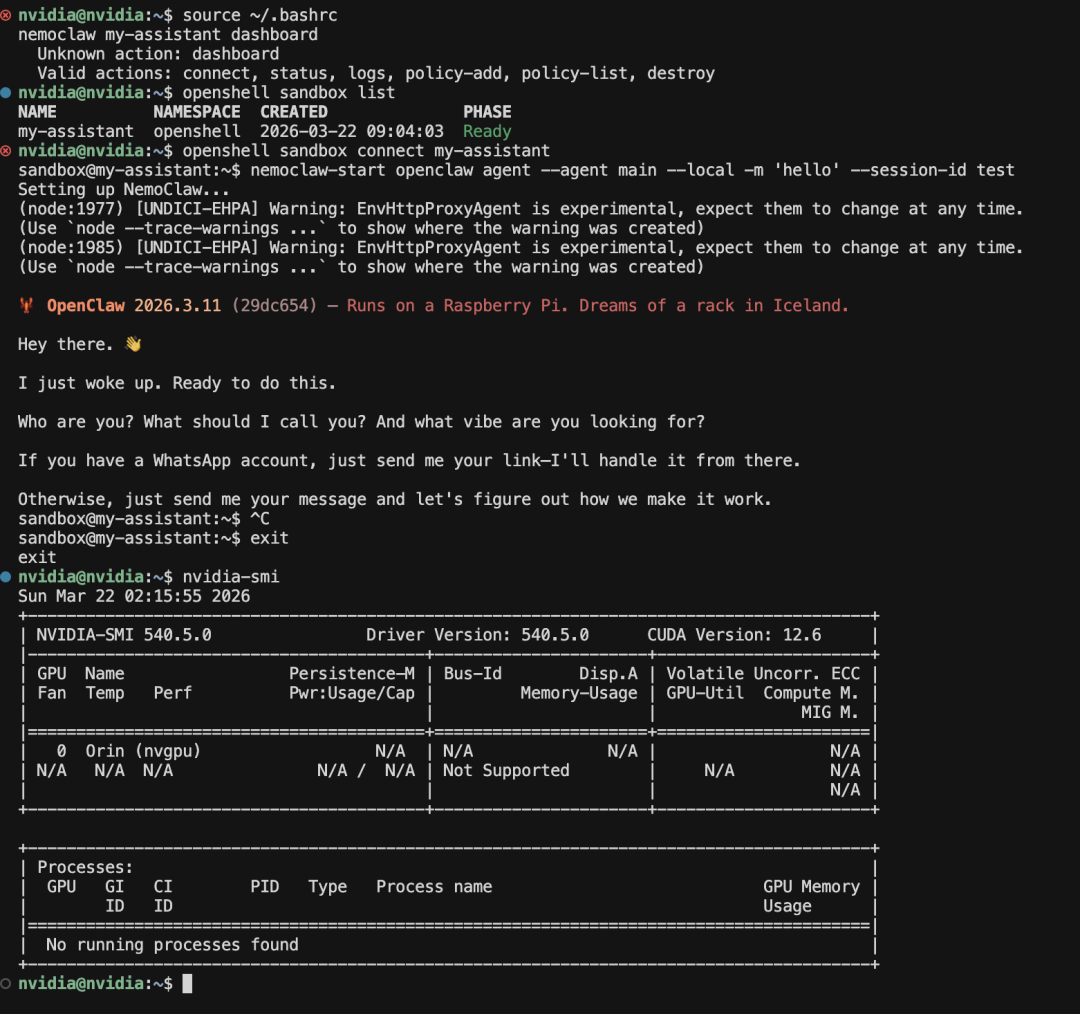
- Web仪表盘访问:浏览器打开 http://127.0.0.1:18789/,能正常加载页面即成功
- OpenShell网关访问:访问 https://127.0.0.1:8080,服务可正常响应
五、常见故障排查
5.1 检查Sandbox Pod健康状态
docker exec openshell-cluster-nemoclaw kubectl get pods -n openshell5.2 查看Pod运行日志(定位崩溃原因)docker exec openshell-cluster-nemoclaw kubectl logs -n openshell my-assistant5.3 测试集群DNS解析 --namespace=openshell \
--image=rancher/mirrored-library-busybox:1.37.0 \
--restart=Never \
-- nslookup openshell.openshell.svc.cluster.local
sleep 10
docker exec openshell-cluster-nemoclaw kubectl logs -n openshell dns-test
docker exec openshell-cluster-nemoclaw kubectl delete pod -n openshell dns-test5.4 校验iptables模式docker exec openshell-cluster-nemoclaw iptables --version
# Must say "(legacy)", NOT "(nf_tables)"5.5 校验br_netfilter模块状态lsmod | grep br_netfilter
cat /proc/sys/net/bridge/bridge-nf-call-iptables
# Must output: 15.6 彻底清理重装部署失败需清空环境后重新操作:
# Stop and remove everything
source ~/.bashrc
nemoclaw destroy 2>/dev/null
docker rm -f openshell-cluster-nemoclaw 2>/dev/null
docker volume prune -f
# Then re-run from Step 2 above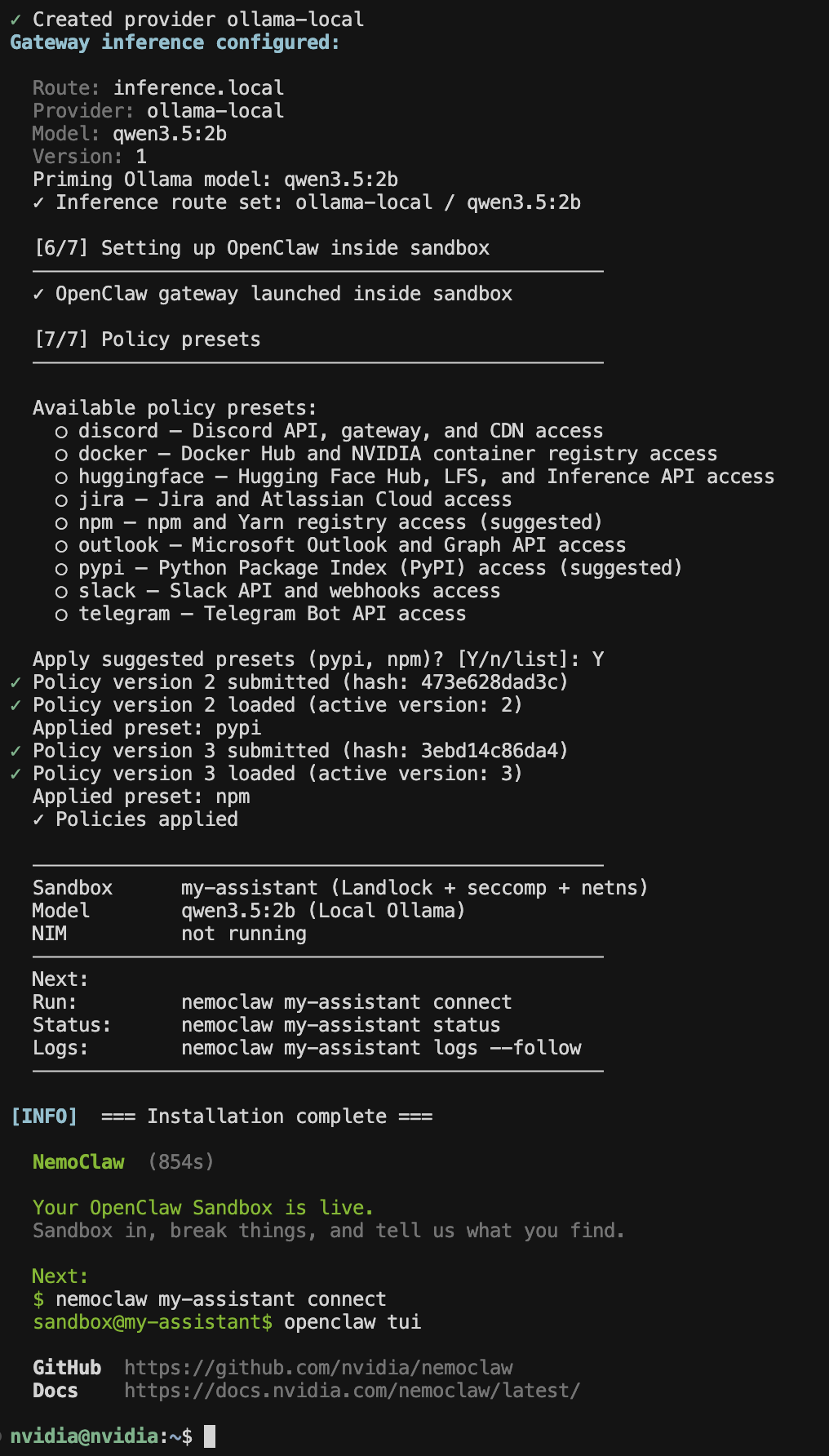
本文参与 腾讯云自媒体同步曝光计划,分享自微信公众号。
原始发表:2026-03-22,如有侵权请联系 cloudcommunity@tencent.com 删除
评论
登录后参与评论
推荐阅读
目录
腾讯云开发者

Copyright © 2013 - 2026 Tencent Cloud. All Rights Reserved. 腾讯云 版权所有
深圳市腾讯计算机系统有限公司 ICP备案/许可证号:粤B2-20090059  粤公网安备44030502008569号
腾讯云计算(北京)有限责任公司 京ICP证150476号 | 京ICP备11018762号