【转】Claude Code 安装后必做的 9 项设置


看到下面这篇写得很好,转过来。
第一部分:交互体验——调好界面再干活#
1. 输出风格 Output Style#
问题:默认的 Default 风格极度精简——改完代码只告诉你”done”,不解释为什么这样改、用了什么模式。对于熟悉新项目或理解复杂改动,这种风格信息量不够。
操作:运行 /config → 选择 Output style → 切换为 Explanatory。
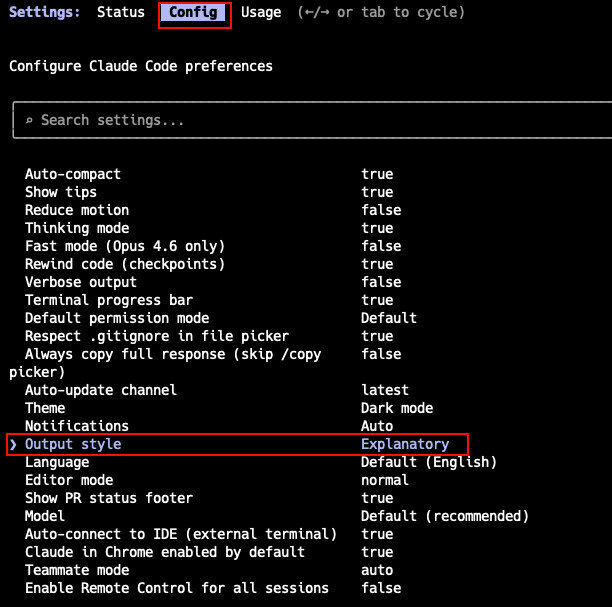
Output Style 设置界面
切换后,Claude 的回复会附带 Insights 段落,解释它的实现选择和识别到的代码库模式。这不是公开推理链(那是 Extended Thinking),而是面向开发者的决策说明。
三种内置风格对比:
风格 | 行为 | 适合谁 |
|---|---|---|
Default | 精简回复,专注完成任务 | 熟悉项目、只想要结果的老手 |
Explanatory | 附带 Insights,解释实现选择 | 日常开发,熟悉新代码库 |
Learning | 协作学做,标记 TODO(human) 让你写关键代码 | 学习新语言或新手入门 |
自定义风格:如果内置风格都不满足,可以创建自己的。在 ~/.claude/output-styles/ 下放一个 Markdown 文件:
---
name: My Style
description: 简短描述
keep-coding-instructions: true
---

# 你的风格指令

定义 Claude 在这个风格下的行为...Copy
也可以用 /output-style:new 让 Claude 帮你生成。
注意:输出风格在会话开始时写入系统提示词,之后会被缓存以提升响应速度。因此切换风格后需要开新会话才能生效。
2. 状态栏 Status Line#
问题:默认界面没有任何状态信息——不知道当前用的是 Opus 还是 Sonnet,不知道 token 消耗了多少,不知道上下文窗口还剩多少空间。这些信息在 Claude Code 原生界面里是缺失的。
操作:安装 CCometixLine,一个 Rust 编写的高性能状态栏工具。
npm install -g @cometix/cclineCopy然后在 ~/.claude/settings.json 中添加配置:
{
  "statusLine": {
    "type": "command",
    "command": "ccline",
    "padding": 0
  }
}Copy
npm install -g会把ccline放进 PATH,所以 command 直接写ccline即可。如果你选择手动下载二进制文件到~/.claude/ccline/目录,则 command 改为~/.claude/ccline/ccline。

状态栏效果示意
安装后,终端底部会出现一行状态栏,实时显示四个信息段:
- Model:当前模型名称(如
Opus 4.6、Sonnet 4.6) - Directory:当前工作目录
- Git:分支名 + 状态(
✓干净 /●有改动 /↑n领先远程 n 个提交) - Context Window:基于 transcript 分析的 token 使用百分比
TUI 配置:运行 ccline --config 进入交互式配置界面,可以实时预览效果、切换主题(内置 cometix、minimal、gruvbox、nord 等预设)、逐段自定义颜色和图标。配置文件保存在 ~/.claude/ccline/config.toml。
依赖:需要安装 Nerd Font 字体,否则图标会显示为乱码方块。
同类工具:CCstatusline(Node/React,3.1k Stars,高度可定制)、ccusage statusline(偏重用量分析)。选哪个看个人偏好,功能大同小异。
3. 声音提示 Sound Effects#
问题:Claude Code 执行一个长任务可能要几分钟。你切到浏览器查资料、切到聊天回消息,回来一看——不知道什么时候跑完的,也不知道中间有没有出错。
操作:安装 claude-sound-fx 插件。
/plugin marketplace add 6m1w/claude-sound-fx
/plugin install sound-fx@claude-sound-fx
/sound-fx:setupCopy
Setup 向导会引导你选择主题和触发模式。

声音提示 Setup 界面
12 个主题音效包,覆盖科幻、动漫、游戏三大品类:
- 科幻/AI:Jarvis(钢铁侠 AI 管家)、GLaDOS(Portal 冷嘲热讽)、Star Trek(飞船信号声)、Optimus Prime(变形金刚)
- 动漫:JoJo、One Piece(路飞热血)、Pikachu、Doraemon
- 游戏/其他:WoW Peon(“Work work!”)、StarCraft SCV、Steve Jobs(Keynote 风)、Mechanical Keyboard(ASMR 键盘声)
7 个触发事件:Session 开始、提交 Prompt、任务完成、工具调用失败、收到通知、Memory 压缩、Session 结束。
两种模式:
- Mix(默认):每个事件随机从 12 个主题抽取音效,效果混搭
- Single Theme:全程用同一个主题,风格统一
触发级别:Full(全部 7 个事件)或 Minimal(仅 start、complete、error、notification 四个关键事件)。
音量可通过环境变量 CLAUDE_SOUND_VOLUME 调整(0-100,默认 60)。远程 SSH 开发场景下,插件支持通过 HTTP relay 转发音效到本地播放。
界面调好了,接下来解决”重复交代”的问题。
第二部分:记忆与规则——让 AI 记住你的偏好#
4. 记忆系统:CLAUDE.md 与 Auto Memory#
问题:每次开新会话,Claude Code 都从零开始。你得重新告诉它”用中文回复”、“测试用 pytest 不要 unittest”、“提交信息用中文”……反复交代同样的事情。
核心操作:编辑 ~/.claude/CLAUDE.md,写入你的全局偏好。
这是一个纯 Markdown 文件,Claude Code 每次启动都会加载。把你不想重复说的话写在这里:
# 全局指令

## 语言
- 默认使用中文回复

## 代码风格
- Python 使用 type hints
- 变量命名 snake_case
- 提交信息用中文

## 工具偏好
- 测试框架用 pytest
- 包管理用 uv 不用 pipCopy
关键区分——全局 vs 项目:
位置 | 写什么 | 共享范围 |
|---|---|---|
~/.claude/CLAUDE.md | 个人偏好(语言、风格、工具) | 仅自己,跨所有项目 |
./CLAUDE.md 或 ./.claude/CLAUDE.md | 项目规范(构建命令、架构决策、命名规范) | 通过 Git 共享给团队 |
不要把项目规范塞进全局文件,也不要把个人偏好塞进项目文件。混塞会导致上下文浪费和规则冲突。
编写技巧:
- 控制在 200 行以内。超过 200 行消耗更多上下文且降低遵从度
- 用要点式,不用长段落。据社区测试,简洁的 bullet point 被遵循的概率比段落高 40%
- 写可验证的具体指令。“使用 2 空格缩进”比”格式化代码”有效得多
- 定期审查。如果两条规则矛盾,Claude 会随机选一个
模块化规则:指令多了可以拆分到 .claude/rules/ 目录。支持路径条件加载——比如只在编辑 src/api/ 下的文件时才加载 API 规则:
---
paths:
  - "src/api/**/*.ts"
---

# API 开发规则
- 所有端点必须包含输入验证Copy
Auto Memory:除了你手写的 CLAUDE.md,Claude 自己也会记笔记。它会把有价值的信息(构建命令、调试经验、架构笔记)自动保存到 ~/.claude/projects/<project>/memory/ 目录。其中 MEMORY.md 是索引文件,前 200 行在每次会话启动时加载。
一句话总结:你写 CLAUDE.md,Claude 写 MEMORY.md。两者互补,共同构成跨会话的记忆系统。
用 /memory 命令可以查看当前加载了哪些记忆文件,也可以开关 Auto Memory。
第三部分:终端环境——选对工具事半功倍#
5. 终端基础配置#
问题:在某些终端里,按 Enter 就直接发送了——想换行写多行 prompt 做不到;长任务跑完也没有桌面通知。
操作:在 Claude Code 中运行 /terminal-setup,它会根据你的终端自动配置。
三个要点:
换行:Shift+Enter 是 Claude Code 的换行键。iTerm2、WezTerm、Ghostty、Kitty 开箱即用。VS Code 集成终端、Alacritty、Zed、Warp 需要运行 /terminal-setup 才能配置好。
桌面通知:Kitty 和 Ghostty 原生支持。iTerm2 需要手动开启:Settings → Profiles → Terminal → 勾选 “Notification Center Alerts”。macOS 自带 Terminal.app 不支持原生通知,需要通过 notification hooks 实现。
大段输入:不要直接往终端粘贴大段文本。正确做法是把内容写入文件,然后让 Claude 读取。直接粘贴可能导致转义字符问题或超出终端缓冲区。
6. 推荐终端:Warp#
如果你愿意换终端,Warp 是目前对 Claude Code 支持最好的选择。
Command Blocks:Warp 把每个命令的输入/输出封装成独立的可折叠块。Claude Code 的长输出不会淹没整个终端,你可以折叠已完成的任务,只看当前正在做的。
官方集成插件:Warp 有专门的 Claude Code 插件,通过终端原生协议实现通知——任务完成时推送包含 prompt/response 摘要的通知,需要你操作时也会提醒。
/plugin marketplace add warpdotdev/claude-code-warp
/plugin install warp@claude-code-warpCopy
安装后重启 Claude Code 生效。需要预装 jq。
费用:如果只是把 Warp 当终端用(不用 Warp 自己的 AI Agent),免费版完全够用。不需要额外付费。
与其他终端的对比:
特性 | Warp | iTerm2 | Ghostty |
|---|---|---|---|
Command Blocks(折叠长输出) | 原生支持 | 不支持 | 不支持 |
Claude Code 通知插件 | 官方插件 | 需手动配置 | 原生通知 |
Shift+Enter 换行 | 需 /terminal-setup | 开箱即用 | 开箱即用 |
免费可用 | 是(免费版够用) | 是 | 是 |
如果你习惯 iTerm2 或 Ghostty 且不觉得有痛点,不必强制切换。Warp 的独特优势主要在 Command Blocks 和官方通知插件。
第四部分:能力增强——解锁隐藏功能#
7. Agent Team 多代理协作#
问题:默认情况下 Claude Code 是单线程工作——一次只做一件事。写前端的时候后端只能等着,跑测试的时候不能同时修文档。
操作:在 ~/.claude/settings.json 的 env 字段中添加一行(如果已有 env 对象,只需新增键值,不要覆盖):
{
  "env": {
    "CLAUDE_CODE_EXPERIMENTAL_AGENT_TEAMS": "1"
  }
}Copy
开启后,Claude Code 可以协调多个实例协同工作。一个会话作为 team lead(领队),负责拆分任务、分配工作、综合结果;多个 teammate(队友)各自独立执行,拥有独立的上下文窗口。
和 subagent 的关键区别:队友之间可以直接通信,不需要通过领队中转。队友也会自动加载项目的 CLAUDE.md、MCP 服务器和 Skills。
显示模式:
- In-process(默认):所有队友在主终端内运行,用
Shift+Down切换查看 - Split panes:每个队友独立窗格,需要 tmux 或 iTerm2 支持
必须知道的代价:Token 消耗量 = 队友数量 × 单人消耗。5 人团队至少 5 倍 token 开销。适合大任务并行加速,不适合简单任务。
版本要求:Claude Code v2.1.32 或更高版本。
已知限制:不支持 /resume 和 /rewind 恢复 in-process 队友;每个会话只能有一个团队;不支持嵌套团队。
8. 后台模型升级#
问题:Claude Code 的后台功能(上下文总结、任务分类等)默认使用 Haiku 模型。Haiku 速度快、成本低,但在工具调用场景下表现不如 Sonnet——参数生成不够准、多步骤规划容易断链。
操作:在 ~/.claude/settings.json 的 env 字段中新增一行(和上面的 Agent Team 设置合并到同一个 env 对象里):
{
  "env": {
    "CLAUDE_CODE_EXPERIMENTAL_AGENT_TEAMS": "1",
    "ANTHROPIC_DEFAULT_HAIKU_MODEL": "claude-sonnet-4-6"
  }
}Copy
或通过环境变量:
export ANTHROPIC_DEFAULT_HAIKU_MODEL=claude-sonnet-4-6Copy这个设置改变了什么:haiku 这个模型别名不仅是你手动切换模型时的选项,它还控制 Claude Code 内部使用 haiku 别名的后台功能。设成 claude-sonnet-4-6 后,这些后台任务会改走 Sonnet 执行。
Haiku vs Sonnet 后台任务对比:
维度 | Haiku 4.5 | Sonnet 4.6 |
|---|---|---|
输入价格 | $1 / MTok | $3 / MTok |
输出价格 | $5 / MTok | $15 / MTok |
工具选择准确性 | 一般 | 更准,减少无效调用 |
参数生成质量 | 偶尔出错 | 文件路径、搜索关键词更准确 |
多步骤规划 | 容易断链 | 推理链更可靠 |
错误恢复 | 倾向重试同样的失败路径 | 更善于分析原因并调整策略 |
Adaptive Thinking | 不支持 | 支持,根据任务复杂度动态调整推理深度 |
成本:大约 3 倍。对于 API 直连用户,这个差价是真金白银。根据你的使用频率和预算自行判断。
扩展上下文后缀:处理超大代码库或需要分析大量文件时,标准的 200K 上下文可能不够。如果你使用的模型支持 1M 上下文窗口,可以加 [1m] 后缀:
export ANTHROPIC_DEFAULT_HAIKU_MODEL="claude-sonnet-4-6[1m]"Copy这个后缀会在发送给 provider 前被去掉,仅用于告诉 Claude Code 启用大上下文模式。
补充:Claude Code 还提供
ANTHROPIC_DEFAULT_OPUS_MODEL(控制主模型和 opusplan 计划模式)和ANTHROPIC_DEFAULT_SONNET_MODEL(控制执行模型和 opusplan 执行模式)两个环境变量,用法相同。
9. 安装关键 Skills#
我每天用 Claude Code 写技术文章,流程是固定的:读素材、按大纲写初稿、排版成公众号格式。以前每次都要在 prompt 里重复描述这套流程,直到我把它做成了一个 skill——现在只要 /write-article,Claude 就知道该怎么干。
这就是 skill 的价值:把你反复做的事情封装成可复用的指令集。
两个必装 skill——一个用来找,一个用来造:
# 安装 skill-creator(自己创建 skill)和 find-skills(发现社区 skill)
npx skills add anthropics/skills
npx skills add vercel-labs/agent-skills --skill find-skillsCopy
安装后:
- 运行
/skill-creator通过交互式 Q&A 生成自定义 skill - 运行
/find-skills搜索社区 skill 生态(skills.sh)
Skill 是什么:本质上是一个 SKILL.md 文件,包含 YAML frontmatter(名称、描述)和 Markdown 格式的指令。Claude Code 在你调用 /skill-name 时加载这些指令,相当于给它临时注入一套专用知识。
更多 skill 操作:
npx skills list              # 列出已安装 skill
npx skills find typescript   # 按关键词搜索
npx skills check             # 检查更新
npx skills update # 更新 skillCopy安全提醒:2026 年 2 月 Snyk 的 ToxicSkills 报告显示,扫描 3,984 个公共 skill 后发现 13.4% 存在关键级漏洞,76 个确认恶意。选择 skill 时优先看安装量——1,000+ 安装量的相对安全,低于 100 的保持警惕。Skill 以和 Claude Code 相同的权限运行,恶意 skill 可以读写你的文件系统。
进阶选项:自动化执行 + Hook 安全兜底#
这不是”基础设置”,是给有经验的用户的进阶选项。
背景:Claude Code 默认每次执行文件写入或 bash 命令都会弹出权限确认。频繁确认打断心流。
方案概述:启动时加 --dangerously-skip-permissions 参数,跳过所有权限提示,同时用 Hook 脚本做安全兜底。
为什么需要 Hook 兜底:这个参数的名字里有”dangerously”,不是吓唬人。真实事故包括:
- 开发者在 YOLO 模式下,Claude 执行了从根目录
/开始的rm -rf(GitHub #10077) - Claude 生成的清理命令尾部带了
~/,整个主目录被清除(Hacker News 197 分) - eesel AI 统计:使用该标志的开发者中 32% 遇到过意外文件修改,9% 报告了实际数据丢失
最小兜底思路:利用 Hooks 系统的 PreToolUse 事件,在命令执行前拦截高危操作(如 rm -rf、chmod 777、向生产环境推送等)。Hooks 在 bypass 模式下仍然生效——这是它作为安全网的关键。
原则:
- 永远不要在宿主机上开 YOLO 模式——用容器、VM 或沙箱
- 确保有完整备份
- PreToolUse Hook 是最后一道防线,认真写
完整的 Hook 脚本和配置方案见《Claude Code 自动化执行安全指南》,这里不展开。
总结:9 项设置优先级#
优先级 | 设置 | 一句话说明 |
|---|---|---|
必做 | Output Style → Explanatory | 回复从”太简短”到”有解释” |
必做 | CLAUDE.md 全局指令 | 告诉 AI 你的偏好,不再每次重复 |
必做 | 终端基础配置 /terminal-setup | 换行和通知体验 |
推荐 | Status Line | 实时看到模型、token、上下文用量 |
推荐 | Sound Effects | 任务完成有声音提醒,不用盯着屏幕 |
推荐 | Agent Team | 多代理并行,大任务效率翻倍(token 翻倍) |
推荐 | 后台模型升级 Haiku → Sonnet | 工具调用更准(成本 +3 倍) |
推荐 | Skills(skill-creator + find-skills) | 扩展能力,按自己工作流定制 |
可选 | Warp 终端 | Command Blocks + 原生通知,免费版够用 |
进阶 | 自动化 + Hook 兜底 | 效率最大化,但需要安全意识和容器环境 |
一次设置,长期受益。现在就打开终端,运行 /config 切换 Output Style 到 Explanatory——这是最快见效的一步,30 秒搞定。然后花 5 分钟写好你的 ~/.claude/CLAUDE.md,剩下的按需开启。
原文地址 https://blog.deepai.wiki/posts/claude-code-essential-settings
本文系转载,前往查看
如有侵权,请联系 cloudcommunity@tencent.com 删除。
目录
腾讯云开发者

Copyright © 2013 - 2026 Tencent Cloud. All Rights Reserved. 腾讯云 版权所有
深圳市腾讯计算机系统有限公司 ICP备案/许可证号:粤B2-20090059  粤公网安备44030502008569号
腾讯云计算(北京)有限责任公司 京ICP证150476号 | 京ICP备11018762号