亲测OpenClaw安装及使用:让大家20分钟内拥有自己的龙虾!

亲测OpenClaw安装及使用:让大家20分钟内拥有自己的龙虾!

杨行之的数字宇宙
发布于 2026-03-31 14:39:49
发布于 2026-03-31 14:39:49
我寻思着现在全网到处都是教人如何部署龙虾和怎么养龙虾的,我再写意义有多大?后来我想明白了,我的路径不一定和其他人一样,而且我觉得这套对于小白用户特别友好,又比那些直接卖【聊天框】的控制力和扩展力更强,当然这也是托腾讯云的福(把周边工具做的太强),所以我决定分享自己目前正在用的部署经验。
相信我按照我的方案,你只需要全程网页操作,不需要敲命令行,不需要懂服务器,会操作网页跟着做就行。我把操作步骤耗时压到了 10 分钟以内——下面是具体怎么做。
本安装指南独到之处
其他指南 | 本指南 |
|---|---|
需要 SSH/命令行操作 | 全程网页界面,零基础也能上手 |
手动安装 Docker、配置环境 | 腾讯云官方镜像,一键完成 |
复杂的飞书配置步骤 | LightClaw 一键绑定,网页+手机直接用 |
各种技术参数需自行选择 | 精简为 2 步:买服务器 → 填 API Key |
动辄几十步操作 | 10 分钟搞定,所见即所得, 不需要搞飞书、钉钉等外部配置 |
一句话:这是真正给「小白」看的指南,不需要懂技术,跟着点就行。
一、为什么选择腾讯云 Lighthouse部署openclaw?
我经过实操,总结了以下优势:
优势 | 说明 |
|---|---|
一键部署 | 官方预装 OpenClaw 镜像,无需手动配置 |
价格便宜 | 活动价约 60-100 元/年, 按月也可以 |
可视化管理 | 全程网页操作,无需 SSH/命令行 |
国内访问快 | 腾讯云国内节点,延迟低 |
安全可靠 | 大厂背书,记忆管理能力/自动快照/防火墙/备份/龙虾医院 |
部署操作的时间只要花10分钟
步骤 | 预计耗时 | 说明 |
|---|---|---|
购买服务器 | 5分钟左右 | 选配置 + 付款 |
安装 OpenClaw | 3分钟左右 | 一键部署,自动完成 |
配置 OpenClaw&绑定聊天 | 2分钟左右 | 填 API Key + 选模型 |
总计 | 外加等待约 10 分钟左右,共计20分钟 | 即可开始使用 |
二、购买服务器(5 分钟)
首先大家不要被买腾讯云服务器吓到,就和淘宝买东西一样简单。
步骤 1:进入购买页面
访问腾讯云 Lighthouse 专属活动页:
👉 部署入口:https://cloud.tencent.com/act/pro/openclaw
或直接搜索「腾讯云 轻量应用服务器 OpenClaw」
步骤 2:选择配置
小白推荐配置:(供实际购买配置参考)
配置项 | 推荐选择 | 说明 |
|---|---|---|
地域 | 广州/上海/北京 | 离你越近延迟越低 |
镜像 | OpenClaw 专属镜像 | 关键!选择预装 OpenClaw 的镜像 |
CPU | 2 核 | 够用 |
内存 | 4GB | 至少 4GB,2GB 会卡 |
硬盘 | 60GB SSD | 够用 |
带宽 | 5Mbps | 日常够用 |
购买时长 | 1 年 | 年付最划算 |
💰 价格参考:
- 新用户活动:约 60-100 元/年,1个月5-8元
- 日常价格:约 200-300 元/年,1个月 17-25元
购买地址:https://cloud.tencent.com/act/pro/codingplan#buy
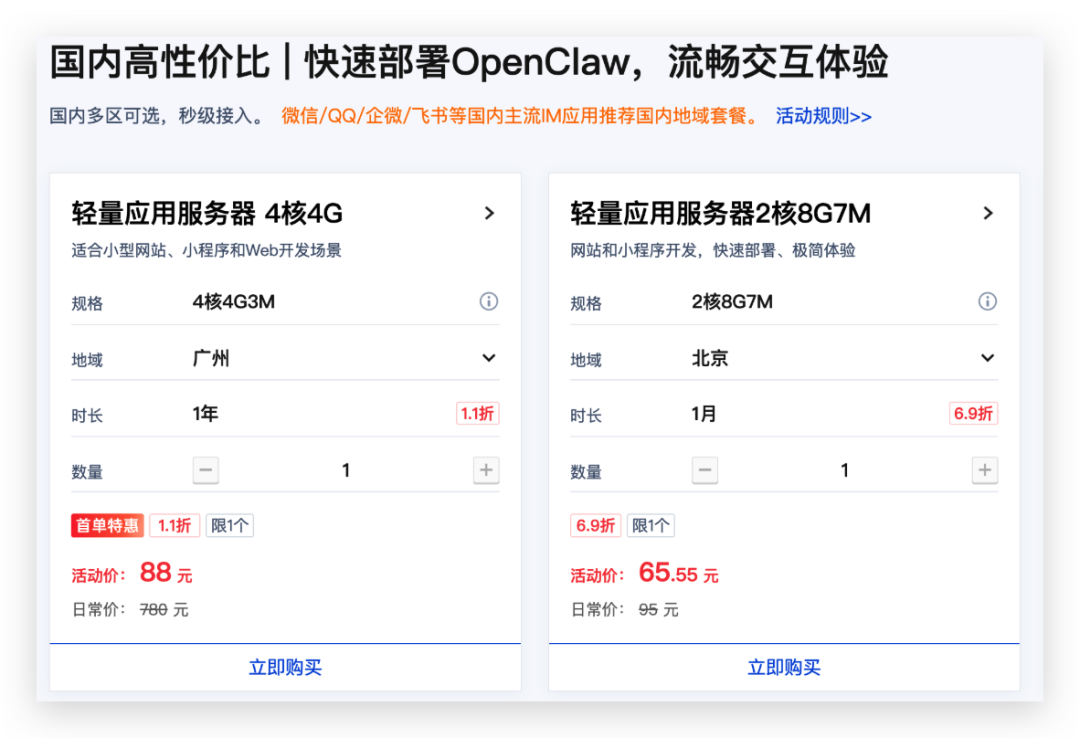
💡 提示:如果没有看到「OpenClaw 专属镜像」,选择「Docker CE」镜像也可以,后续在应用管理里一键安装 OpenClaw 应用。
步骤 3:设置登录密码
- 选择「自定义密码」
- 设置一个你记得住的密码(后面可能需要)
- 确认购买并支付
步骤 4:等待创建完成
支付后约 30 秒 -1 分钟,服务器就创建好了,状态显示「运行中」。
三、一键部署 OpenClaw(3 分钟)
情况 A:已选择 OpenClaw 专属镜像
如果你购买时选择了「OpenClaw 专属镜像」,服务器已经预装好 OpenClaw,直接跳到第四步:配置 OpenClaw。
情况 B:选择了 Docker 镜像或其他镜像
如果你购买时选择了其他镜像,需要在「应用管理」里一键安装:
- 进入服务器管理页面
- 登录腾讯云控制台:https://console.cloud.tencent.com/
- 进入「轻量应用服务器」→「我的服务器」
- 点击你的服务器卡片
- 进入应用管理
- 点击左侧菜单栏「应用管理」
- 搜索并安装 OpenClaw
- 在搜索框输入「OpenClaw」
- 找到 OpenClaw 应用,点击「安装」或「一键部署」
- 等待 3-5 分钟,安装进度条走完
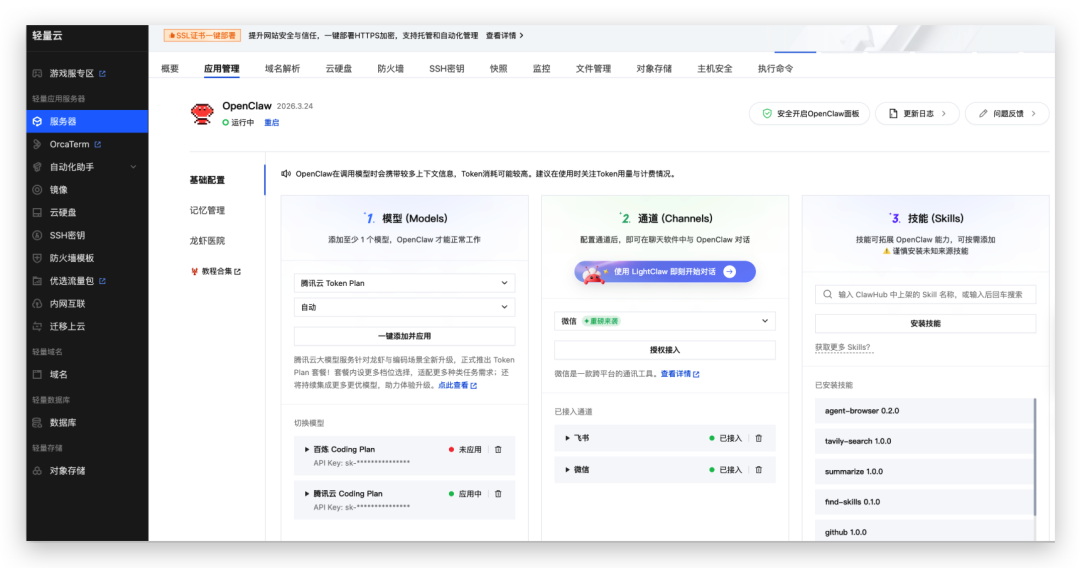
下面就是你安装好之后的【应用管理】界面,肉眼可见的清晰和强大!给腾讯云点赞,不仅把核心节点都一键化,还提供记忆管理和龙虾医院,极大提升了养龙虾的用户体验
四、配置 OpenClaw(2 分钟)
步骤 1:获取 API Key
推荐选择(国内用户):
平台 | 地址 | 说明 |
|---|---|---|
阿里百炼 | https://bailian.console.aliyun.com | 阿里云生态 |
腾讯混元 | https://console.cloud.tencent.com/hunyuan | 腾讯云生态 |
操作:注册 → 购买/开通 Coding Plan → 创建 API Key → 复制密钥备用
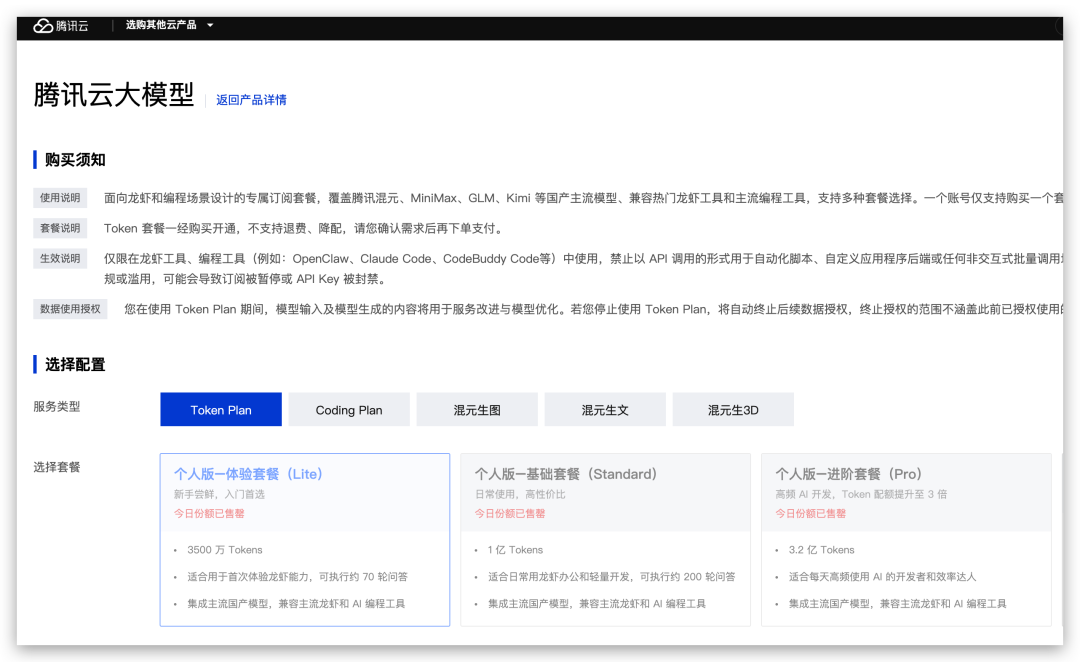
推荐走腾讯云,每天10点有优惠:
https://buy.cloud.tencent.com/hunyuan
步骤 2:在腾讯云应用管理界面配置
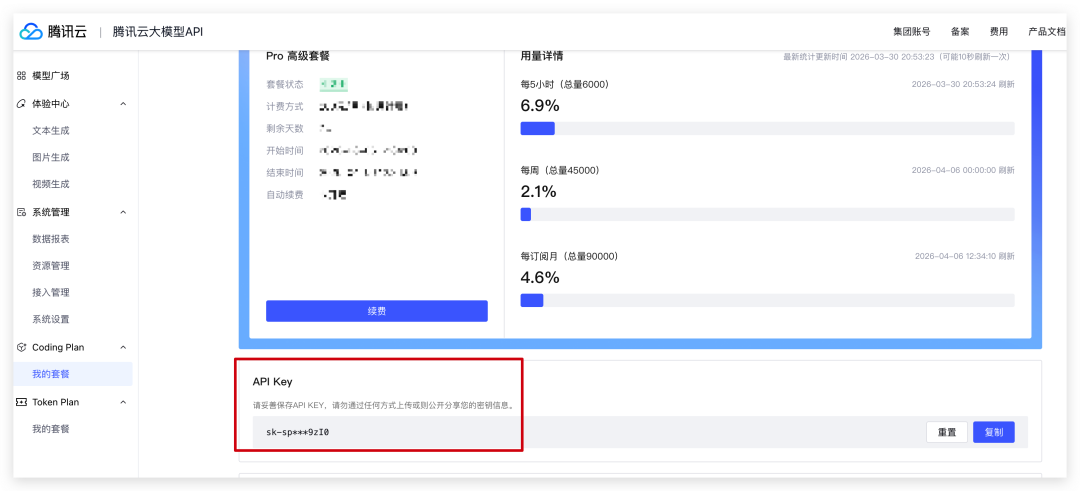
- 选择大模型:粘贴 API Key,选择
kimi-k2.5或其他可用模型
API key哪里获取:https://hunyuan.cloud.tencent.com/#/app/subscription
- 选择聊天Channel:推荐选「LightClaw」(一键绑定,支持网页+微信小程序)
五、聊天channel绑定
LightClaw(推荐)
最简单的方式:在 OpenClaw 管理后台的「应用管理」里一键绑定 LightClaw,绑定后:
- 在网页端直接对话
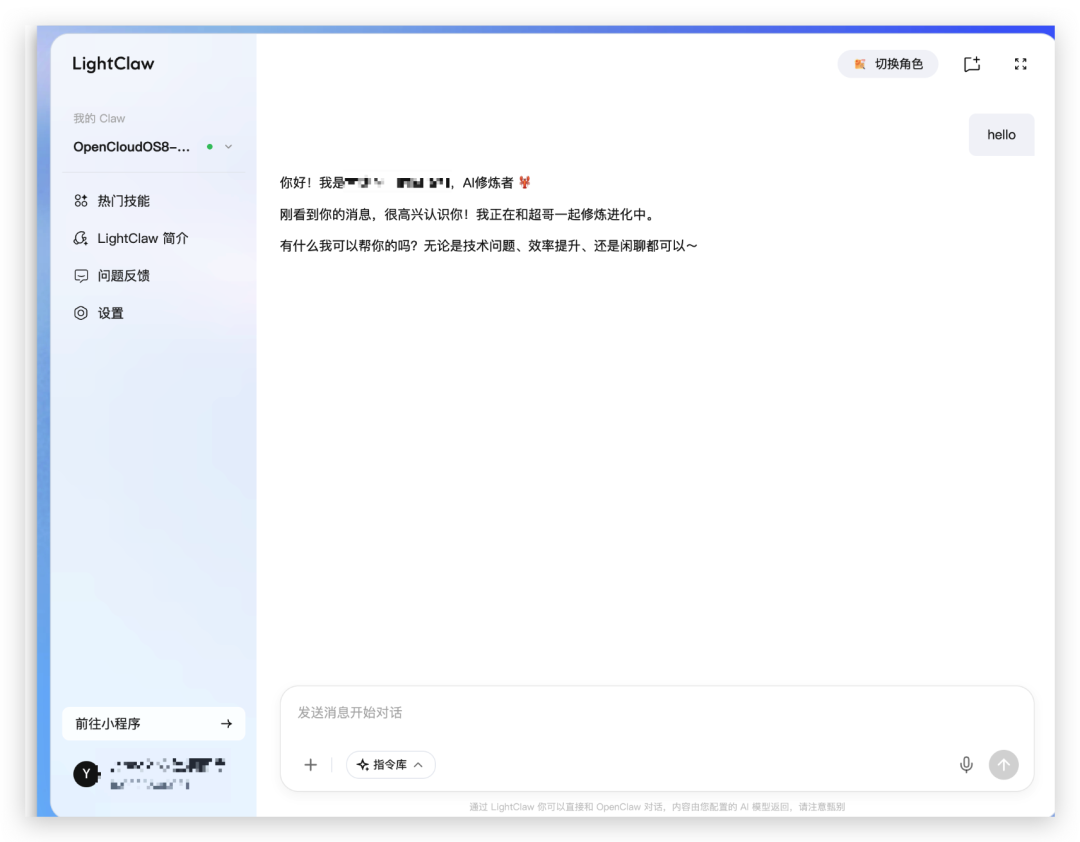
- 在微信小程序「LightClaw」中使用,你可以用手机随时随地养龙虾,再也不用安装一堆没用过的玩意!膜拜一下腾讯产品。
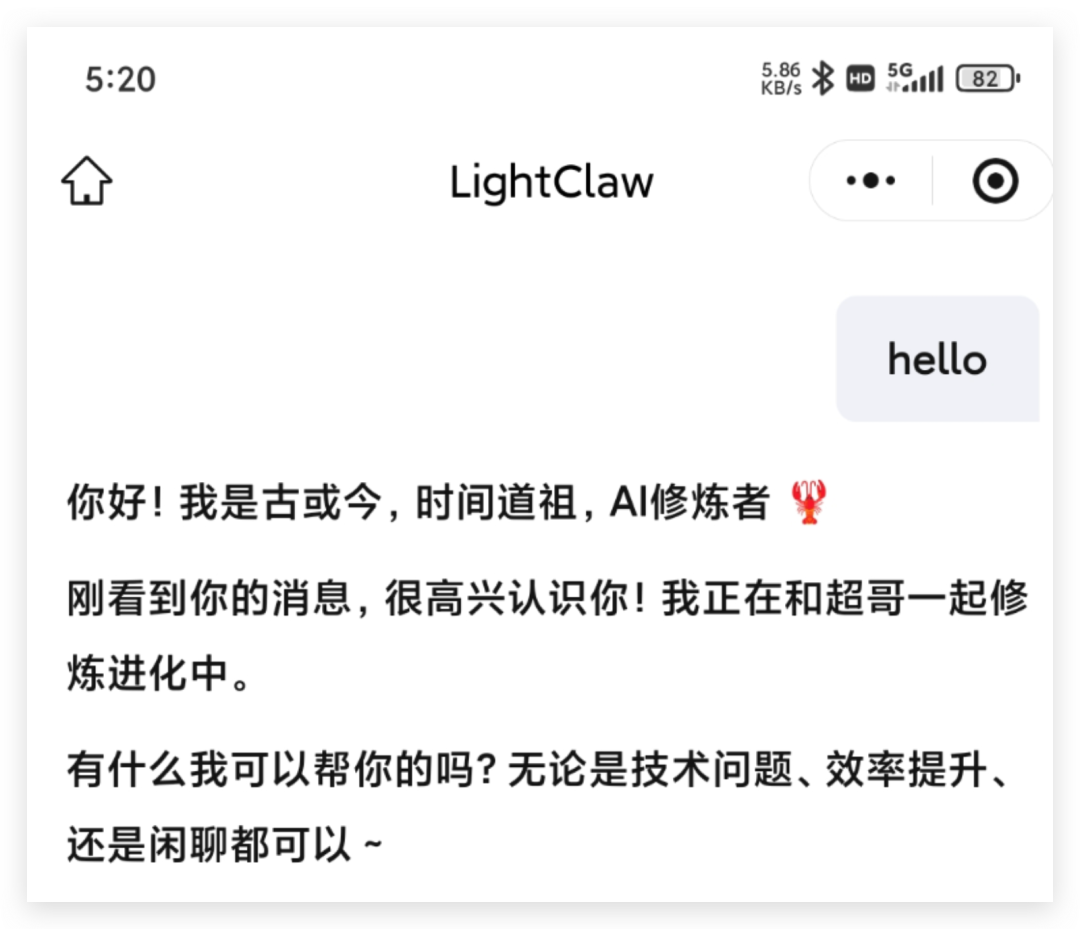
无需额外配置,一键绑定即可开始使用!
绑定飞书(可选)
如需配置飞书机器人,请参考腾讯云官方文档:OpenClaw 飞书配置指南(
https://cloud.tencent.com/developer/article/2626151)
简要步骤:
- 在飞书开放平台创建应用并添加机器人
- 记录 App ID 和 App Secret
- 配置事件订阅地址:
http://你的服务器IP:8080/api/feishu/callback - 在 OpenClaw 后台「设置」→「飞书集成」填写凭证
- 发布应用并添加到群聊即可使用
部署完是起点,不是终点! OpenClaw 真正有意思的地方,在于你可以给它加记忆、装技能、接工作流。这些我后面会一篇一篇拆开来聊。
延伸阅读|养虾日记系列
如果你不是只想把 OpenClaw 装起来,而是想看它后面还能怎么用,可以接着看我前面写过的几篇养虾日记:
- 养虾日记 01|我用OpenClaw+腾讯云打造了3个7×24小时AI员工
- 养虾日记 02|Day2: 一天搭建AI第二大脑,嘴巴说说就能完成
- 养虾日记 03|我不是在用 AI 鸡娃,我是在给家里请一个“家庭养育协作官”
如果你跟着这篇教程部署成功了,欢迎在留言区告诉我——也欢迎把遇到的坑丢过来,我来帮你看。
如果遇到问题,可以随时问超哥!预祝部署顺利!
本文参与 腾讯云自媒体同步曝光计划,分享自微信公众号。
原始发表:2026-03-31,如有侵权请联系 cloudcommunity@tencent.com 删除
评论
登录后参与评论
推荐阅读
目录
腾讯云开发者

Copyright © 2013 - 2026 Tencent Cloud. All Rights Reserved. 腾讯云 版权所有
深圳市腾讯计算机系统有限公司 ICP备案/许可证号:粤B2-20090059  粤公网安备44030502008569号
腾讯云计算(北京)有限责任公司 京ICP证150476号 | 京ICP备11018762号