一分钟学会顶刊5大类必备图形(四):Excel 配色太土?一键换装 Nature/Science 级“高级灰”数据图!

一分钟学会顶刊5大类必备图形(四):Excel 配色太土?一键换装 Nature/Science 级“高级灰”数据图!

天意生信云
发布于 2026-03-31 15:44:55
发布于 2026-03-31 15:44:55
欢迎回到【顶刊绘图进阶课】。
前几期我们搞定了机理、结构和流程。今天,我们终于要面对科研论文中最硬核、也最容易“翻车”的部分——数据可视化图 (Data Visualization)。
很多同学有这样一个误区:“数据图嘛,只要准确就行,丑点没关系。”于是,我们经常在一些初稿里看到:
:饱和度极高的红、蓝、绿柱子,刺眼又廉价。
:字体忽大忽小,图例(Legend)遮挡数据,坐标轴乱七八糟。
:所有数据混在一起,审稿人盯着看了半天,不知道你想突出哪一组。
其实,在顶刊审稿人眼里,“好图表 = 好数据”。一张配色高级、排版清爽的数据图,不仅能清晰传达结论,更暗示了你受过良好的科研训练。看看 Nature 上的图表,哪怕是最简单的柱状图,那种克制的配色和精致的布局,都能让人感受到科学的严谨美。
今天,第四课,我们不教 Python 代码,不教 Origin 复杂操作。我们教你用 AI 辅助绘图,给你的数据图做一次“整容级”的美化。
01
对比类图表 (Bar Charts)
—— 告别“大红大绿”,拥抱“高级感”
痛点:柱状图是最常用的,也是最容易土的。Excel 默认的颜色饱和度太高,一旦柱子多了,就像进了“东北大花袄”卖场。
顶刊审美标准:
:参考 Nature 经典的蓝红配色(深蓝+砖红),或者 Science 的莫兰迪色系(灰蓝、灰绿、浅橙)。
:拒绝 Excel 自带的阴影和浮雕效果。
:必须有清晰的误差棒 (Error Bar) 和 显著性标记 ( )。
💡 AI 绘图思路:我们不是让 AI 瞎编数据,而是让它提供 “配色方案” 和“版式参考”。(注:严谨的科研数据图建议使用 Origin/Python 绘制,但可以用 AI 生成风格模板或进行后期美化。)
时间 (Time) | 对照组体积 (Control) | 实验组体积 (Naturin-X) |
|---|---|---|
Day 7 | 150 ± 20 | 145 ± 15 |
Day 14 | 400 ± 45 | 280 ± 30 |
Day 21 | 850 ± 80 | 350 ± 40 |
Day 28 | 1500 ± 120 | 420 ± 50 |
(注:Day 28 差异巨大,必须要有 **** 显著性标记) |
提示词参考:“Scientific bar chart style, Nature Biotechnology color palette. Grouped bar chart comparing two datasets. Colors: Navy blue and muted coral red. Clean white background. Include error bars and asterisk for significance. Flat design, no grid lines. Professional typography.”(科学柱状图风格,Nature Biotechnology 配色。分组柱状图对比两组数据。颜色:海军蓝和柔和的珊瑚红。干净白底。包含误差棒和显著性星号。扁平设计,无网格线。专业排版。)
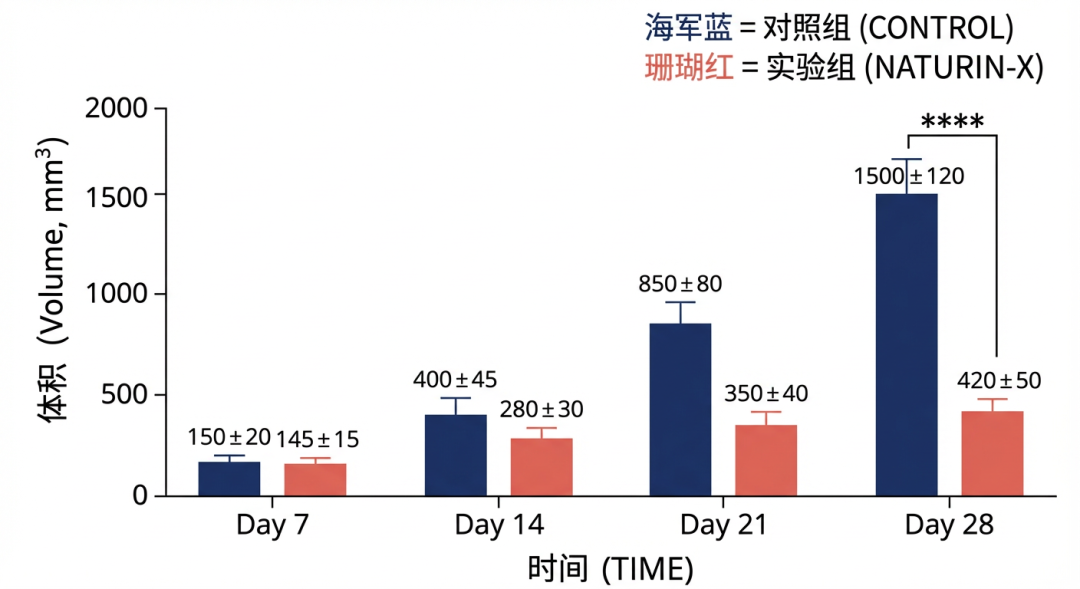
请仔细分析图表中的内容,然后按以下要求帮我生成柱状图。Scientific bar chart style, Nature Biotechnology color palette. Grouped bar chart comparing two datasets. Colors: Navy blue and muted coral red. Clean white background. Include error bars and asterisk for significance. Flat design, no grid lines. Professional typography.”(科学柱状图风格,Nature Biotechnology 配色。分组柱状图对比两组数据。颜色:海军蓝和柔和的珊瑚红。干净白底。包含误差棒和显著性星号。扁平设计,无网格线。专业排版。)
效果分析:AI 生成的这张图,虽然数据是虚拟的,但它提供了一个完美的 “审美模板” 。你可以直接吸取图中的配色 RGB 值,应用到你的 Origin 里;或者把你的丑图喂给 AI(图生图),让它帮你重绘风格。
02
趋势类图表 (Line/Scatter Plots)
—— 治愈“线条杂乱”,理清“趋势”
痛点:当你要展示多组数据的变化趋势(如:不同浓度下的反应速率)时,折线很容易缠绕在一起。如果配色区分度不够,或者线型单一,这就是一团乱麻。
顶刊审美标准:
:数据点(Symbol)要清晰,连线(Line)要平滑。
:如果有误差带(Error Band),用半透明色填充,既展示了波动范围,又不遮挡主线。
:重要的线用深色/粗线,次要的用浅色/细线。
💡 AI 绘图思路:利用 AI 学习顶刊的 “视觉层级处理” 。
时间 (min) | Nano-Gold (你的主角) | Comm-A (配角1) | Comm-B (配角2) |
|---|---|---|---|
0 | 0% | 0% | 0% |
15 | 45% (飙升) | 10% | 5% |
30 | 85% (快满了) | 25% | 12% |
45 | 98% (完成) | 40% | 20% |
60 | 100% (平稳) | 55% | 28% |
提示词参考:“High-quality line plot, time-series data. Three lines showing different trends. Main trend line in bold dark teal, secondary lines in light grey. Semi-transparent shaded error bands around the lines. Clear axis labels. Minimalist scientific style.”(高质量折线图,时间序列数据。三条线展示不同趋势。主趋势线用粗深青色,次要线用浅灰色。线条周围有半透明阴影误差带。清晰的坐标轴标签。极简科学风格。)
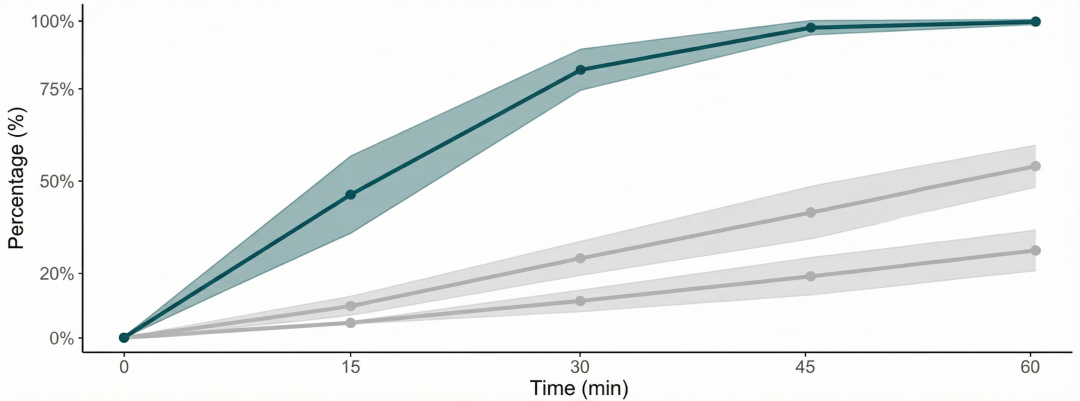
请仔细分析这个图标,然后按照以下要求生成一张高质量折线图“High-quality line plot, time-series data. Three lines showing different trends. Main trend line in bold dark teal, secondary lines in light grey. Semi-transparent shaded error bands around the lines. Clear axis labels. Minimalist scientific style.”(高质量折线图,时间序列数据。三条线展示不同趋势。主趋势线用粗深青色,次要线用浅灰色。线条周围有半透明阴影误差带。清晰的坐标轴标签。极简科学风格。)
效果分析:这张图教会了我们 “做减法” 。不是所有数据都要大红大紫。通过 AI 建议的 “深青色 + 浅灰” 搭配,审稿人的视线会被自然引导到你最想展示的那条主线上。
03
分布与多维图表 (Heatmaps/Violin Plots)
—— 驾驭“复杂数据”,展示“规律”
痛点:做生物信息学(基因表达)或材料高通量筛选的同学,经常要用热力图或小提琴图。这类图数据量大,如果配色选得不好(比如经典的红绿盲配色),不仅丑,还可能被拒稿。
顶刊审美标准:
:使用 “Viridis” (蓝绿黄)或 “Magma” (黑紫橙)这种科学渐变色,视觉连续且对色盲友好。
:行列要有清晰的聚类树(Dendrogram)。
:在有限的空间内展示尽可能多的规律,但不显得拥挤。
💡 AI 绘图思路:让 AI 生成一张 “高信息密度” 的布局参考。
基因 ID | 0h | 12h | 24h | 48h | 72h | 趋势 |
|---|---|---|---|---|---|---|
Gene 1 | -2.1 | -1.5 | 0.2 | 1.4 | 2.2 | ↗️ (变黄) |
Gene 2 | -1.9 | -1.0 | 0.3 | 1.1 | 2.0 | ↗️ (变黄) |
Gene 3 | -2.0 | -1.2 | -0.1 | 1.5 | 2.1 | ↗️ (变黄) |
Gene 4 | -1.8 | -0.8 | 0.1 | 1.3 | 1.9 | ↗️ (变黄) |
Gene 5 | -2.2 | -1.4 | 0.0 | 1.6 | 2.3 | ↗️ (变黄) |
Gene 6 | 2.1 | 1.5 | 0.2 | -1.2 | -2.0 | ↘️ (变蓝) |
Gene 7 | 1.9 | 1.2 | 0.1 | -1.0 | -1.9 | ↘️ (变蓝) |
Gene 8 | 2.2 | 1.6 | 0.3 | -1.3 | -2.1 | ↘️ (变蓝) |
Gene 9 | 2.0 | 1.3 | -0.1 | -1.1 | -1.8 | ↘️ (变蓝) |
Gene 10 | 1.8 | 1.1 | 0.0 | -0.9 | -2.2 | ↘️ (变蓝) |
提示词参考:“Bioinformatics heatmap style. Gene expression data visualization. Color gradient from dark blue (low) to bright yellow (high). Hierarchical clustering tree on the left. Clean layout, high information density but readable. Cell Systems journal style.”(生物信息学热力图风格。基因表达数据可视化。颜色渐变从深蓝(低)到亮黄(高)。左侧有层级聚类树。布局干净,信息密度高但可读。Cell Systems 期刊风格。)
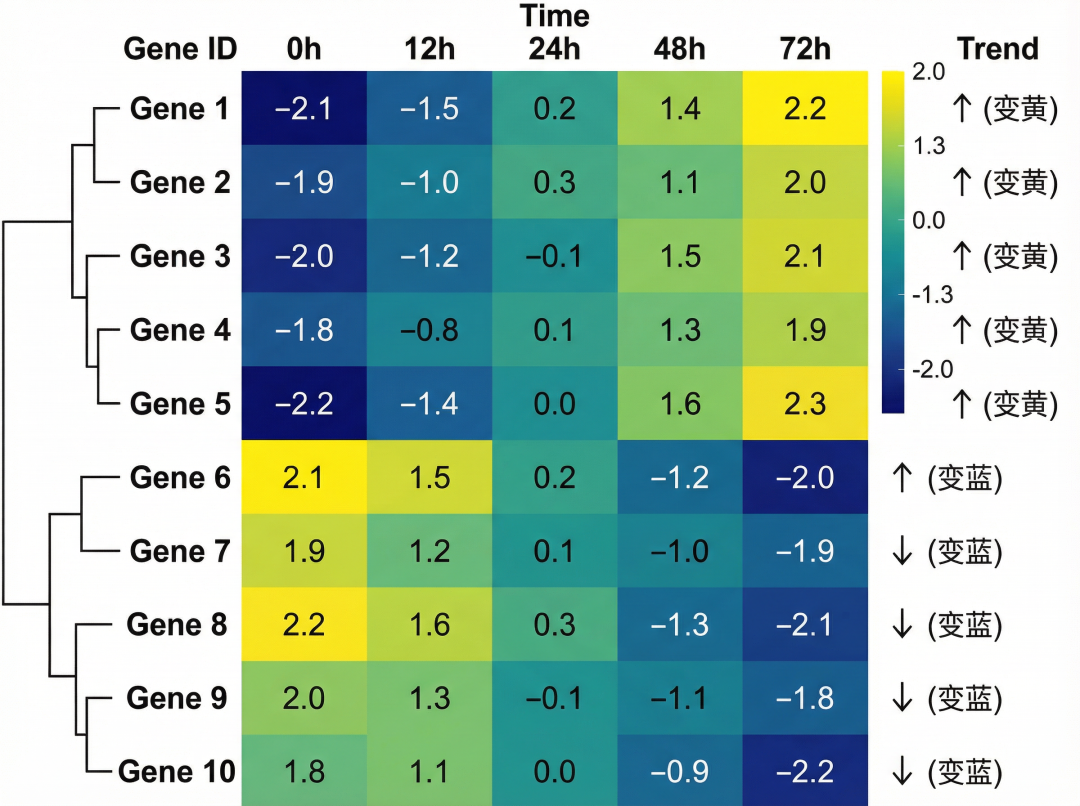
Bioinformatics heatmap style. Gene expression data visualization. Color gradient from dark blue (low) to bright yellow (high). Hierarchical clustering tree on the left. Clean layout, high information density but readable. Cell Systems journal style.”(生物信息学热力图风格。基因表达数据可视化。颜色渐变从深蓝(低)到亮黄(高)。左侧有层级聚类树。布局干净,信息密度高但可读。Cell Systems 期刊风格。)
效果分析:AI 生成的热力图,配色过渡非常自然、高级。这种蓝黄渐变是目前顶刊最流行的配色方案之一,既专业又醒目。你可以直接参考这个配色方案去调整你的 R 语言绘图参数。
04
结语
“数据可视化” 是理性与感性的结合。数据是理性的,但阅读图表的人是感性的。
一张好的数据图,不需要花哨的特效,只需要准确的表达、克制的配色和规范的排版。这恰恰是科研AI绘图平台学习了数百万张顶刊图表后掌握的“审美直觉”。
不要让你的好数据被丑图表埋没。用 AI 提升你的审美,用色彩征服审稿人。
05
下期预告
五大类图形,我们已经讲完了四类。最后一期,我们将迎来终极挑战——“一分钟学会顶刊 5 大类之:综合组图 (Composite Figures)”。
如何把电镜图、数据图、机理图拼在这一张大图里?如何设计完美的 Layout(排版布局)?关注我们,下期教你画出镇得住场子的“Figure 1”!
06
如何去使用?
为了让广大用户可以用上正版科研绘图神器,这里附上宝藏网站和使用教程:
1.注册账号并登陆
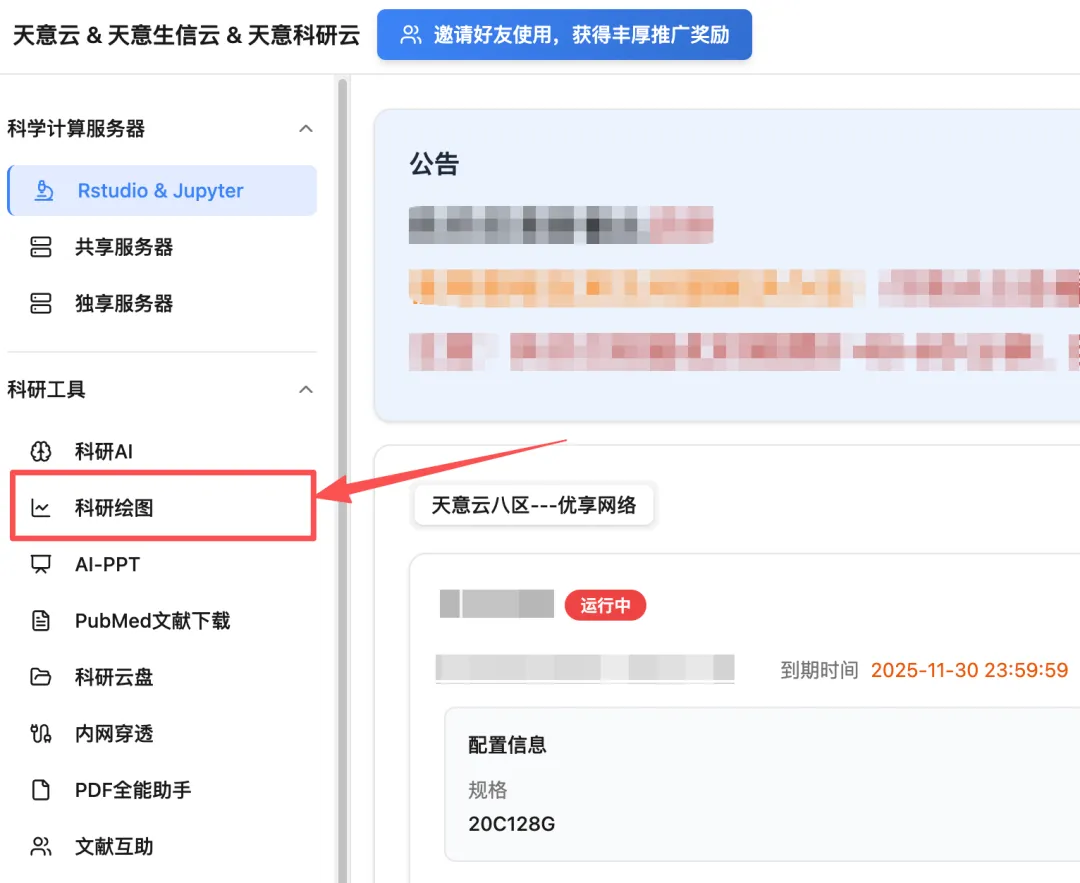
网址:https://dftianyi.com,注册后点击侧边栏的科研绘图选项卡即可,现在注册享免费试用
2.在左侧点击科研AI绘图选项卡
图片
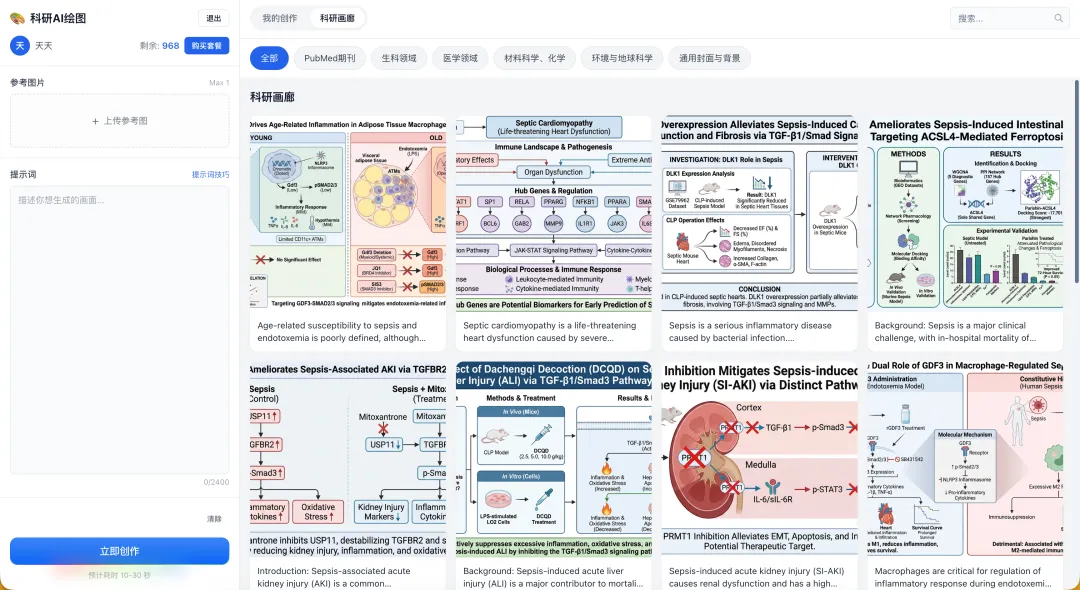
3.进入到科研绘图界面,每个人都可以免费体验试用一下绘图功能,相信你使用过后一定和我一样会被强大的绘图性能所震撼。
图片
本文参与 腾讯云自媒体同步曝光计划,分享自微信公众号。
原始发表:2025-12-04,如有侵权请联系 cloudcommunity@tencent.com 删除
评论
登录后参与评论
推荐阅读
腾讯云开发者

Copyright © 2013 - 2026 Tencent Cloud. All Rights Reserved. 腾讯云 版权所有
深圳市腾讯计算机系统有限公司 ICP备案/许可证号:粤B2-20090059  粤公网安备44030502008569号
腾讯云计算(北京)有限责任公司 京ICP证150476号 | 京ICP备11018762号