西门子软件老是装不上?软件的兼容性手动检查过了吗?

西门子软件老是装不上?软件的兼容性手动检查过了吗?

Hello工控
发布于 2026-04-01 17:39:59
发布于 2026-04-01 17:39:59
最近在学习博途WinCC的时候,安装的过程中,有个兼容性检查的工具。可能我们在实际查询资料的时候,没有特别注意这点,所以咱们在这里一起分享给大家:
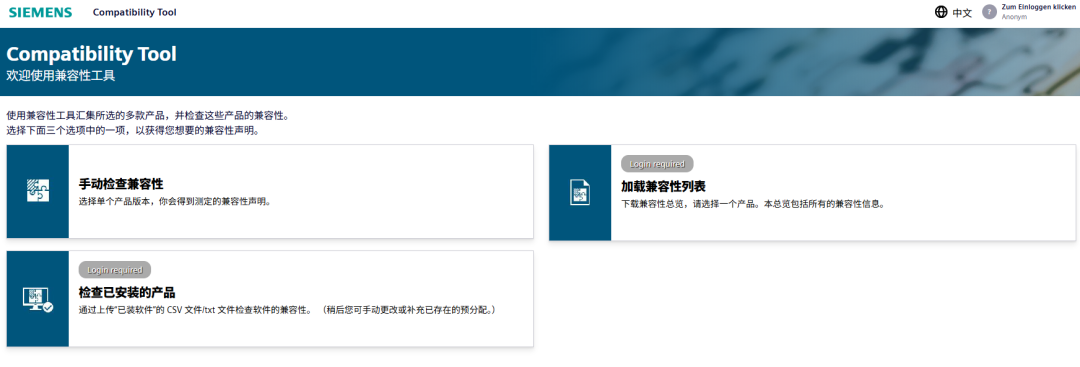
具体的步骤和说明请仔细翻阅下述章节,担心找不到,请点赞,收藏和转存。
01

兼容工具Compatibility Tool
西门子“自动化和驱动技术的兼容性工具”(Compatibility Tool),其实是西门子官方提供的一个免费在线检查工具。它的核心作用,简单来说就是:在你安装或使用西门子的工业软件之前,帮你验证这些软件之间、以及它们和你电脑操作系统是否“合得来”,从而提前避免各种由版本冲突导致的安装失败、运行报错等问题。
核心的用途我们罗列在下表中:
序号 | 用途类别 | 具体说明与场景举例 |
|---|---|---|
1 | 检查软件与操作系统兼容性 | 确认某个西门子软件能否在特定 Windows 系统上正常运行。例如,想知道 STEP 7 V5.5 能否安装在 Windows 10 上,工具可直接给出结论,避免安装后无法打开。 |
2 | 检查西门子软件间的兼容性 | 验证同时安装的多个西门子软件版本是否冲突。例如,计划在同一台电脑上使用 TIA Portal V15.1 和 WinCC V7.4,工具会提示两者是否兼容。 |
3 | 根据产品查找可用软件 | 通过具体硬件型号反向查询支持的组态软件及固件版本。例如,拥有 KTP700 Basic 精简屏,可快速查出哪些版本的 WinCC 能为其编程,以及推荐的最新固件。 |
4 | 根据系统筛选可装软件 | 基于当前操作系统列出所有兼容的西门子软件清单。例如,新电脑预装 Windows 11,使用该功能即可获得一份可直接安装的软件列表,作为选型参考。 |
补充说明:该工具旨在帮助工程师在项目规划阶段规避版本冲突风险,减少因兼容性问题导致的安装失败或调试延误,提升工作效率。
02
如何使用
step1:进入兼容性工具在线网址
https://support.industry.siemens.com/compatool/#/main/start
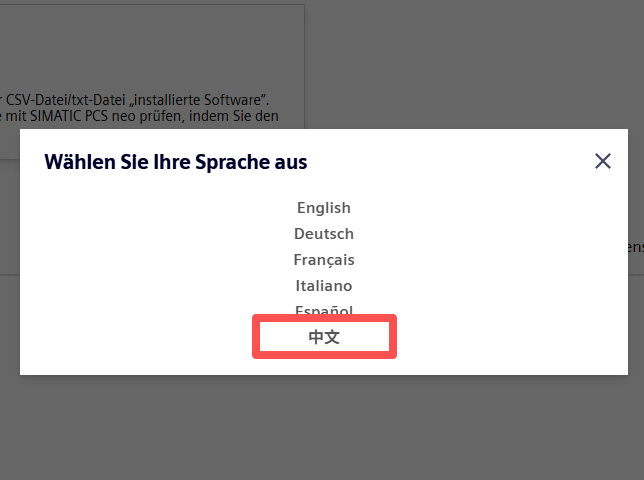
step2:改成中文(如果显示其他语言)
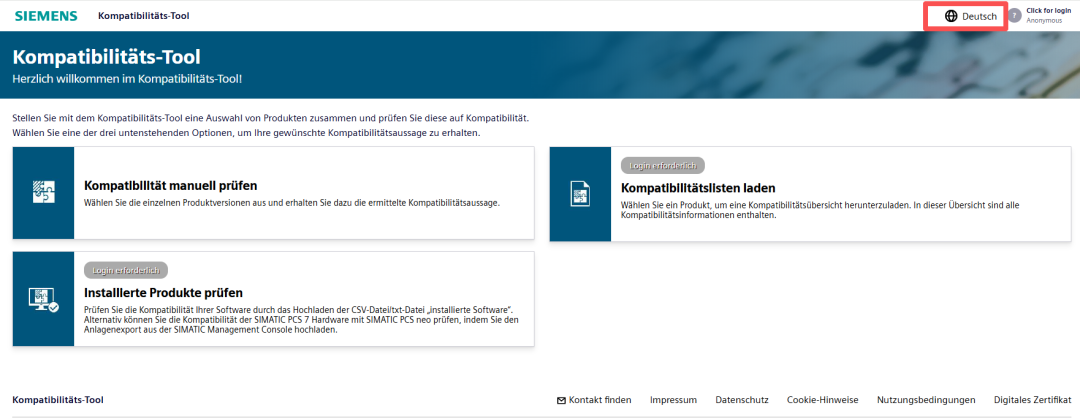
右上角的语言栏,点击显示的对话框选择中文进行切换即可。
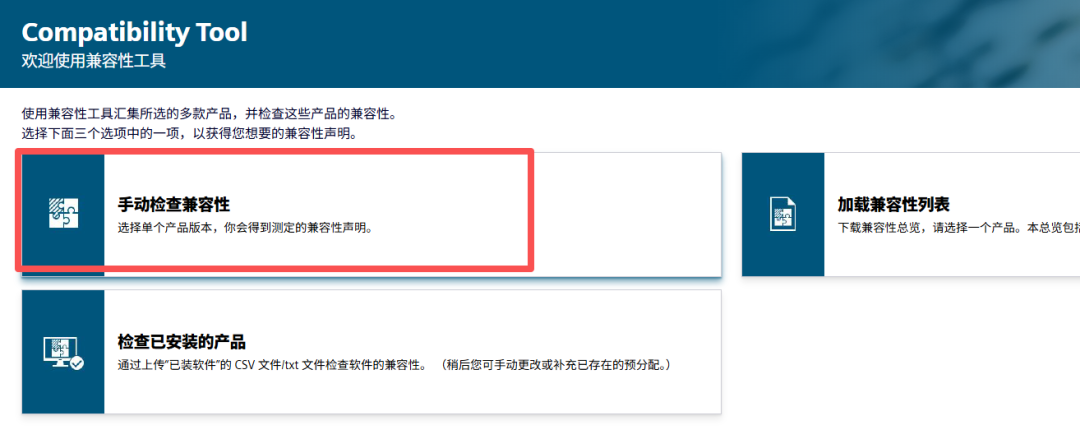
step3:根据实际需要检查兼容性。
3.1 手动检查兼容性
如果要对某一款软件进行兼容性检查,例如在安装博途WinCC V21之前,可以手动检查软件版本的兼容性:
进入下述页面后,可以在搜索框输入:WinCC,选择Profession版本,弹出的具体版本:
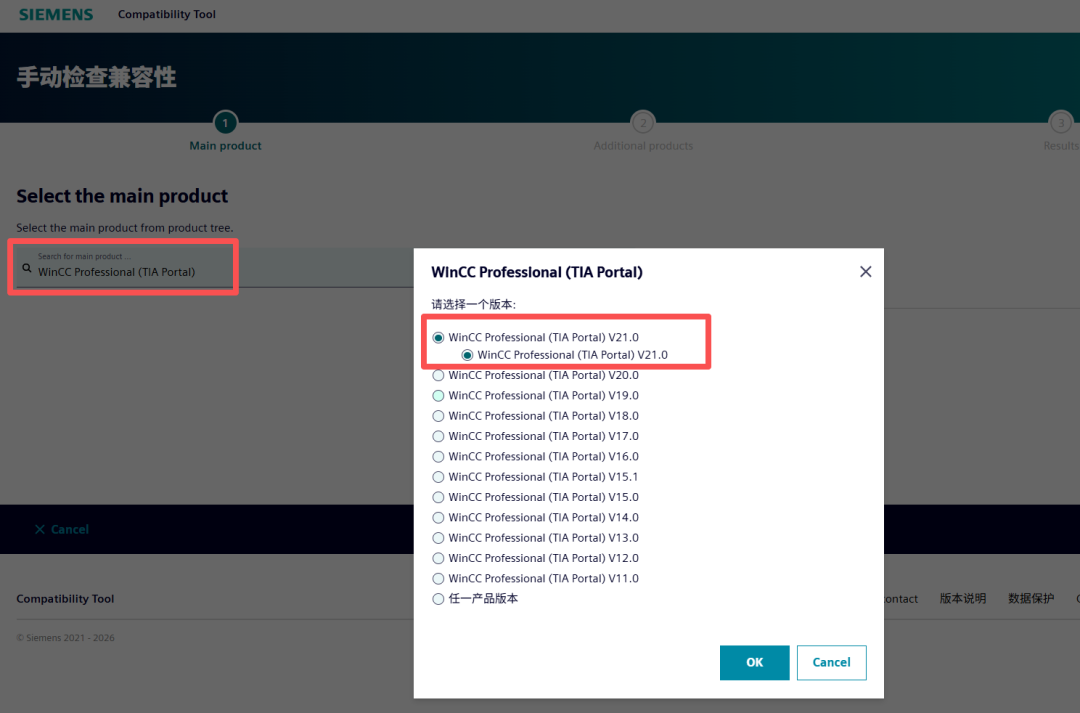
我们可以选择后,点击OK进入下面页面:
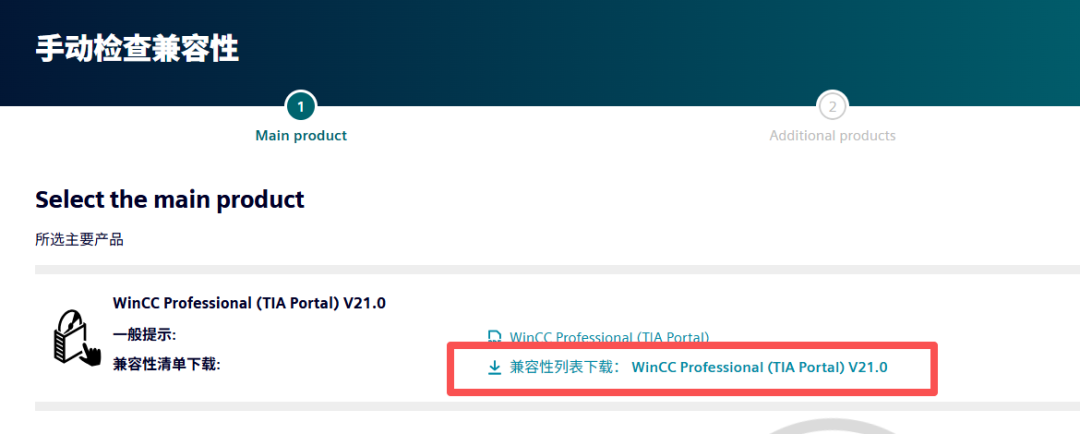
把这个兼容性列表下载下来,然后解压打开,里面有两个文件,打开其他的EXCEL表格:

打开后,可以看到该软件的兼容信息:
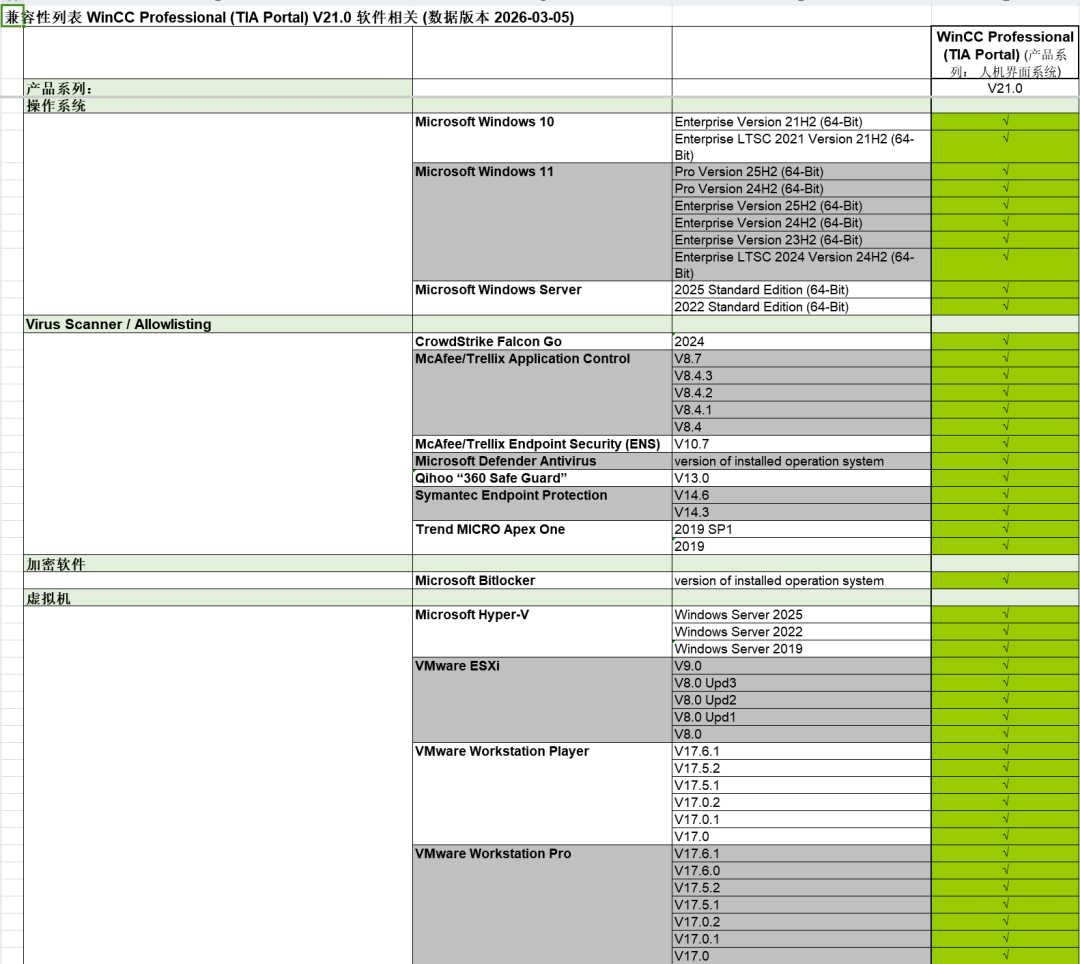
那我们可以参考上述的兼容信息,确定操作系统的选择或者下方虚拟机软件版本的选择。关于Win系统,我们在这期讨论过:工控工程师最常用的Windows系统是这个!
当然,不想那么麻烦,也可以点击右下角的Next进入第二步,选择你的系统版本:
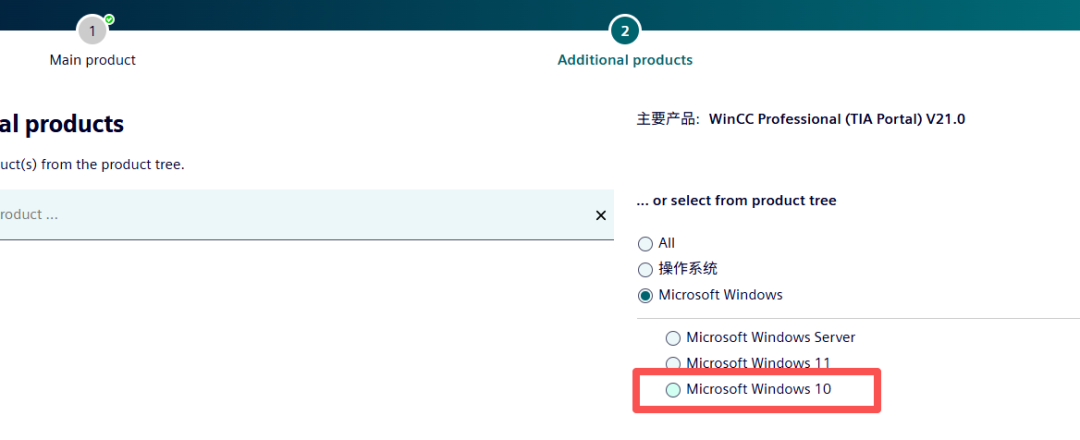
当然需要对应你自己本身的安装电脑系统,例如选Win10:
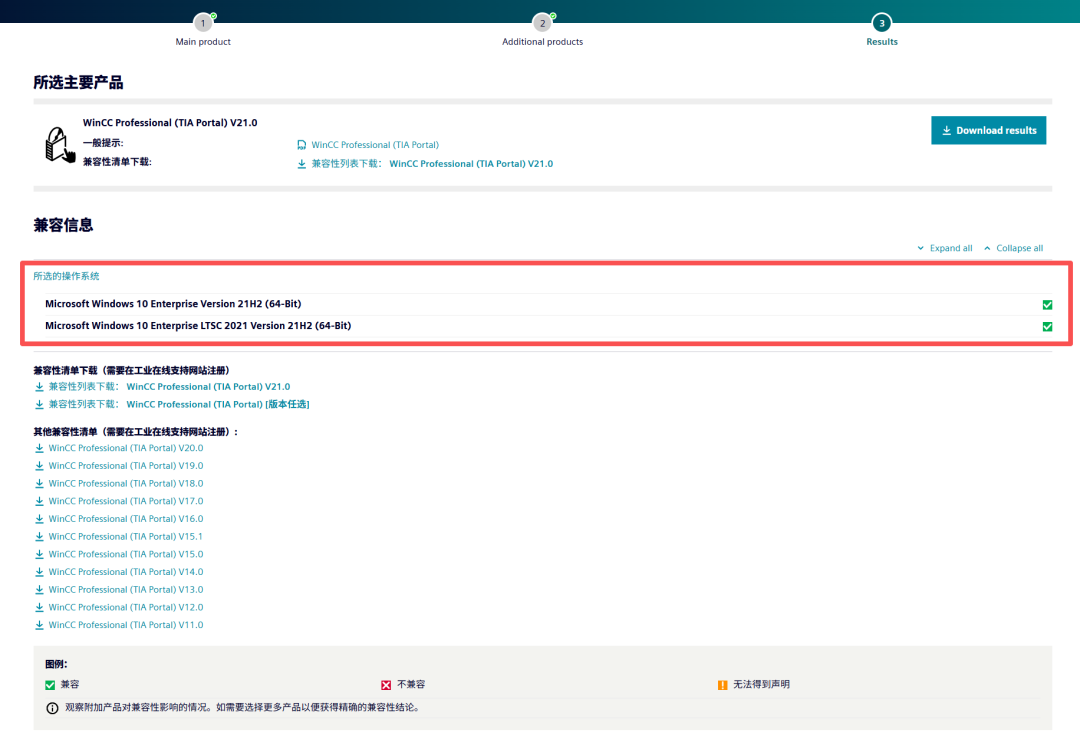
最后的结果是上述两个版本,我们实际工控上选择这两个系统版本即可。具体的下载链接我们后续分享给大家。
3.2选择一个产品或产品组进行兼容性列表查询
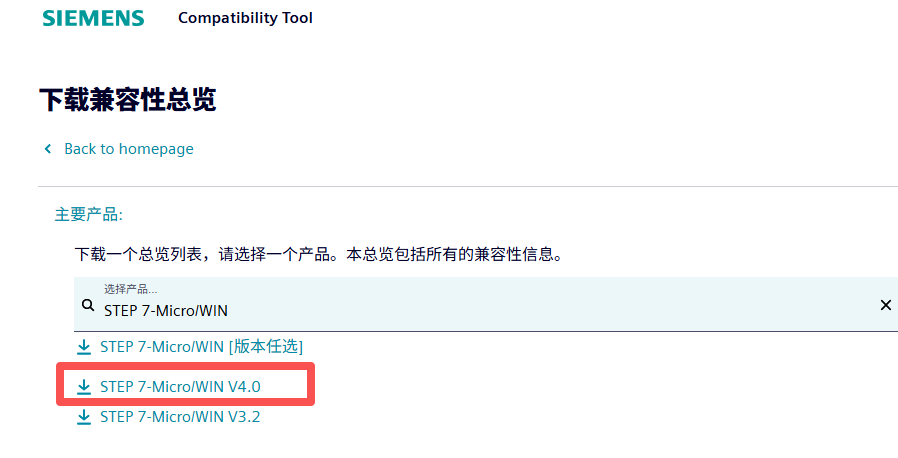
例如这里选择STEP 7-Micro/WIN V4.0,下载后,打开表格:
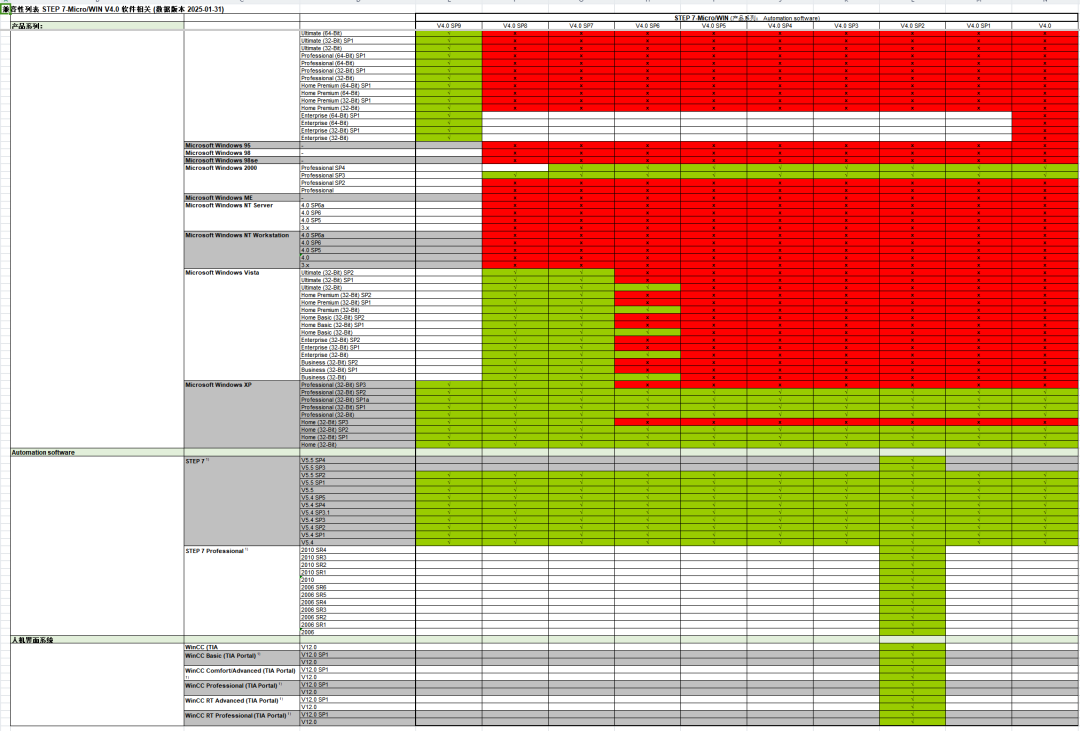
也就是说,这个软件出来兼容的Win系统版本、还可以检查与其他的STEP7 软件版本及WinCC软件版本是否冲突等等。
同理,也可以选择操作系统,看看它能装哪些西门子的软件:
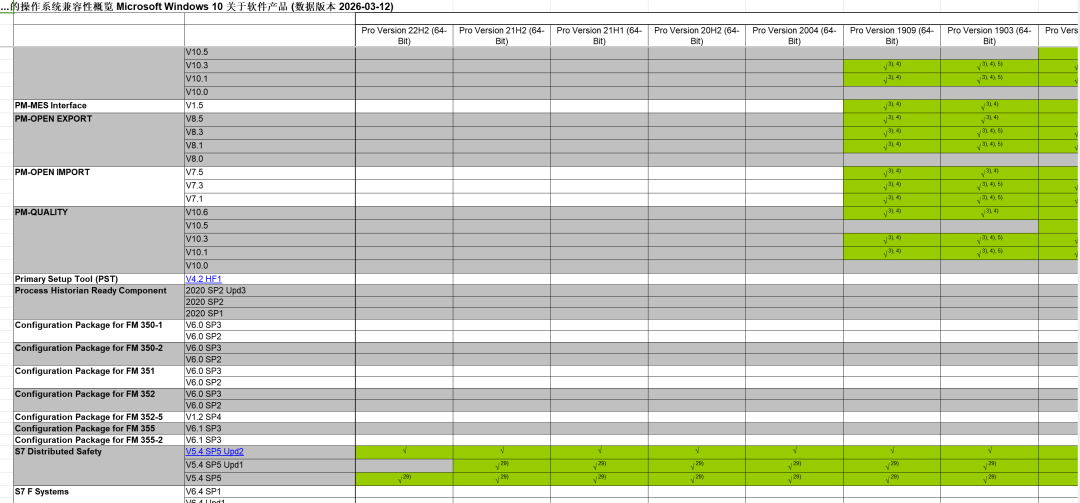
这里面提供了详细参考列表,详细的大家可以操作看看。
03
小结
总结来说,我们在安装西门子软件的时候,需要根据项目软件要求选配合适的电脑系统配置,不要等发现系统安装不了后,再来检查和考虑是不是电脑没选对。而是,在项目开始前就通过这个工具辅助你做出最佳的选择。
本文参与 腾讯云自媒体同步曝光计划,分享自微信公众号。
原始发表:2026-03-14,如有侵权请联系 cloudcommunity@tencent.com 删除
评论
登录后参与评论
推荐阅读
腾讯云开发者

Copyright © 2013 - 2026 Tencent Cloud. All Rights Reserved. 腾讯云 版权所有
深圳市腾讯计算机系统有限公司 ICP备案/许可证号:粤B2-20090059  粤公网安备44030502008569号
腾讯云计算(北京)有限责任公司 京ICP证150476号 | 京ICP备11018762号