VS2022+QT5+OpenCV4.10开发环境搭建

VS2022+QT5+OpenCV4.10开发环境搭建

OpenCV学堂
发布于 2026-04-02 19:47:52
发布于 2026-04-02 19:47:52
QT5默认安装以后支持的是VS2015与VS2017,不支持VS2022,所以必须首先在Qt Creator中配置支持VS2022。配置顺序如下:
首先打开【工具】->【选项】
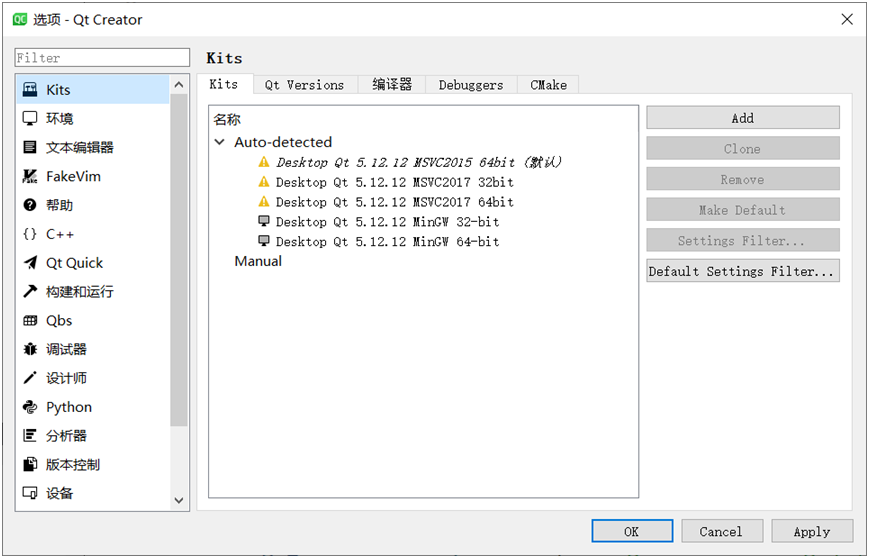
然点击Kits里面的【编译器】选项。点击Manual下面的【C++】然后点击【添加】
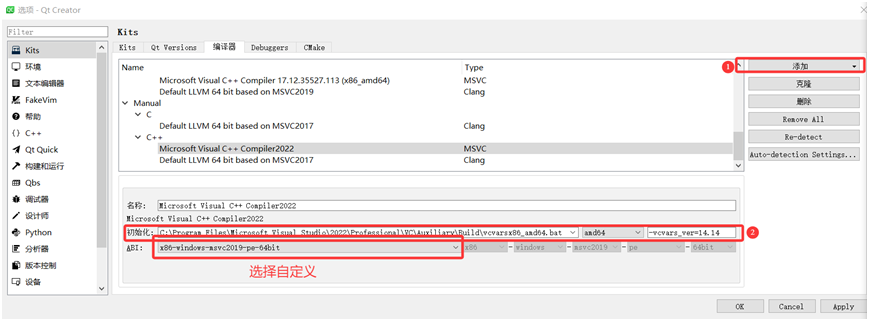
最重要的是填写好正确的VS2022编译器的路径,添加如下:
C:\Program Files\Microsoft Visual Studio\2022\Professional\VC\Auxiliary\Build\vcvarsx86_amd64.bat然后切换到Kits,把刚刚添加的编译器选择到:
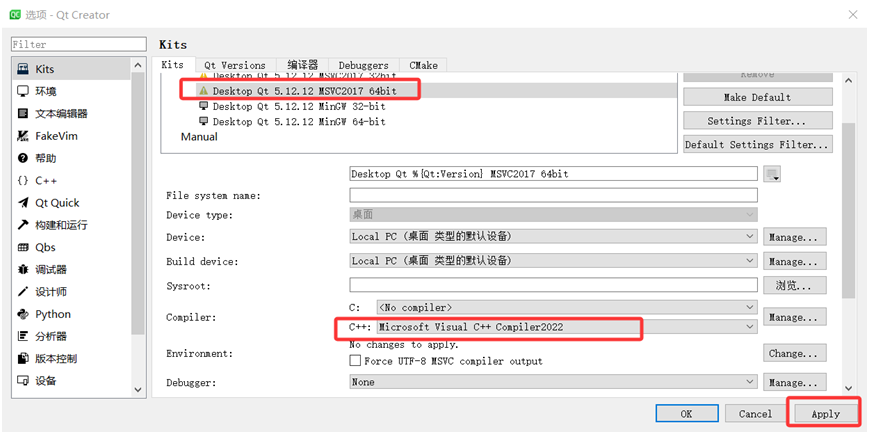
然后把VS2022编译器的路径添加到环境变量里面去:
C:\Program Files\Microsoft Visual Studio\2022\Professional\VC\Tools\MSVC\14.42.34433\bin\Hostx64\x64OpenCV配置与代码测试
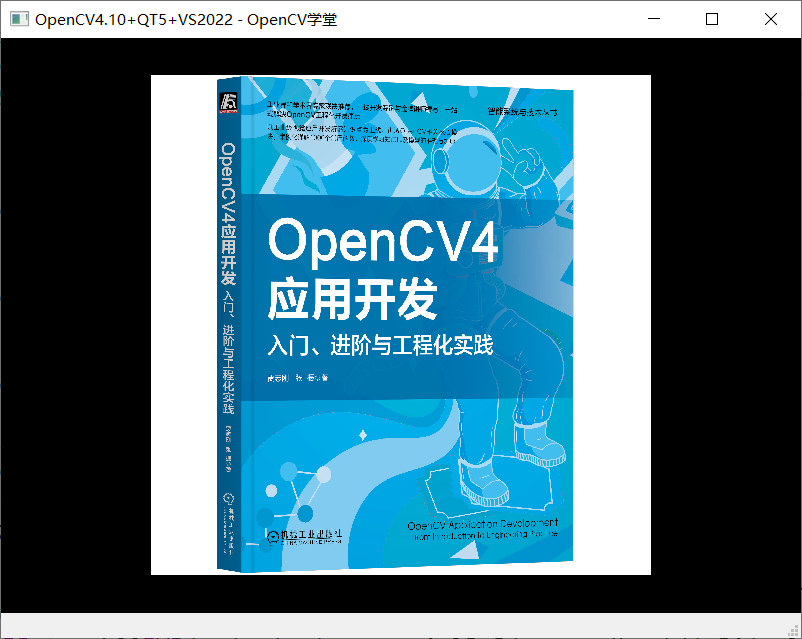
重启QT Creator,新建一个QApplication项目,选择MSVC2017 64bit Release。然后在mainwindow.cpp文件中添加下面一段代码
this->setWindowTitle("OpenCV4.10+QT5+VS2022 - OpenCV学堂");
cv::Mat frame = cv::imread("D:/images/opencv4-cpp.jpg");

cv::Mat rgb;
cv::cvtColor(frame, rgb, cv::COLOR_BGR2RGB);
QImage img = QImage(rgb.data, rgb.cols, rgb.rows, rgb.step, QImage::Format_RGB888);
img = img.scaled(QSize(800, 500), Qt::KeepAspectRatio);
QPixmap  pixmap;
pixmap = pixmap.fromImage(img);
// QPixmap  pixmap("D:/images/dannis.jpg");

QLabel *image_label = new QLabel();
image_label->setAlignment(Qt::AlignCenter);
image_label->setStyleSheet("background-color:rgb(0, 0, 0);color:red");
image_label->setPixmap(pixmap);
this->setCentralWidget(image_label);
配置好OpenCV库依赖添加到*.pro文件中去
win32:CONFIG(release, debug|release): LIBS += -L$$PWD/../../../opencv-4.10.0/opencv/build/x64/vc16/lib/ -lopencv_world4100
else:win32:CONFIG(debug, debug|release): LIBS += -L$$PWD/../../../opencv-4.10.0/opencv/build/x64/vc16/lib/ -lopencv_world4100d
else:unix: LIBS += -L$$PWD/../../../opencv-4.10.0/opencv/build/x64/vc16/lib/ -lopencv_world4100

INCLUDEPATH += $$PWD/../../../opencv-4.10.0/opencv/build/include
DEPENDPATH += $$PWD/../../../opencv-4.10.0/opencv/build/include
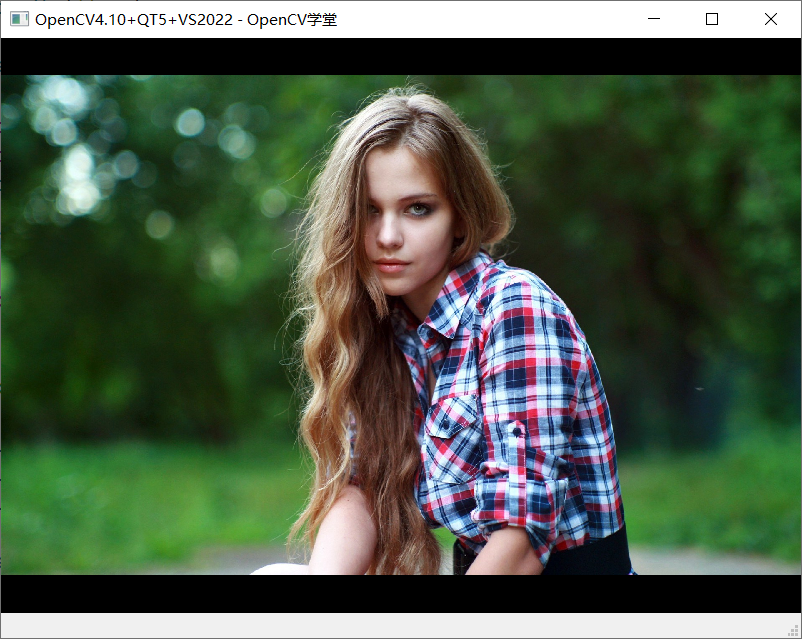
运行结果如下:
QT Creator编译 遇到的问题 - 无法找到C++标准头文件
无法打开包括文件: “type_traits”: No such file or directory
解决方法:
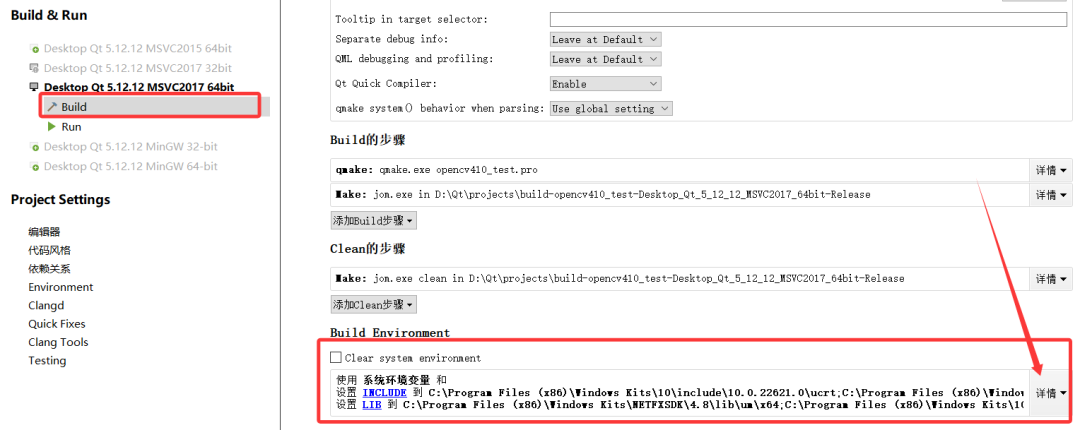
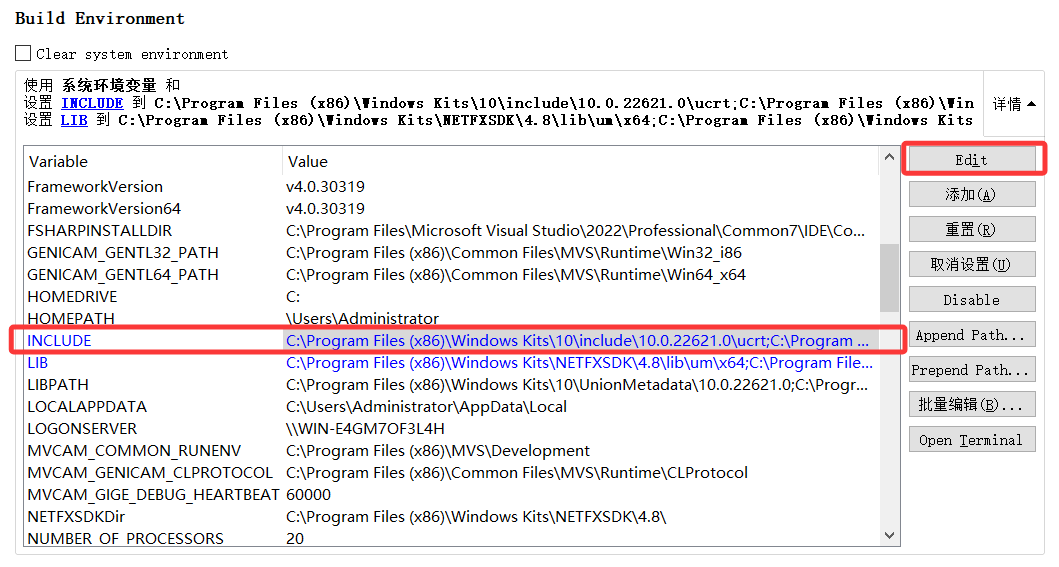
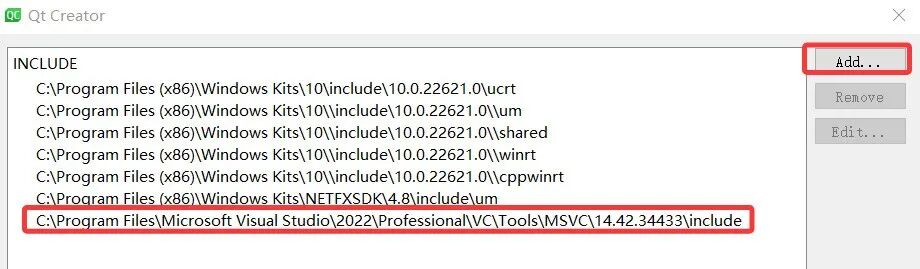
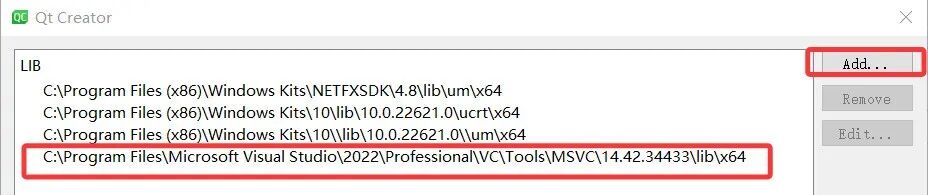
打开当前项目,点击【build】->【build Environment】的详情,分别添加Include与Lib选项内容。图示如下:
图片
本文参与 腾讯云自媒体同步曝光计划,分享自微信公众号。
原始发表:2025-07-10,如有侵权请联系 cloudcommunity@tencent.com 删除
腾讯云开发者

Copyright © 2013 - 2026 Tencent Cloud. All Rights Reserved. 腾讯云 版权所有
深圳市腾讯计算机系统有限公司 ICP备案/许可证号:粤B2-20090059  粤公网安备44030502008569号
腾讯云计算(北京)有限责任公司 京ICP证150476号 | 京ICP备11018762号