OpenCV实验大师与DeepSeek加持,一个小时学会25个OpenCV工业案例开发

OpenCV实验大师与DeepSeek加持,一个小时学会25个OpenCV工业案例开发
OpenCV学堂
发布于 2026-04-02 21:25:45
发布于 2026-04-02 21:25:45
首先安装好LM Studio 然后再安装好OpenCV实验大师工具软件,最后查看我的B站【DeepSeek + OpenCV】AI编程系列视频教程:
https://www.bilibili.com/video/BV1kYNUeVEe2/
https://www.bilibili.com/video/BV1ZGNCeHEAS/?
https://www.bilibili.com/video/BV1iAKFeYEt4/?
https://www.bilibili.com/video/BV1gFANeFE3H/?
OpenCV实验大师工具软件相关教程查看这里:
https://www.bilibili.com/video/BV1AXfYYXEcv/?
OpenCV实验大师工具软件下载地址:
https://appetjpz4tj8166.h5.xiaoeknow.com/p/course/ecourse/preview/course_2XtK2sEi7HNUwt2WscP6tFwxpIb?
有了上述两个开发工具以后我们只需要三步,就可以完成多数OpenCV算法开发跟PyQT界面集成应用开发。
OpenCV工作流代码生成
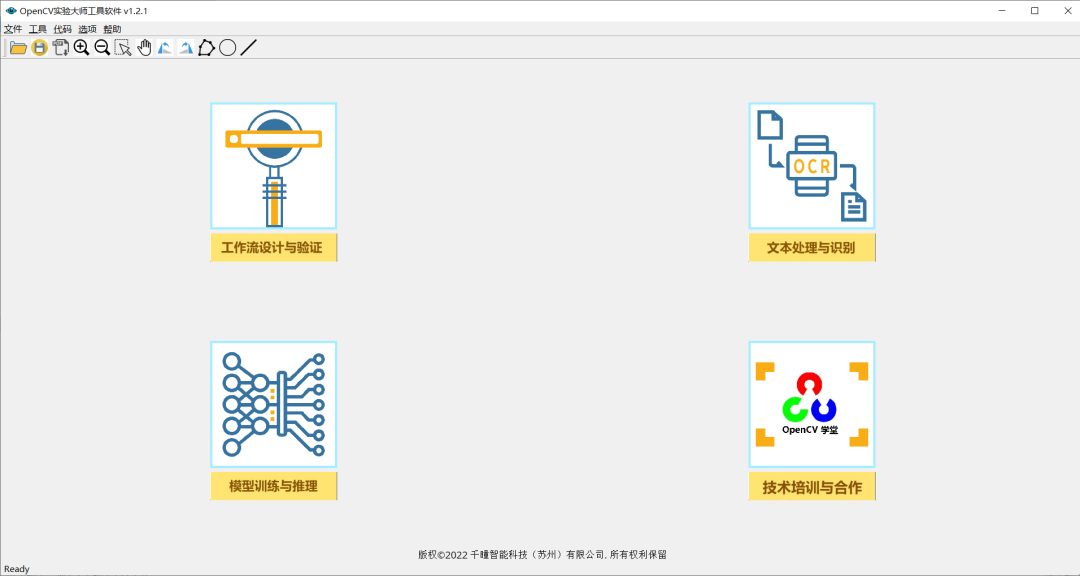
打开安装好的OpenCV实验大师工作流软件,显示如下
图片
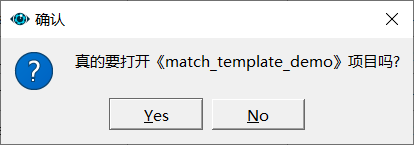
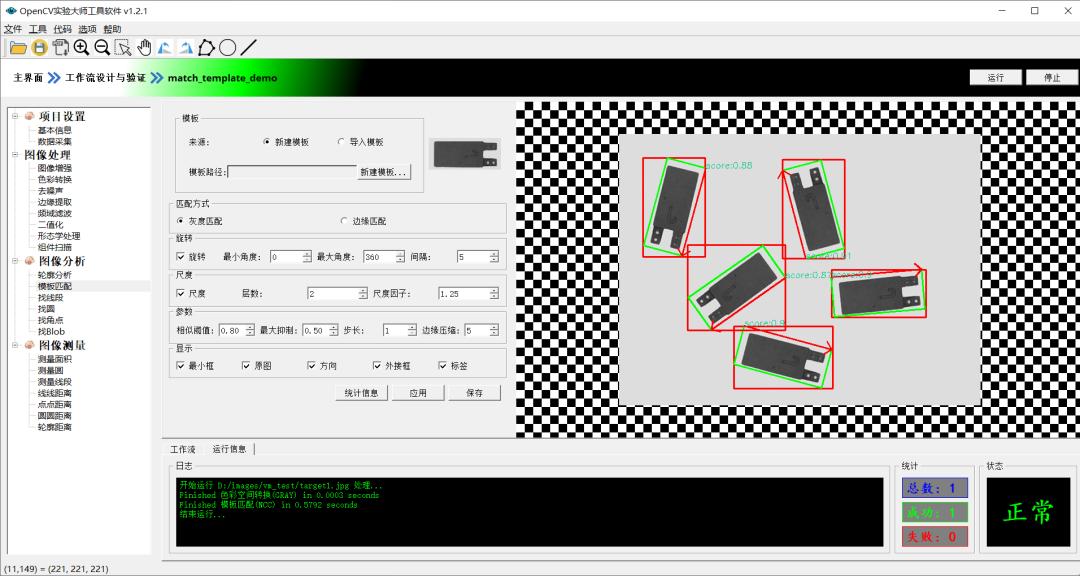
然打开【帮助】-》【项目案例】我们选择双击的第十三个模板匹配,然后点击右上角的【运行】按钮,效果如下:
图片
图片
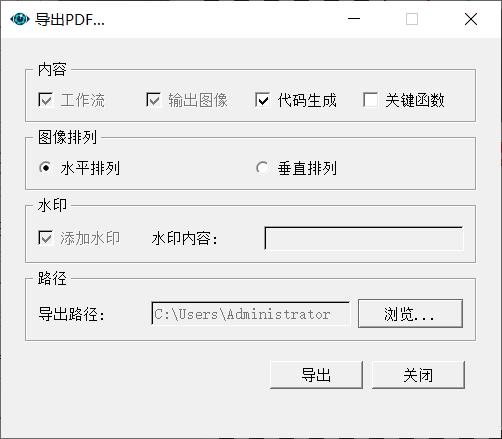
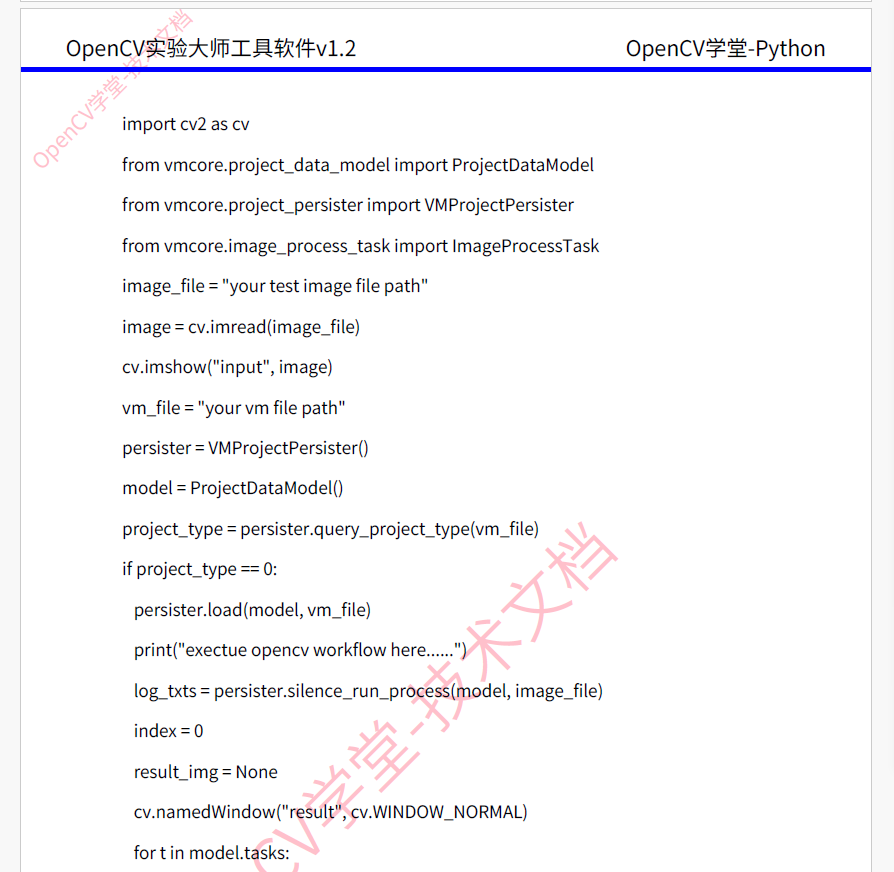
点击工具栏【PDF导出图标】选择导出PDF,最后两页就是生成的Python代码与C++代码
图片
图片
DeepSeek生成PyQT5界面
以DeepSeek Coder Lite的14B 模型为例,直接输入下面的提示词:
使用pyqt5生成三个按钮,一个QLabel的界面,三个按钮在一同行,第一个按钮实现选择本地图像并显示到QLabel中,第二个按钮实现选择本地文本文件并打印文件路径,第三个按钮 名称为 运行,不实现任何功能。QLabel为固定大小800x600,图像按比率放缩居中显示在QLabel上。
生成好的代码如下:
import sys
from PyQt5.QtWidgets import QApplication, QWidget, QVBoxLayout, QHBoxLayout, QPushButton, QLabel, QFileDialog
from PyQt5.QtGui import QPixmap
from PyQt5.QtCore import Qt
class MyWindow(QWidget):
    def __init__(self):
        super().__init__()
        self.initUI()
    def initUI(self):
        # 设置窗口布局
        layout = QVBoxLayout()
        # 创建QLabel并设置固定大小
        self.label = QLabel()
        self.label.setFixedSize(800, 600)
        # 按钮布局
        button_layout = QHBoxLayout()
        # 第一个按钮:选择本地图像并显示到QLabel中
        self.btn1 = QPushButton('选择图像')
        self.btn1.clicked.connect(self.load_image)
        # 第二个按钮:选择本地文本文件并打印文件路径
        self.btn2 = QPushButton('选择文本文件')
        self.btn2.clicked.connect(self.select_text_file)
        # 第三个按钮:运行,不实现任何功能
        self.btn3 = QPushButton('运行')
        # 将按钮添加到布局中
        button_layout.addWidget(self.btn1)
        button_layout.addWidget(self.btn2)
        button_layout.addWidget(self.btn3)
        # 将QLabel和按钮布局添加到主布局中
        layout.addLayout(button_layout)
        layout.addWidget(self.label)
        self.setLayout(layout)
        self.setWindowTitle('图像显示示例')
        self.show()
    def load_image(self):
        # 打开文件对话框选择图片
        file_dialog = QFileDialog()
        file_path, _ = file_dialog.getOpenFileName(self, '选择图像', '', 'Images (*.png *.xpm *.jpg)')
        if file_path:
            pixmap = QPixmap(file_path)
            # 按比例缩放图片并居中显示
            scaled_pixmap = pixmap.scaled(800, 600, Qt.KeepAspectRatio | Qt.AlignCenter)
            self.label.setPixmap(scaled_pixmap)
    def select_text_file(self):
        # 打开文件对话框选择文本文件
        file_dialog = QFileDialog()
        file_path, _ = file_dialog.getOpenFileName(self, '选择文本文件', '', 'Text files (*.txt)')
        if file_path:
            print(f'选择的文本文件路径:{file_path}')
if __name__ == '__main__':
    app = QApplication(sys.argv)
    window = MyWindow()
    sys.exit(app.exec_())
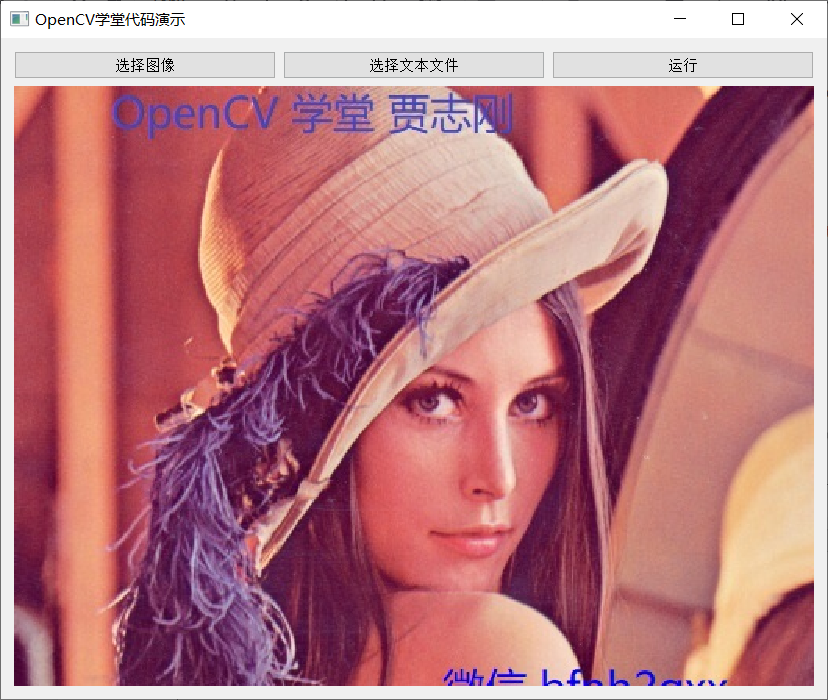
直接运行,加载一张图像效果如下:
图片
集成修改与测试运行
修改共有三个地方,第一个地方是修改选择text文件改为把.txt后缀名称改为.vm。第二个地方就是给运行按钮添加一个槽函数,然后在槽函数中添加代码来自OpenCV实验大师工具软件 PDF导出的代码,显示如下:
def run_workflow(self):
	persister = VMProjectPersister()
	model = ProjectDataModel()
	project_type = persister.query_project_type(self.vm_path)
	if project_type == 0:
		persister.load(model, self.vm_path)
print("exectue opencv workflow here......")
		log_txts = persister.silence_run_process(model, self.image_path)
		index = 0
		result_img = None
		for t in model.tasks:
			if isinstance(t, ImageProcessTask):
				result_img = t.get_output_image()
				index += 1
		if result_img is not None:
			h, w, ch = result_img.shape
			bytes_per_line = ch * w
			qt_image = QImage(result_img.data, w, h, bytes_per_line, QImage.Format_BGR888)
			pixmap = QPixmap.fromImage(qt_image)
			self.label.setPixmap(pixmap)
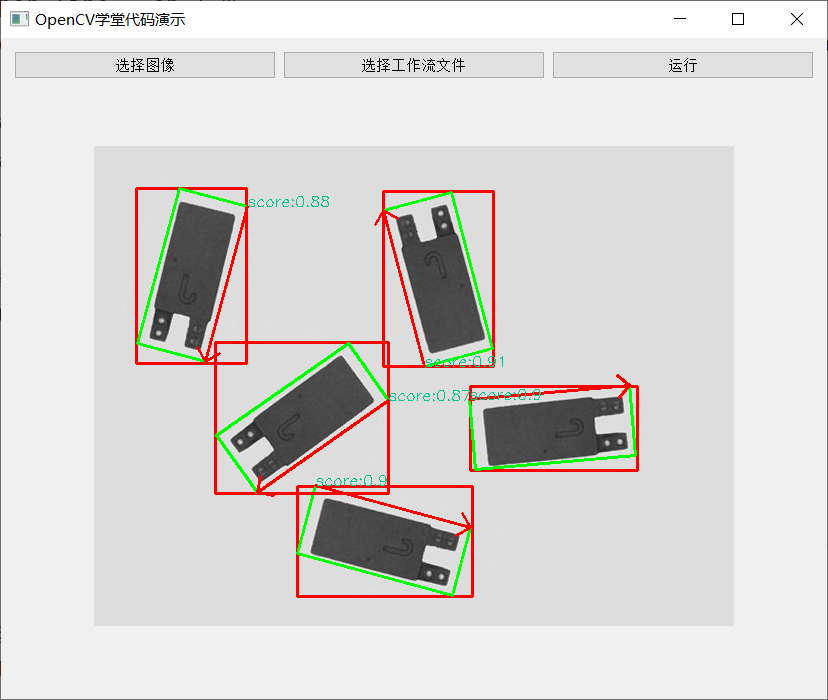
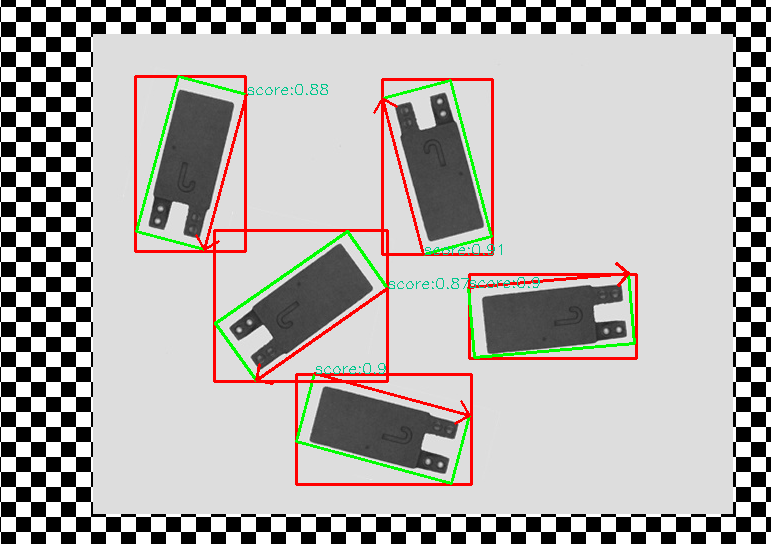
最终测试结果
图片
对比OpenCV实验大师运行结果,发现完全一致。
图片
每个开发者都可以学会的
本文参与 腾讯云自媒体同步曝光计划,分享自微信公众号。
原始发表:2025-10-16,如有侵权请联系 cloudcommunity@tencent.com 删除
评论
登录后参与评论
推荐阅读
腾讯云开发者

Copyright © 2013 - 2026 Tencent Cloud. All Rights Reserved. 腾讯云 版权所有
深圳市腾讯计算机系统有限公司 ICP备案/许可证号:粤B2-20090059  粤公网安备44030502008569号
腾讯云计算(北京)有限责任公司 京ICP证150476号 | 京ICP备11018762号