我上线了用 AI 写的浏览器插件—浏览器插件发布上线保姆级教程

我上线了用 AI 写的浏览器插件—浏览器插件发布上线保姆级教程

co松柏
发布于 2026-04-09 12:45:33
发布于 2026-04-09 12:45:33
✨前言
Hi,我是松柏!
前几天我分享了自己用 AI 做的一个用于书签管理的浏览器小插件,也是比较受大家欢迎,在我公众号没什么粉丝基础的情况下加一起有6000多的阅读:
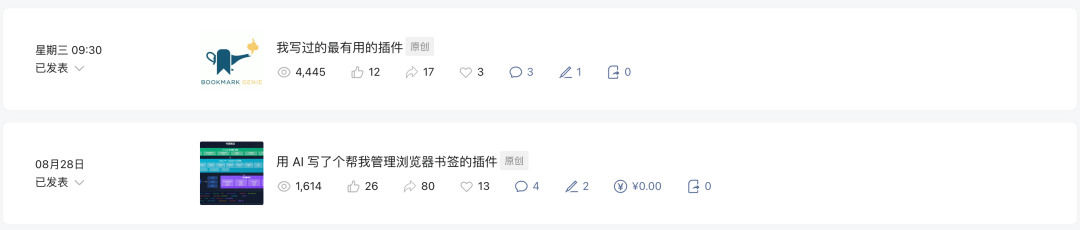
那既然这样,我就想着不如把这个插件上线了,这样大家用起来更方便一些,现在已经可以在火狐浏览器的插件市场直接搜索安装使用啦:
火狐:https://addons.mozilla.org/zh-CN/firefox/addon/bookmark-genie
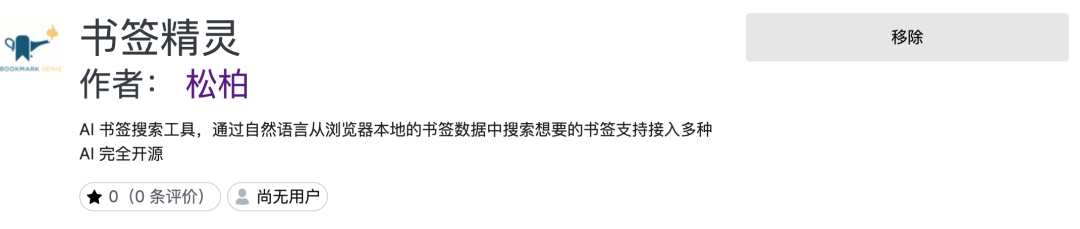
Edge 还在审核中(时间11-09):
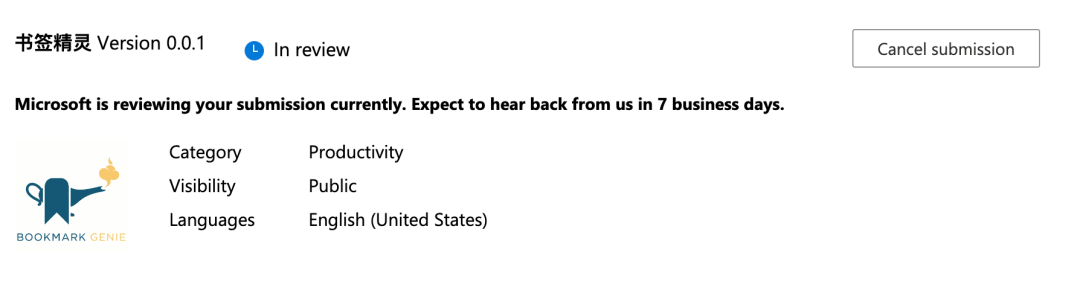
(Google 浏览器发布插件要付 5 美刀😭,就没上线)
因为我也是第一次上线浏览器插件,所以就把插件上线的详细流程以及容易踩的一些坑记录了下来,通过这篇文章分享给大家,快收藏起来⭐️以备不时之需吧。
点赞关注,我们发车啦!
发布流程
火狐
“如果有页面打不开,可以尝试换一下网络
1、注册账号
首先来到插件市场,点击右上角的登录:
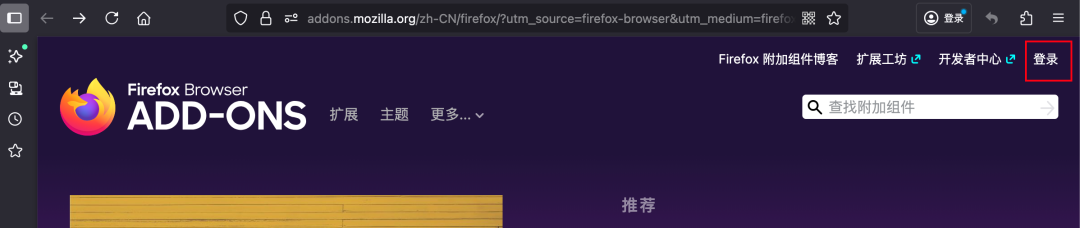
接着就是正常的注册账号流程,大家按需注册即可:
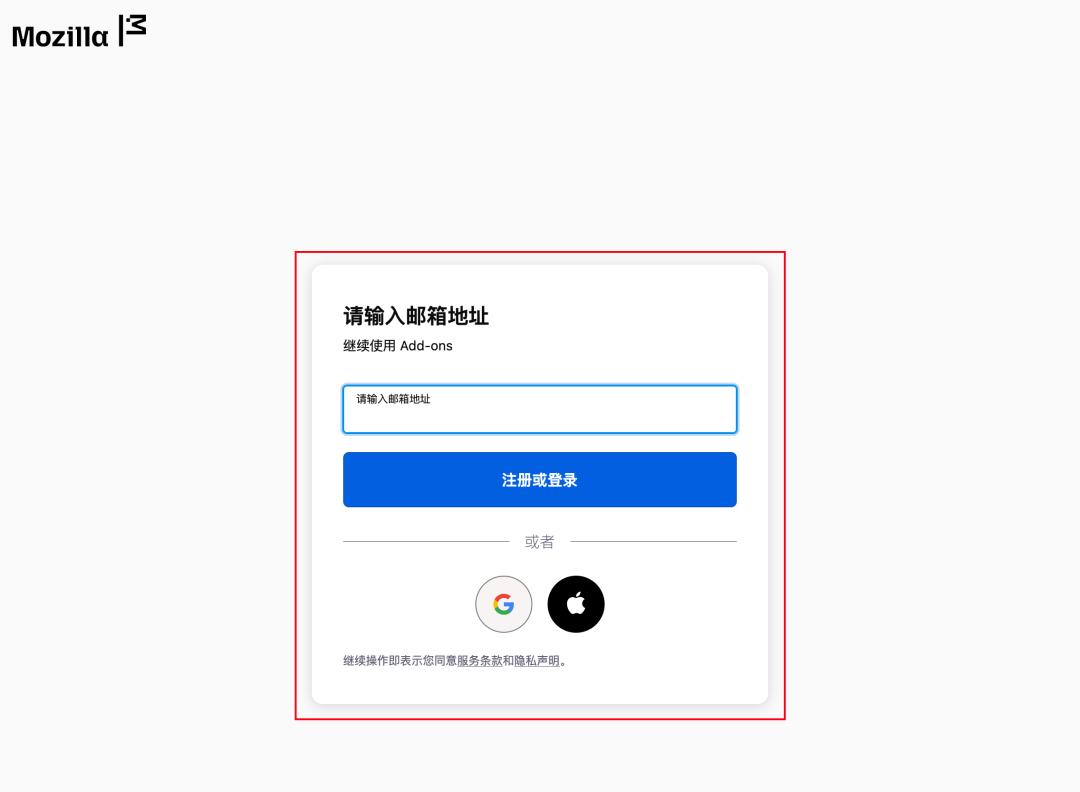
2、提交插件
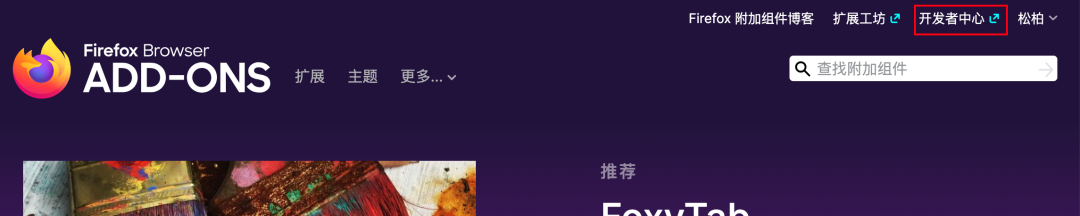
注册成功之后,我们回到插件市场,然后进入开发者中心:
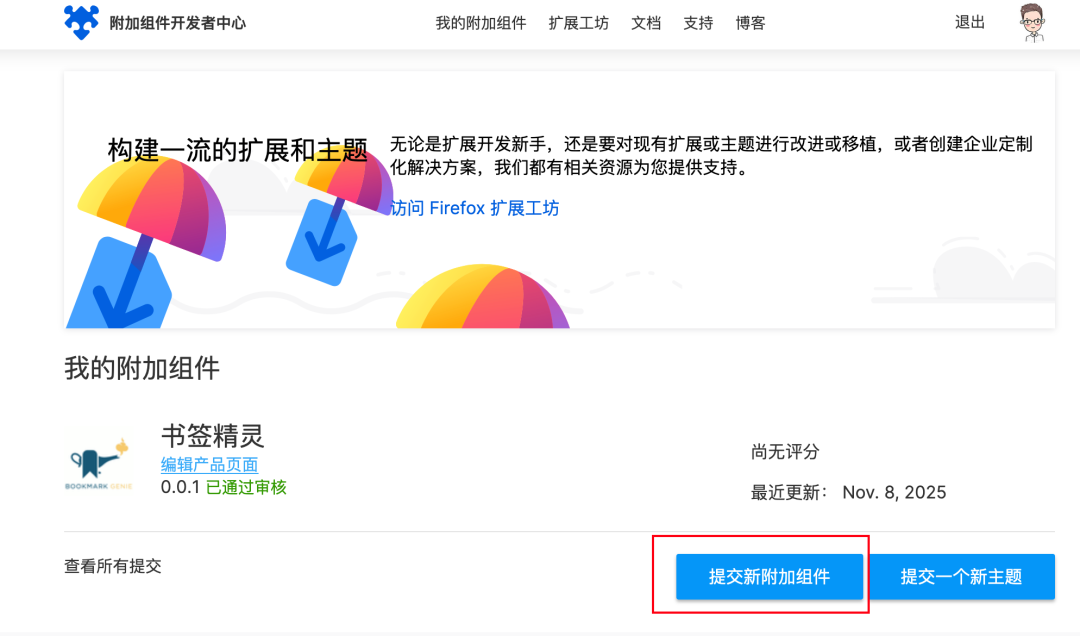
然后选择 提交新附加组件:
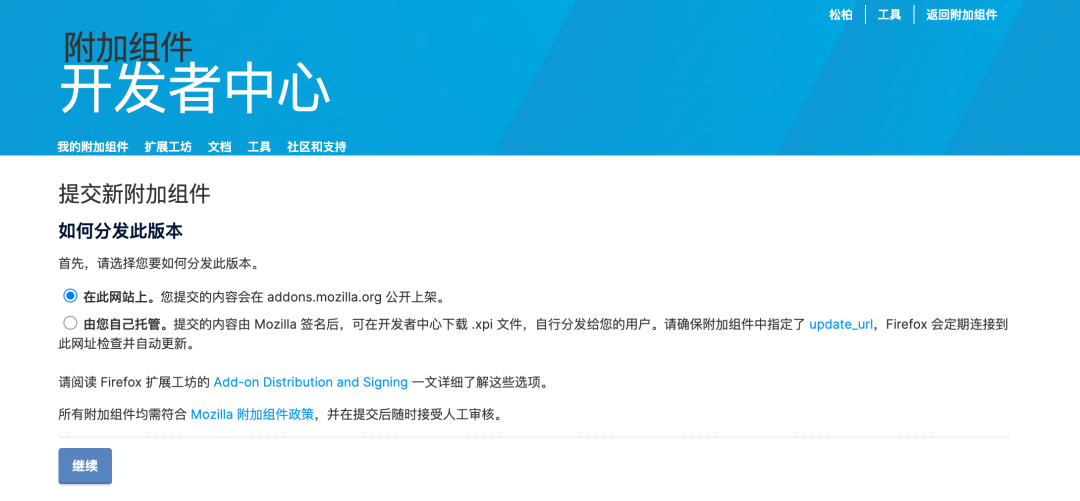
为了省事的话,可以直接选择 在此网站上:
选择打包后的文件:
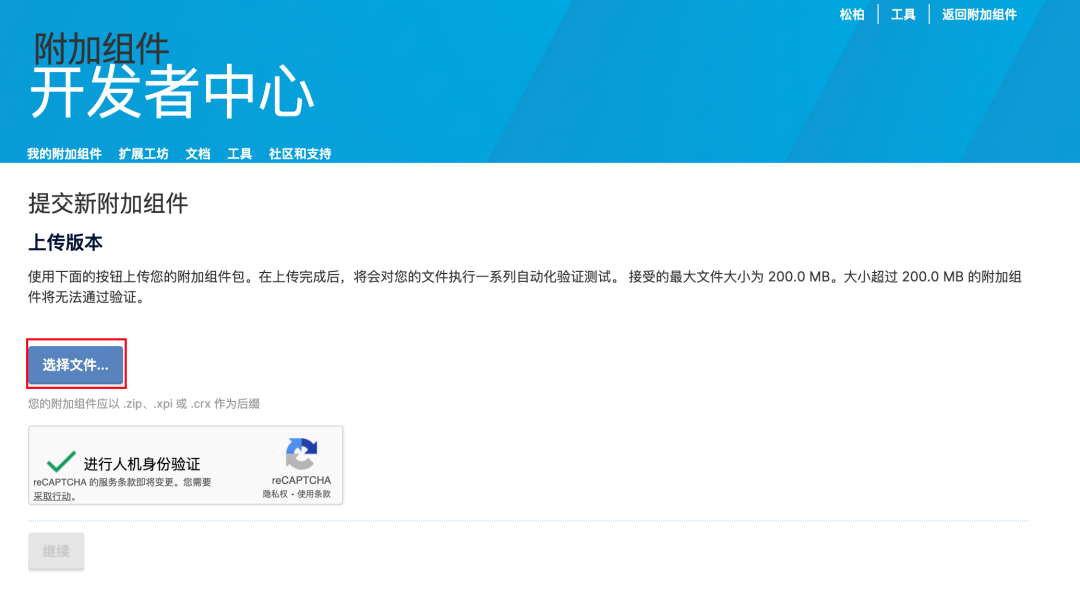
这里有两个注意事项:
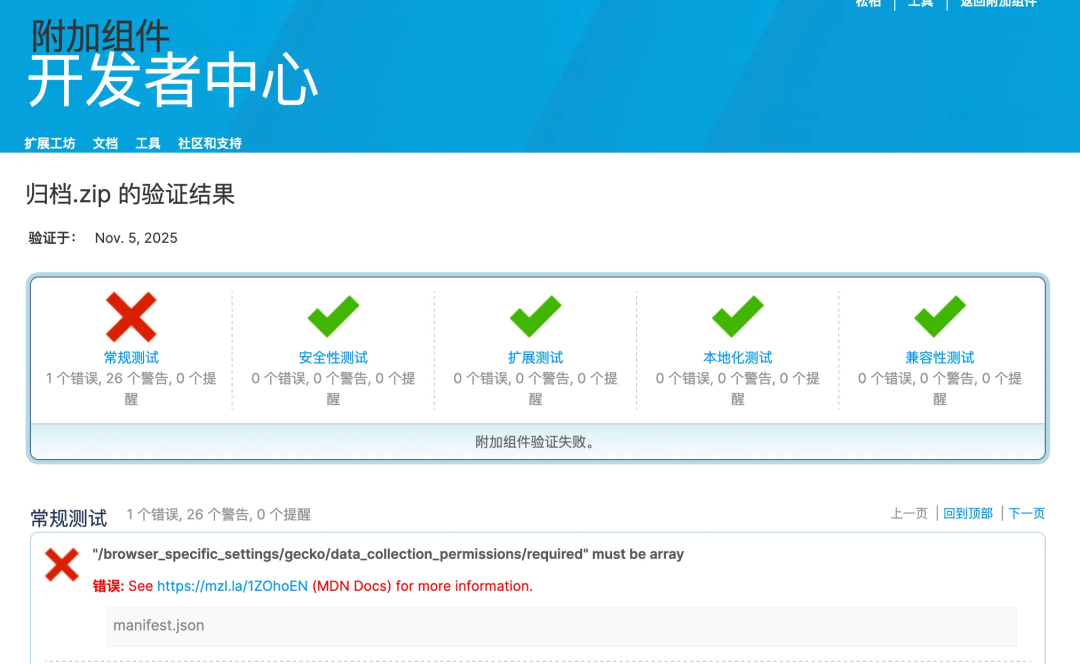
1)因为在开发时,我们遵守的时 google 浏览器的标准,这些标准在火狐浏览器不被完全支持或者兼容,所以我们需要修改部分 manifest.json 的配置,大家发布的时候可以参考我修改后的配置文件:
{
  "manifest_version": 2,
"name": "书签精灵",
"version": "0.0.1",
"description": "使用 AI 智能搜索书签",
"permissions": [
    "bookmarks",
    "storage",
    "activeTab",
    "tabs"
  ],
"background": {
    "scripts": ["background/background.js"],
    "persistent": false
  },
"content_scripts": [
    {
      "matches": ["<all_urls>"],
      "js": ["content/content.js"],
      "run_at": "document_end"
    }
  ],
"browser_action": {
    "default_popup": "src/popup/index.html",
    "default_title": "书签精灵",
    "default_icon": {
      "16": "icons/icon.png",
      "32": "icons/icon.png",
      "48": "icons/icon.png",
      "128": "icons/icon.png"
    }
  },
"icons": {
    "16": "icons/icon.png",
    "32": "icons/icon.png",
    "48": "icons/icon.png",
    "128": "icons/icon.png"
  },
"commands": {
    "open-ai-chat": {
      "suggested_key": {
        "default": "Ctrl+K",
        "mac": "Command+K"
      },
      "description": "打开书签精灵"
    }
  },
"web_accessible_resources": [
    "assets/*"
  ],
"browser_specific_settings": {
    "gecko": {
      "id": "2268143474@qq.com",
      "data_collection_permissions": {
        "required": ["none"]
      }
    }
  }
}
2)打包时,一定要进入文件夹内再压缩,保证解压后 manifest.json 在一级目录里,比如我这里是先进入打包后的 dist 目录内,然后全选进行压缩:
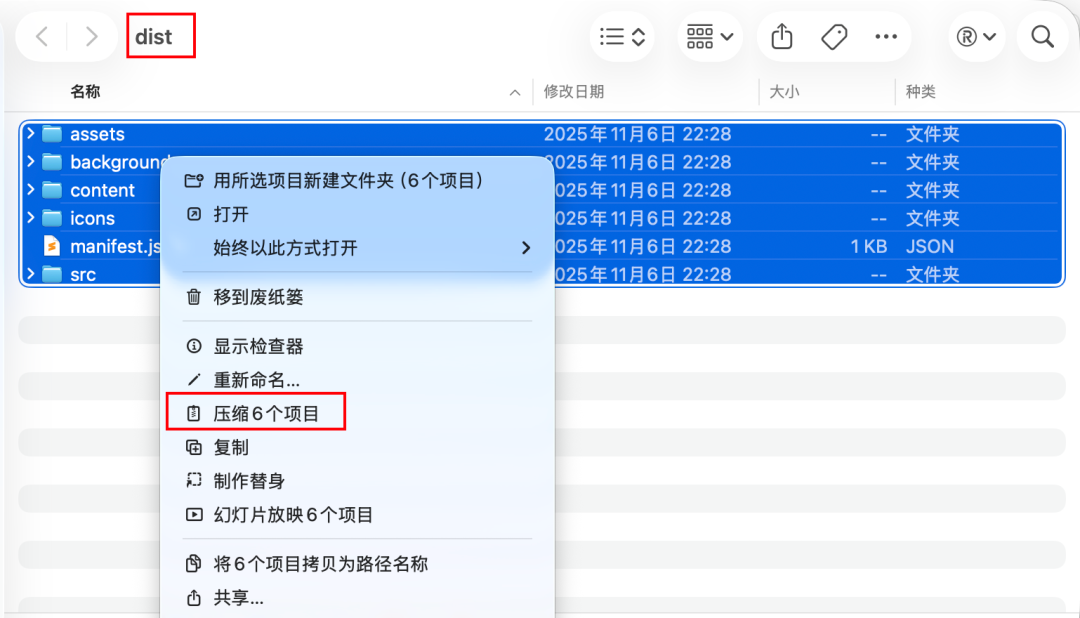
因为如果直接在文件夹外压缩 dist 目录,解压后得到的就是一个 dist 文件夹,解析就会失败。
如果打包后的文件有问题,火狐也会给出原因,按照提示修改即可:
3、填写其他表单项
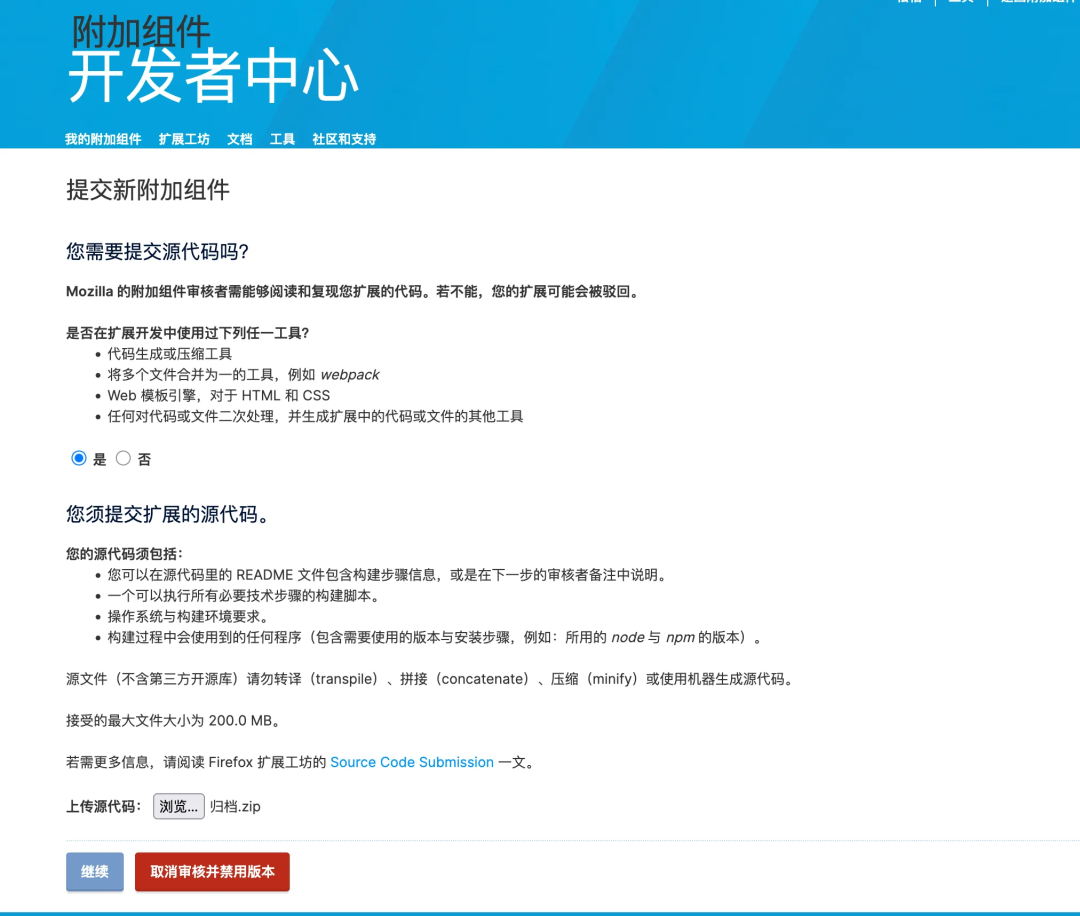
然后的话就是一些其他的常规表单项了,大家按照真实情况正常填写,比如:
4、完善插件信息
完成上述步骤之后,回到开发者中心,补充插件的信息:
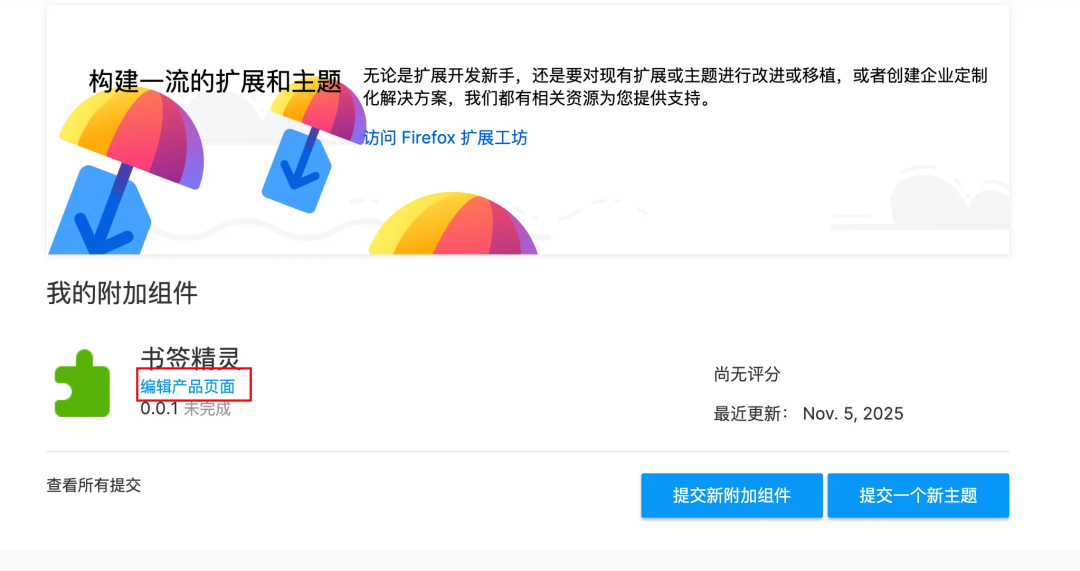
比如概述、类别、标签、图标这些内容:
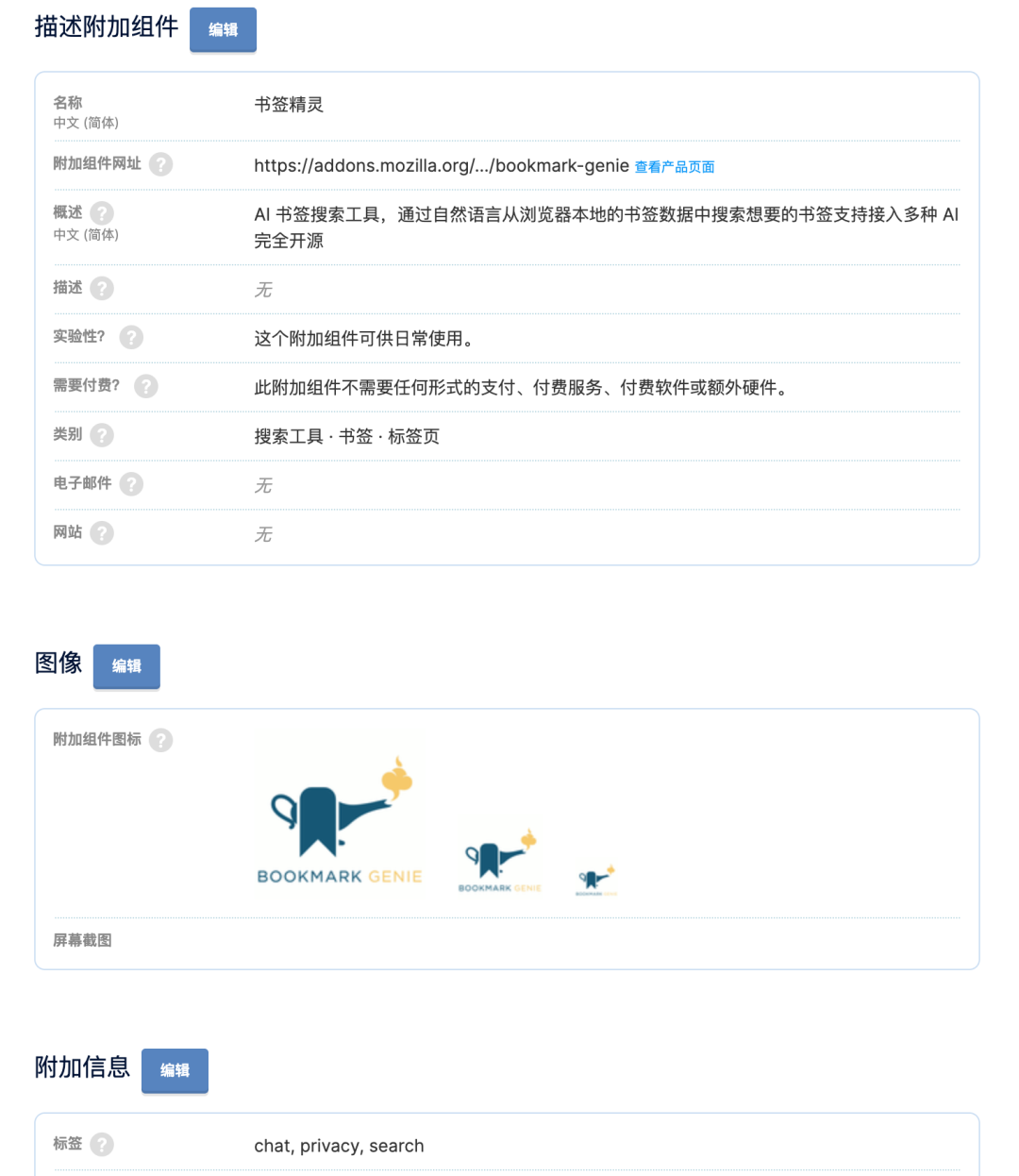
这些都是为了让用户更精准的搜索到我们的插件,所以大家可以尽可能精准、详细的描述插件的作用。
5、过审
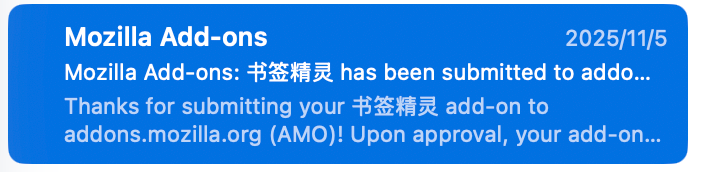
到这里基本就完成了,火狐会给我们发一封邮件告知插件正在审核中:
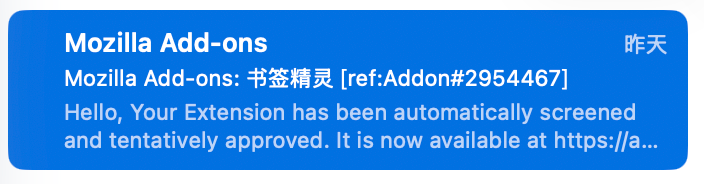
我这里审核花了4天,通过之后,同样也会有一封邮件:
然后我们的插件就可以被正常的在插件中心搜索和安装啦:
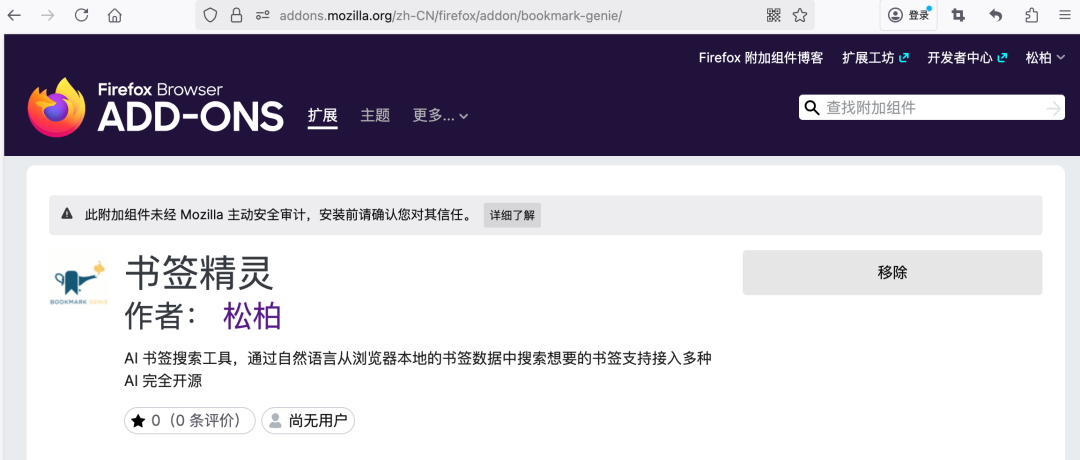
也可以通过在线链接直接访问:https://addons.mozilla.org/zh-CN/firefox/addon/bookmark-genie/,欢迎使用火狐浏览器的小伙伴安装体验,有问题也可以随时反馈给我。
到这里我们的插件就算是成功的上线到了火狐浏览器啦!
Edge
1、注册账号
跟火狐一样,这里也是需要先注册一个账号,进入扩展中心,然后选择构建扩展:
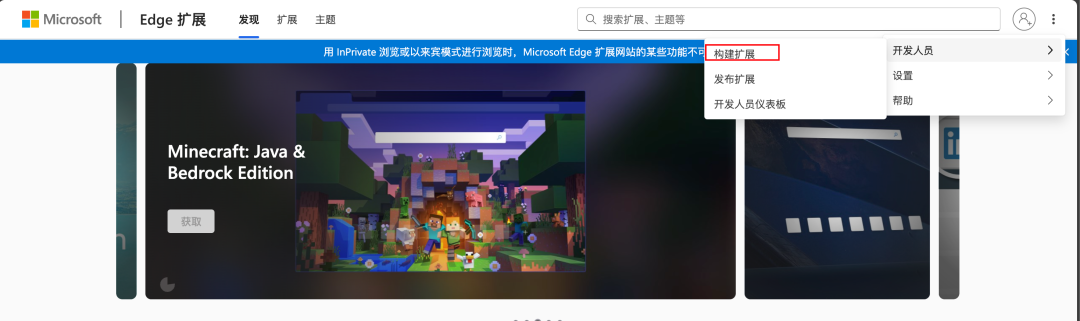
进入页面之后会要求注册登录,按照要求一步步的来就好:
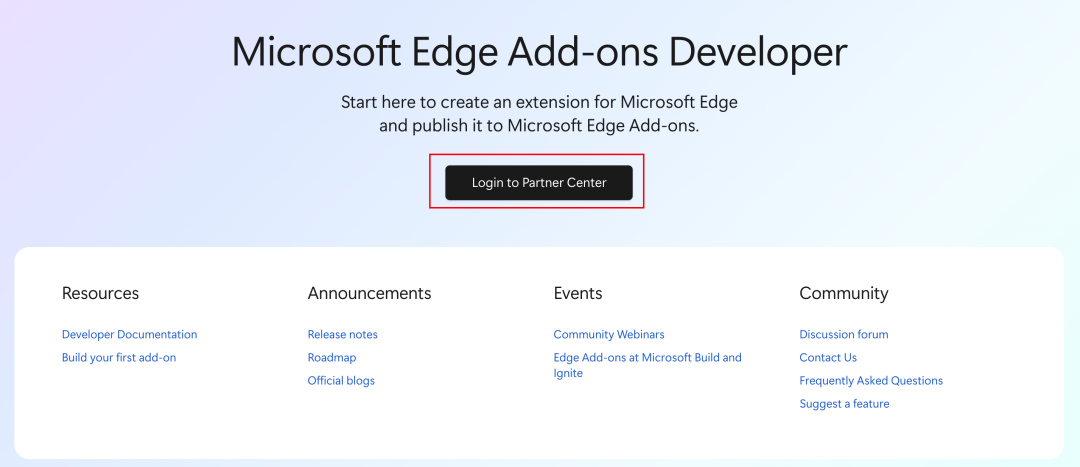
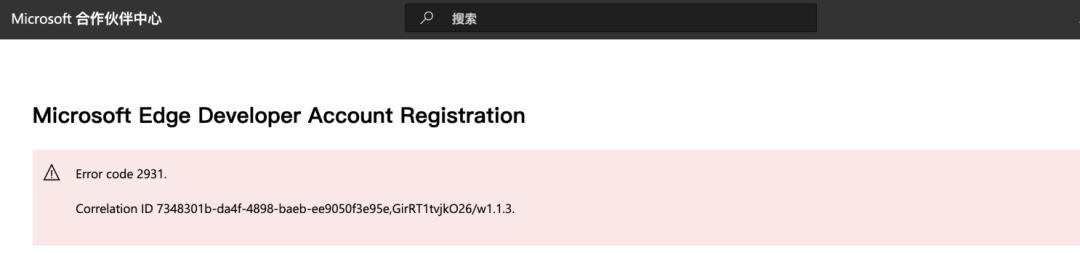
填表单的时候有一个非常坑的地方:
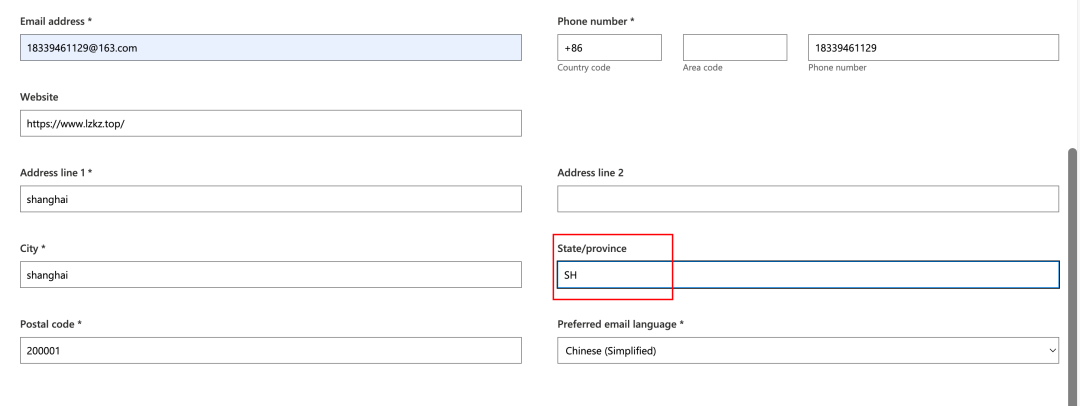
这个输入框是必填的,但是并没有标 * 号,而且不能随便填,需要填地址的首拼,比如我这里填的是 SH (上海)。如果不填或者不合法,会出现异常:
通过之后,应该会看到这样一个页面:
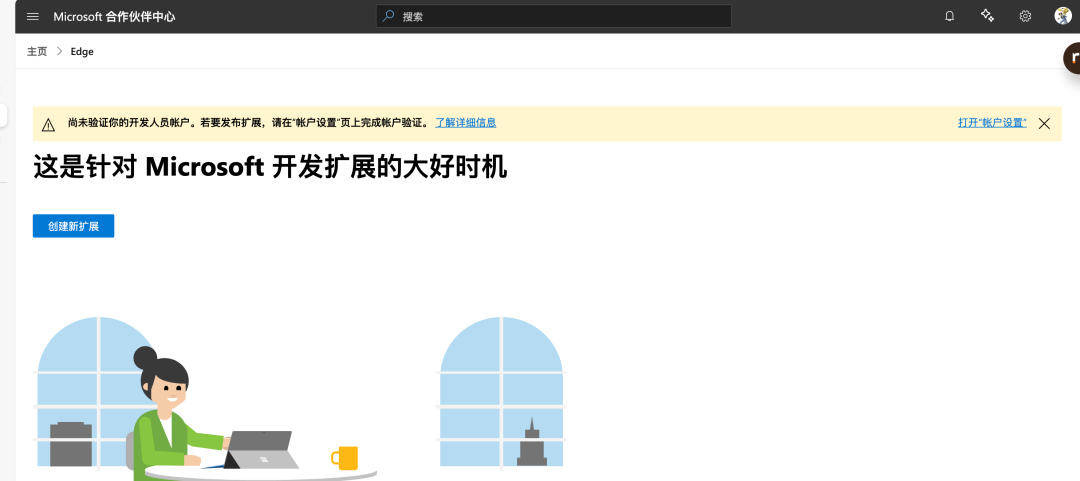
我们点击 创建新扩展 开始发布插件。
2、发布插件
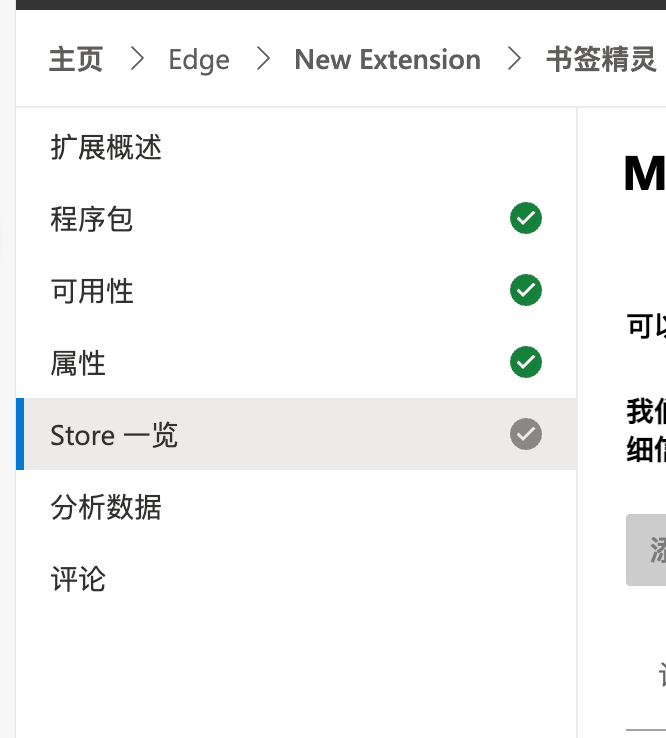
发布插件的时候需要上传代码压缩包、填写表单项,跟火狐的方式大差不差,按照提示填写,我这里就不赘述了。跟火狐有一点不同的是,这里上传代码的时候配置不用修改 manifest.json 配置,可以我们项目的默认值保持一致。
3、等待过审
都填写完成之后,就是等待过审了,Edge 的审核速度比较慢,说是七个工作日内:
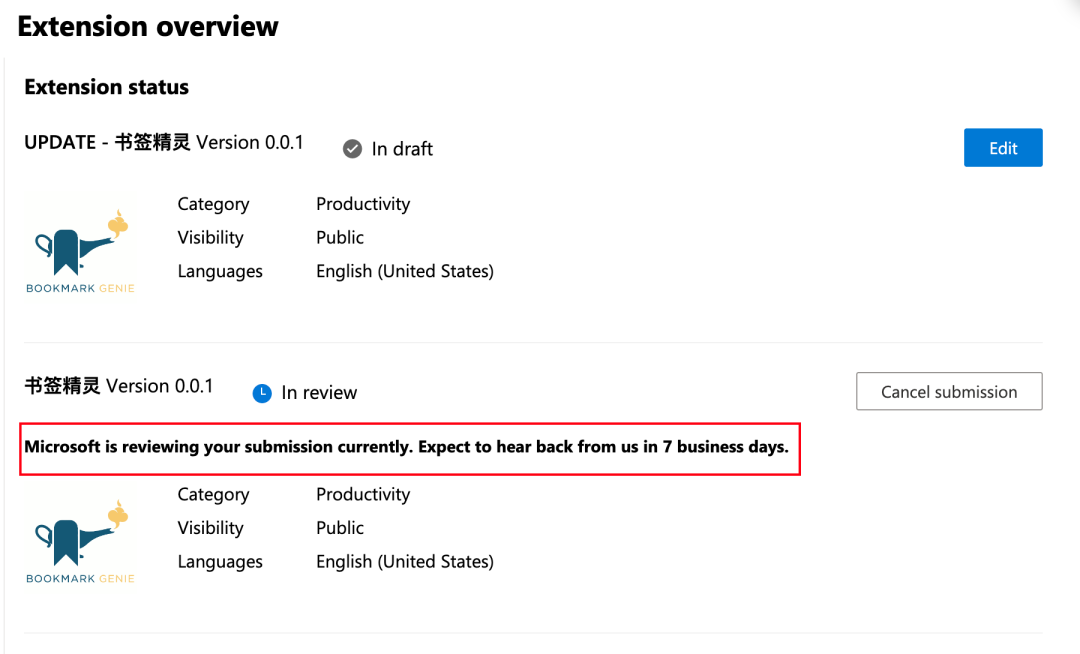
到写完这篇文章之前,我的插件一直没过审,所以暂时没法给大家分享成功之后的流程。
🎯结语
到这里我们就成功的把插件发布上线啦,如果有帮助的话,欢迎点赞和关注呀,下篇文章见,拜拜👋🏻!
本文参与 腾讯云自媒体同步曝光计划,分享自微信公众号。
原始发表:2025-11-09,如有侵权请联系 cloudcommunity@tencent.com 删除
目录
腾讯云开发者

Copyright © 2013 - 2026 Tencent Cloud. All Rights Reserved. 腾讯云 版权所有
深圳市腾讯计算机系统有限公司 ICP备案/许可证号:粤B2-20090059  粤公网安备44030502008569号
腾讯云计算(北京)有限责任公司 京ICP证150476号 | 京ICP备11018762号