Power BI 多维工具提示

Power BI 多维工具提示

wujunmin
发布于 2026-04-10 13:54:53
发布于 2026-04-10 13:54:53
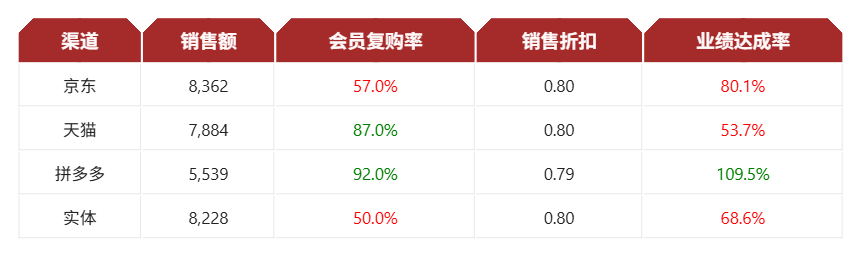
试想这样一个业务场景,这是一个普通的Power BI表格:
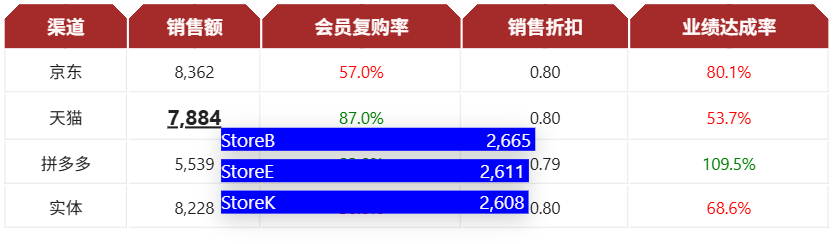
各列有不同的工具提示需求,比如鼠标悬停在销售额列时需要展示各渠道对应门店的明细:
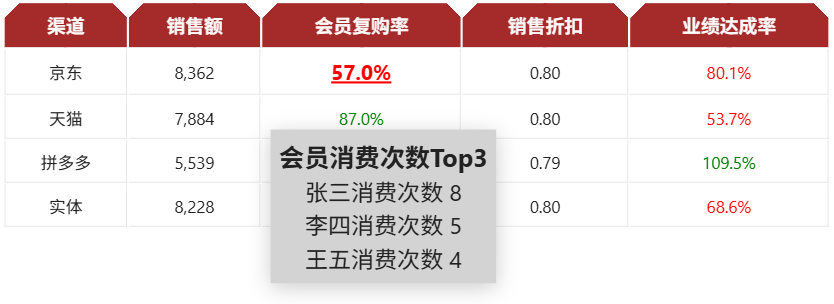
悬停在会员复购率列时,需要展示Top3会员:
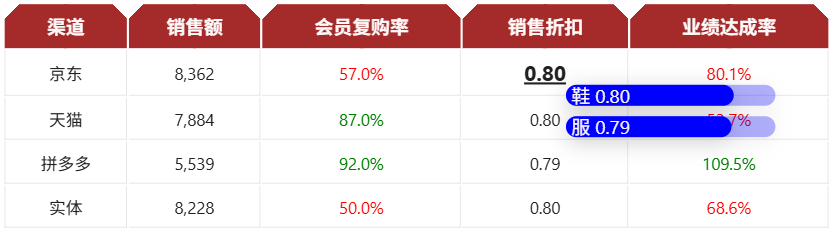
悬停在销售折扣列时,需要展示产品品类的折扣:
这种工具提示的原理是CSS鼠标HOVER动作,在《Power BI 超级工具提示》已有详细论述。Paginated HTML table视觉对象极大简化了这种工具提示的制作过程。
首先,将需要的列和度量值放在Detaset:
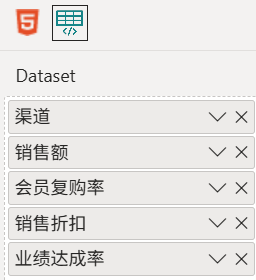
这里的度量值不是普通的度量值,而是HTML对指标数值和工具提示内容打包书写。核心语法只有两行,如果需要提示的内容是文本,则:
HTML.带工具提示的指标= "
<span class='hover-text'>" & FORMAT([M.业绩达成率],"0.0%") & "</span>
<p class='w-tooltip'>" & 动态文本 & "</p>"
如果需要提示的内容是图表,则:
HTML.带工具提示的指标= "
<span class='hover-text'>" & FORMAT([M.业绩达成率],"0.0%") & "</span>
<svg class='w-tooltip'>" & 动态图表 & "</svg>"数据字段拖入以上HTML度量值,并在高级样式区域放入上文提到的CSS HOVER语法:
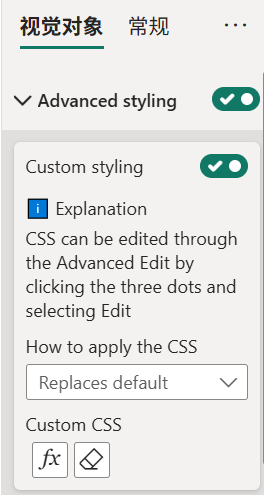
这是DAX驱动可视化的魅力,一点点前端代码实现了工具提示增强:
1. 无需新建工具提示页
2. 每列可以有不同的工具提示维度、内容
3. 每列可以有不同的工具提示图表样式
本文参与 腾讯云自媒体同步曝光计划,分享自微信公众号。
原始发表:2026-04-03,如有侵权请联系 cloudcommunity@tencent.com 删除
评论
登录后参与评论
推荐阅读
腾讯云开发者

Copyright © 2013 - 2026 Tencent Cloud. All Rights Reserved. 腾讯云 版权所有
深圳市腾讯计算机系统有限公司 ICP备案/许可证号:粤B2-20090059  粤公网安备44030502008569号
腾讯云计算(北京)有限责任公司 京ICP证150476号 | 京ICP备11018762号