网络故障排查实战指南:别一出问题就重启,按层查才靠谱

网络故障排查实战指南:别一出问题就重启,按层查才靠谱

释然IT杂谈
发布于 2026-04-10 16:49:58
发布于 2026-04-10 16:49:58
做运维时间久了就会发现,网络故障最怕的往往不是问题有多复杂,而是现场一乱,排查顺序先乱了。
一出问题,大家就容易开始靠猜:有人先重启设备,有人先改配置,还有人上来就怀疑防火墙。结果常常是,问题还没定位清楚,排查节奏已经被打散了,甚至越查越乱。
其实绝大多数网络问题,都有一条相对清晰的定位路径。只要别跳着查,从物理层、链路层、网络层,一层层往上看,很多问题并没有想象中那么难。

这篇文章,我不只从单一视角去讲,而是尽量把运维主机侧和网络设备侧两种排查方式放在一起。说白了,就是既告诉你服务器上怎么查,也告诉你交换机、路由器、防火墙那边通常该看什么。这样更贴近真实故障现场,也更适合日常排障落地。
网络故障最怕的,不是复杂,而是上来就查乱了
很多故障现场,真正的问题不是技术难,而是大家一着急就开始各查各的。
运维盯着服务日志,网工盯着接口状态,安全同学又在翻策略,谁都没错,但如果没有一条统一的排查主线,最后就很容易互相怀疑、互相打断,效率特别低。
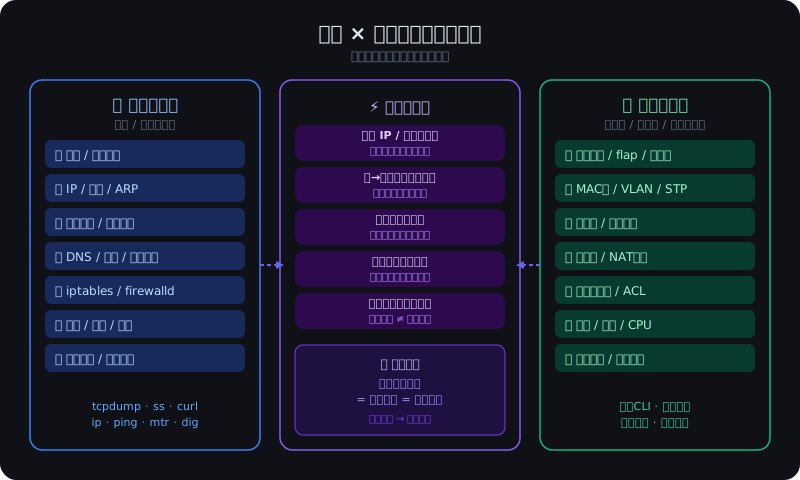
所以我一直觉得,网络排障最重要的不是“谁命令背得多”,而是有没有一个大家都能对齐的排查顺序。
比较稳的思路其实很简单:
❝物理层 → 链路层 → 网络层 → 传输层 → 应用层 → 安全策略 → 性能与日志
顺着这个思路走,至少不会乱。
一、别一上来就看配置,先确认它到底“连上了没有”
很多人排障时最容易跳过的,就是物理层。
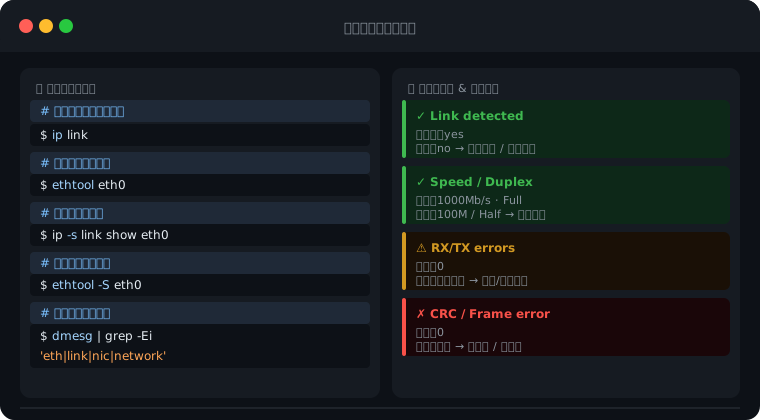
总觉得这层太基础,不像技术活。可现实往往正相反:越基础的地方,越容易出最耽误时间的问题。线松了、模块异常、端口抖动、电源不稳,这些一点都不高级,但足够把业务拖住。
所以第一步,先别急着翻配置。先确认设备、链路、接口是不是真的正常连着。
运维侧先看什么
先看服务器网卡状态、链路状态、错误统计。
查看网卡状态:
ip link
ethtool eth0
查看网卡统计信息:
ip -s link show eth0
ethtool -S eth0
查看系统日志里的链路异常:
dmesg | grep -Ei 'eth|link|nic|network'
重点看这些:
- Link detected 是否正常
- Speed / Duplex 是否异常
- 是否有 RX/TX errors
- 是否有 dropped / CRC / frame error
网工侧一般看什么
到了网络设备这边,重点通常是:
- 接口是否 up/down
- 端口是否有 flap
- 光模块收发光是否异常
- 端口错误包是否持续增加
- 设备是否有电源、风扇、温度告警
不同厂商命令不一样,但检查点基本差不多:接口状态、模块状态、硬件健康状态、错误统计。
这一层的经验判断
如果是下面这些场景,优先查物理层基本不会错:
- 突然不通
- 偶发中断
- 刚换过设备、模块、跳线
- 现场有人动过线缆
有些问题,真不是查出来的,是看出来、摸出来、换出来的。 换根线、换个模块、换个口,有时候比你坐那分析半小时还快。
二、链路亮着不代表真正常,二层问题最容易把人绕进去
物理层 OK,只能说明“接上了”,不代表业务就一定能正常跑。
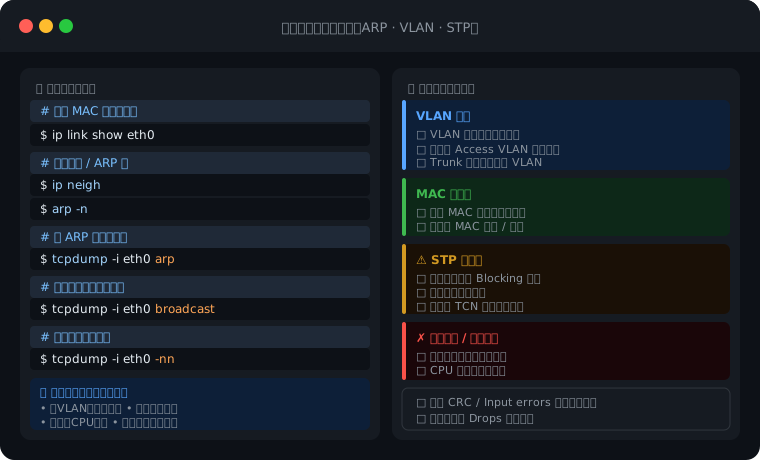
二层最烦的地方就在这:表面上看没断,流量其实没正常走。端口亮着,接口 up 着,主机也在线,可就是不通,或者时通时不通。这类问题特别容易让人怀疑人生。
最常见的坑,一般集中在:
- VLAN 配错
- Trunk 没放通
- MAC 学习异常
- 生成树阻塞
- 广播风暴、二层环路
- 接口错误包持续上涨
运维侧可以怎么查
查看本机网卡和 MAC:
ip link show eth0
查看邻居表:
ip neigh
抓包看 ARP 和广播:
tcpdump -i eth0 arp
tcpdump -i eth0 broadcast
tcpdump -i eth0 -nn
如果服务器发出了 ARP 请求,但一直拿不到回应,或者广播流量明显异常,这时候就要开始怀疑二层了。
网工侧重点看什么
网络设备这边一般会看:
- MAC 地址表是否正常学习
- VLAN 是否存在、是否配对
- Trunk 是否放通目标 VLAN
- STP 状态是否异常
- 接口统计里是否有 CRC、丢包、广播异常
说白了,这一层核心不是“配了没配”,而是二层转发逻辑是不是通的。
典型现象
如果出现这些情况,优先怀疑链路层:
- 同 VLAN 主机互相不通
- 某个 VLAN 里的业务整体异常
- 网络突然变慢,交换机 CPU 飙高
- 插上一台设备后全网开始抖
这时候先别急着往三层想,很多问题根子就在二层。
三、IP、ARP、路由这三样不捋顺,后面查再多都白费
到三层之后,排查思路反而要更简单一点。
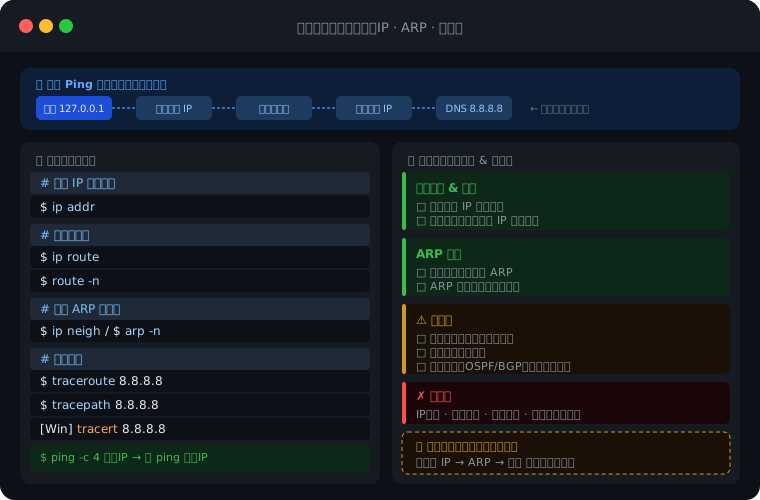
别一上来就把所有配置翻一遍,先抓主线。网络层最关键的,其实就是三样东西:
❝IP 配对没?ARP 正常吗?路由走偏了吗?
只要这三样有一样出问题,业务表现就会很怪。
运维侧怎么查
查看 IP 地址:
ip addr
查看路由表:
ip route
route -n
查看 ARP / 邻居表:
ip neigh
arp -n
分段 Ping:
ping -c 4 127.0.0.1
ping -c 4 网关IP
ping -c 4 同网段主机
ping -c 4 目标业务IP
ping -c 4 8.8.8.8
看路径:
traceroute 8.8.8.8
tracepath 8.8.8.8
Windows 下可以用:
tracert 8.8.8.8
网工侧怎么查
网络设备侧通常会重点确认:
- 三层接口 IP 是否正确
- 网关配置是否匹配
- ARP 学习是否正常
- 路由表里有没有目标网段
- 默认路由或动态路由是否异常
- 上下游路由通告是否正常
这里很容易出现一种情况:运维这边看到“我能 ping 通网关”,就觉得网络应该没问题;但网工那边一查,默认路由可能早就写偏了。
这一层最容易踩的坑- 默认网关写错
- 静态路由写偏
- ARP 表异常
- IP 地址冲突
- 本地通、出网不通
- IP 能通,域名不通
网络层最怕的不是复杂,而是方向搞错。 方向一错,后面查再多都容易白费。
四、Ping 通,不等于业务就能正常跑起来
这个误区太常见了。
很多人看到 Ping 有回包,就默认“网络没问题”。其实 Ping 只能说明 ICMP 这条路能走,不代表 TCP 正常,也不代表应用端口一定可用。
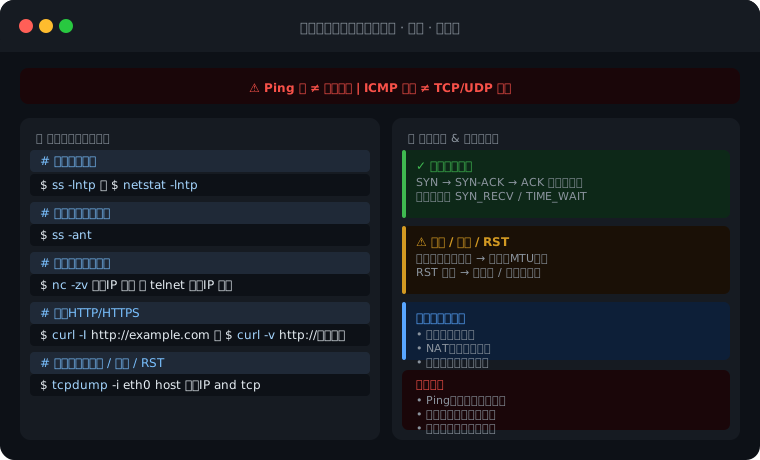
真正到了传输层,你要看的已经不是“通不通”,而是:
- 端口有没有监听
- 连接能不能建立
- 三次握手是否完整
- 有没有重传、超时、RST
- NAT 或防火墙会不会影响会话
运维侧常用命令
查看监听端口:
ss -lntp
netstat -lntp
查看连接状态:
ss -ant
测试端口是否可达:
nc -zv 目标IP 端口
telnet 目标IP 端口
测试 HTTP / HTTPS:
curl -I http://example.com
curl -kI https://example.com
curl -v http://目标地址
抓包:
tcpdump -i eth0 host 目标IP and tcp
tcpdump -i eth0 port 443 -nn
网工侧这时候看什么
网络设备侧通常会关注:
- 会话表是否正常
- NAT 转换是否正常
- 防火墙策略是否命中
- 是否存在大量会话堆积
- 是否有丢包、重传、RST 异常
- 必要时做镜像抓包
如果运维侧抓到大量重传,而网络设备侧又发现会话表异常、NAT 打满,那这时候问题基本就很清楚了。
适合重点看传输层的场景- Ping 正常,但网页打不开
- 服务偶发超时
- 某些端口能通,某些端口不通
- 连接建立慢,或者连得上但很卡
这种时候,别再只盯着 Ping 了。Ping 能通,不等于业务真的正常。
五、底层都正常,业务还是挂?那就别再死盯着网络了
有一类问题特别像“网络故障”,但查到最后会发现,根本不是网络层出了问题,而是应用层本身有毛病。
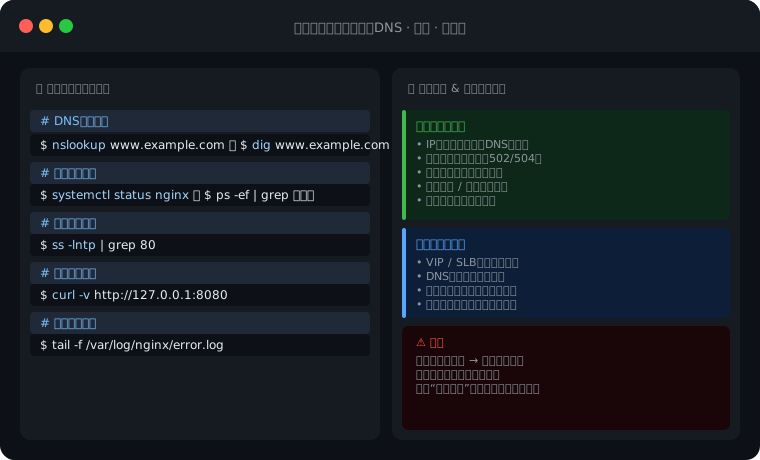
链路正常,路由正常,端口也通,可业务就是不对。 这时候就别再死盯着底层了,直接把注意力拉到应用层。
运维侧重点查这些- DNS 解析是否正确
- 服务进程是否还活着
- 监听端口是否正确
- 反向代理、网关、负载均衡配置是否异常
- HTTP 状态码是否异常
- 应用日志里有没有报错
常用命令:
nslookup www.example.com
dig www.example.com
dig @8.8.8.8 www.example.com

ps -ef | grep 服务名
systemctl status nginx
systemctl status docker

ss -lntp | grep 80
ss -lntp | grep 443

curl -v http://127.0.0.1:8080
curl -vk https://域名

tail -f /var/log/nginx/error.log
journalctl -u nginx -f
tail -f /var/log/messages
网工侧这时候怎么配合看
网工这边虽然不直接排应用,但一般会配合确认:
- VIP / 负载均衡转发是否正常
- SLB / 反向代理链路是否健康
- DNS 解析链路是否异常
- 出入口是否存在策略干扰
- 应用访问流量是否真正到达后端
有时候运维会说“服务是好的”,网工会说“链路是通的”,但一对起来才发现,问题其实卡在负载均衡、网关或者 DNS 这一跳。
典型表现- IP 能通,但域名访问不通
- 端口通,但接口报错
- 业务偶发 502 / 504
- 服务重启后恢复,过一会又异常
这类问题,很多时候已经不是“网络断了”,而是应用自己没稳住,或者应用链路中间件出了问题。
六、很多“不通”根本不是故障,而是被规则拦住了
现场排障时,还有一类问题特别容易误判: 看起来像网络故障,实际上是安全策略把流量挡住了。
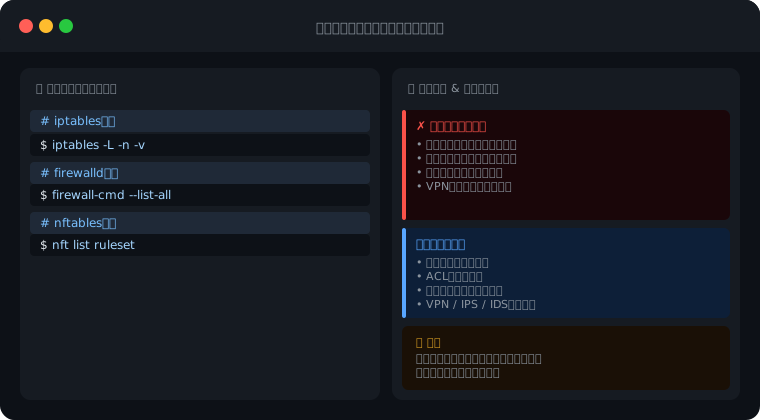
运维侧先看什么
先确认主机上的防火墙、规则、云安全组。
查看 iptables:
iptables -L -n -v
iptables -t nat -L -n -v
查看 firewalld:
firewall-cmd --list-all
查看 nftables:
nft list ruleset
网工侧重点看什么
网络设备这边通常会看:
- 防火墙策略是否命中
- ACL 是否误拦截
- 安全域划分是否影响流量
- V**/ IPS / IDS 是否误杀
- 是否有黑白名单或策略路由影响
这类问题的典型特征- 某个源地址能访问,另一个不行
- 某个端口不通,其他端口正常
- 新业务不通,老业务正常
- V** 内能访问,外网不行
这些一看就不能只往链路上想,很可能就是规则问题。
七、最烦的不是彻底不通,而是能用、但特别难受
彻底不通,反而有时候好查。 最烦的是那种:能访问、但很慢;不算挂、但用起来特别难受。
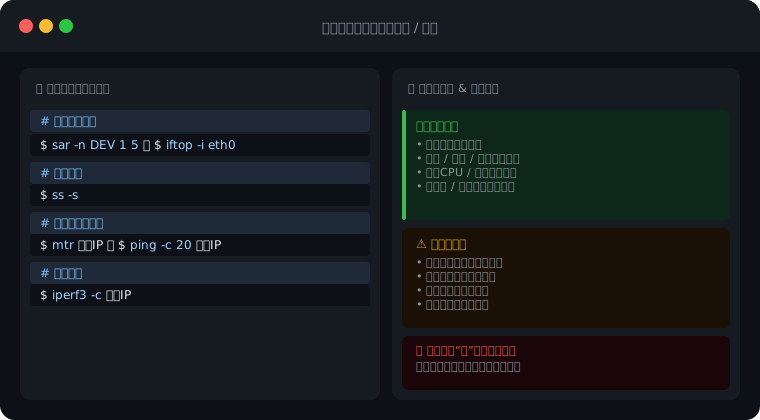
这类问题最折磨人,因为它不是“有没有”的问题,而是“好不好用”的问题。
运维侧重点看什么
查看网卡流量:
sar -n DEV 1 5
iftop -i eth0
查看连接统计:
ss -s
查看系统负载:
top
htop
uptime
查看延迟和丢包:
ping -c 20 目标IP
mtr 目标IP
测试带宽:
iperf3 -s
iperf3 -c 目标IP
网工侧会重点关注什么- 接口带宽是否打满
- 丢包、延迟、抖动是否异常
- 设备 CPU、内存是否飙高
- 会话数、新建连接数是否异常
- 是否有广播风暴、大流量任务、异常流量
排查时先分清几件事- 是全网都慢,还是单个业务慢
- 是持续慢,还是高峰期慢
- 是上传慢,还是下载慢
- 是高延迟,还是高丢包
别一说“卡”就默认是带宽不够。 很多时候,不是资源少,而是资源被抢了,或者分配得不合理。
八、别等出事了才翻日志,很多答案其实早就写在里面了
很多人平时不爱看日志,觉得枯燥、杂、信息太多。可真到了故障现场,日志和监控往往是最接近真相的东西。
运维侧常看这些
journalctl -xe
journalctl -f
dmesg | tail -n 50
grep -i error /var/log/messages
grep -i denied /var/log/secure
重点看:
- 服务报错
- 内核网络异常
- 拒绝访问
- 资源耗尽
- 时间点是否和故障一致
网工侧一般看这些- 设备日志
- 接口告警
- 链路 flap 记录
- CPU / 内存变化
- 丢包、延迟趋势
- 配置变更记录
- 安全策略命中日志
经验之谈
很多故障不是突然发生的,而是早就有征兆:
- 接口错误包慢慢上涨
- 延迟长期抖动
- 高峰期资源持续打满
- 某次变更后开始异常
所以排障别只看“现在”,前后时间线也很重要。
九、真正拉开差距的,不是会多少命令,而是排查顺序
做网络排障时间长了,你会慢慢发现,真正厉害的人,不一定是背命令背得最多的人,而是脑子里一直有一条很清晰的线。
我自己更习惯按这个顺序来:
第一步:先判断范围- 是单台机器?
- 一个网段?
- 某个业务?
- 还是全网?
第二步:运维先测基础连通,网工同步看接口和路径
ip addr
ip route
ping -c 4 网关
ping -c 4 目标IP
第三步:运维看端口和服务,网工看转发和策略
ss -lntp
nc -zv 目标IP 端口
curl -v http://目标地址
第四步:必要时两边一起抓包、对日志
tcpdump -i eth0 host 目标IP -nn
journalctl -f
iptables -L -n -v
第五步:把现象对齐,再缩范围
这个步骤特别重要。 真实现场最怕的不是查不到,而是信息没对齐。运维说“服务没问题”,网工说“链路没问题”,安全说“策略也没问题”,结果大家说的根本不是同一个点。
所以排障一定要对齐:
- 哪个 IP 不通
- 哪个端口不通
- 是源到目的不通,还是某一跳不通
- 是偶发,还是持续
- 是单点问题,还是范围性问题
把这些对齐,效率会高很多。
写在最后
网络故障排查,最怕的不是问题复杂,而是没顺序、靠猜、乱改、乱重启。
真正靠谱的办法,其实一直都很朴素:
❝先看物理层,再看链路层;再查 IP、ARP、路由;然后测端口、看连接、抓包;最后把应用、日志、安全策略一起对上。
而且真实现场里,最有效的排障,往往不是某一方单打独斗,而是运维和网工把信息拼起来一起看。
命令当然重要。 但比命令更重要的,是你知道:
- 为什么查
- 先查什么
- 查到什么算异常
- 下一步该往哪层收
说到底,排障不是拼手速,而是拼思路。
你遇到过最离谱的网络故障是什么?欢迎在评论区聊聊。
本文参与 腾讯云自媒体同步曝光计划,分享自微信公众号。
原始发表:2026-04-01,如有侵权请联系 cloudcommunity@tencent.com 删除
目录
腾讯云开发者

Copyright © 2013 - 2026 Tencent Cloud. All Rights Reserved. 腾讯云 版权所有
深圳市腾讯计算机系统有限公司 ICP备案/许可证号:粤B2-20090059  粤公网安备44030502008569号
腾讯云计算(北京)有限责任公司 京ICP证150476号 | 京ICP备11018762号