Office 2010


软件介绍
Microsoft Office 2010的新界面简洁明快,标识也改为了全橙色。Microsoft Office 2010将采用新界面主题,由于程序功能的日益增多,微软专门为Microsoft Office 2010开发了这套界面。从Microsoft Office 2010界面可以看出,与Microsoft Office 2003和Microsoft Office 2007相比,新界面干净整洁,清晰明了,没有丝毫混淆感。
获取:https://www.tanlkj.com/124.html
安装步骤
01
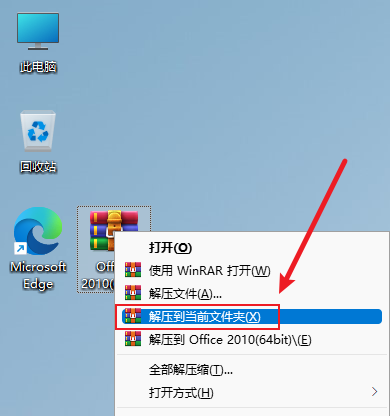
解压下载后的软件包。右键软件包,点击【解压到当前文件夹】(win11系统需先点击【显示更多选项】)。
02
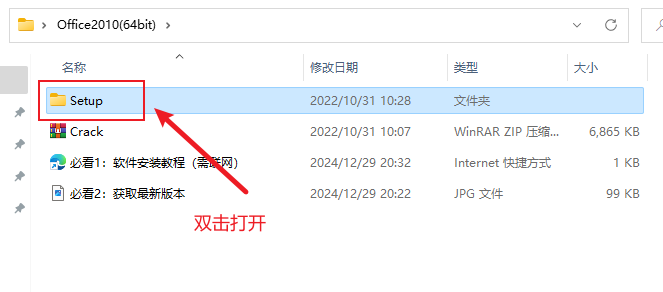
打开解压后的文件夹,双击打开文件夹【Setup】。
03
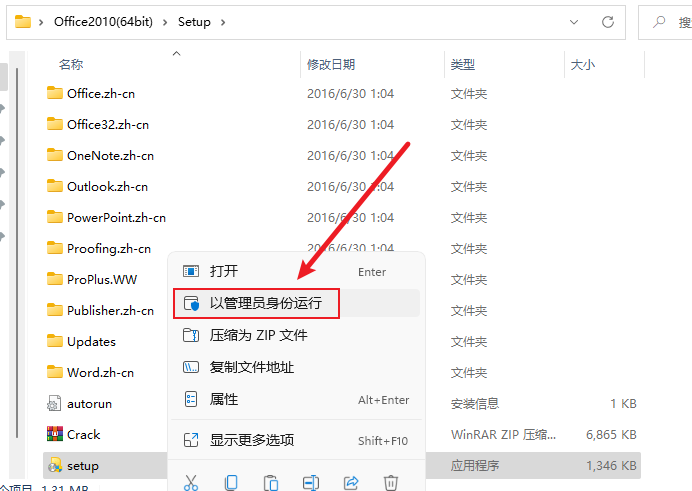
右键安装程序【setup】,点击【以管理员身份运行】。
04
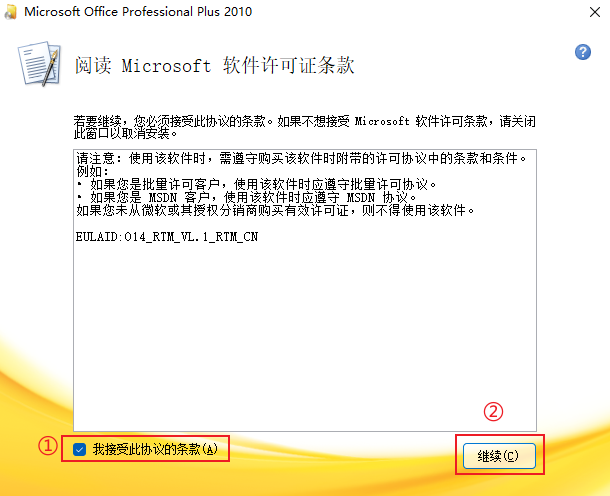
①勾选【我接受此协议的条款】; ②点击【继续】。
05
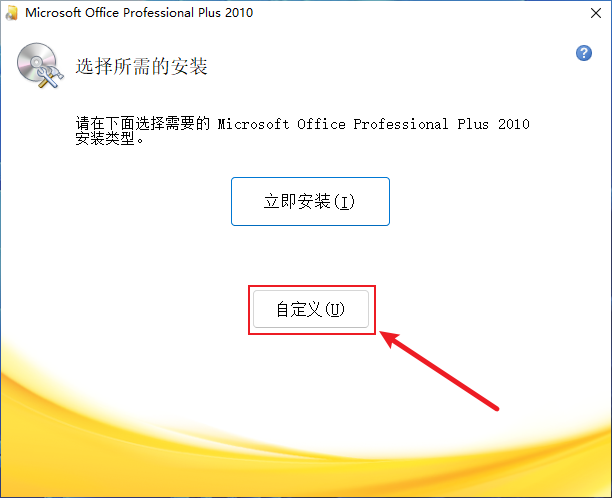
点击【自定义】。
06
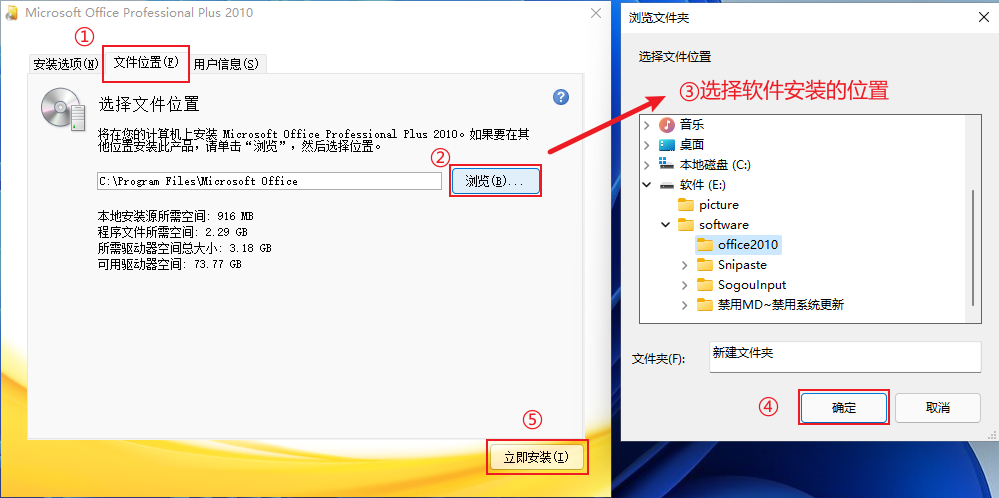
更改软件默认的安装位置,如不需更改,直接点击【立即安装】即可。 ①点击【文件位置】; ②点击【浏览】; ③选择软件安装的位置,安装路径不要包含中文及其他特殊字符; ④点击【确定】; ⑤点击【立即安装】。
07
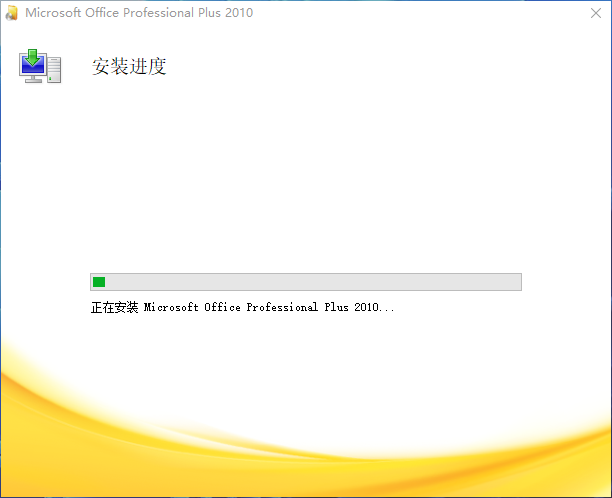
正在安装中……
08
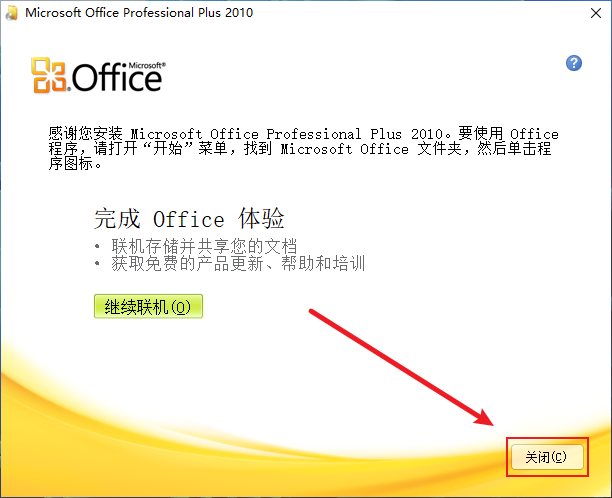
安装完成后,点击【关闭】。
09
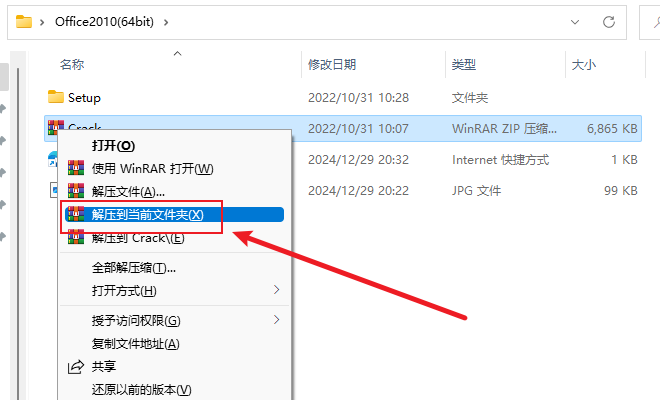
打开之前解压后的文件夹,解压文件【Crack】。
10
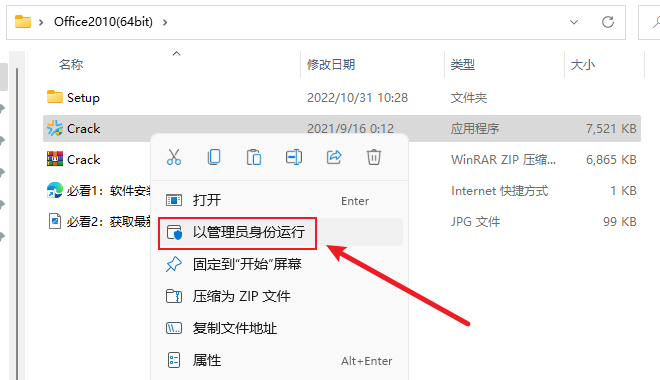
右键解压出来的程序【Crack】,点击【以管理员身份运行】。
11
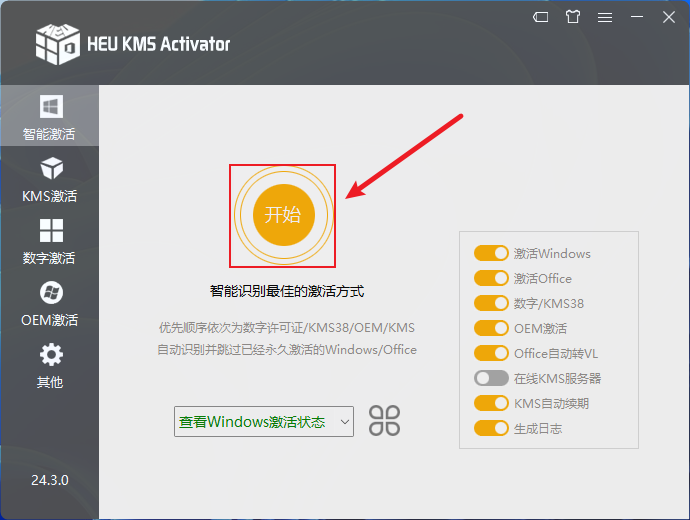
点击【开始】。
12
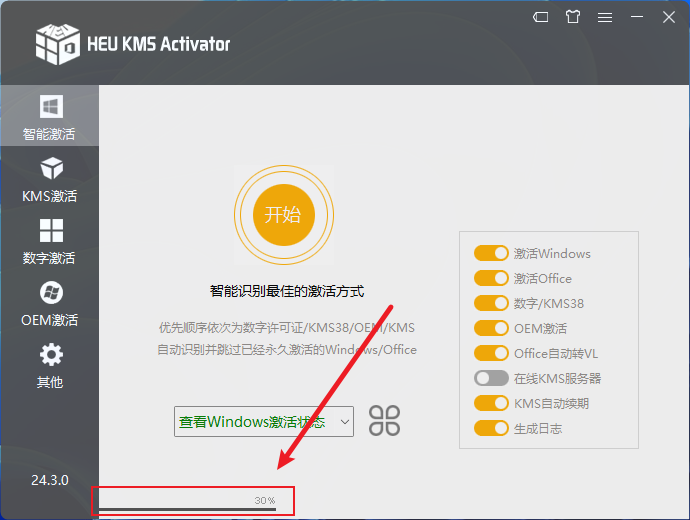
正在运行中……
13
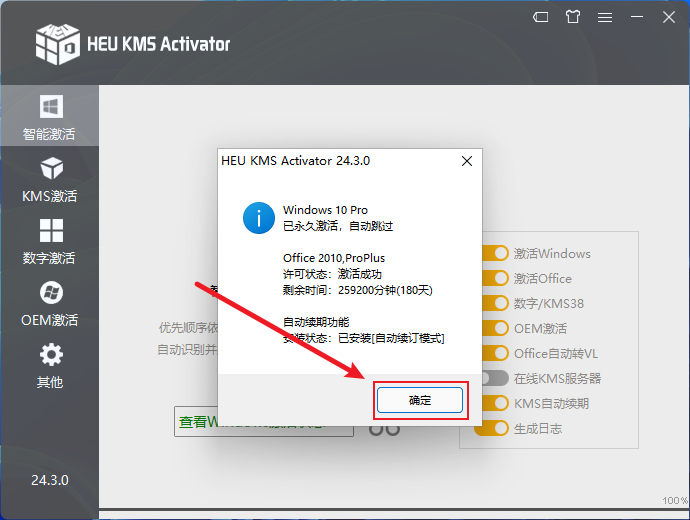
运行完成后,点击【确定】。
14
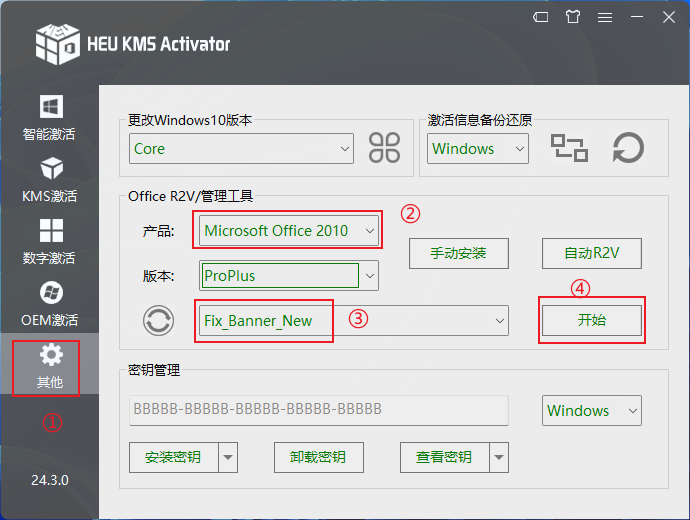
①点击左边栏的【其他】; ②产品栏中选择【Microsoft Office 2010】; ③版本中选择【ProPlus】; ④类型选择【Fix_Banner_New】; ⑤点击【开始】。
15
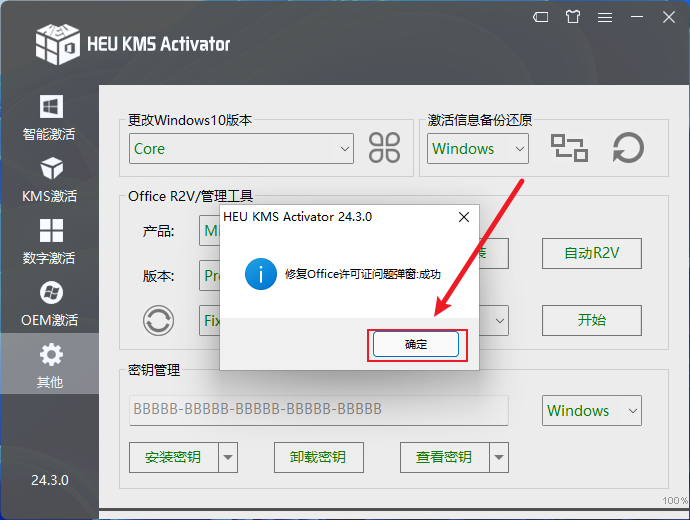
点击【确定】。
16
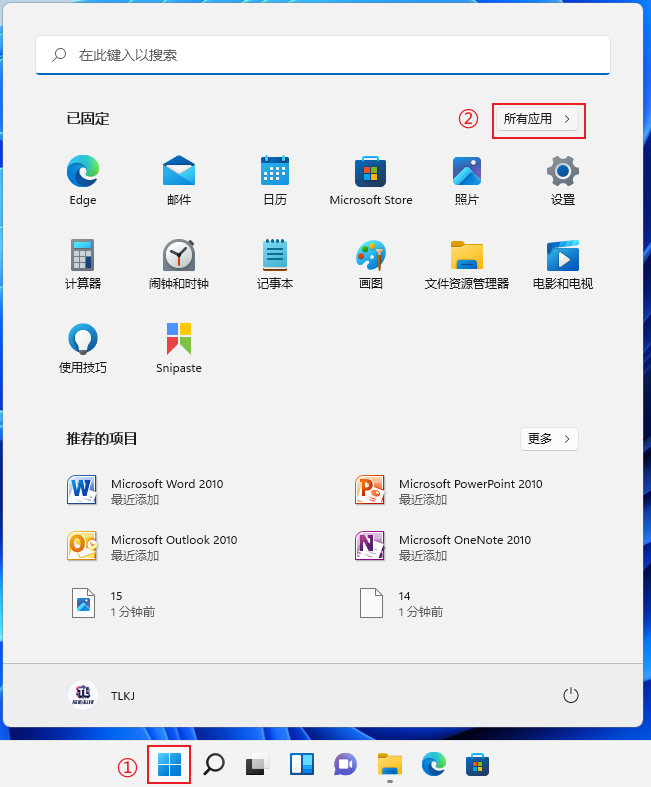
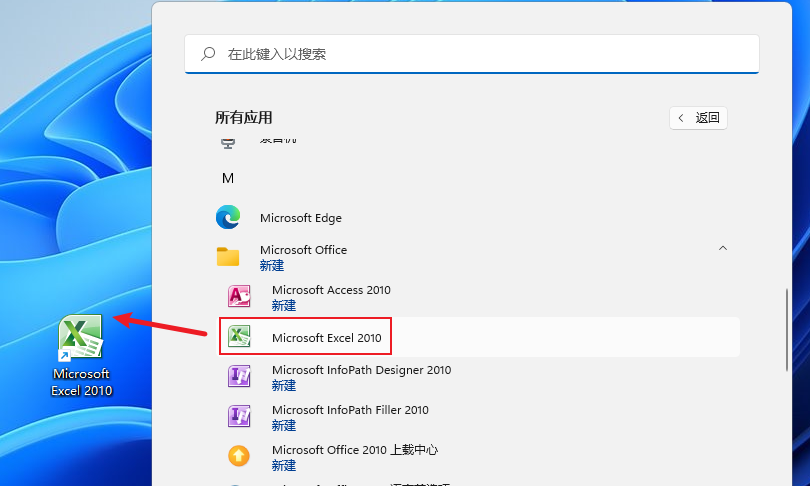
①在电脑桌面,点击【开始】图标; ②点击【所有应用】。
17
找到Office产品图标【Excel】,将其拖至桌面,创建快捷方式(其余Office产品也可用同样方式创建快捷方式,如:Word、PPT)。
18
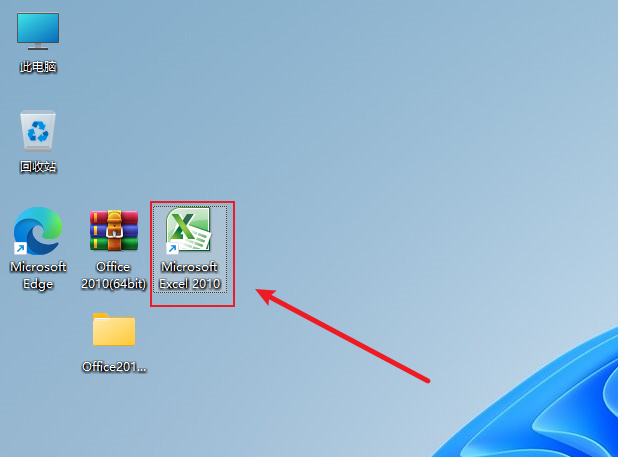
在桌面,双击运行【Excel】。
19
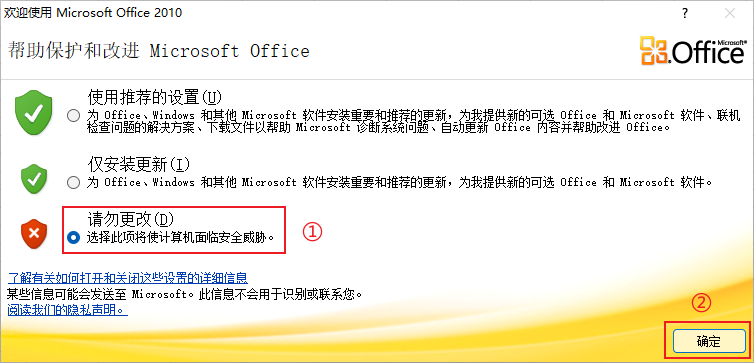
①勾选【请勿更改】; ②点击【确定】。
20
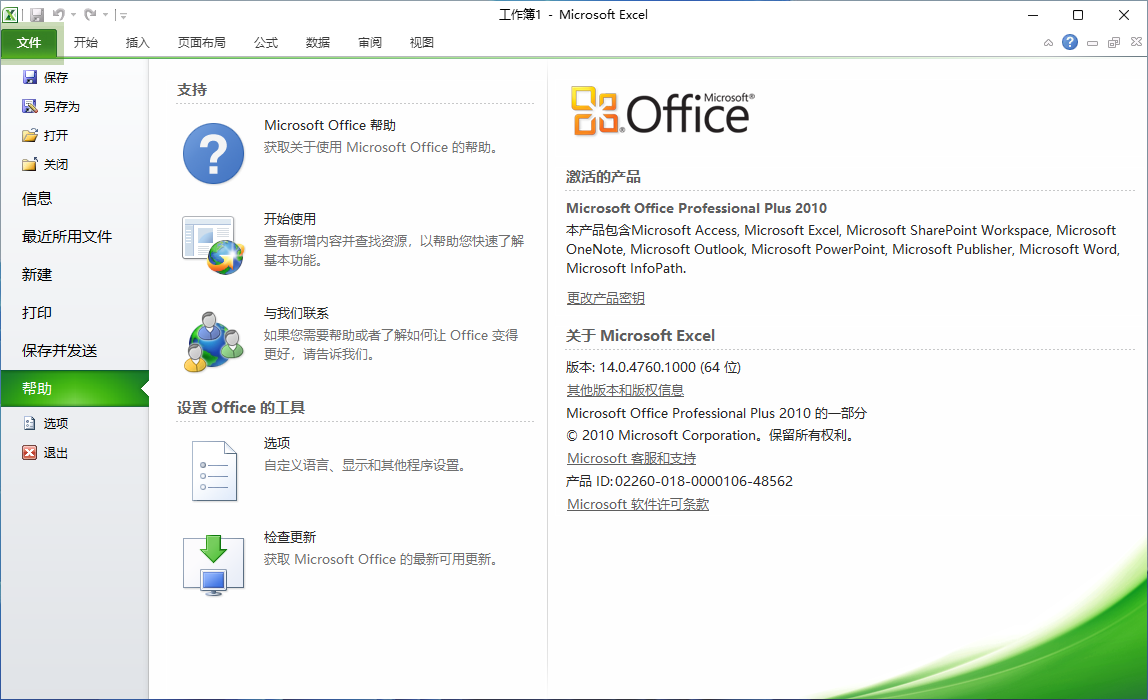
软件安装完成。
本文系转载,前往查看
如有侵权,请联系 cloudcommunity@tencent.com 删除。
目录
腾讯云开发者

Copyright © 2013 - 2026 Tencent Cloud. All Rights Reserved. 腾讯云 版权所有
深圳市腾讯计算机系统有限公司 ICP备案/许可证号:粤B2-20090059  粤公网安备44030502008569号
腾讯云计算(北京)有限责任公司 京ICP证150476号 | 京ICP备11018762号