WorkBuddy如何使用AI Work Skills自动运营公众号

WorkBuddy如何使用AI Work Skills自动运营公众号

用户1439968
发布于 2026-04-13 22:16:19
发布于 2026-04-13 22:16:19
今天我要分享一个让公众号运营效率翻 10 倍的神器——在 WorkBuddy 里跑通的 AI Work Skills(公众号文章套件)。这不是什么遥不可及的黑科技,而是我已经用了几个月、真正能落地的工作流。
后文会分两块讲清楚:WorkBuddy 客户端里怎么安装、启用、执行任务;以及 AI Work Skills 在项目里怎么配内容、模型、配图与发布(截图文件名里常写作「aiworkskills 平台」,指的是这套能力自带的配置与教程界面,与客户端是上下衔接关系)。
一、什么是 WorkBuddy AI Work Skills?
简单来说,AI Work Skills 是挂在 WorkBuddy 上的专业工作流技能包;其中面向公众号的,就是一套把「选题→写稿→审稿→排版→配图→发布」串起来的预设能力。
WorkBuddy 本身是将大语言模型与本地工作区结合的 AI 助手,而 AI Work Skills 负责把通用对话能力变成可复用的领域流程。就像你请了一个全能助理,Skills 就是这位助理的「专项操作手册」。
在 WorkBuddy 里打开技能管理,可以看到并安装所需 Skill;开箱常见有 30+ 个预设方向,覆盖写作、编程、数据分析、内容创作等。
对公众号运营而言,核心是 aws-wechat-article-main:它把发文全流程封装成一条龙。先把概念理清,下一节再从「安装」到「跑任务」看客户端怎么操作。
二、在 WorkBuddy 里上手:安装 → 启用 Skill → 执行任务
概念介绍完之后,再看客户端侧怎么落地——下面三张图是一套 WorkBuddy 界面截图,按使用顺序排列(先环境/入口,再安装公众号相关 Skill,最后在对话里跑全流程)。
1)安装或进入 WorkBuddy 相关能力界面。
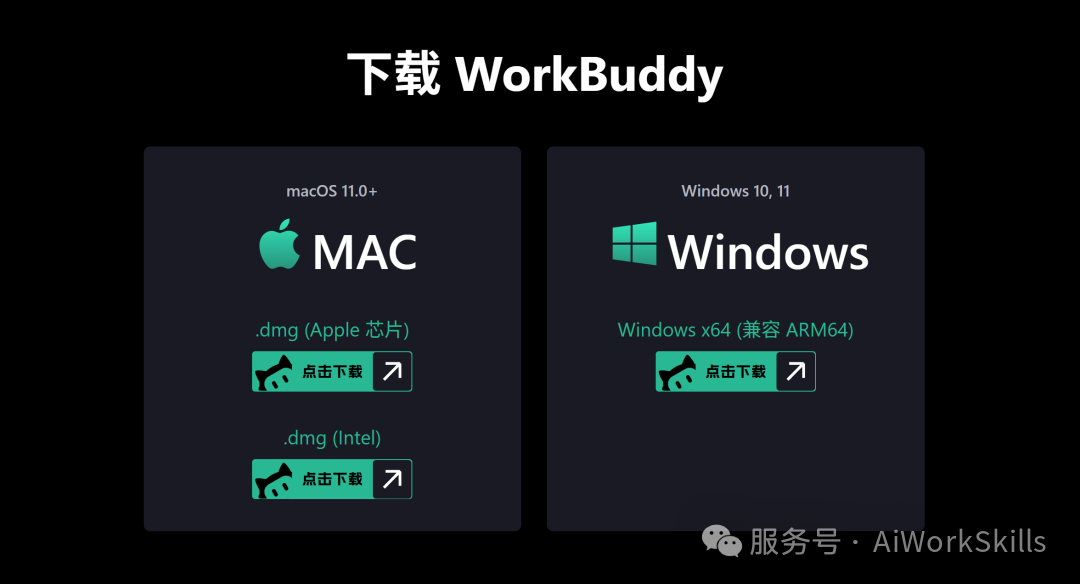
WorkBuddy 安装/入口界面
2)在技能管理中安装、启用你需要的公众号 Skill。
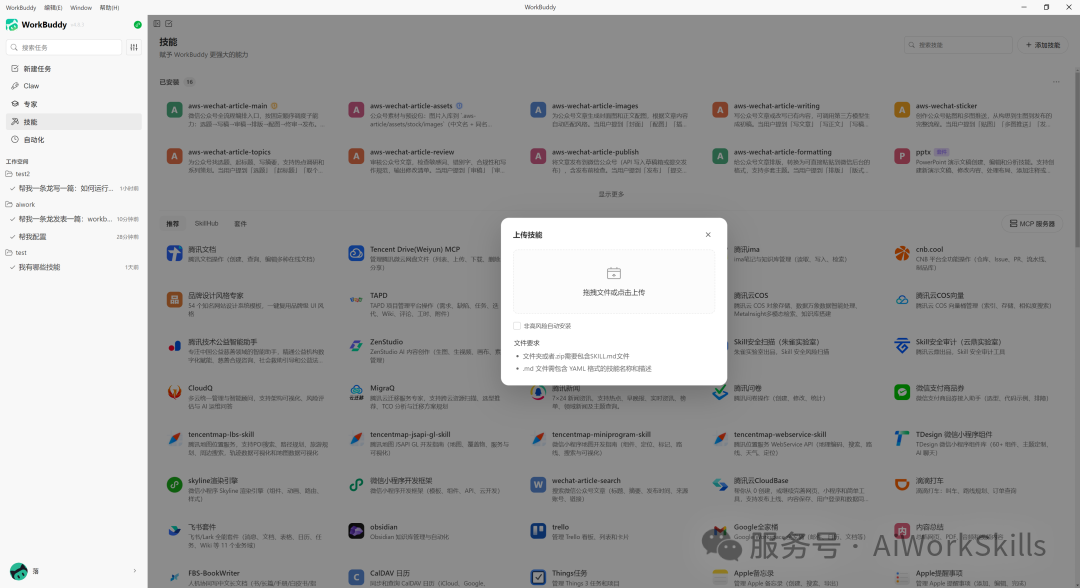
WorkBuddy 技能安装
3)调用 Skill 后,在 WorkBuddy 里执行任务、推进对话与步骤。
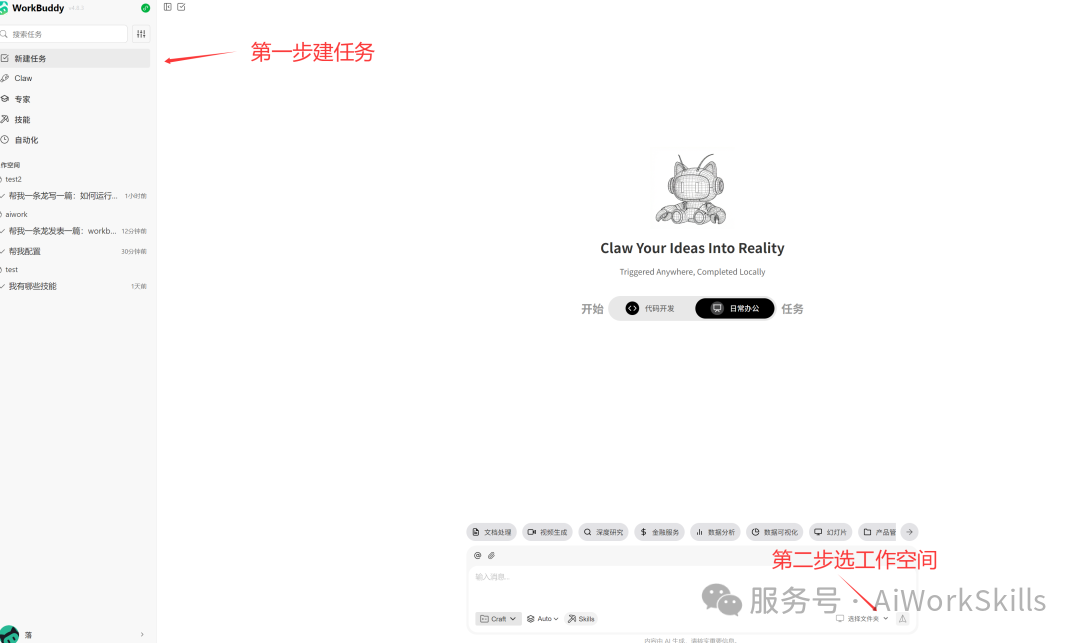
WorkBuddy 任务执行
三、公众号运营的 6 大痛点,一个 Skill 全搞定
传统的公众号运营流程,大致是这样的:
选题 → 资料搜集 → 写稿 → 校对审稿 → 排版美化 → 配图设计 → 发布每个环节都是时间黑洞。以我为例,一篇 2000 字的技术文章,传统方式需要 3-4 小时:
环节 | 传统耗时 | 痛点 |
|---|---|---|
选题 | 30 分钟 | 不知道写什么,缺乏灵感 |
写稿 | 90 分钟 | 思路卡壳,反复修改 |
审稿 | 30 分钟 | 错别字、敏感词防不胜防 |
排版 | 40 分钟 | 微信编辑器难用,格式总出错 |
配图 | 30 分钟 | 找不到合适的图,自己做又费时间 |
发布 | 20 分钟 | 复制粘贴,检查链接 |
总计 | 约 4 小时 | — |
而使用 WorkBuddy AI Skills 后,全流程压缩到 30 分钟以内。
四、全流程拆解:6 步自动化实战
Step 1:智能选题
打开 WorkBuddy,直接告诉它:
「帮我找几个关于 AI 编程工具的选题」
AI Skills 会基于当前热点和你的账号定位,生成多个选题方向,每个都附带:
- 核心角度
- 目标读者画像
- 预期传播效果
- 参考标题选项
不再是「不知道写什么」,而是「这几个都不错,选哪个?」
Step 2:AI 写稿
确定选题后,进入写稿环节。
你不需要从零开始。只需要:
- 提供核心观点或素材
- 选择文章结构(教程型/观点型/故事型等)
- 设定字数和风格
AI 会根据你的账号调性(在配置里预设好)生成初稿。更厉害的是,它支持多轮迭代——你可以说「这部分太长了,精简一下」、「加点实际案例」,它会实时调整。
Step 3:智能审稿
写完后最头疼的是什么?自己写的文章,自己看不出问题。
AI 审稿功能会帮你检查:
- ✅ 错别字和语法错误
- ✅ 敏感词和合规风险
- ✅ 链接有效性
- ✅ 原创度标注
- ✅ 逻辑漏洞和事实错误
审稿报告会分块详细列出问题,并给出修改建议。你只需要确认或微调即可。
Step 4:一键排版
这是我最爱的功能,没有之一。
传统方式下,把 Markdown 粘贴到微信后台,格式全乱。而 AI Skills 的排版功能:
- 自动转换为微信兼容的 HTML
- 支持多种主题风格(科技紫、金融蓝、暖橙等)
- 自动处理标题层级、引用块、代码块
- 生成阅读友好的段落间距
一键生成,直接复制粘贴到微信后台,格式完美保留。
Step 5:AI 配图
文章需要封面图和正文配图?
告诉 AI 你的需求:
「生成一张科技风格的封面图,主题是 AI 自动化办公」
几秒钟后,专属配图就生成了。支持多种风格:
- 科技风
- 扁平插画
- 场景还原
- 流程步骤图
下图:AI Work Skills(项目侧) 的配图样式示例——与上文「科技风」等选项对应。
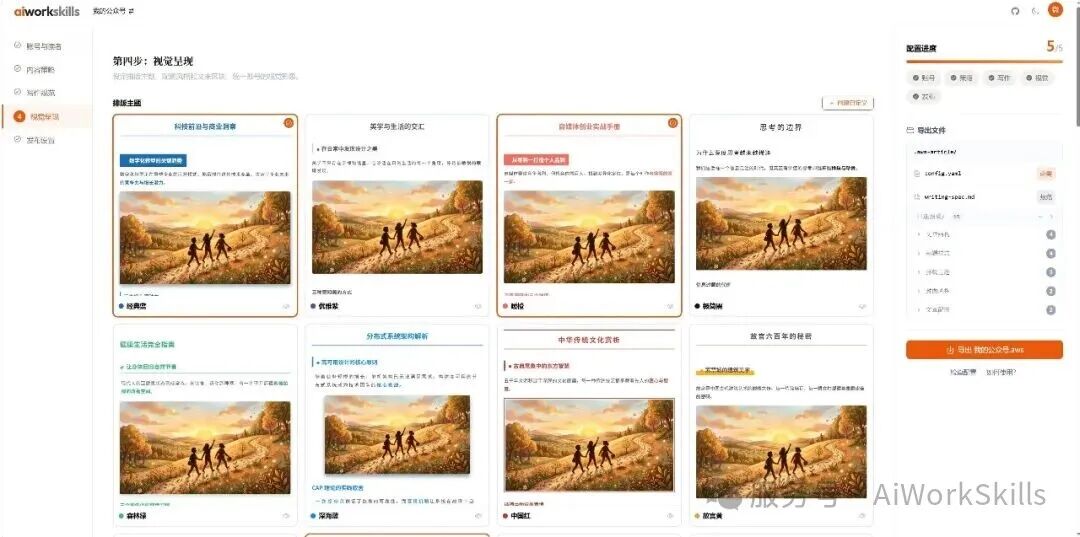
AI Work Skills 配图样式
再也不用为找图发愁,也不用担心版权问题。
Step 6:自动发布
最后一步,你可以选择:
- 保存到草稿箱:先预览,手动确认后再发
- 直接发布:全自动推送
整个过程,从选题到发布,30 分钟搞定。
五、实战演示:一篇文章的诞生
让我用实际案例展示这个流程。
场景:我要写一篇关于「AI 编程助手对比评测」的文章。
- 激活 Skill:在 WorkBuddy 中调用
aws-wechat-article-main - 确认配置:检查账号定位、作者信息、发布方式
- 输入主题:「AI 编程助手对比评测」
- 选择标题:从 AI 生成的 3 个选项中挑选
- AI 写稿:5 分钟后拿到 2000 字初稿
- 智能审稿:发现并修正 2 处表述问题
- 一键排版:选择「科技紫」主题,生成 HTML
- 生成配图:封面+2 张正文插图
- 终审发布:确认无误,写入微信草稿箱
客户端里任务如何推进,可参考上文 「二、在 WorkBuddy 里上手」 中的任务执行截图。
以上 9 个步骤,AI 自动串联执行,你只需要在关键节点确认和微调。
总耗时:28 分钟
而传统方式下,这篇文章我至少要用 3 小时。
六、配置指南:AI Work Skills 项目侧配置
想用上这个神器?除了客户端里装好 Skill,还要在项目里把 密钥、账号人设、模型、发布渠道 配齐。下面这一组截图都来自 AI Work Skills 自带的配置/教程界面(文件名中的「aiworkskills 平台」即指这一套),与 第二节的 WorkBuddy 客户端截图 分工不同:前者管「项目里写什么、用什么模型、往哪发」,后者管「在 WorkBuddy 里怎么装、怎么跑」。
下图:从环境到内容、模型、发布的配置总览或教程步骤。
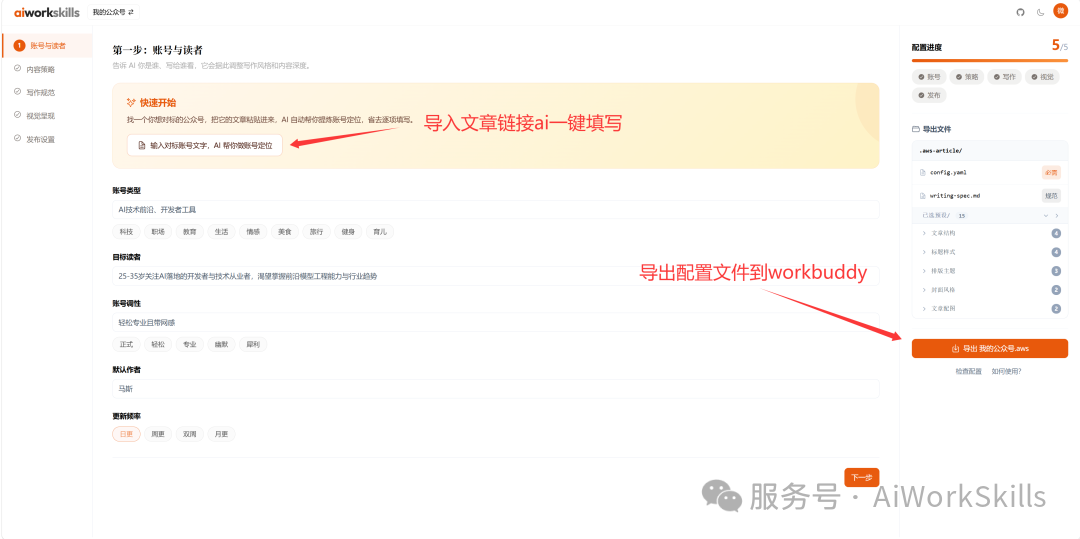
AI Work Skills 配置教程
1. 环境准备
确保你有:
- WorkBuddy 已安装
- AI 模型 API Key(写作+图片生成)
- 微信公众号 AppID 和 AppSecret(如需自动发布)
2. 配置文件
创建两个文件:
aws.env(存放密钥):
WRITING_MODEL_API_KEY=你的写作模型密钥 IMAGE_MODEL_API_KEY=你的图片模型密钥 WECHAT_1_APPID=你的公众号 AppID WECHAT_1_APPSECRET=你的公众号 AppSecret.aws-article/config.yaml(存放账号配置):
这是核心配置文件,定义了你公众号的「人设」和运营参数:
下图:账号定位、读者、语气等内容侧配置。
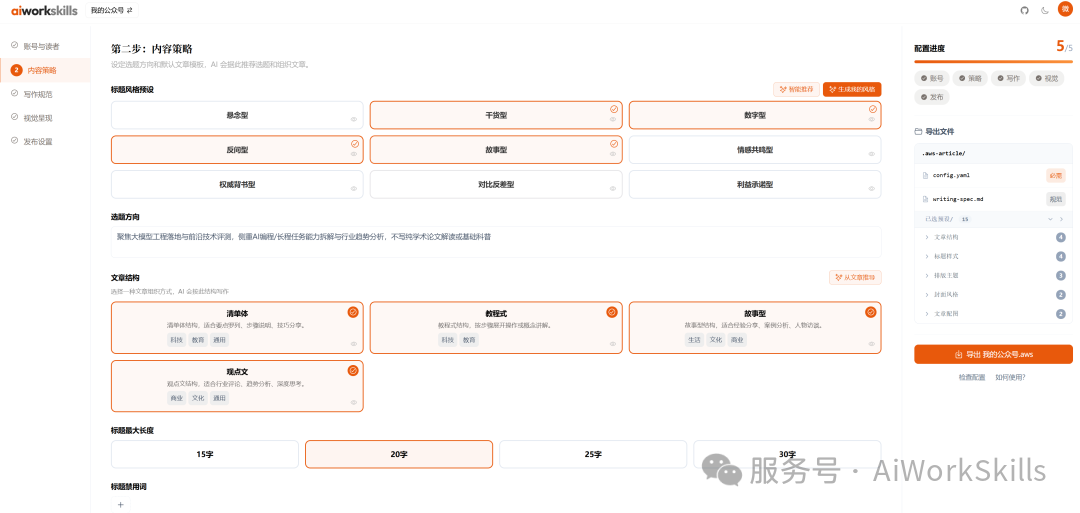
AI Work Skills 内容配置
article_category: 科技 target_reader: 25-35 岁开发者 default_author: 你的名字 tone: 轻松专业 publish_method: draft # draft=草稿箱, published=直接发布, none=不发布接下来配置 AI 写作模型,决定用哪个大模型来生成文章:
下图:写作模型、API 或路由相关选项。
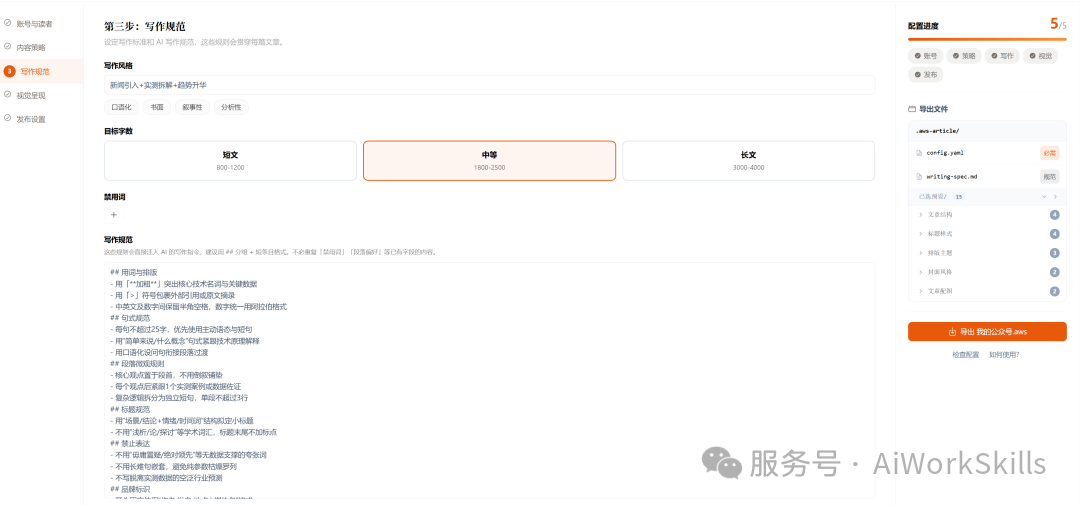
AI Work Skills 写作配置
最后配置微信公众号发布渠道,绑定你的公众号账号:
下图:AppID、AppSecret、草稿/正式发布等发布侧选项。
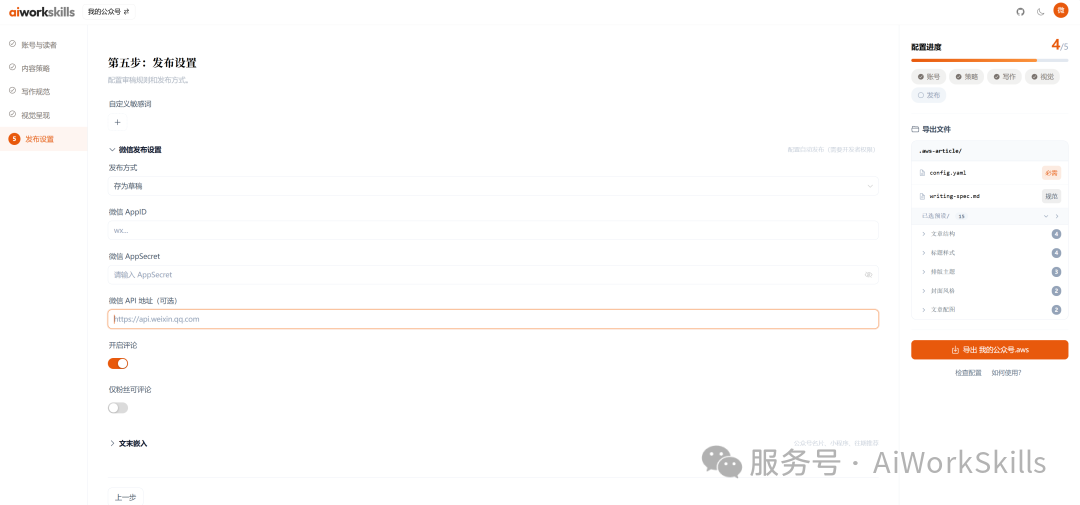
AI Work Skills 发布配置
3. 运行校验
执行验证脚本,确保配置正确:
python scripts/validate_env.py显示「配置校验通过」,就可以开始用了!
七、适用场景与局限
✅ 适合用 AI Skills 的场景
- 日更/高频更新:需要快速产出内容
- 技术教程类:结构清晰,适合 AI 生成框架
- 热点评论:需要快速响应时效性话题
- 多平台分发:一次生成,适配多个平台
⚠️ 需要注意的局限
- 深度观点文:AI 生成的观点可能缺乏独特视角,需要人工润色
- 情感故事类:AI 难以替代人类的真实情感体验
- 高度专业领域:医学、法律等领域需要人工把关
建议:把 AI Skills 当作「超级助手」,而不是「替代品」。它负责效率,你负责灵魂。
八、最后
AI 不是来抢饭碗的,AI 是来帮你把饭碗端得更稳的。
WorkBuddy 的 AI Work Skills,本质上是在做一件事:把重复性、流程化的工作交给 AI,让你把精力集中在真正创造价值的地方——独特的观点、深度的思考、与读者的真诚连接。
如果你也是公众号运营者,不妨试试这个工作流。30 分钟完成一篇文章,剩下的时间,去喝杯咖啡,或者思考下一篇爆款选题。
毕竟,效率提升的意义,从来不是做更多事,而是有时间做更重要的事。
工具清单:
- WorkBuddy:https://www.codebuddy.cn
- AI Work Skills:https://github.com/aiworkskills/wechat-article-skills
- 配置模板:见文中示例
互动话题:你平时写一篇公众号文章需要多久?欢迎在评论区分享你的效率秘诀 👇
本文系转载,前往查看
如有侵权,请联系 cloudcommunity@tencent.com 删除。
目录
腾讯云开发者

Copyright © 2013 - 2026 Tencent Cloud. All Rights Reserved. 腾讯云 版权所有
深圳市腾讯计算机系统有限公司 ICP备案/许可证号:粤B2-20090059  粤公网安备44030502008569号
腾讯云计算(北京)有限责任公司 京ICP证150476号 | 京ICP备11018762号