在 Jenkins 中使用 SSH 部署密钥

在 Jenkins 中使用 SSH 部署密钥

桑榆肖物
发布于 2026-04-14 16:43:29
发布于 2026-04-14 16:43:29
本文档介绍了如何在 Jenkins 中配置 SSH 部署密钥,以便更稳定地拉取 Git 仓库代码,避免常见的 RPC 错误。
1. 背景
在使用 Jenkins 进行持续集成时,常常需要从 Git 仓库拉取代码。如果使用 HTTP/HTTPS 协议,有时会遇到 RPC 错误,这可能是由于网络不稳定或大文件传输导致的。使用 SSH 协议可以提供更稳定的连接,并且在处理大文件时表现更好。
2. 常见的 RPC 错误
常见的错误信息如下:
remote:Enumerating objects:12443,done.
remote:Counting objects:100%(946/946),done.
remote:Compressing objects:100%(762/762),done.
error: RPC failed; curl 92 HTTP/2 stream 7 was not closed cleanly: INTERNAL_ERROR (err 2)
error:40022 bytes of body are still expected
fetch-pack: unexpected disconnect while reading sideband packet
fatal: early EOF
fatal: fetch-pack: invalid index-pack output
错误
remote:Enumerating objects:12443,done.
remote:Counting objects:100%(946/946),done.
remote:Compressing objects:100%(762/762),done.
error: RPC failed; curl 56GnuTLS recv error (-9):Error decoding the received TLS packet.
error:9443 bytes of body are still expected
fetch-pack: unexpected disconnect while reading sideband packet
fatal: early EOF
fatal: fetch-pack: invalid index-pack output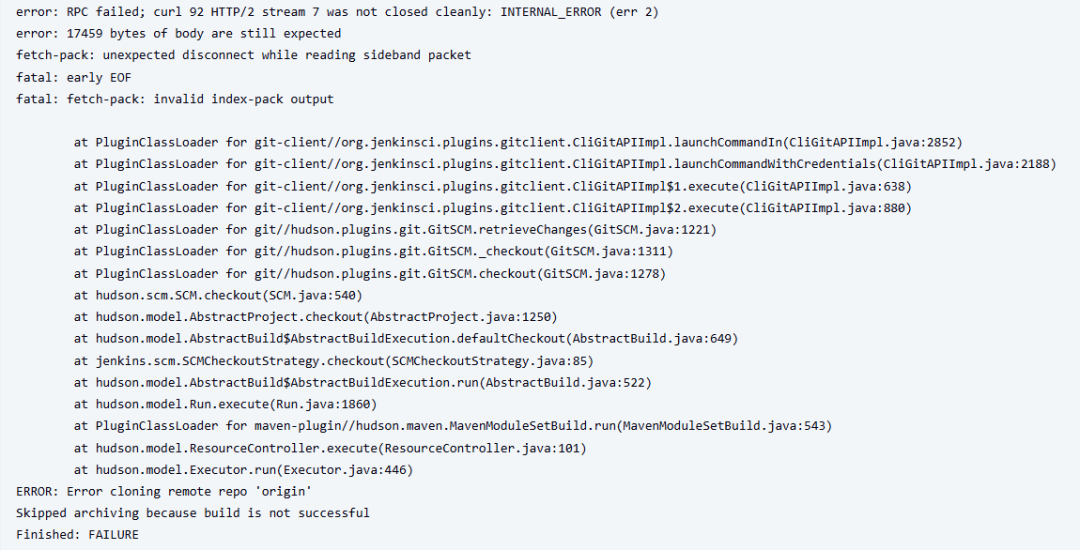
错误
这个错误信息表明在 Jenkins 中使用 Git 插件进行代码拉取时,出现了一个与 RPC(远程过程调用)相关的错误。具体来说,HTTP/2 流在关闭时没有正常关闭,并且在读取 sideband 包时发生了意外断开连接。
而使用 SSH 通常更稳定,并且在处理大文件或大量数据时表现更好。
3. 配置 SSH 部署密钥
3.1 本地生成 SSH 密钥对
在本地终端或构建代理上运行:
ssh-keygen -t rsa -b 4096-C "your_email@example.com"-f deploy_key说明:
•-t rsa:密钥类型为 RSA;•-b 4096:密钥长度 4096 位,增强安全性;•-C:注释,可填邮箱或用途;•-f deploy_key:密钥输出文件名。
执行后生成两个文件:
•deploy_key:私钥,用于身份验证;•deploy_key.pub:公钥,需添加到远程仓库的部署密钥列表中。
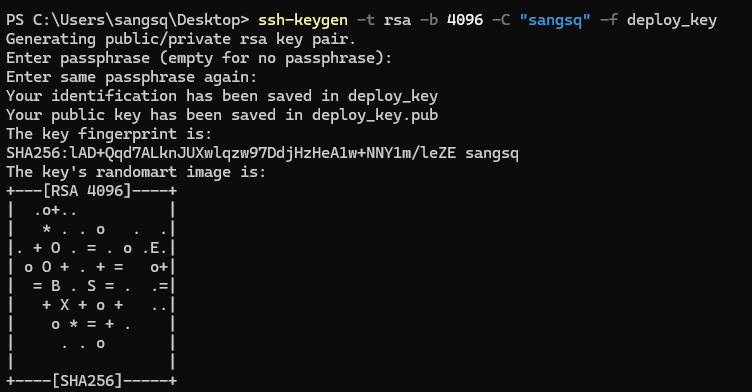
秘钥生成
3.2 将公钥添加到 Git 仓库
具体操作方式视平台而定:
•GitHub:仓库 → Settings → Deploy keys → Add deploy key;•GitLab:仓库 → Settings → Repository → Deploy Keys;•Bitbucket:仓库 → Repository Settings → Access keys。
一般建议使用 只读权限 的 Deploy Key,以提升安全性。
4. 在 Jenkins 中配置 SSH 凭据
4.1 添加 SSH 凭据
1.登录 Jenkins,进入 系统管理 → 凭据。2.选择对应的作用域(如 全局)。3.点击 Add Credentials,选择SSH Username with private key填写以下信息:
内容说明1.保存凭据。
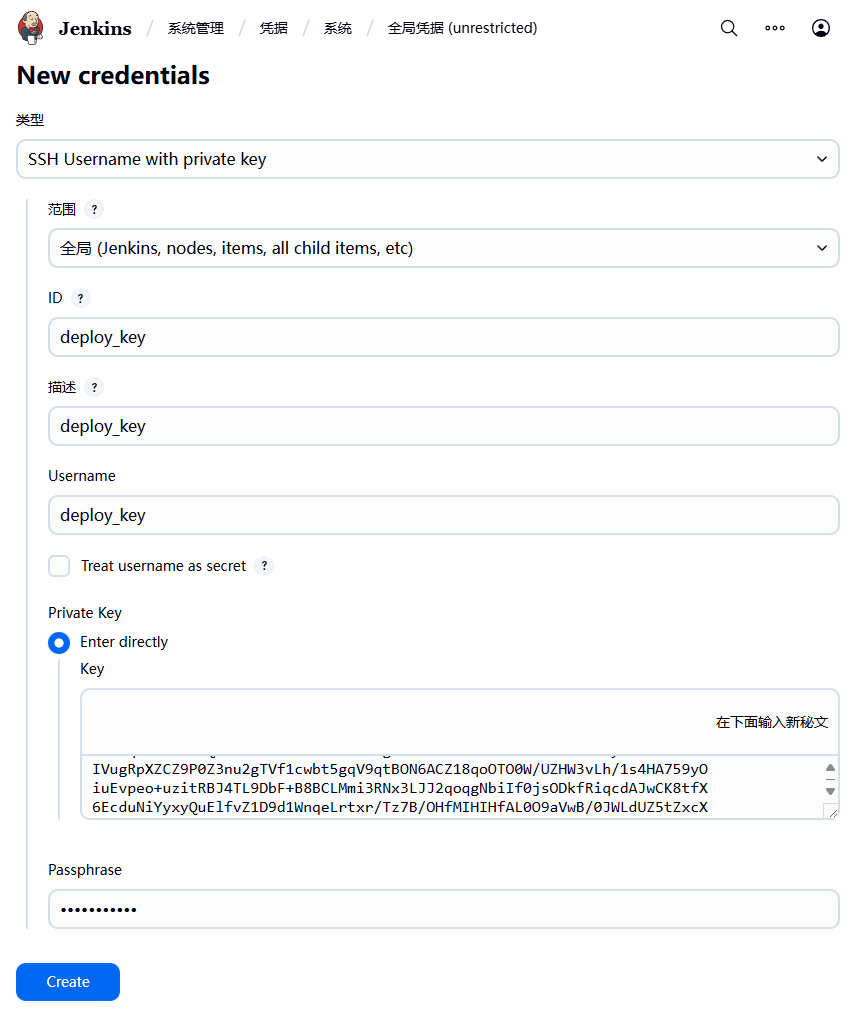
添加凭据
4.2 在 Jenkins Job 中配置 Git 仓库
在你的构建 Job 中:
1.在 Source Code Management 中选择 Git;2.将 Git 仓库地址改为 SSH 格式,如:
git@github.com:username/repo.git3.在 Credentials 中选择你刚刚添加的 SSH 凭据;4.保存配置并尝试构建。
不出意外,你应该能看到类似下图的输出:
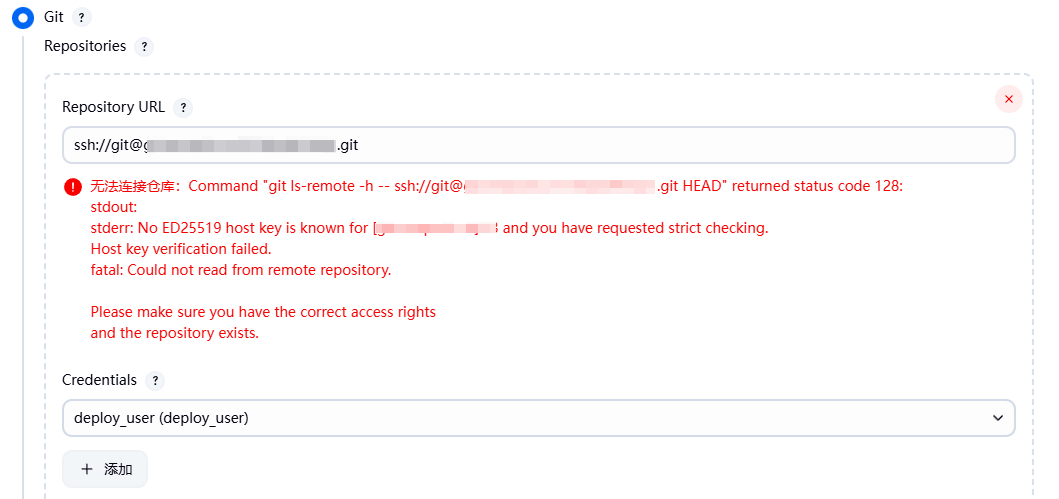
信任设置
这是因为 Jenkins 第一次连接时需要验证 SSH 主机密钥。我们接下来将配置主机密钥验证策略。
4.3 配置 SSH 主机密钥验证
Jenkins 的 Git 插件支持自定义 SSH 主机密钥验证策略,以防止中间人攻击。可选策略说明(参考 Git Client Plugin 文档[1]):
说明在 Jenkins 中配置方式:
1.进入 系统管理 → 全局安全设置;2.找到 Git plugin 部分;3.设置 Git Host Key Verification Configuration。
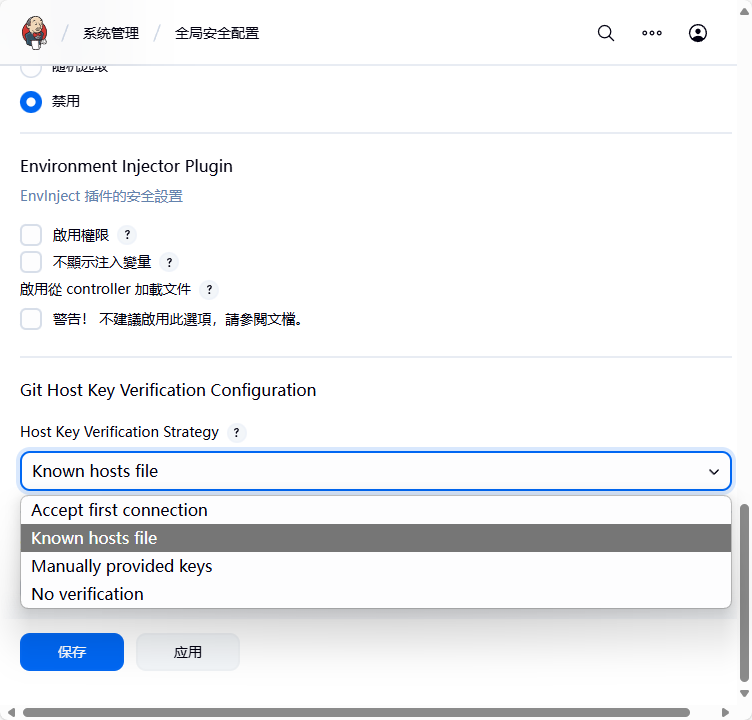
信任设置
1.这里我们选择 Manually provided keys,并将 GitHub 的SSH 公钥添加到文本框中。可以使用本地的 known_hosts 文件,或者直接从 GitHub 获取:
ssh-keyscan -t rsa github.com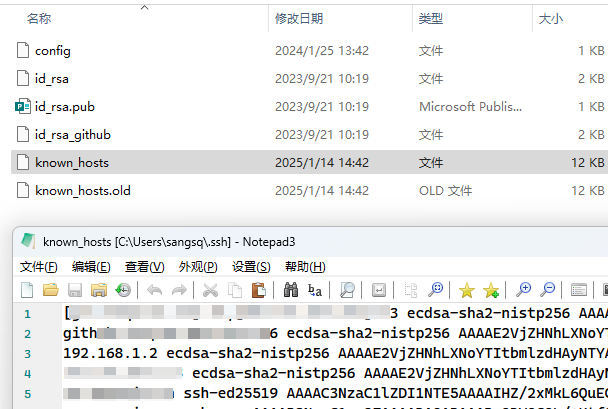
SSH 公钥
5. 验证与测试
完成上述配置后:
•手动运行一次 Job,确认能成功克隆代码;•查看控制台输出是否有如下类似信息:
Cloning the remote Git repository...
Using credentials github-ssh
> git init ...
> git fetch --tags --progress git@github.com:xxx/xxx.git ...
若成功,则表示 SSH 配置无误。
6. 常见问题与排查建议
问题 | 原因 | 解决方案 |
|---|---|---|
构建报错 "Permission denied (publickey)" | 公钥未配置正确 | 检查公钥是否添加至 Git 仓库 |
报错 "Host key verification failed" | 主机密钥未受信任 | 设置正确的主机验证策略或添加到 known_hosts |
连接 GitHub 太慢 | 国内网络问题 | 尝试使用加速服务或镜像仓库 |
7. 总结
通过配置 SSH 部署密钥,你可以:
•避免 Jenkins 使用 HTTP 协议拉取代码时的 RPC 错误;•提升 CI 流程中的稳定性;•加强身份验证安全性。
建议将
deploy_key设置为项目独立密钥,避免多个项目共享同一密钥,提高安全性与可维护性。
References
[1] Git Client Plugin 文档: https://plugins.jenkins.io/git-client/#plugin-content-ssh-host-key-verification
本文参与 腾讯云自媒体同步曝光计划,分享自微信公众号。
原始发表:2025-07-18,如有侵权请联系 cloudcommunity@tencent.com 删除
评论
登录后参与评论
推荐阅读
目录
腾讯云开发者

Copyright © 2013 - 2026 Tencent Cloud. All Rights Reserved. 腾讯云 版权所有
深圳市腾讯计算机系统有限公司 ICP备案/许可证号:粤B2-20090059  粤公网安备44030502008569号
腾讯云计算(北京)有限责任公司 京ICP证150476号 | 京ICP备11018762号