Windows安装OpenCode教程
原创
Windows安装OpenCode教程
原创
小侠-洋洋兮若江河
修改于 2026-04-14 18:11:59
修改于 2026-04-14 18:11:59
第一步:安装Node.js
完整安装/卸载指南(Node.js v22+ 必看)
本文档适用于 **Windows 64位系统**,严格要求 Node.js 版本 ≥ v22.0.0,包含「环境检查、旧版卸载、新版安装、安装验证」全流程,所有命令可直接复制执行,新手友好。
一、前置必备条件
- 必须安装 **Node.js v22.0.0 及以上版本**(自带 npm 工具,低于该版本安装必失败)。
- 打开命令行工具:推荐「Windows PowerShell」(右键开始菜单 → 选择「Windows PowerShell」)或「CMD」。
- 所有命令直接复制粘贴到命令行,按「回车」执行即可,无需手动修改。
二、检查并确认 Node.js 版本(必做)
1. 查看当前 Node.js 版本
在命令行中执行以下命令:
```bash
node -v
```
2. 版本验证与升级
- 若输出结果为 **v22.0.0 及以上**(如 v22.1.0、v22.10.0),可直接进入下一步。
- 若版本低于 v22,需先升级 Node.js:
访问 Node.js 官网:[https://nodejs.org/](https://nodejs.org/),下载「LTS 22 版本」,双击安装即可完成升级(安装过程默认下一步,无需额外配置)。
注:Node.js安装建议参考:https://cloud.tencent.com/developer/user/12024487
第二步:开始安装OpenCode
安装最新版核心工具(必须优先安装)
执行以下命令,安装核心主程序(此步骤为基础,必须先执行):
```bash
npm install -g opencode-ai
```
✅ 提示「added xx packages」即代表核心工具安装成功。
安装配套依赖插件(可选)--增强插件,里面有很多skills
安装配套插件,无强制要求:
1. 安装 oh-my-opencode
```bash
npm install oh-my-opencode -g
```
2.验证完整安装结果(必做)
所有安装命令执行完毕后,执行以下命令验证安装是否完整:
```bash
npm list -g
```
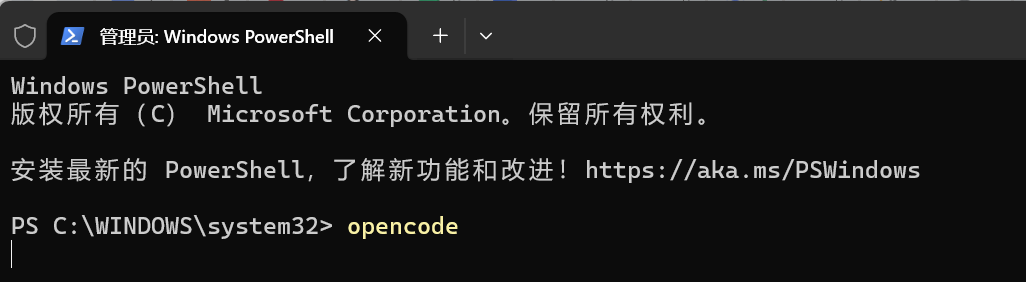
3.验证启动OpenCode
```bash
opencode
```
启动成功
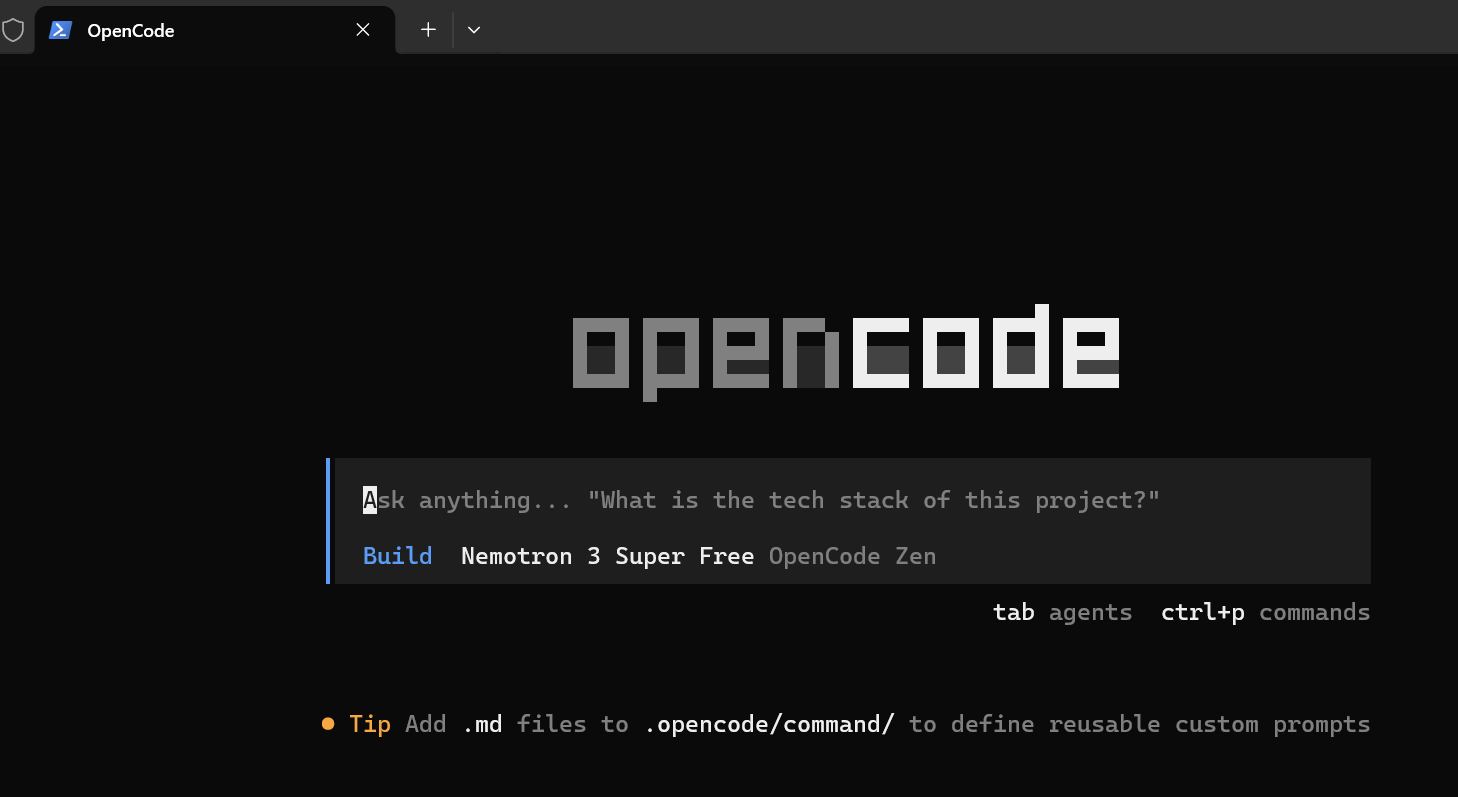
常见问题解决
1. 安装报错:Node.js 版本不支持
重新执行 `node -v` 确认版本 ≥ v22,升级 Node.js 后重试安装命令。
2. 权限不足/安装失败(提示 permission denied)
关闭当前命令行,右键选择「以管理员身份运行」PowerShell/CMD,重新执行所有安装命令。
3. 安装速度慢/下载失败
先切换国内 npm 镜像,再重新安装,执行命令:
```bash
npm config set registry https://registry.npmmirror.com
```
4. 安装后无法使用/命令不生效
关闭当前命令行,重新打开后重试;若仍不生效,重启电脑即可。
原创声明:本文系作者授权腾讯云开发者社区发表,未经许可,不得转载。
如有侵权,请联系 cloudcommunity@tencent.com 删除。
目录
腾讯云开发者

Copyright © 2013 - 2026 Tencent Cloud. All Rights Reserved. 腾讯云 版权所有
深圳市腾讯计算机系统有限公司 ICP备案/许可证号:粤B2-20090059  粤公网安备44030502008569号
腾讯云计算(北京)有限责任公司 京ICP证150476号 | 京ICP备11018762号