AI漫剧、AI真人剧制作中,如何快速拆分场景宫格图?


做 AIGC 内容时,很多人都会遇到一个很常见的问题:
我们生成了一张多宫格场景图,比如四宫格、九宫格,甚至更多拼图场景,但后续在做分镜、视频生成、素材整理时,往往需要把它们单独拆分成一张张独立图片。
如果你一张张手动裁切,不仅麻烦,而且效率很低。 其实在 Photoshop 里,这件事可以非常快地完成。
今天这篇笔记,就用四宫格场景图举例,教你如何用 PS 快速拆分 n 宫格图片,适合 AIGC 漫剧、真人剧、分镜图、场景图等素材整理场景。
一、为什么要拆分 n 宫格图?
在 AIGC 制作流程里,宫格图经常会出现在这些环节:
- • 场景方案对比图
- • 多视角场景图
- • 分镜草图拼图
- • 批量生成的人物/场景测试图
- • Midjourney、即梦、豆包等工具生成后的拼图素材
这些图放在一起看很方便,但到了后续制作阶段,经常需要:
- • 单独提取某一张图继续精修
- • 分别导入视频生成工具
- • 给不同镜头匹配不同场景
- • 做素材归档与命名整理
这时候,快速拆图就是一个非常实用的小技巧。
二、操作思路其实很简单
这套方法的核心思路是:
先建立参考线版面 → 再自动生成切片 → 最后批量导出切片。
也就是说,你不需要手动框选每一块区域,Photoshop 可以根据你设置好的行列数,自动帮你完成拆分。
三、具体操作步骤
下面以四宫格图片为例。
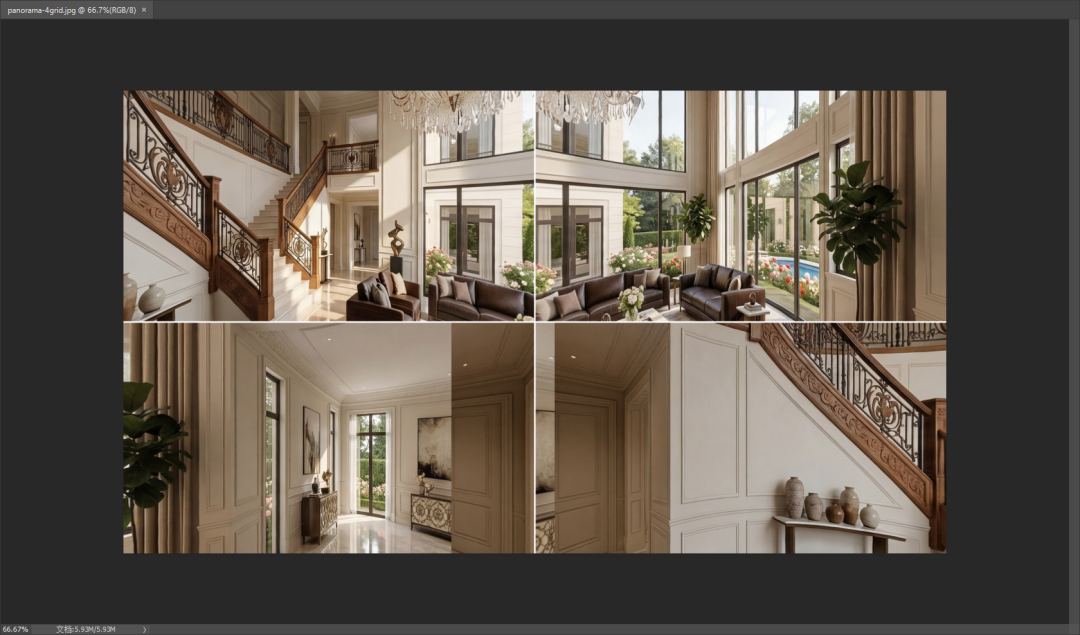
1. 导入图片
先把你的宫格图拖入 Photoshop。
比如你现在有一张四宫格场景图,里面包含 4 个不同场景,接下来我们就把它拆成 4 张独立图片。
2. 新建参考线版面
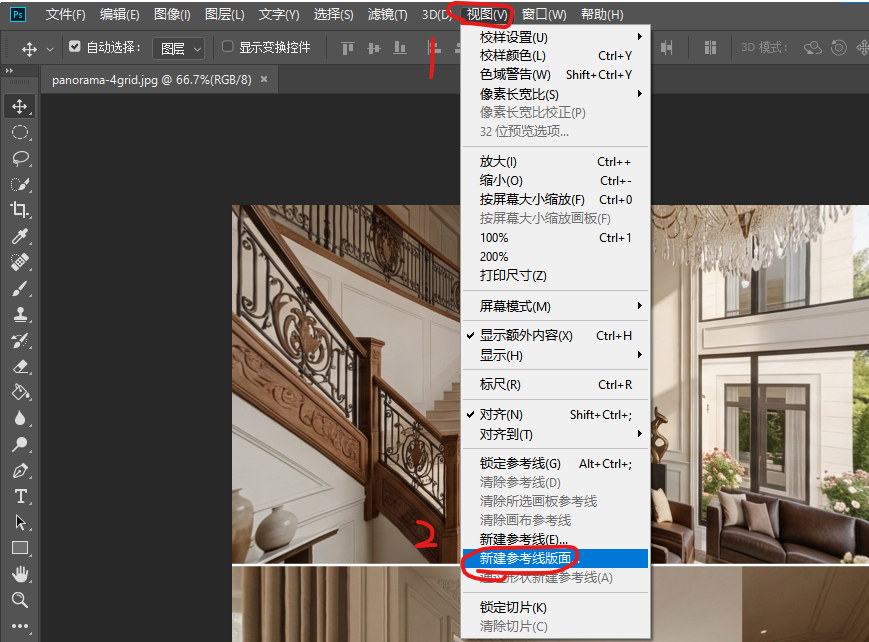
在顶部菜单栏依次点击:
“视图” → “新建参考线版面”
这一步很关键,因为后面的自动切片就是基于参考线来完成的。
3. 设置行列参数
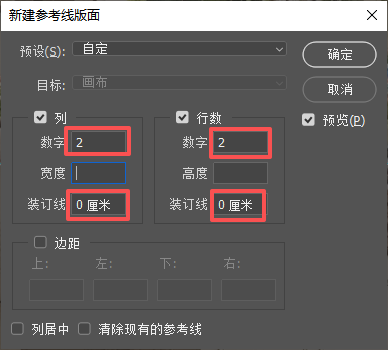
如果你拆的是四宫格,那么参数这样设置即可:
- • 列:2
- • 行:2
- • 装订线:0
因为四宫格本质上就是 2×2 的布局,所以列数和行数都设置为 2。 装订线设置为 0,避免图片之间额外留白。
如果你是:
- • 九宫格:就设置为 3×3
- • 六宫格:根据排版设置成 3×2 或 2×3
- • 更多宫格:按实际图片布局填写对应行列数即可
也就是说,这个方法不仅适合四宫格,本质上适用于各种 n 宫格拆分。
4. 选择切片工具
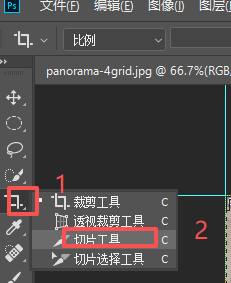
接下来,在工具栏中找到并选择:
“切片工具”
这一步是为了让 Photoshop 识别参考线区域,并据此生成切片。
5. 基于参考线生成切片
选择切片工具后,点击:
“基于参考线的切片”

执行这一步之后,PS 就会按照你刚才设置好的参考线,把整张图自动切分成对应数量的小块。
比如四宫格,就会自动分成 4 个切片区域。
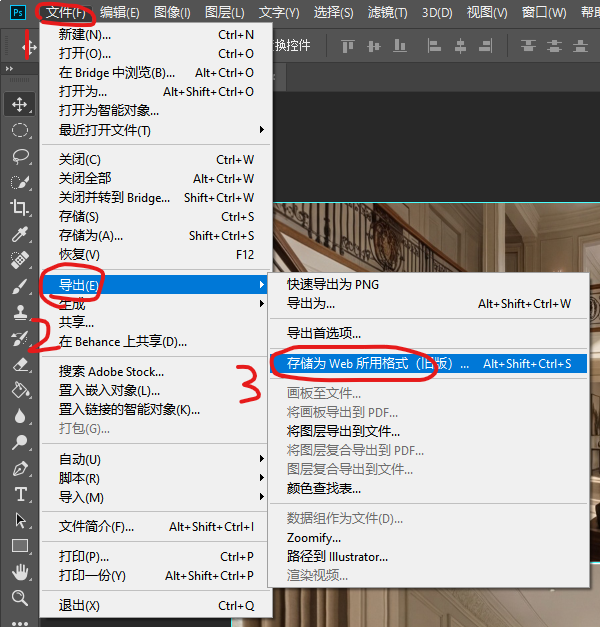
6. 导出切片
接下来开始导出。
依次点击:
“文件” → “导出” → “存储为 Web 所用格式”
你也可以直接使用快捷键:
Ctrl + Alt + Shift + W
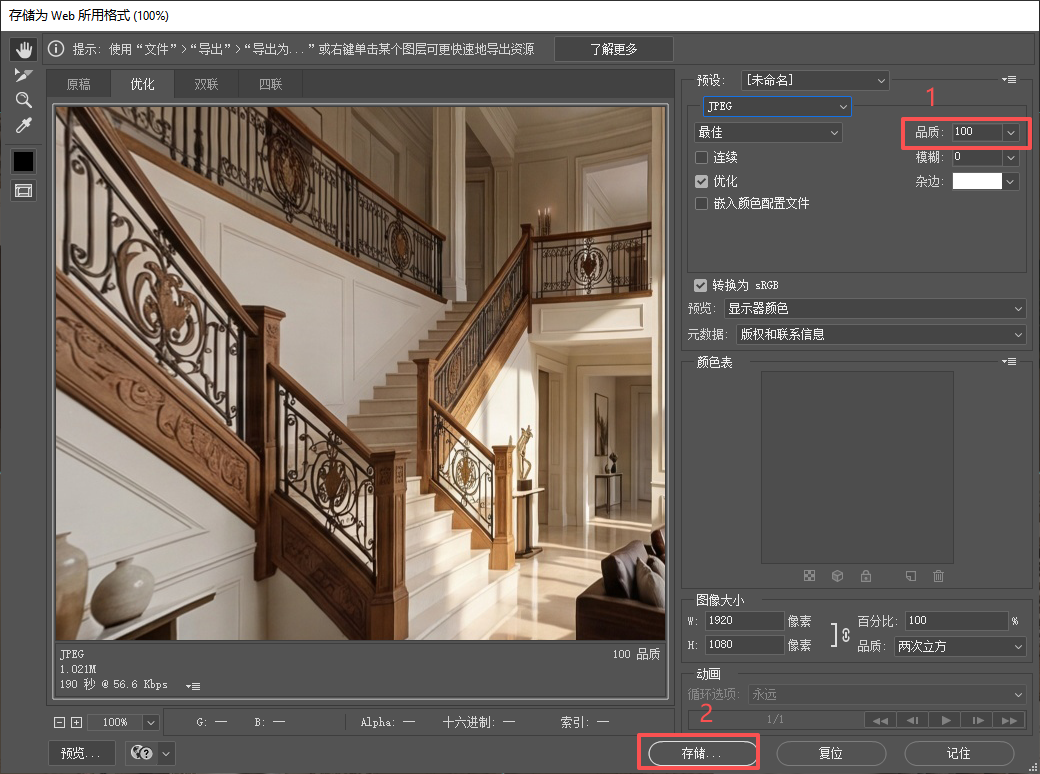
7. 设置导出参数
导出时,建议:
- • 品质设置为 100
- • 其他参数保持常规导出设置即可
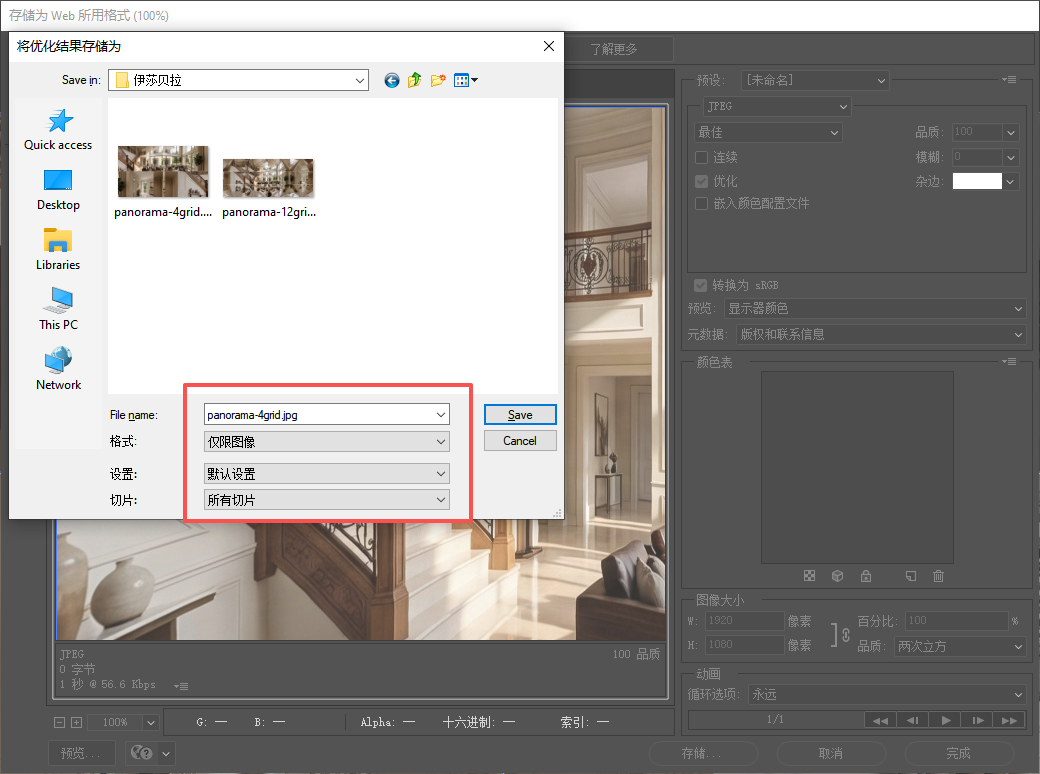
然后点击“存储”。
保存时按照默认切片导出逻辑保存,你就可以得到完整拆分后的图片文件。
四、最终效果
完成以上步骤后,你就能得到:
- • 每一个宫格单独导出的图片
- • 清晰度完整保留
- • 适合继续做场景精修、视频生成、素材管理
也就是说,一张原本拼在一起的场景宫格图,就被你快速拆成了多张可单独使用的图片素材。

五、这个技巧在 AIGC 制作中很实用
这个方法看似简单,但在实际创作里非常高频,尤其适合下面这些情况:
1. 场景图批量拆分
你生成了一批多场景对比图,需要单独抽出其中某一张继续使用。
2. 分镜素材整理
前期做故事板或分镜测试时,常常会把多个画面拼在一张图里,后期拆出来会更方便管理。
3. 视频生成前的素材准备
很多视频模型更适合一张图对应一个镜头输入,所以拆图后更方便继续做图生视频。
4. 建立标准化素材流程
如果你本身就在做 AI 漫剧、AI 真人剧,学会这种小技巧,其实就是在提升整个工作流效率。
六、一个小提醒
如果你的宫格图本身不是完全等分的,比如:
- • 每一格尺寸不一致
- • 有留白边框
- • 中间有标题文字占位
- • 拼图排版不规则
那么这套“参考线自动切片”的方法就需要你根据实际情况微调,或者改用手动参考线辅助拆分。
但如果你的图片是规则宫格排版,这个方法基本就是最快的。
七、结语
很多 AIGC 创作效率,拼的并不只是模型能力, 而是你有没有把这些高频、小而实用的工作流技巧积累起来。
像这种“PS 快速拆分 n 宫格图”的方法,看起来很基础,但真到批量整理场景图、分镜图、角色图的时候,能帮你节省很多重复劳动时间。
如果你也在做 AI 漫剧、AI 真人剧、AIGC 剧情内容,后面我会继续分享更多实操型干货。
欢迎关注,留言交流你最近在制作流程中遇到的问题。
本文参与 腾讯云自媒体同步曝光计划,分享自微信公众号。
原始发表:2026-04-08,如有侵权请联系 cloudcommunity@tencent.com 删除
目录
腾讯云开发者

Copyright © 2013 - 2026 Tencent Cloud. All Rights Reserved. 腾讯云 版权所有
深圳市腾讯计算机系统有限公司 ICP备案/许可证号:粤B2-20090059  粤公网安备44030502008569号
腾讯云计算(北京)有限责任公司 京ICP证150476号 | 京ICP备11018762号