找不到MySQL下载入口?2025最新官方下载安装教程来了!

找不到MySQL下载入口?2025最新官方下载安装教程来了!

大飞记Python
发布于 2026-04-14 19:59:57
发布于 2026-04-14 19:59:57
最是一年春好处
由于mysql官网的调整,好多小伙伴反馈找不到mysql的下载路径了(纯属负优化了)。 于是有了这篇2025最新mysql的下载安装配置教程
1、下载
如果嫌麻烦,可直接后台回复“mysql”下载,也可回复“下载软件”获取全部开发软件
不嫌麻烦的话继续
进入MySQL官方网站:https://www.mysql.com/downloads/
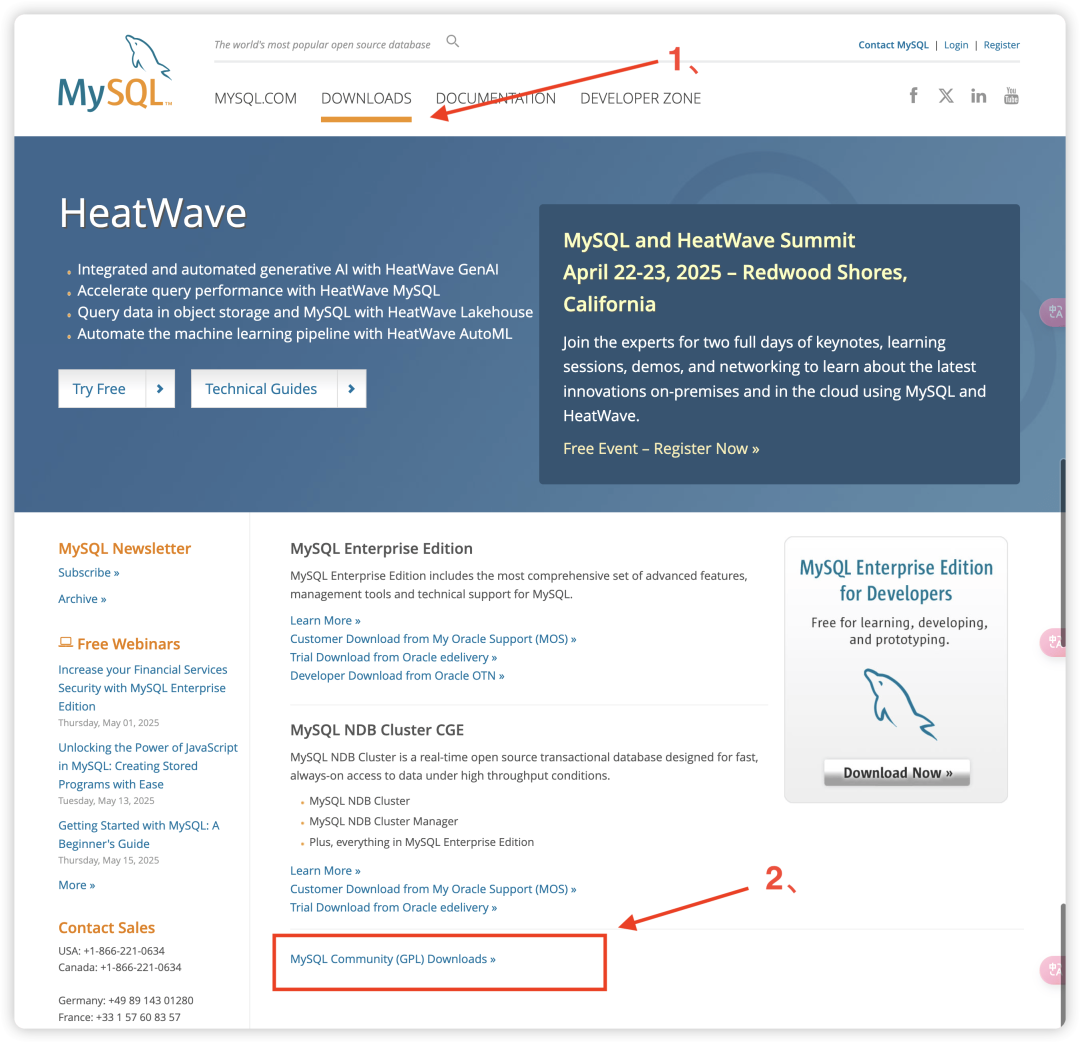
iShot_2025-04-18_下午3.32.32
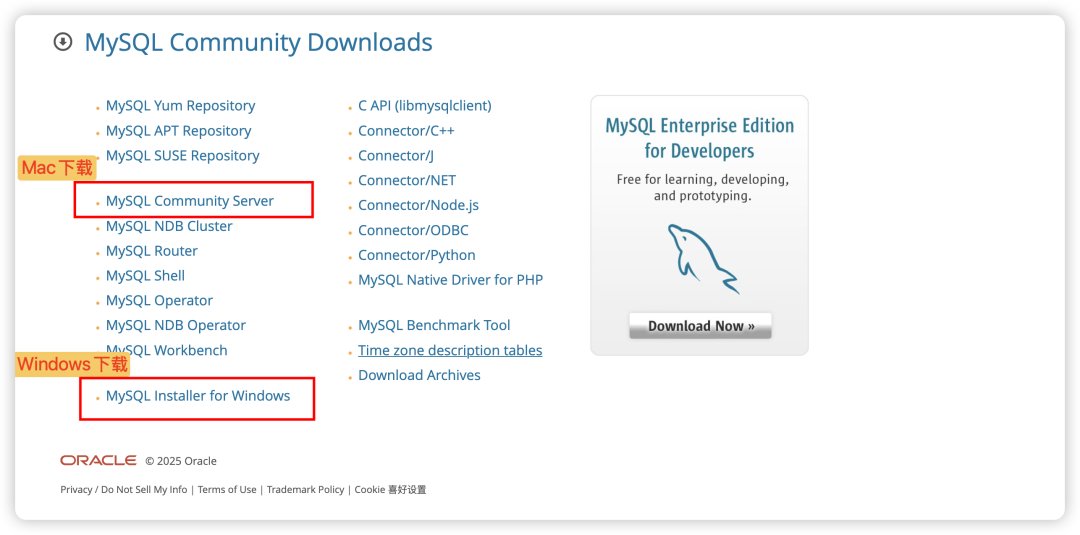
image-20250418下午33630576
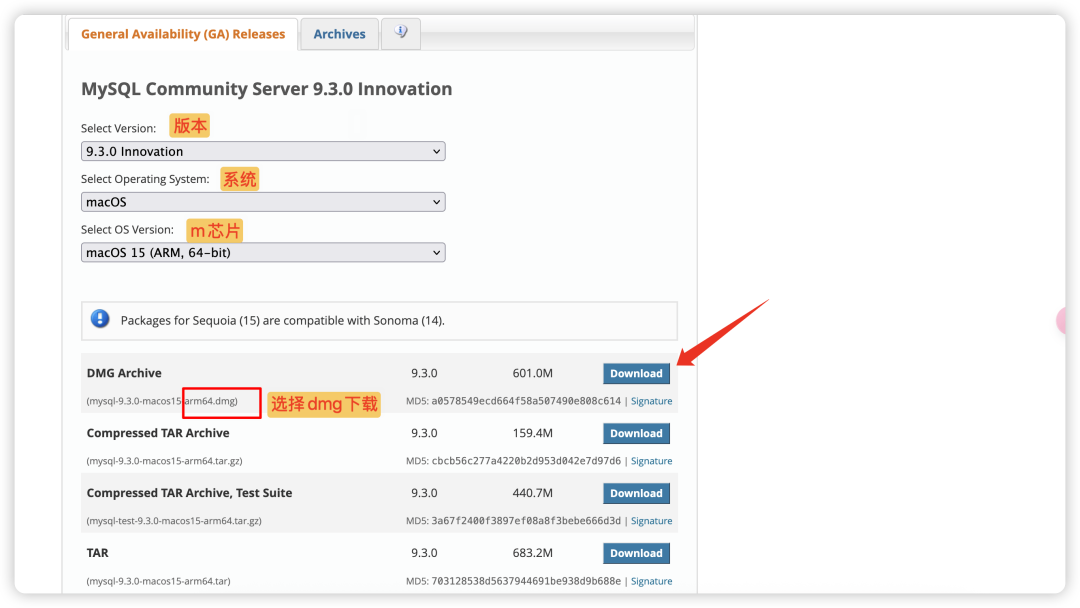
image-20250418下午34129292
这里有个坑,不需要登录账号哈,直接选择仅下载
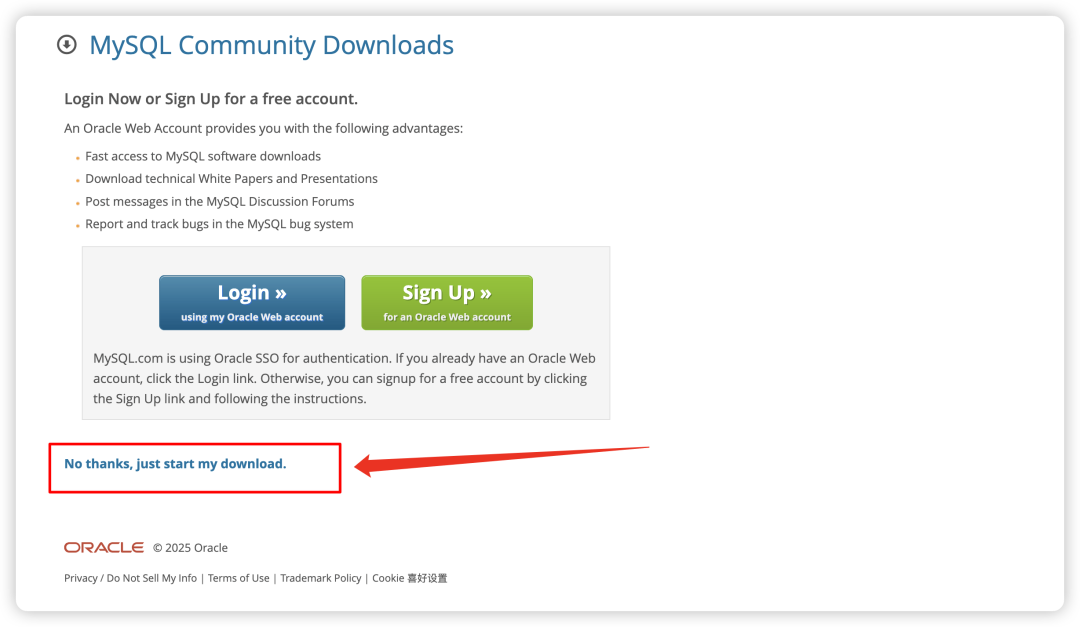
image-20250418下午34208769
2、安装
打开安装包,无脑下一步,下一步
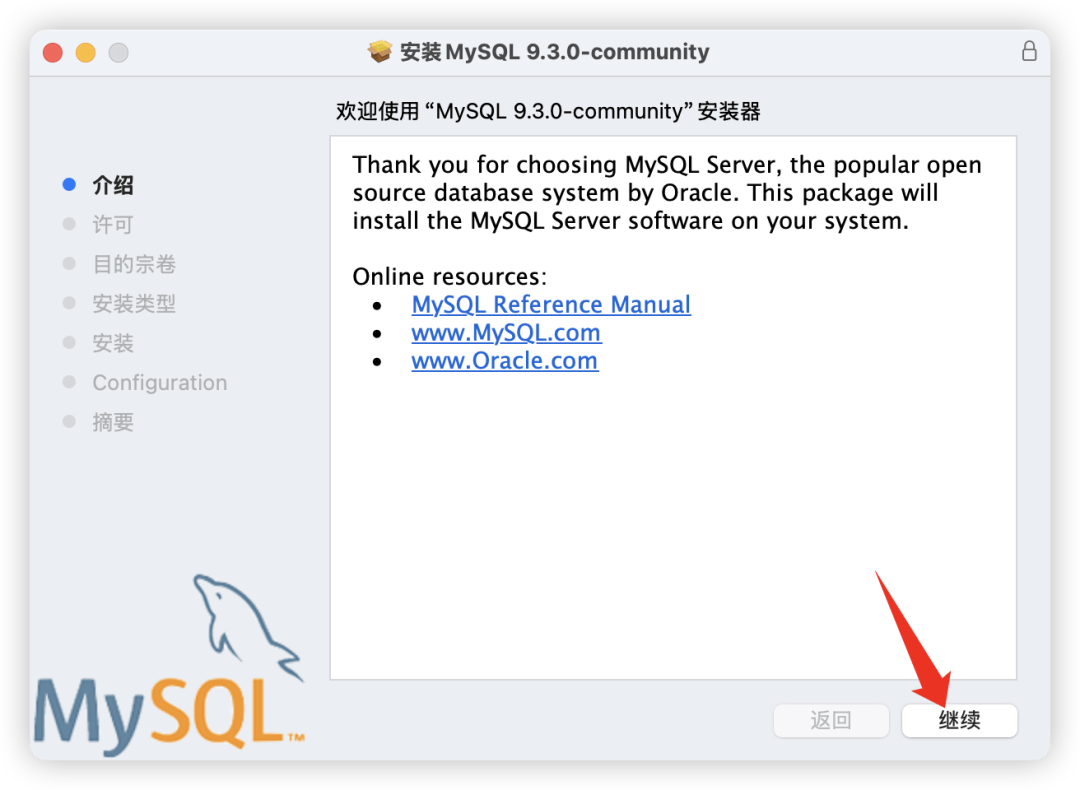
image-20250418下午34307470
configuration选择“使用密码安装”
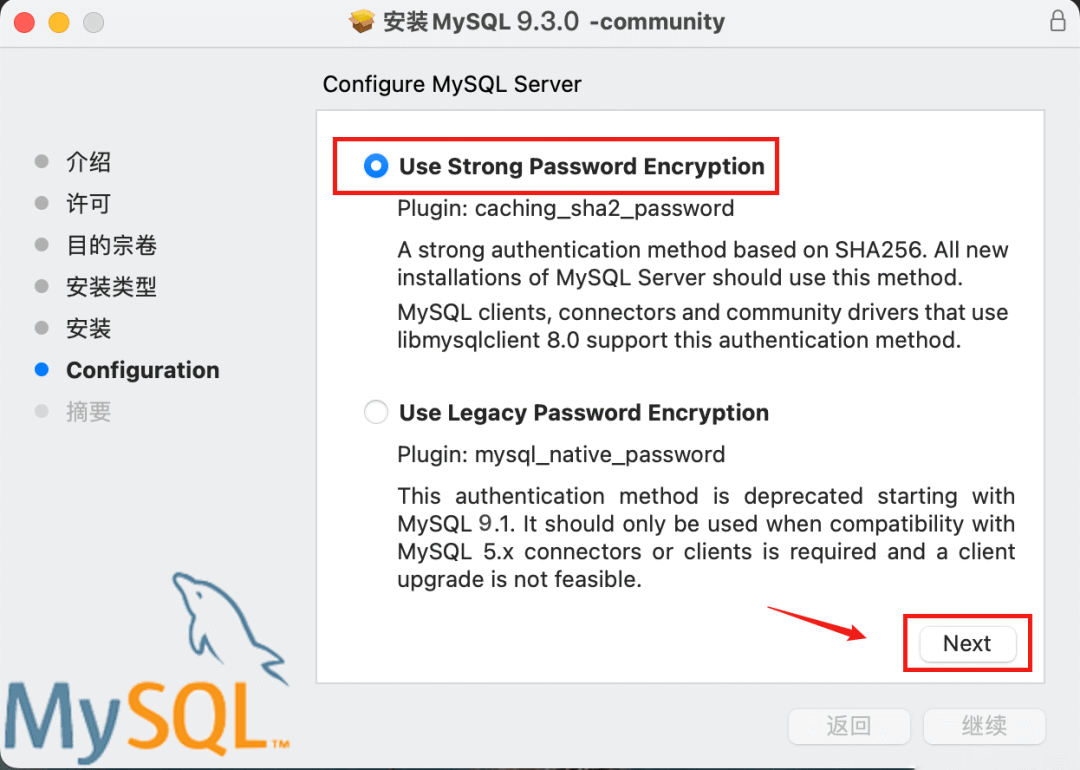
1111111
设置密码(一定记好,登录时需要输入密码)
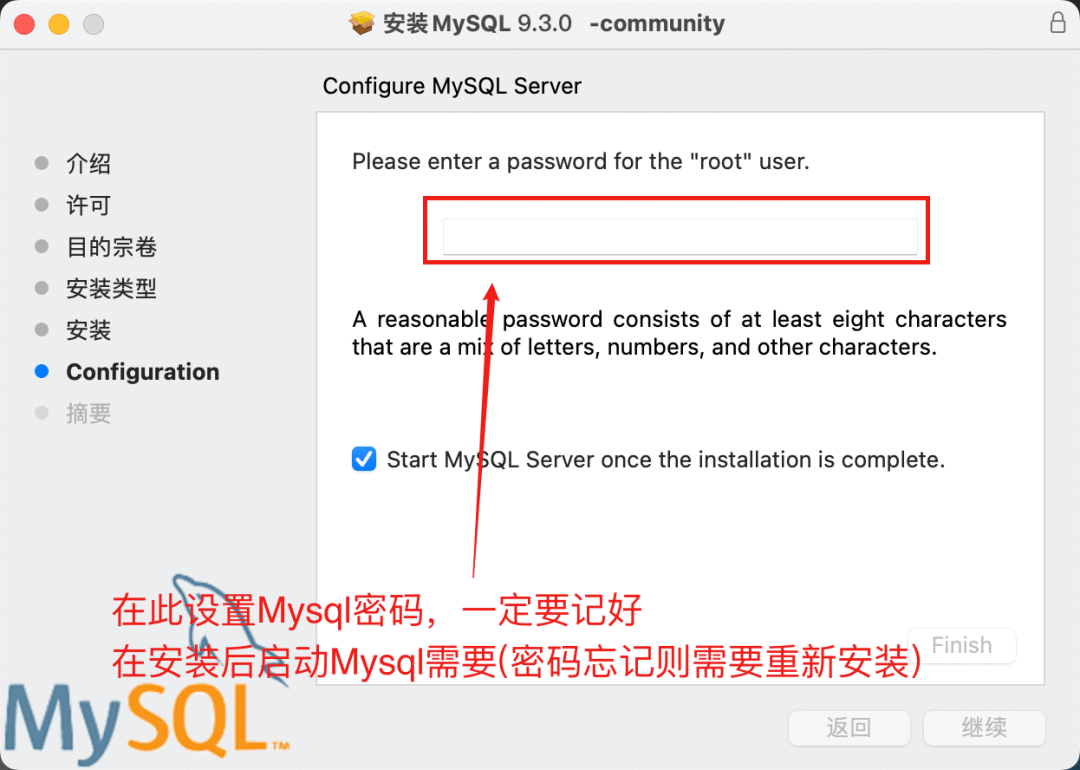
2222
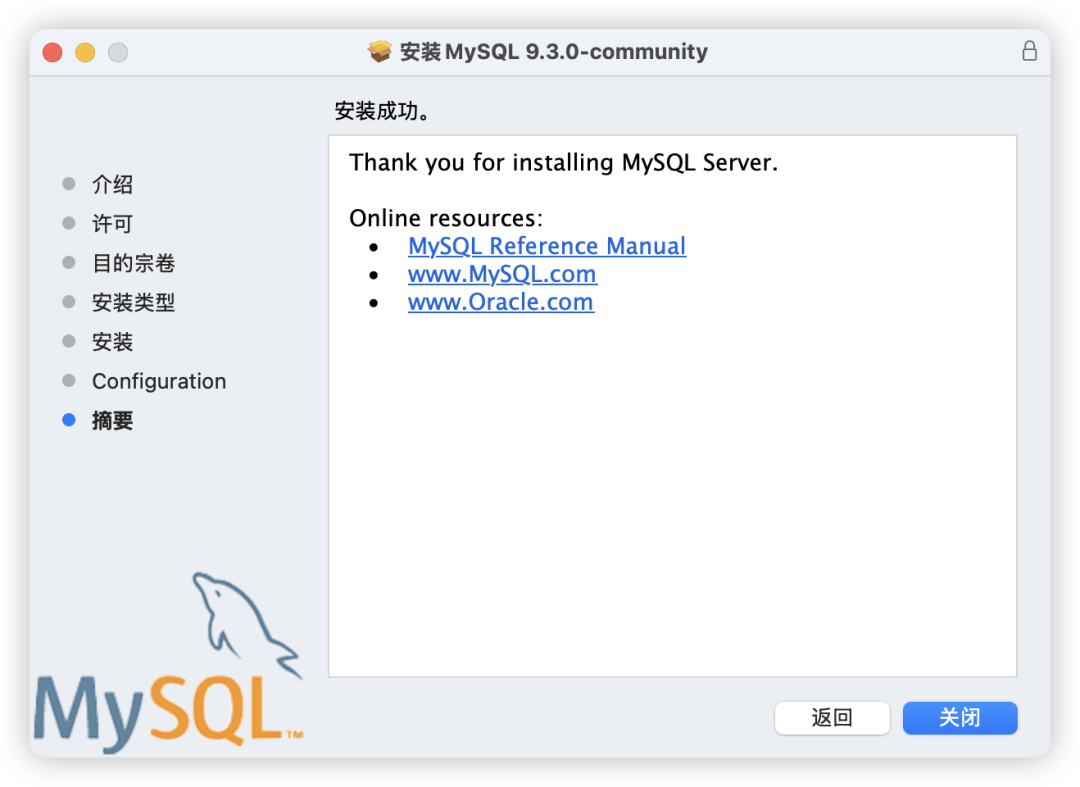
image-20250418下午34545435
打开Mac系统设置,拉到最下面,mysql全是绿色点点,即成功安装
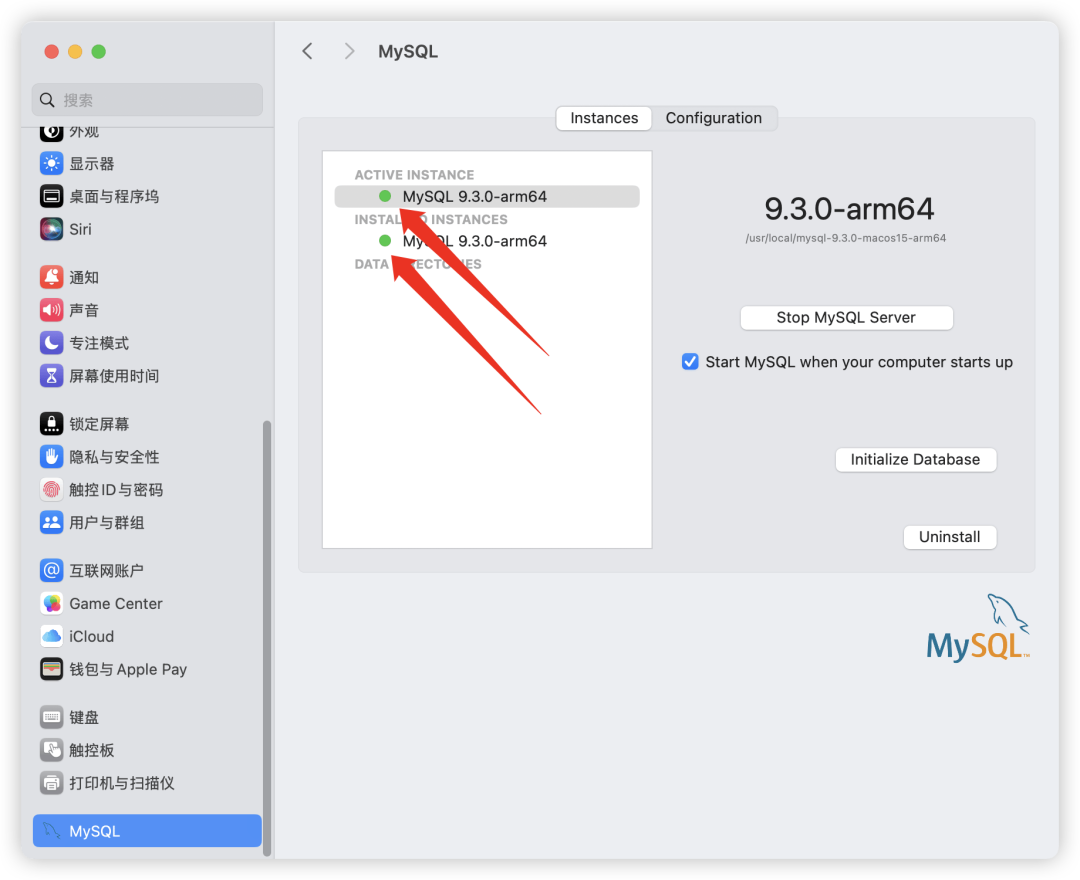
image-20250418下午35333540
3、配置环境变量
3.1、打开环境变量文件vim ~/.bash_profile
3.2、在终端输入以下路径:export PATH=$PATH:/usr/local/mysql/bin
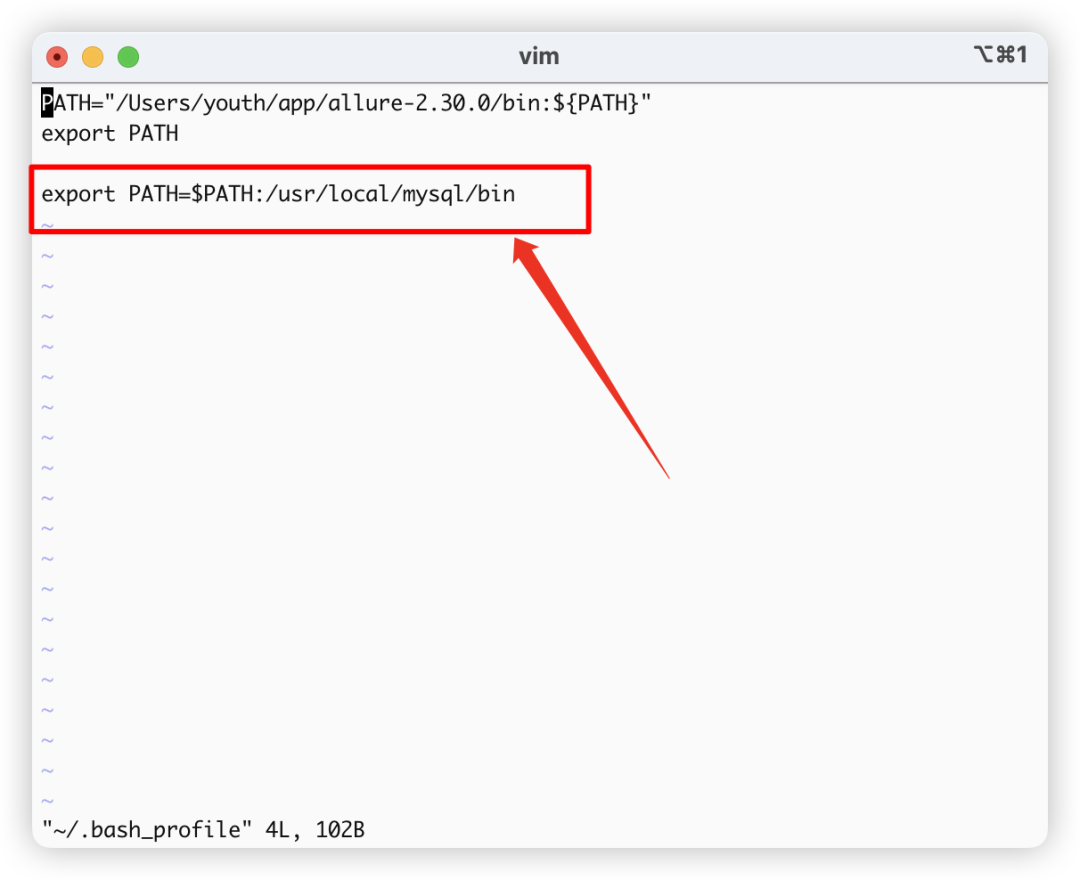
image-20250418下午35644544
esc后,再输入:wq ,保存并退出
3.3、再输入source ~/.bash_profile 重启环境变量,使配置生效
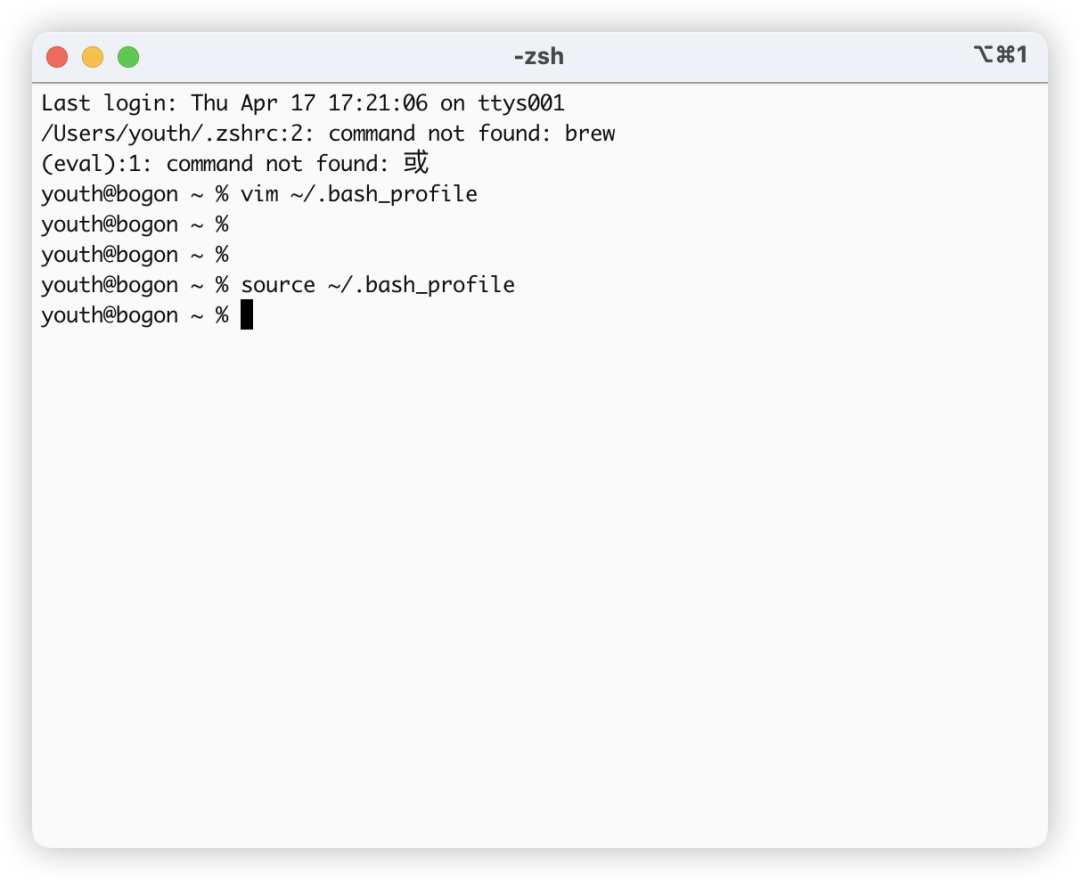
image-20250418下午35832360
3.4、输入mysql --version;显示mysql版本即为配置成功
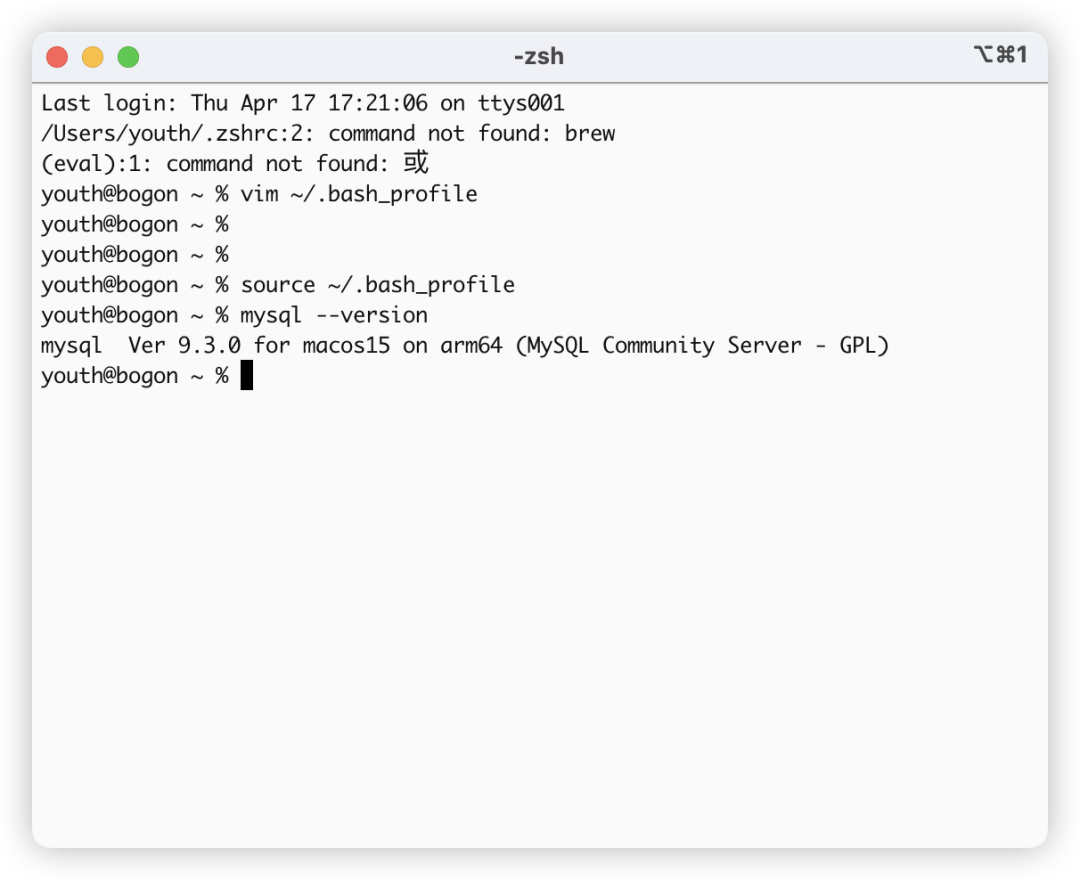
image-20250418下午35903185
4、登录
输入登录命令mysql -u root -p
输入刚才自己设置的密码(输入时密码不显示),就进入mysql数据库啦
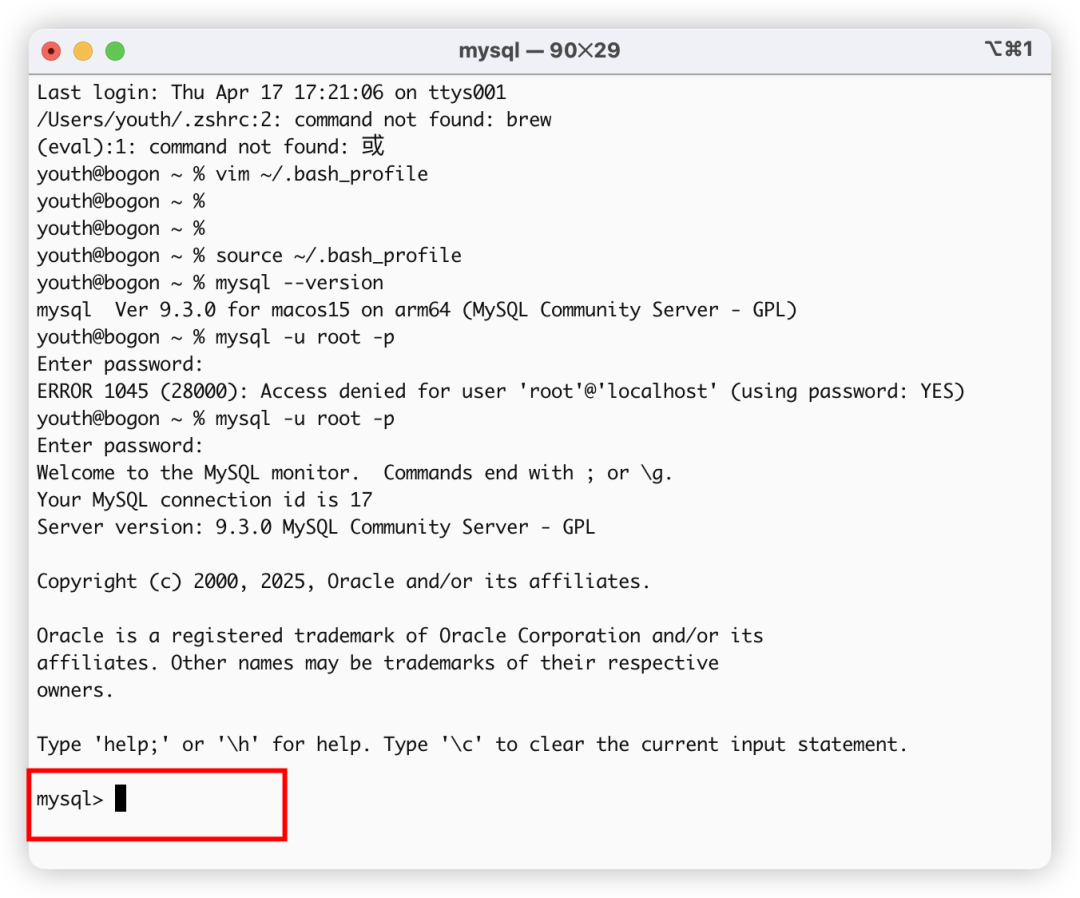
image-20250418下午40048566
整体mysql的下载、安装、配置并不难。mysql数据库作为后端开发中至关重要的一个环节,早学早享受啊。
更多精彩内容,请关注
本文参与 腾讯云自媒体同步曝光计划,分享自微信公众号。
原始发表:2025-04-18,如有侵权请联系 cloudcommunity@tencent.com 删除
评论
登录后参与评论
推荐阅读
目录
腾讯云开发者

Copyright © 2013 - 2026 Tencent Cloud. All Rights Reserved. 腾讯云 版权所有
深圳市腾讯计算机系统有限公司 ICP备案/许可证号:粤B2-20090059  粤公网安备44030502008569号
腾讯云计算(北京)有限责任公司 京ICP证150476号 | 京ICP备11018762号