别再只写脚本了!Python自动化测试人员也该有个技术博客(免费+可吹牛)

别再只写脚本了!Python自动化测试人员也该有个技术博客(免费+可吹牛)

大飞记Python
发布于 2026-04-14 20:23:33
发布于 2026-04-14 20:23:33
小伙伴们,大家好呀~
你是不是也希望过拥有一个完全属于自己的网站,可以没有限制的畅所欲言表达自我,同时展示自我价值与品牌(还可以吹牛,我有自己的个人网站😏)
小编最近搞了一个完全免费,零基础也可以动手搭建的网站,有兴趣的小伙伴可以先观看观看哈 https://dafei-python.github.io/
接下来就是干货教程!
1、本地安装Hexo
Hexo 是一个基于 Node.js 的静态博客框架,而且拥有诸多主题,插件,只要你想做,它几乎都可以实现。安装Hexo之前需要先安装 Node.js 和 Git 才能运行
1.1、安装 Node.js
curl -fsSL https://raw.githubusercontent.com/nvm-sh/nvm/v0.39.1/install.sh | bash
source ~/.bashrc  # 或者 source ~/.zshrc
nvm install --lts
查看安装结果
node -v   # 查看 Node.js 版本
npm -v    # 查看 npm 版本
1.2、安装 Git
brew install git
查看安装结果
git --version # 检查是否已安装 Git
1.3、安装 Hexo
npm install -g hexo-cli
查看是否安装成功
hexo -v
看到如下,就是安装成功啦
hexo: 6.x.x
node: 18.x.x
2、创建Hexo博客
2.1、创建博客目录
进入到要安装hexo博客的路径,输入以下命令
hexo init hexo-blog  # hexo-blog 是博客根目录名称(可自己随意编写)
cd hexo-blog
git init     #初始化github的项目
npm install  # 安装 Hexo 依赖
2.2、运行本地服务
hexo server
然后在浏览器访问: http://localhost:4000/ ,看到Hexo的 Hello World 页面就成功了
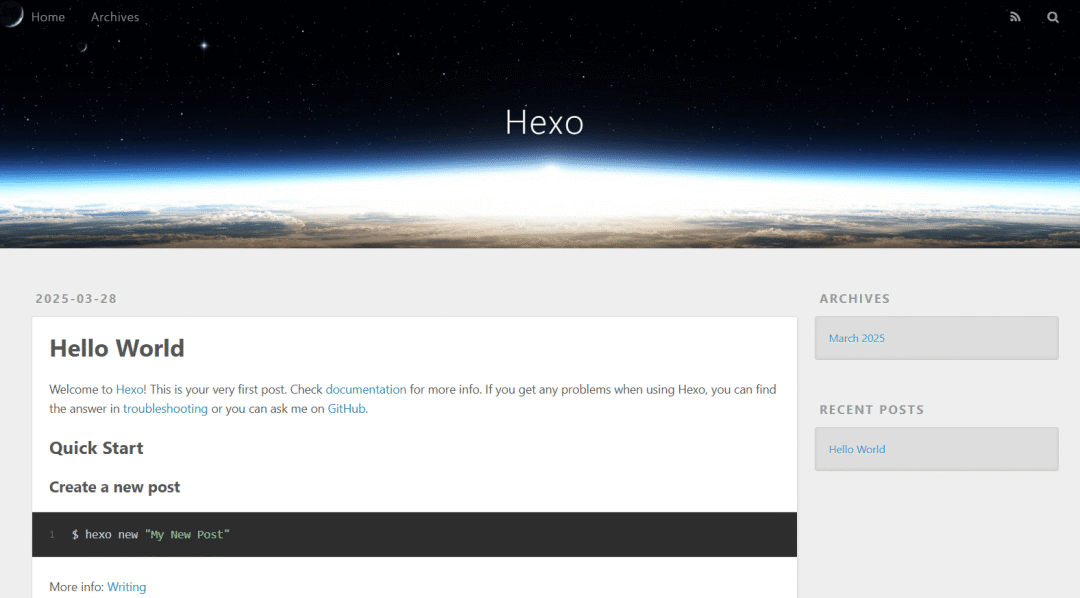
5
注意:我们首先确认本地打开无误 的情况下,再进行下一步
3、注册GitHub,创建仓库
3.1、注册GitHub账号
注册地址:https://github.com/signup,注册账号只需要绑定邮箱即可,但访问速度可能较慢(有条件的小伙伴可以使用科xue网络)
3.2、创建新仓库
在 GitHub 首页,点击 New 创建一个全新的仓库。
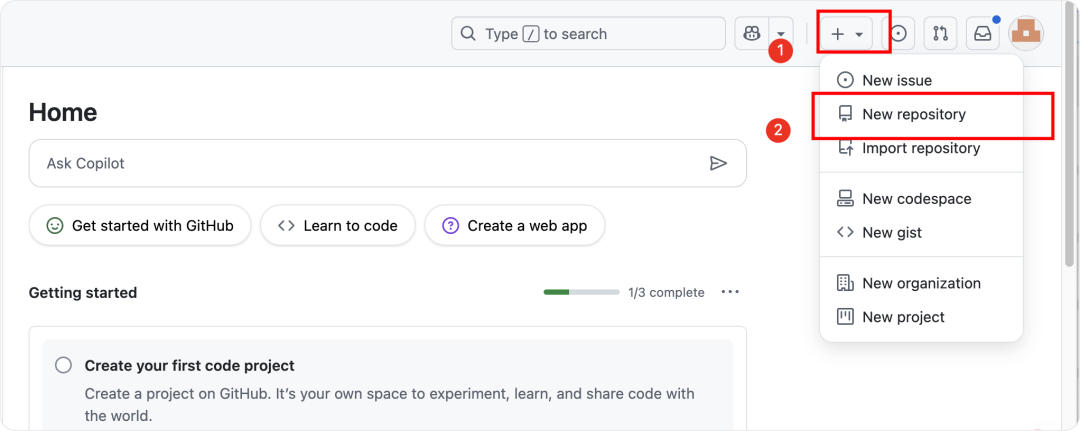
image-20250911上午95323439
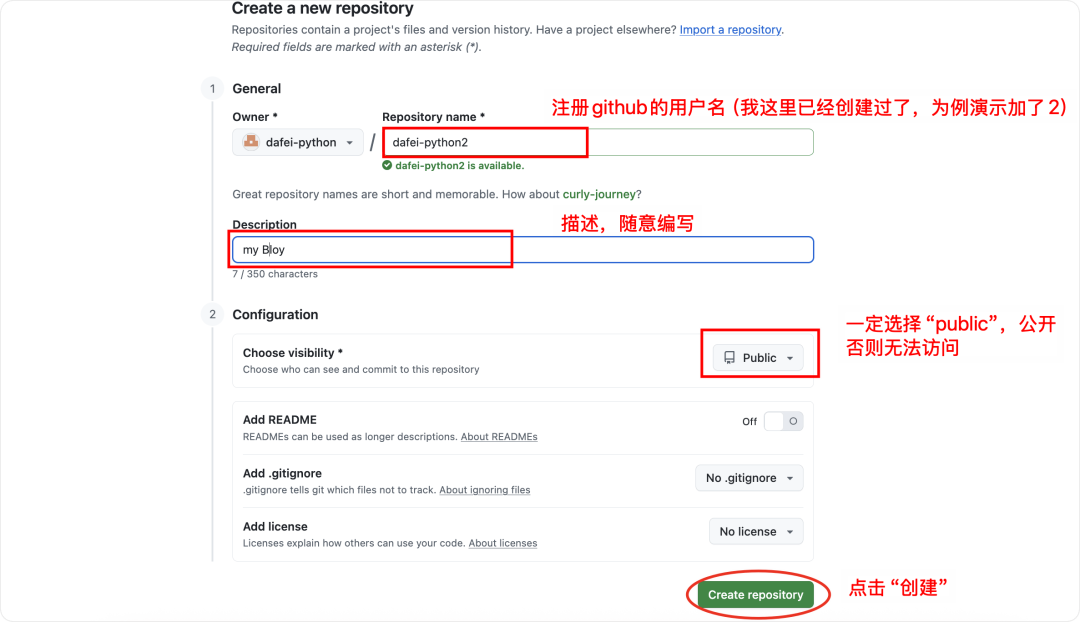
image-20250911上午100006287
- 仓库名必须严格格式化为:
你的用户名.github.io(例如,用户名叫tom,仓库名就是tom.github.io)。 - 描述可以随便写,比如
My Hexo Blog Source。 - 一定要选择 “Public” (公开),否则无法访问我们的网站
- 千万不要勾选 “Initialize this repository with a README”,我们要推送一个已有的文件夹
- 点击
Create repository创建。
4、部署到 GitHub Pages
4.1、初始化Git
现在回到第二步你电脑上创建的 hexo-blog 文件夹。打开命令终端,依次输入并执行以下命令(一行一行地输入,输完一行按一下回车):
# 1. 初始化git
git init

# 2. 将当前文件夹所有文件加入到git管理
git add .

# 3. 提交文件,并写个说明 "初始化源代码"
git commit -m "初始化源代码"

# 4. 将本地仓库链接到刚才在GitHub上创建的新仓库
# 注意:下面这行命令里的【你的用户名】要换成你自己真正的GitHub用户名!
git remote add origin https://github.com/你的用户名/你的用户名.github.io.git

# 5. 推送本地代码到GitHub的main分支
git push -u origin main
执行完最后一条命令后,去你的GitHub仓库页面刷新一下,需要确认所有的源代码文件都上传上去了
4.2、修改配置(重要)
在你的 hexo-blog 文件夹里,找到并用记事本打开 _config.yml 配置文件
- 滚动到文件最下面,找到
deploy部分 - 把它修改成下面这个样子(注意缩进,并且
repo里的用户名要换成你自己的)
deploy:
  type: git
  repo: git@github.com:你的GitHub用户名/你的GitHub仓库.git #如 https://github.com/dafei-python/dafei-python.github.io.git
  branch: gh-pages
4.3、安装hexo部署插件
在刚才的命令窗口里,输入以下命令来安装Hexo的自动部署工具:
npm install hexo-deployer-git --save
安装完成后,输入部署命令:
hexo clean && hexo deploy
hexo clean是清理一下缓存hexo deploy是开始部署。它会自动执行生成网页文件,并把它们推送到一个叫gh-pages的分支
4.4、设置GitHub(重要)
- 打开你的GitHub仓库页面。
- 点击顶部菜单的
Settings,点击左边侧边栏的Pages - 在
Build and deployment那里:- Source:选择
Deploy from a branch(从分支部署) - Branch:选择
gh-pages分支,文件夹保持/(root)
- Source:选择
- 点击 Save
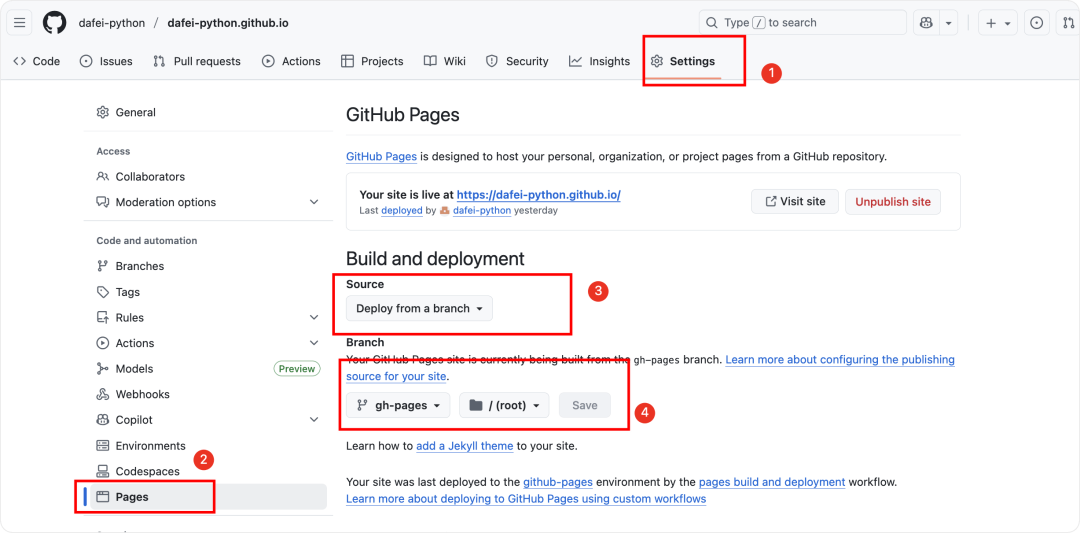
image-20250911上午103611005
- 等待大概 1-2 分钟,然后刷新你的博客页面(
https://你的用户名.github.io),你会发现它已经更新了!并且以后再发布新文章,都可以使用命令直接一键部署,省时省力 你以为这就结束了吗?哈哈哈哈,现在还为时过早。
下一篇继续为大家介绍如何使用Hexo编写、删除、发布文章,还可以添加自定义主题,实现DIY个性化网站噢~
喜欢的话,点赞支持一下吧
本文参与 腾讯云自媒体同步曝光计划,分享自微信公众号。
原始发表:2025-09-11,如有侵权请联系 cloudcommunity@tencent.com 删除
评论
登录后参与评论
推荐阅读
目录
腾讯云开发者

Copyright © 2013 - 2026 Tencent Cloud. All Rights Reserved. 腾讯云 版权所有
深圳市腾讯计算机系统有限公司 ICP备案/许可证号:粤B2-20090059  粤公网安备44030502008569号
腾讯云计算(北京)有限责任公司 京ICP证150476号 | 京ICP备11018762号