Python自动化测试入门必备:ChromeDriver是个啥?咋下载配置?

Python自动化测试入门必备:ChromeDriver是个啥?咋下载配置?

大飞记Python
发布于 2026-04-14 20:26:48
发布于 2026-04-14 20:26:48
很多小伙伴在做自动化测试的时候都会遇见一个非常常见的问题,就是我们的浏览器以及浏览器驱动下载及配置的问题
想必也关注小编的小伙伴们也都知道,想做自动化测试,首先需要下载浏览器以及浏览器驱动(也就是我们常说的driver)
所谓的浏览器驱动:是用于实现浏览器自动化的组件,通常与Selenium一起使用。它是一个中间层,负责在自动化脚本和浏览器之间进行通信。浏览器驱动的主要作用是接收自动化工具的指令,并将这些指令传递给浏览器以执行相应的操作。
接下来呢,我们就来介绍一下怎么去下载和配置浏览器驱动
1、查看Chrome浏览器版本号
这里以Chrome浏览器为例,打开“设置”
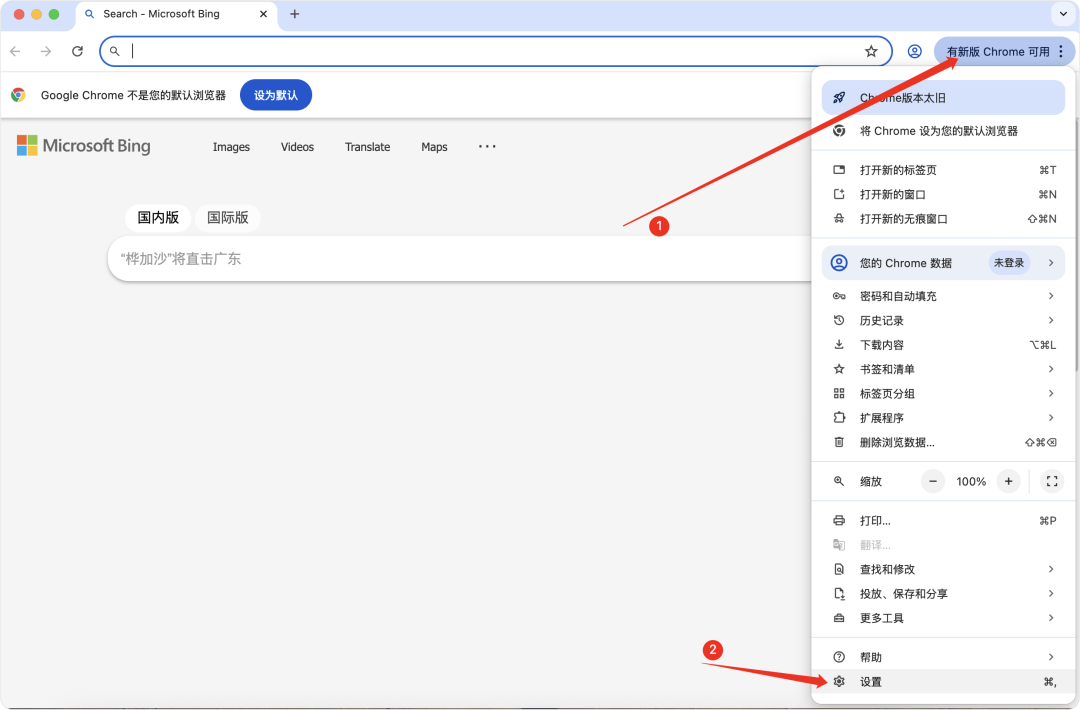
image-20250923上午100028942
下滑找到“关于chrome”,右侧的135.0.7049.42就是Chrome浏览器的版本号
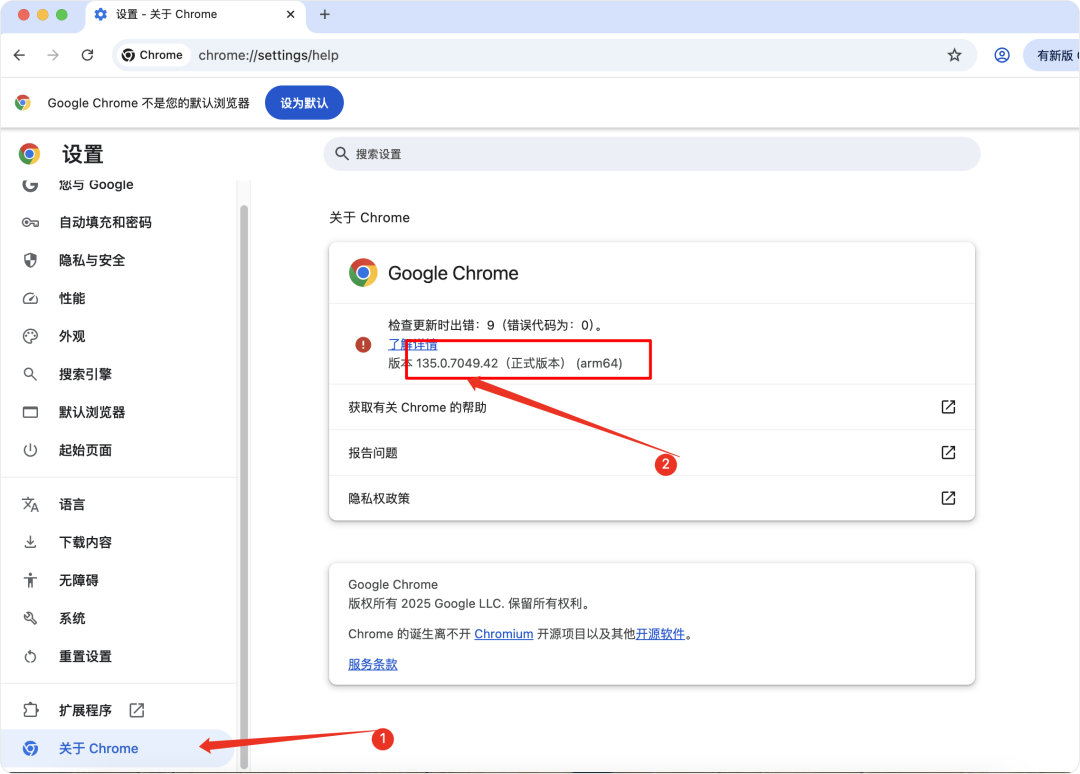
image-20250923上午100157925
这里Chrome显示检查更新时出错,不用管这个报错哈,因为谷歌浏览器在我们国内的网络是没有办法进行自动更新的,它无法连接到谷歌的网络
也正是因为谷歌浏览器这个特性,所以很多这种测试的小伙伴们喜欢使用谷歌浏览器。它不会在后台自动升级浏览器的版本,我们也不用频繁的去更新我们的浏览器驱动,这样可以维持我们自动化测试环境的相对稳定,这对于企业级的生产环境是非常重要的!
2、下载Chrome driver
打开国内镜像 https://registry.npmmirror.com/binary.html?path=chrome-for-testing
在这个页面中找到对应的135.0.7049.42对应的浏览器驱动。这里需要注意,如果没有完全匹配浏览器的版本,我们可以找到比135.0.7049.42迭代仅新一个版本的驱动如 135.0.7049.5
浏览器的版本与驱动最好是严格一一对应的版本关系
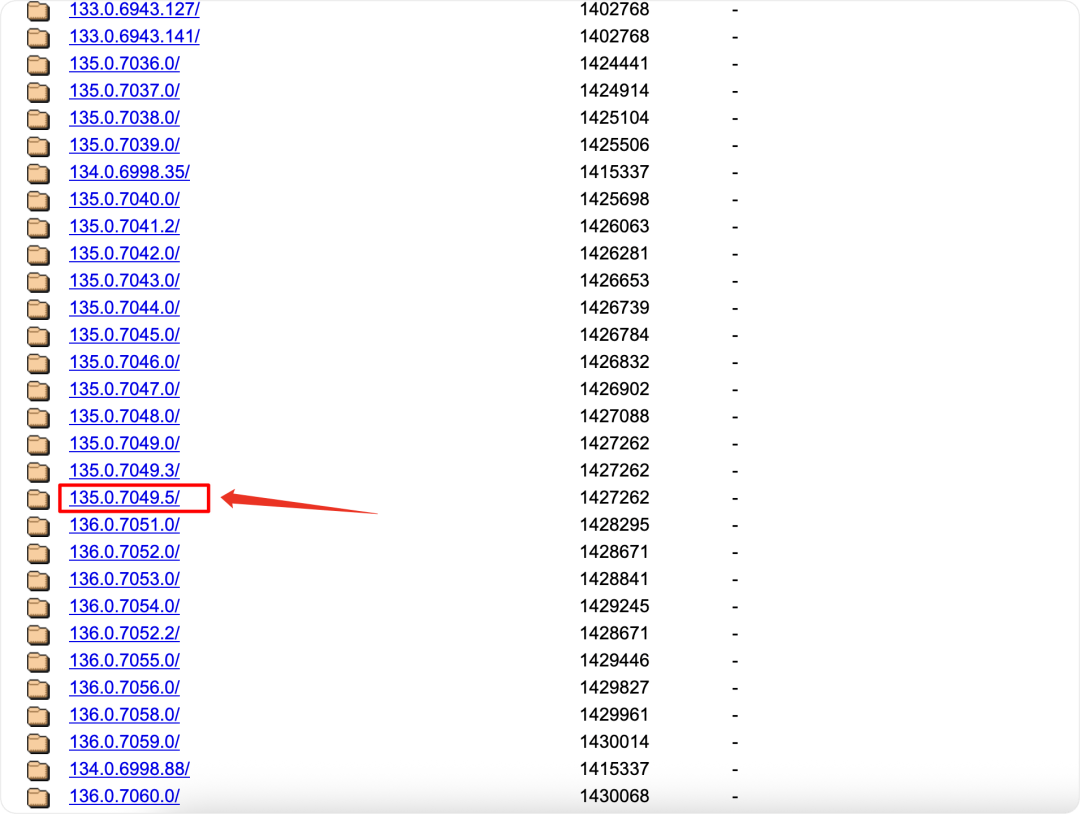
image-20250923上午101321783
选择对应的系统,点击进行下载,然后解压文件,得到Chrome driver
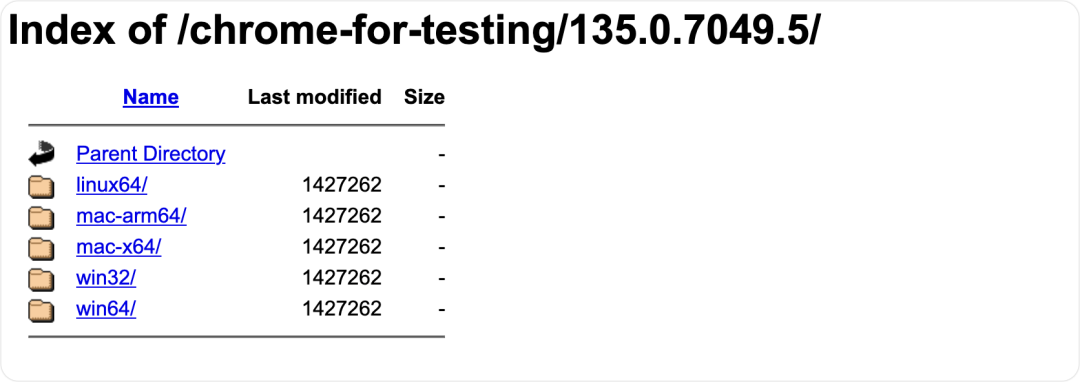
image-20250923上午101455854
3、配置Chrome driver
3.1、Windows电脑
3.1.1、最简单(推荐)
把解压缩后 chromedriver.exe 存放在python安装路径下,无需配置环境变量
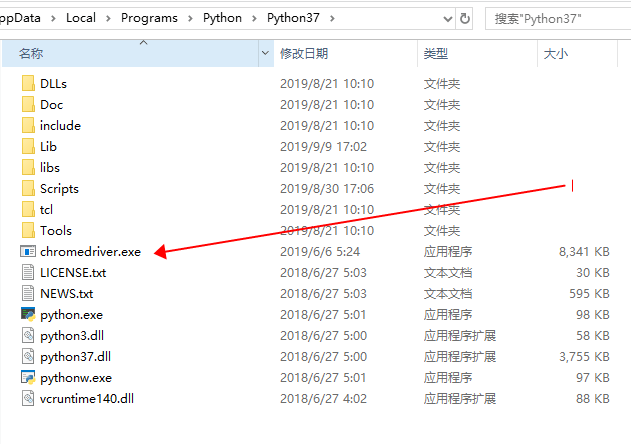
22222
3.1.2、也可以这样
下载放在任意位置,如C:/app/chromedriver-win-64
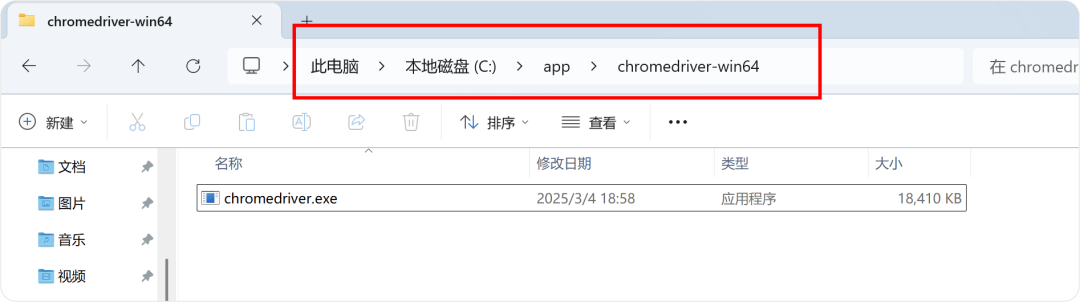
image-20250923上午104731966
此时,需要配置环境变量,如图
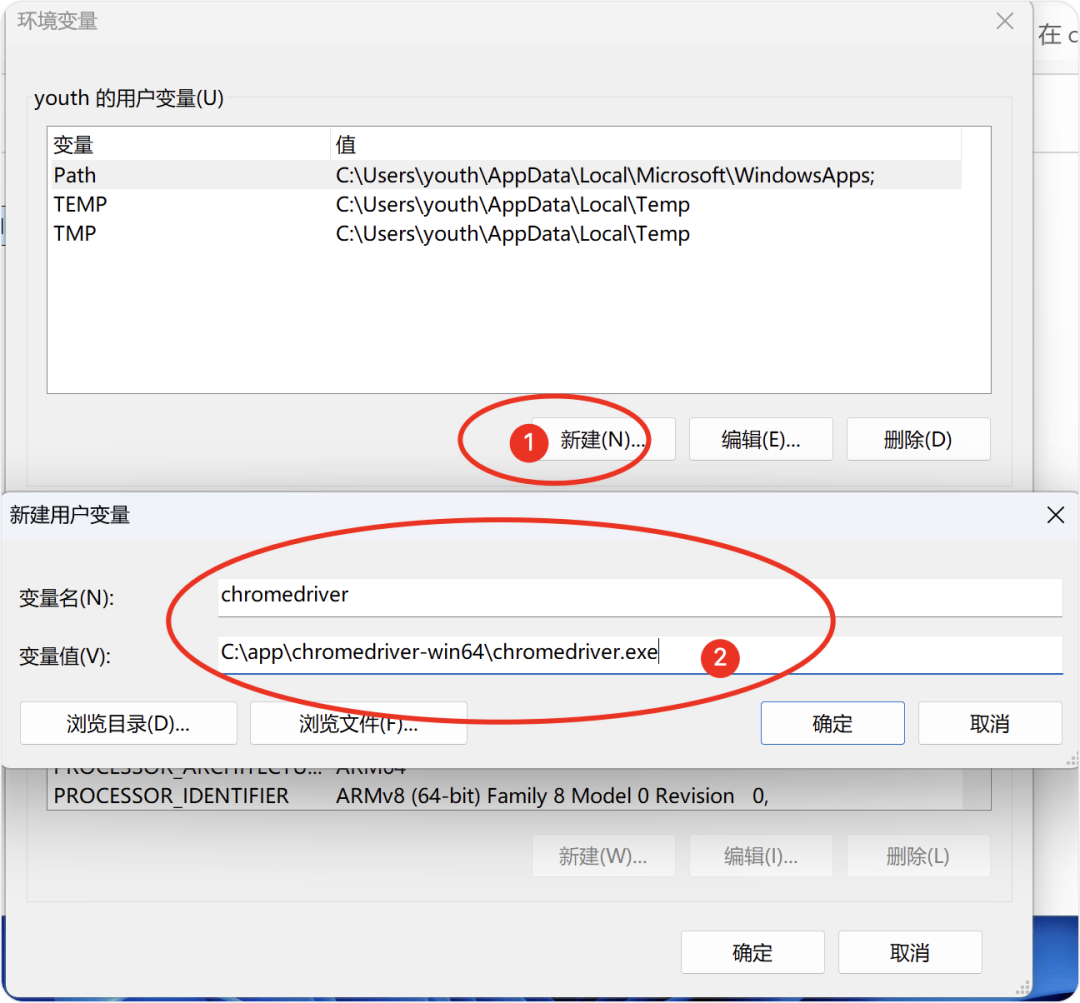
image-20250923上午104941365
3.2、Mac电脑
打开访达,使用快捷键 command+shift+g 进入/usr/local/bin目录,将解压缩的chromedriver放在此目录下
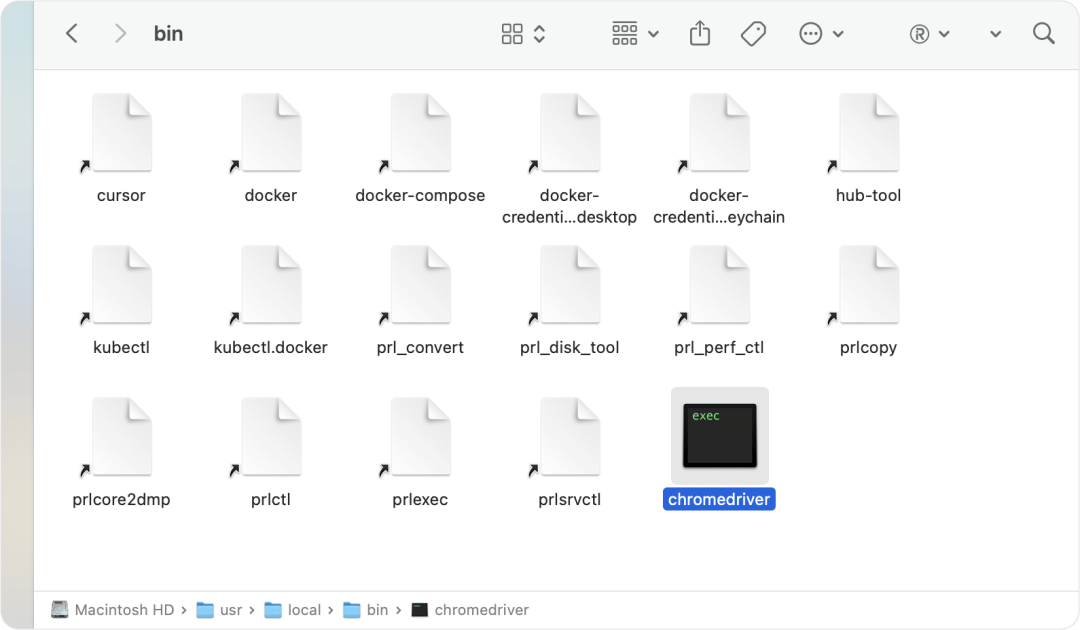
image-20250923上午112911727
3.3、检测安装成功
在终端输入chromedriver –version,查询到版本号即配置成功
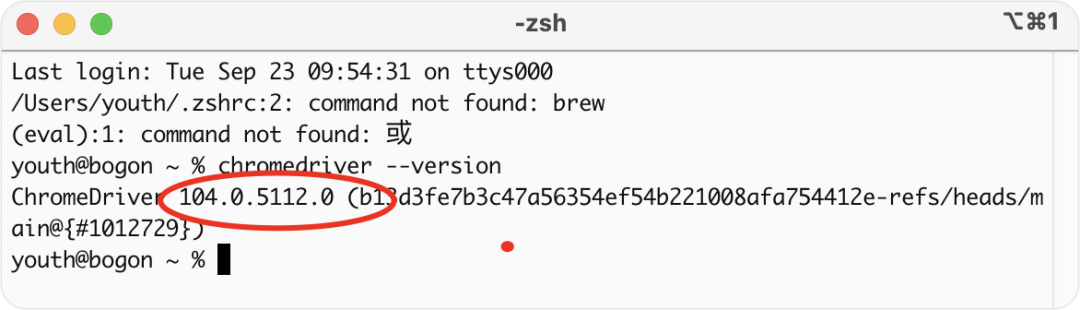
image-20250923上午105246705
4、试运行
试运行一个简单的代码
from selenium import webdriver
from time import sleep
from selenium.webdriver.common.by import By

# 打开Chrome浏览器,并输入“python”,点击“搜索”
# 启动浏览器驱动
driver = webdriver.Chrome()

# 输入百度地址
driver.get("https://www.baidu.com")
sleep(1)
# 输入python
driver.find_element(By.ID, "chat-textarea").send_keys("python")
sleep(1)
# 点击百度一下按钮
driver.find_element(By.ID, "chat-submit-button").click()

sleep(2)
# 关闭浏览器
driver.quit()
完成 ✅
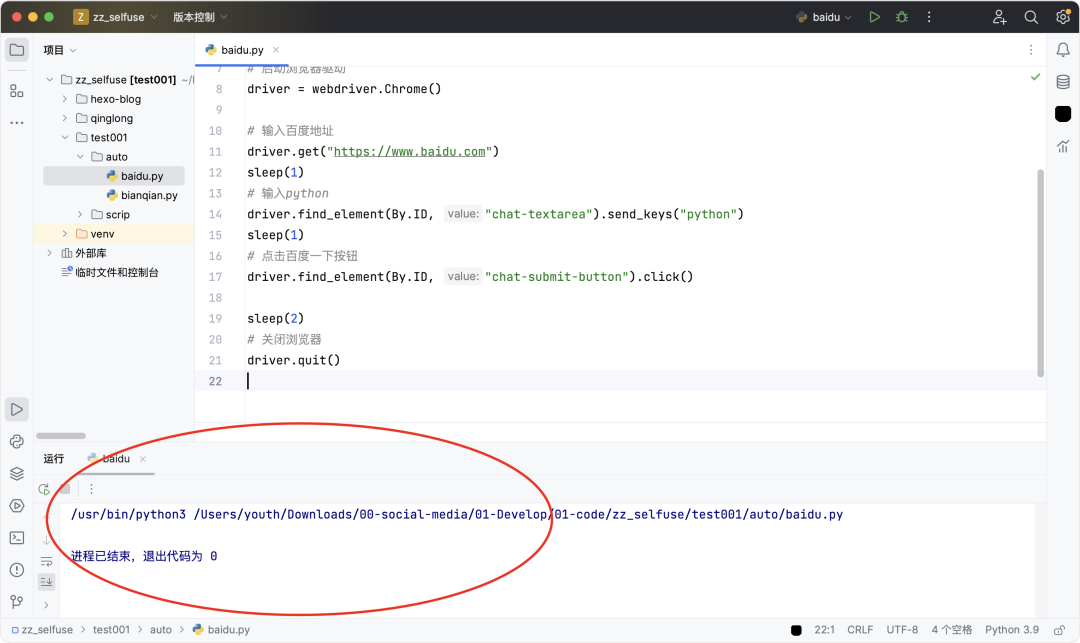
image-20250923上午110155956
安装浏览器以及配置浏览器驱动,是我们在自动化测试环境配置中非常重要的一步。如果未配置成功,就无法启动浏览器,也无法运行我们编写的自动化脚本。
当然,我们也为新手小白提供了非常友好的安装服务,你可以完全不用自己动手,由我们专业的老师远程为您配置好一切自动化测试所需的环境。
本文参与 腾讯云自媒体同步曝光计划,分享自微信公众号。
原始发表:2025-09-23,如有侵权请联系 cloudcommunity@tencent.com 删除
评论
登录后参与评论
推荐阅读
目录
腾讯云开发者

Copyright © 2013 - 2026 Tencent Cloud. All Rights Reserved. 腾讯云 版权所有
深圳市腾讯计算机系统有限公司 ICP备案/许可证号:粤B2-20090059  粤公网安备44030502008569号
腾讯云计算(北京)有限责任公司 京ICP证150476号 | 京ICP备11018762号