粉丝呼声最高的功能,终于实现了!Chrome下载助手2.0重磅升级

粉丝呼声最高的功能,终于实现了!Chrome下载助手2.0重磅升级

大飞记Python
发布于 2026-04-14 20:46:05
发布于 2026-04-14 20:46:05
前一阵子小编推出的自研软件「Chrome下载助手」,意外地受到了不少小伙伴的喜爱。很多小伙伴评论表示:“这才是自动化该做的事情——解决真实、高频、又琐碎的日常问题”。 这里非常感谢小伙伴们的支持~
的确,自动化又不是为了炫技的,它是为了实打实的提升工作效率,解决实际问题而存在的
当然,也有小伙伴说:“如果能把ChromeDriver自动移到指定路径,那就完美了!”这样以后做自动化测试就彻底不需要担心Chrome浏览器相关的事情了
作为最宠粉的开发者,小编当然是满足小伙伴们的需求。熬夜制作不易,请点赞支持一下呀~
接下来是2.0带来的一些新特性和优化。老规矩后台回复「Chrome下载助手」获取下载链接
更新内容
1、新增“ChromeDriver存放路径“一键移动功能(主要)
我们只需要下载好 ChromeDriver.zip ,把它放在默认的 Download 文件夹中(不需要解压),点击“ChromeDriver存放路径”,再点击“一键移动”,就大功告成了
软件会自动识别我们的 Python 安装目录,并将 ChromeDriver 复制到此位置,同时省去我们手动配置环境变量的步骤。
2、修复了1.0版本的一些小问题
- 链接简化:谷歌官网跳转后的复杂下载链接,进行了解析并简化,方便用户复制下载
- 增强输入提示:在输入 Chrome 版本号时,新增了格式提醒,避免因多余空格或其他格式错误导致跳转失败
- 界面统一化:整体 UI 做了微调整,保持风格统一,更美观一些吧(自我认为😂)
3、初心不变
- 软件仍然免费、绿色、无广告
- 不需要用户登录,不收集任何信息,打开即用,用完即走
- 另外适配Windows 和 macOS 双系统
使用教程
打开软件后的主界面,只有三个功能
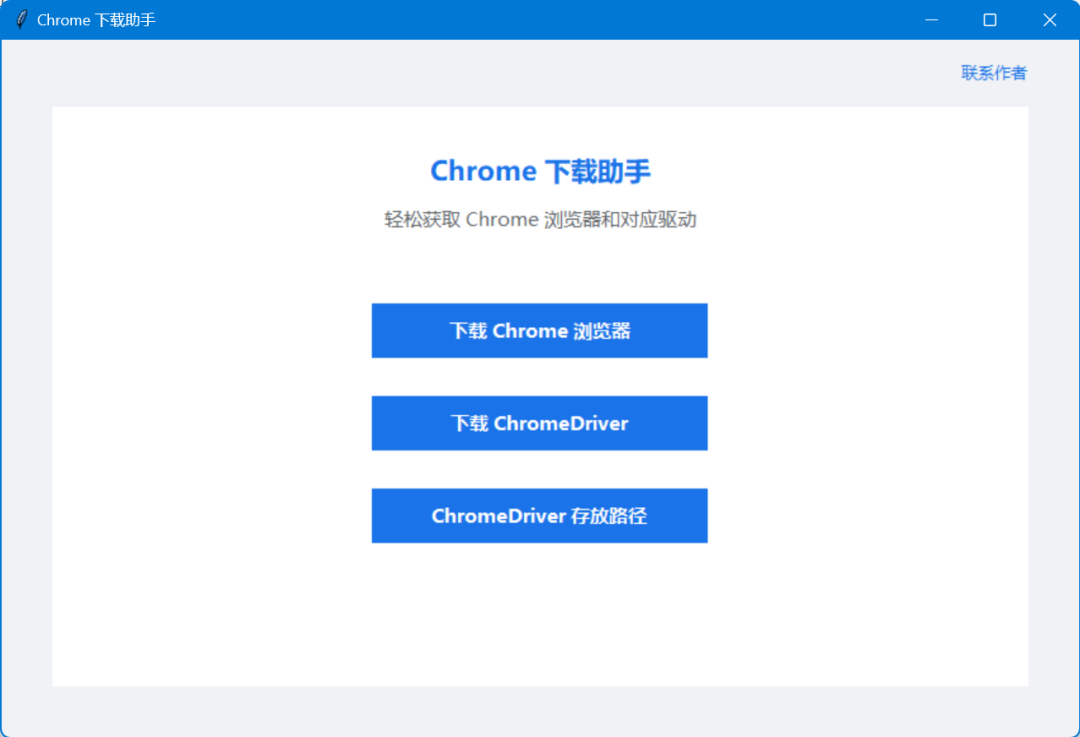
Chrome下载助手,主界面
点击“下载Chrome浏览器”,有2种下载方式,任君挑选
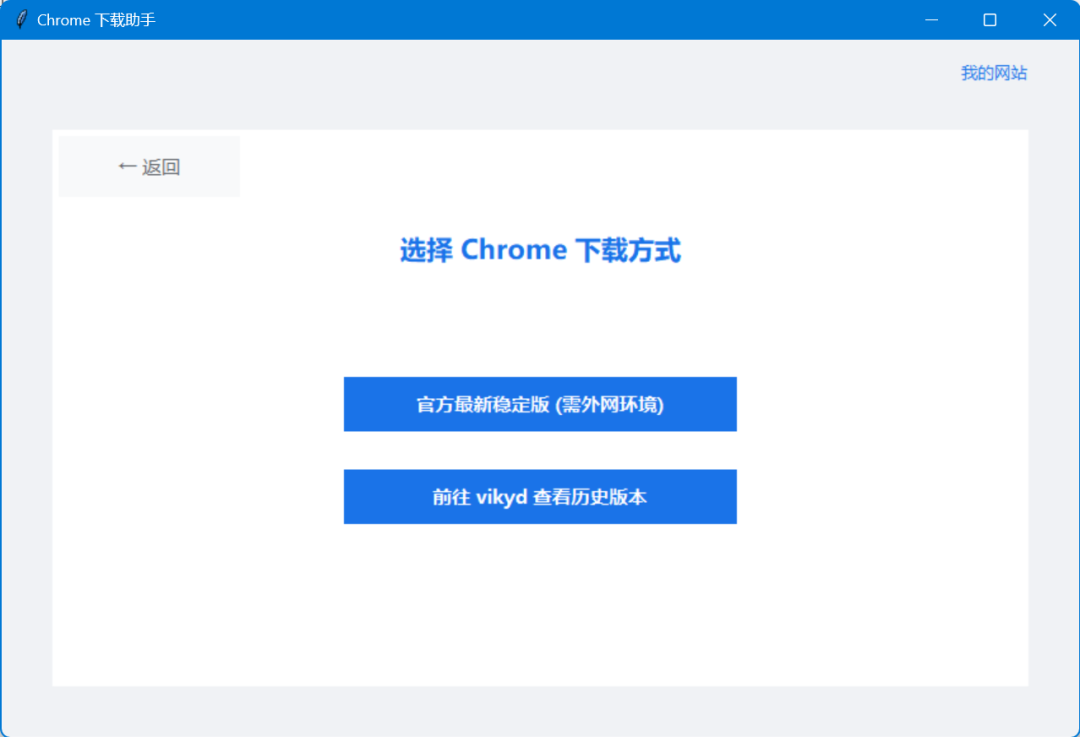
Chrome下载助手,下载Chrome浏览器界面
点击“下载ChromeDriver”,输入版本号,自动跳转到对应版本的ChromeDriver,无需再次查找
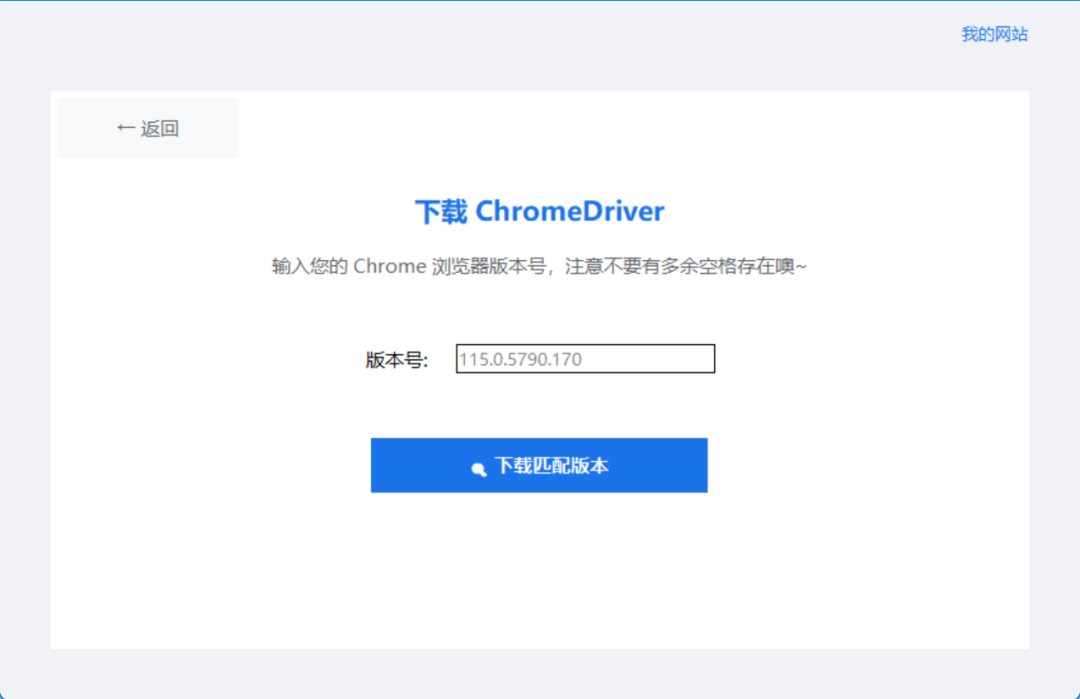
Chrome下载助手,下载Chromedriver界面
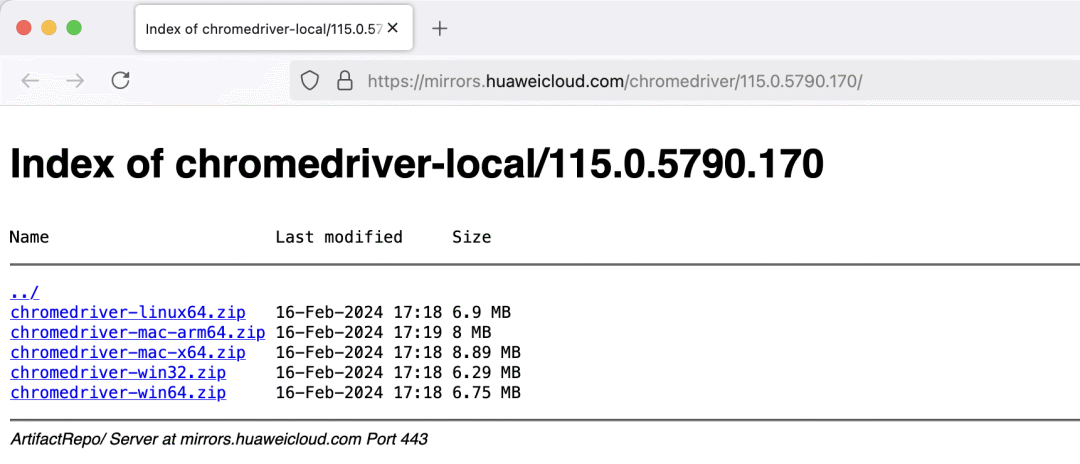
跳转ChromeDriver版本页面
点击“ChromeDriver存放路径”,Windows可实现“一键移动”,无需任何操作(需要注意已经下载好ChromeDriver,且不需要解压)
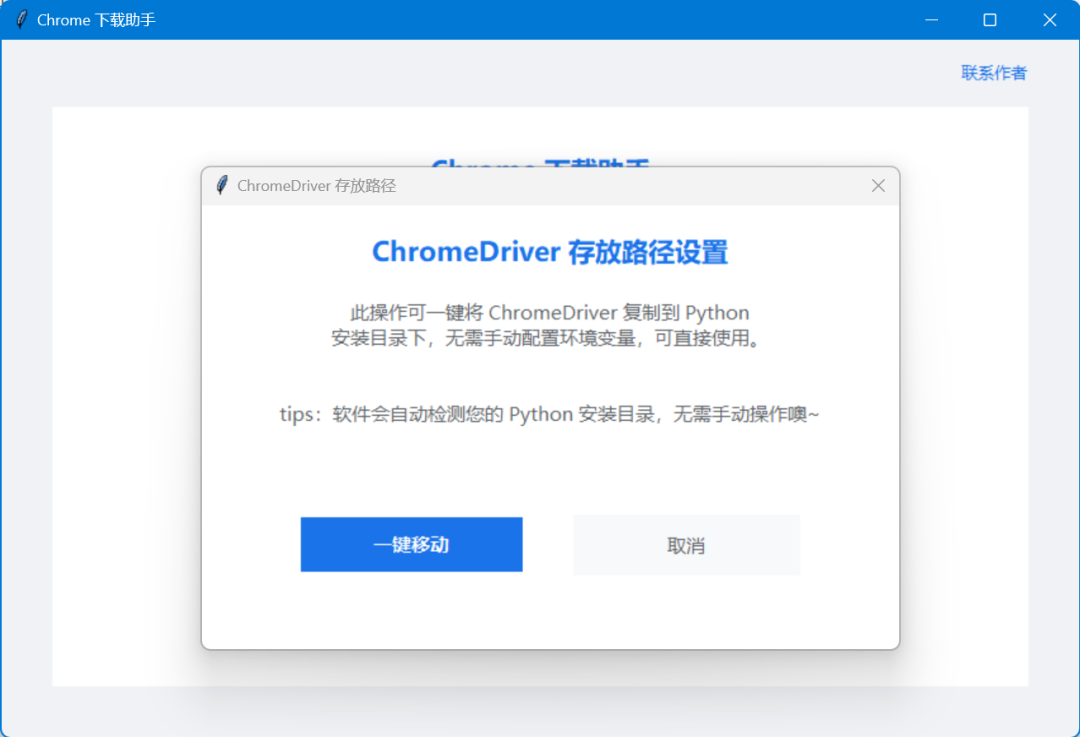
Chrome下载助手,ChromeDriver存放路径Windows界面
Mac 上由于系统限制,无法完全的“一键移动”功能
不过别担心,Mac上我们只需要复制命令,到终端执行即可。虽然多了一个步骤,但相比我们自己全程手动操作,依然省心不少😎
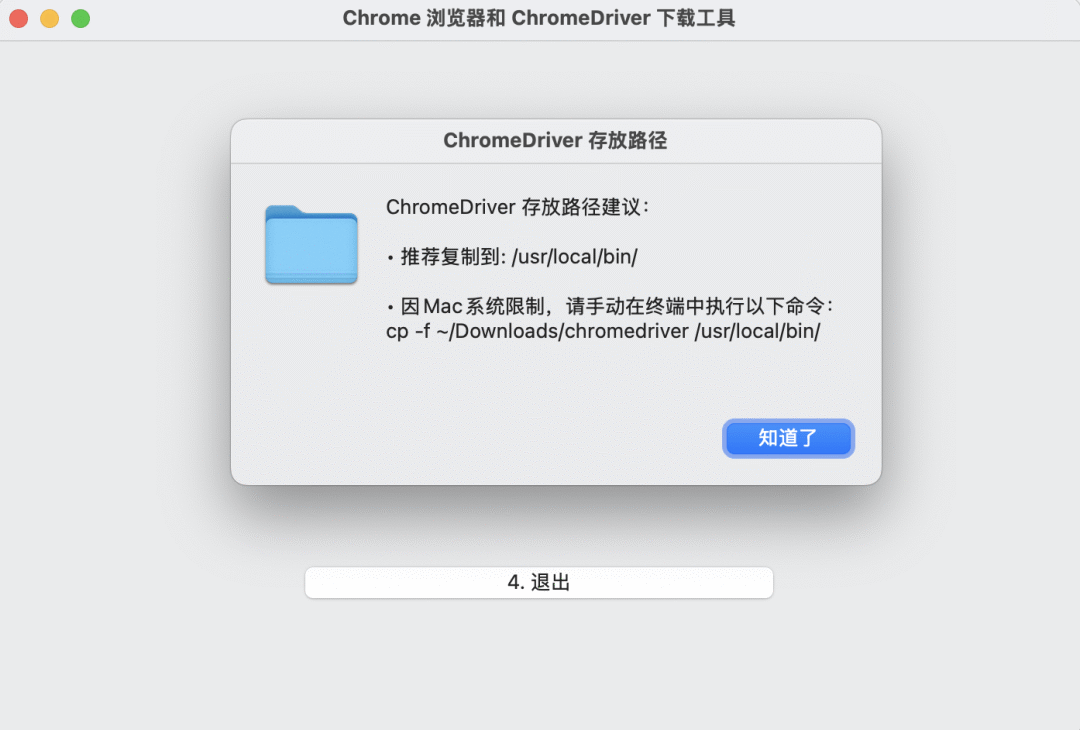
Chrome下载助手,ChromeDriver存放路径Mac界面
至此,就是我们「Chrome下载助手2.0」的全部功能和使用教程了🫡
如果你也在做自动化测试,或者被 ChromeDriver 折磨过,不妨试试这个2.0小工具。它不庞大,不复杂,只想在你写自动化脚本的路上,轻轻推你一把
本文参与 腾讯云自媒体同步曝光计划,分享自微信公众号。
原始发表:2025-12-11,如有侵权请联系 cloudcommunity@tencent.com 删除
评论
登录后参与评论
推荐阅读
目录
腾讯云开发者

Copyright © 2013 - 2026 Tencent Cloud. All Rights Reserved. 腾讯云 版权所有
深圳市腾讯计算机系统有限公司 ICP备案/许可证号:粤B2-20090059  粤公网安备44030502008569号
腾讯云计算(北京)有限责任公司 京ICP证150476号 | 京ICP备11018762号