“快崩溃了!”——原来Python图形开发,只要拖拽就行

“快崩溃了!”——原来Python图形开发,只要拖拽就行
大飞记Python
发布于 2026-04-14 20:49:16
发布于 2026-04-14 20:49:16
昨天有小伙伴问小编:“怎么安装使用PyQt5,自己搞不定,快崩溃了”
其实小编平时也不太使用PyQt5开发软件,原因很简单:真的用不上……😂
小编日常写点脚本和小工具,Python自带的Tkinter就够用了。用PyQt5?那真是杀鸡用牛刀了
不过既然有需求,今天就来聊聊 Tkinter 和 PyQt5 这两个模块吧~
为什么需要图形界面?
做开发的小伙伴其实更习惯执行命令,几乎不需要考虑系统平台、兼容性、用户交互等
但针对小白用户而言,打开黑乎乎终端,输入命令的操作就显得非常懵圈
这时候,你就需要一个图形界面了
Tkinter 和 PyQt5
Tkinter和PyQt5:都是Python的模块,是用来编写图形界面的。比如弹窗,按钮,提示语等
Tkinter
- Python自带,不需要额外安装
- 纯手写代码,界面比较简单,有种“年代感”
- 轻量,适合写小工具、辅助脚本
- 几乎没有学习门槛,跨平台支持一般(比如在Mac上兼容性非常糟糕)
PyQt5
- Python第三方库,需使用
pip install PyQt5命令安装(下面会有安装教程) - 可以用 Qt Designer 拖拽控件的方式设计界面,不需要手写代码。界面美观,比较符合现代审美
- 功能强大、适合大型、专业级应用开发
- 学习门槛较高,但跨平台表现优秀
PyQt5
PyQt5包含有2个比较重要的工具
- Qt Designer:图形化设计主界面,可以拖放按钮、文本框等控件来设计软件界面,最后保存为
.ui文件 - PyUIC:将 Qt Designer 生成的
.ui文件,转换成.py代码
安装教程
首先确保pip安装工具版本和你的python目录
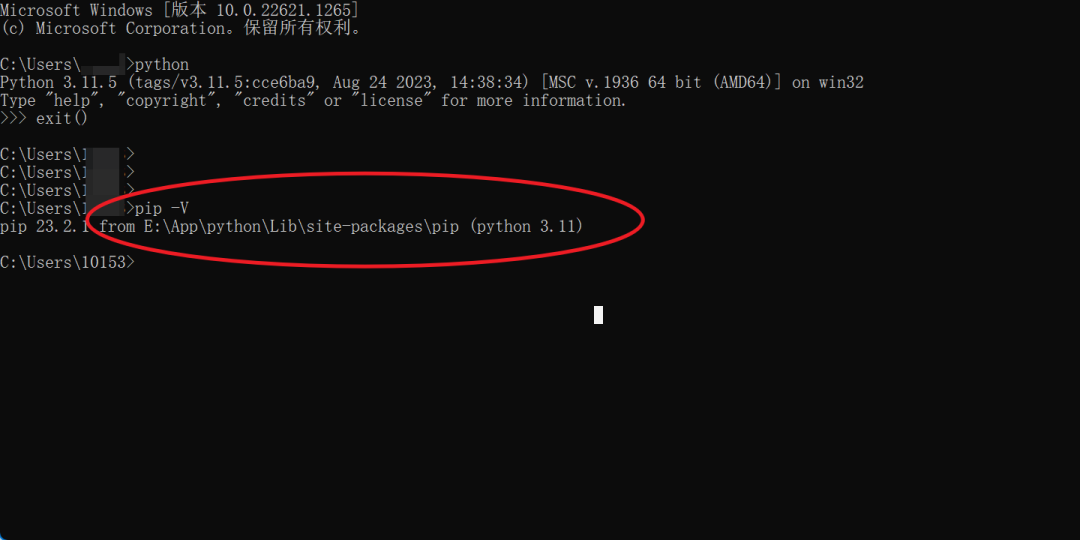
image-20251219095311492
使用命令安装PyQt5
pip install pyqt5
pip install pyqt5-tools
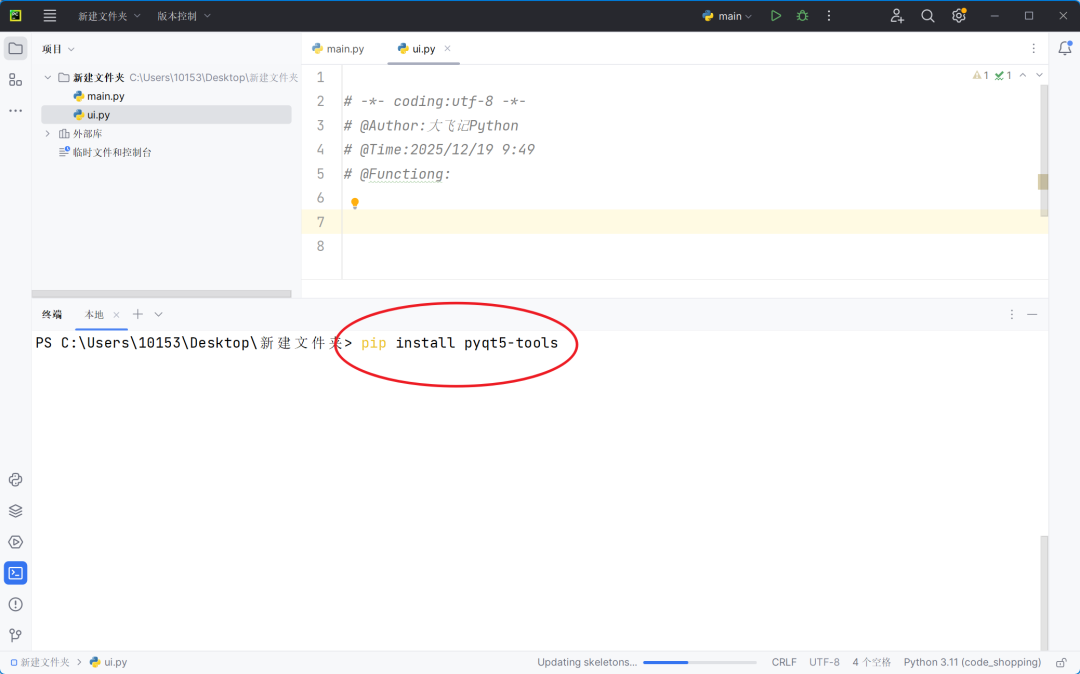
image-20251219095125137
等待下载完成(速度有点慢,耐心等待一下)
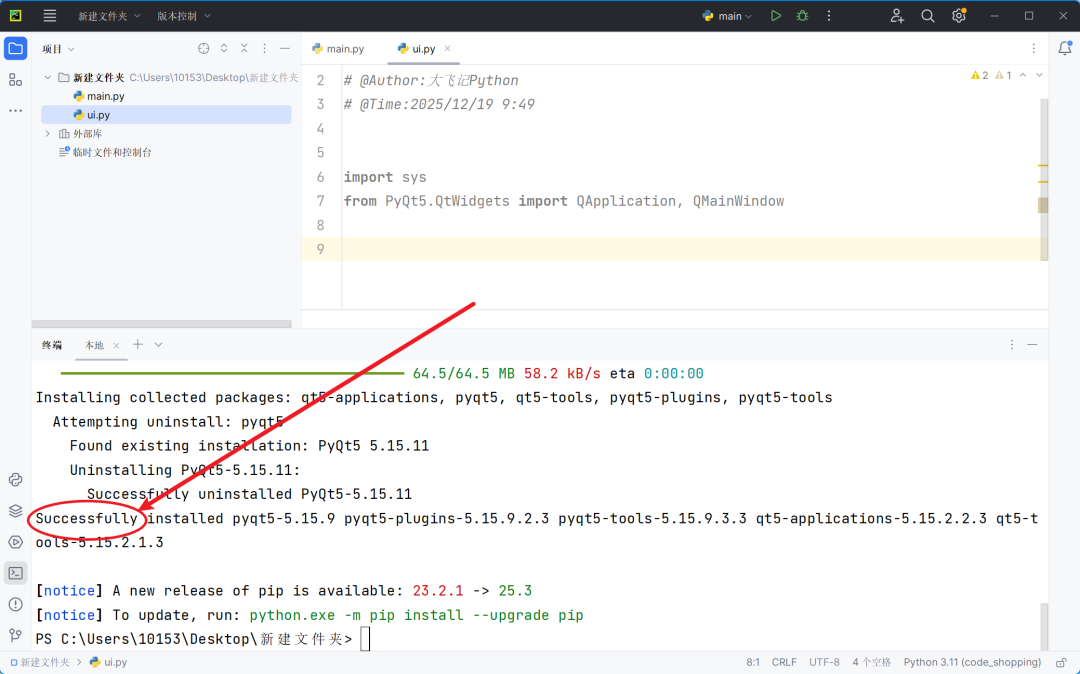
image-20251219100025490
就这样,就安装完事儿了😎
使用教程
但要想顺利使用PyQt5,还需要一点额外的配置项
打开pycharm -- 设置 -- 工具 -- 外部工具 -- 添加
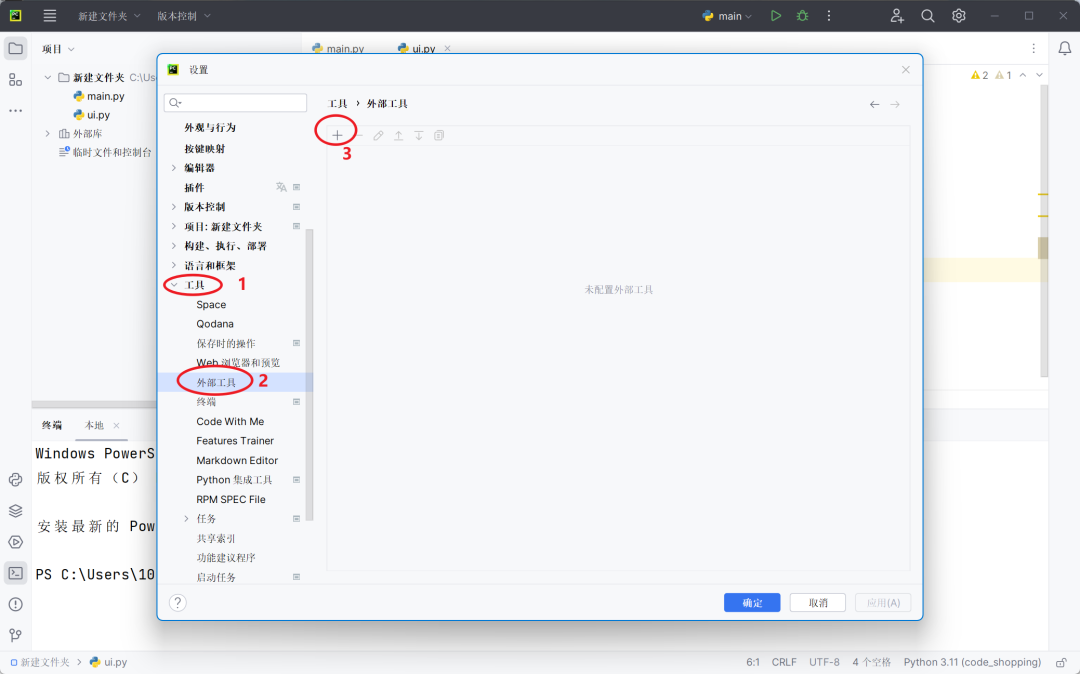
image-20251219100331361
配置Qt Desingner
名称:Qt Desingner
程序:一般在Python环境下的 `Lib\site-packages\qt5_applications\Qt\bin\` 目录下
工作目录:填好上面内容后,后会自动出来(不需要管)
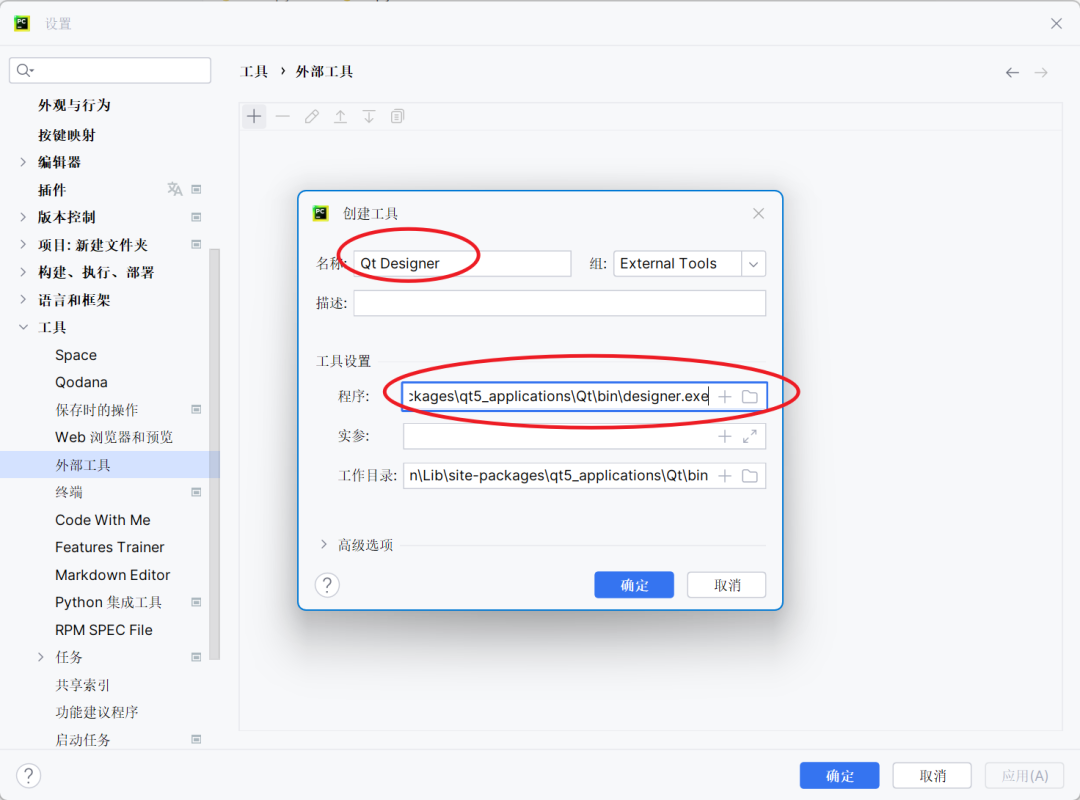
image-20251219100801852
注意:选择designer.exe程序
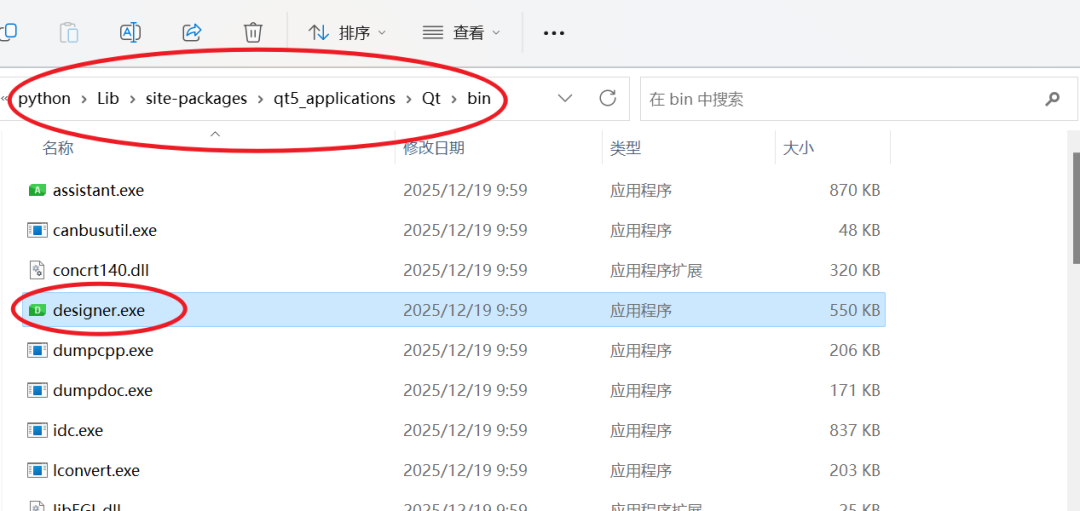
image-20251219100719235
点击 「确定」
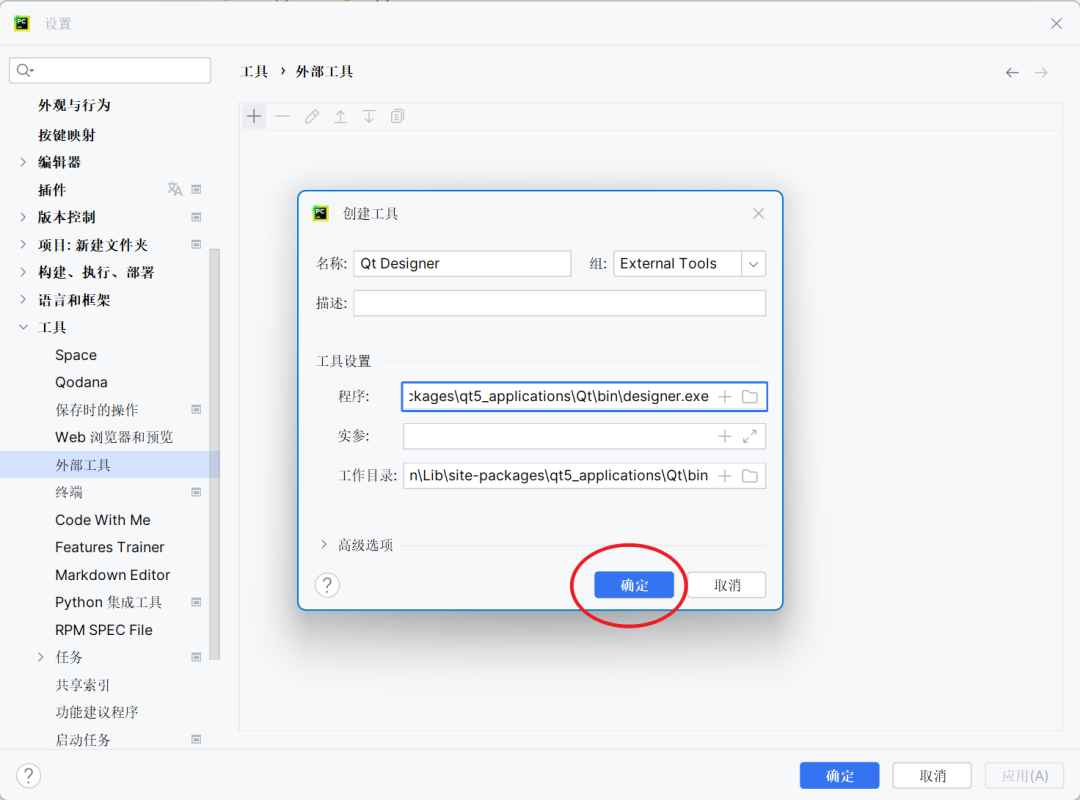
image-20251219100815937
配置PyUIC
名称:PyUIC
程序:$PyInterpreterDirectory$/python
实参:-m PyQt5.uic.pyuic "$FilePath$" -o "$FileDir$/$FileNameWithoutExtension$.py"
工作目录:$ProjectFileDir$
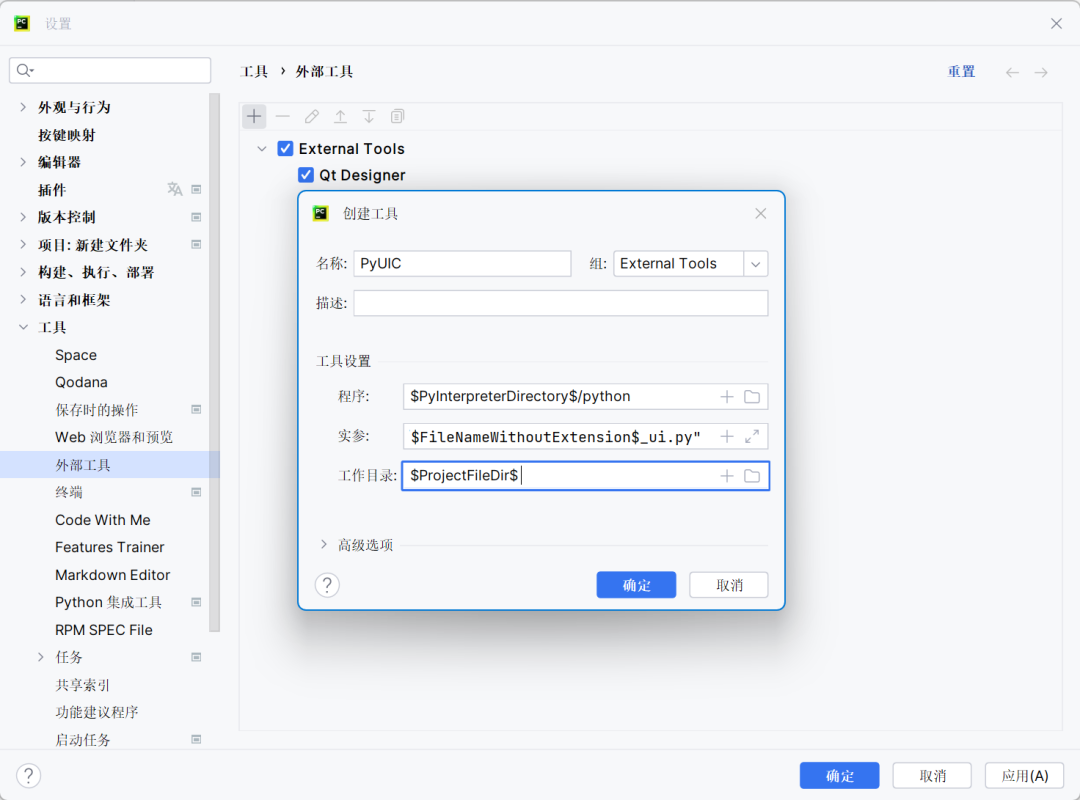
image-20251219104111875
点击「确认」后,回到pycharm中
右击文件 -- Extemal Tools -- Qt Designer
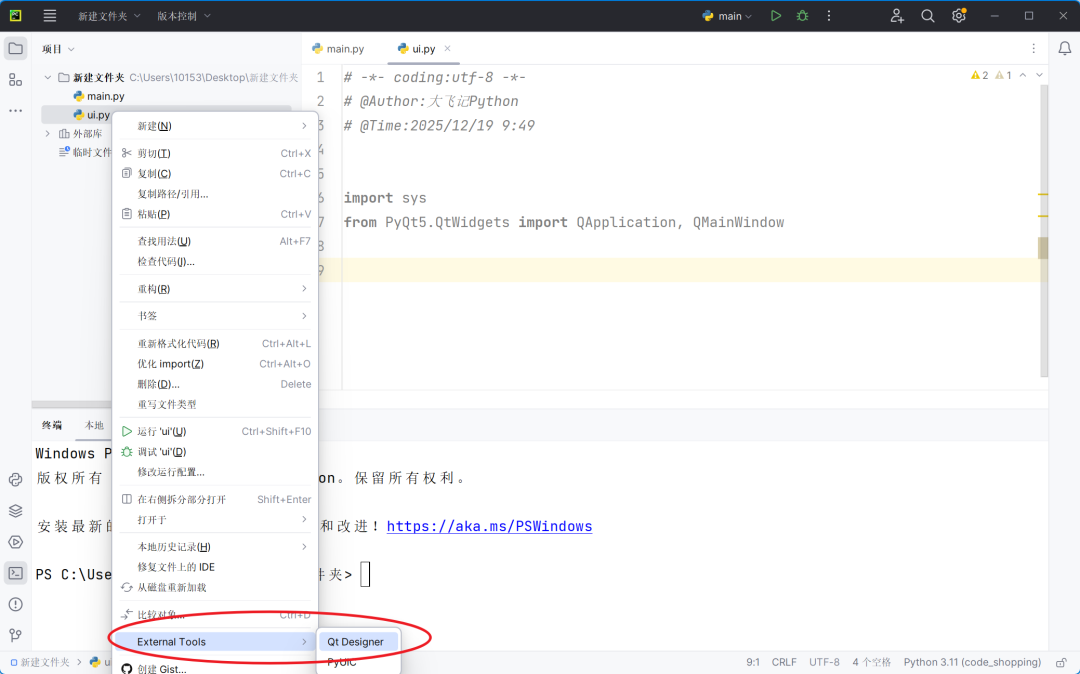
image-20251219101826618
会直接跳换到 Qt Designer中
可以在 Qt Designer 拖拽设计软件界面,完成后保存到项目目录下
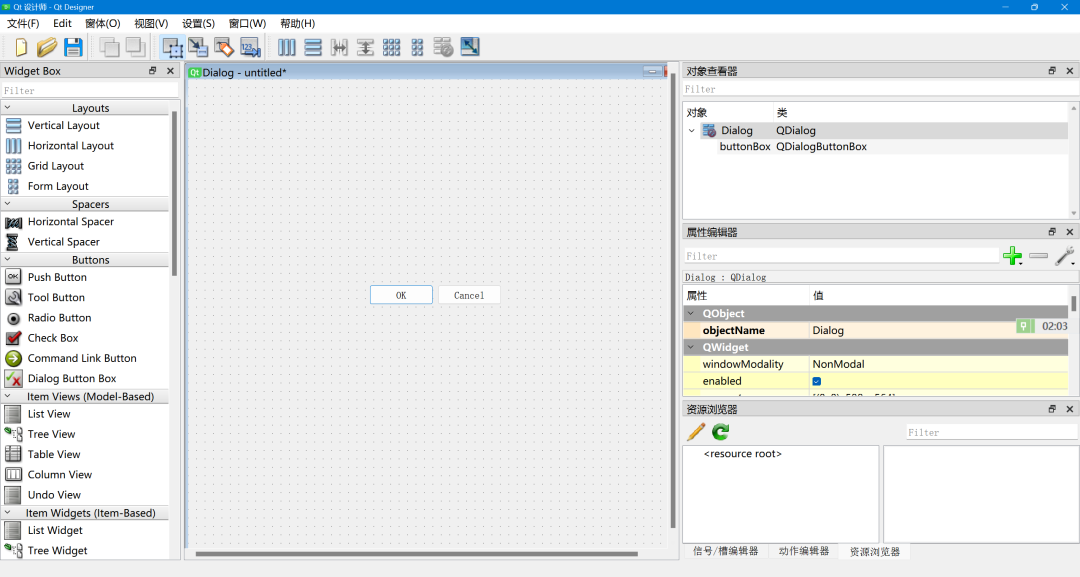
image-20251219101933160
右击 my_window.ui 文件 -- Extemal Tools -- PyUIC
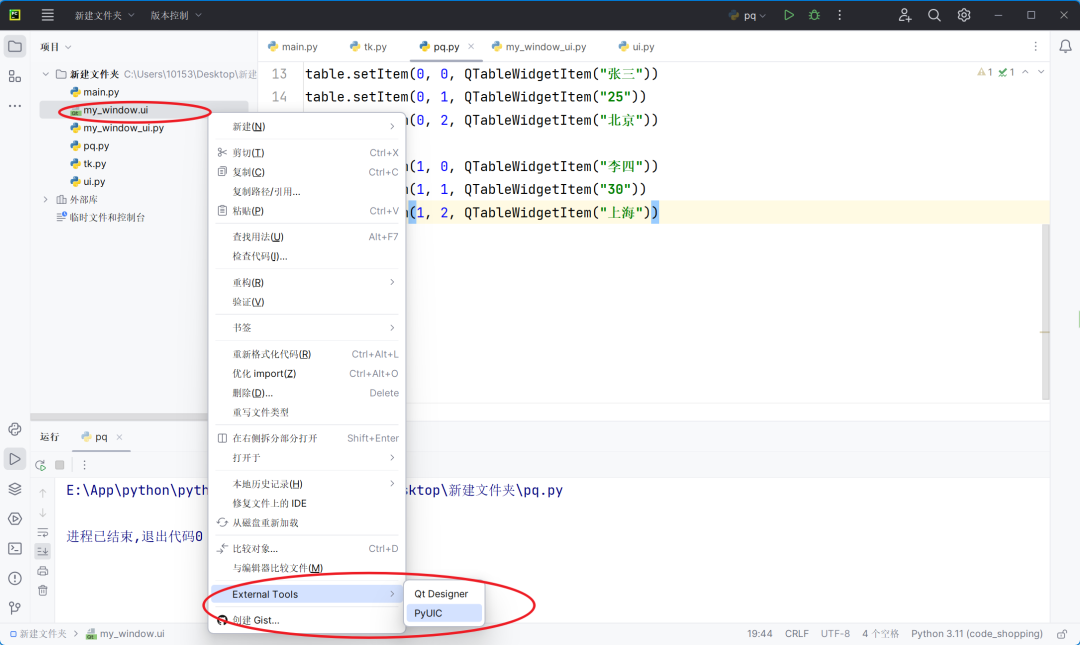
image-20251219114426807
转化为.py文件
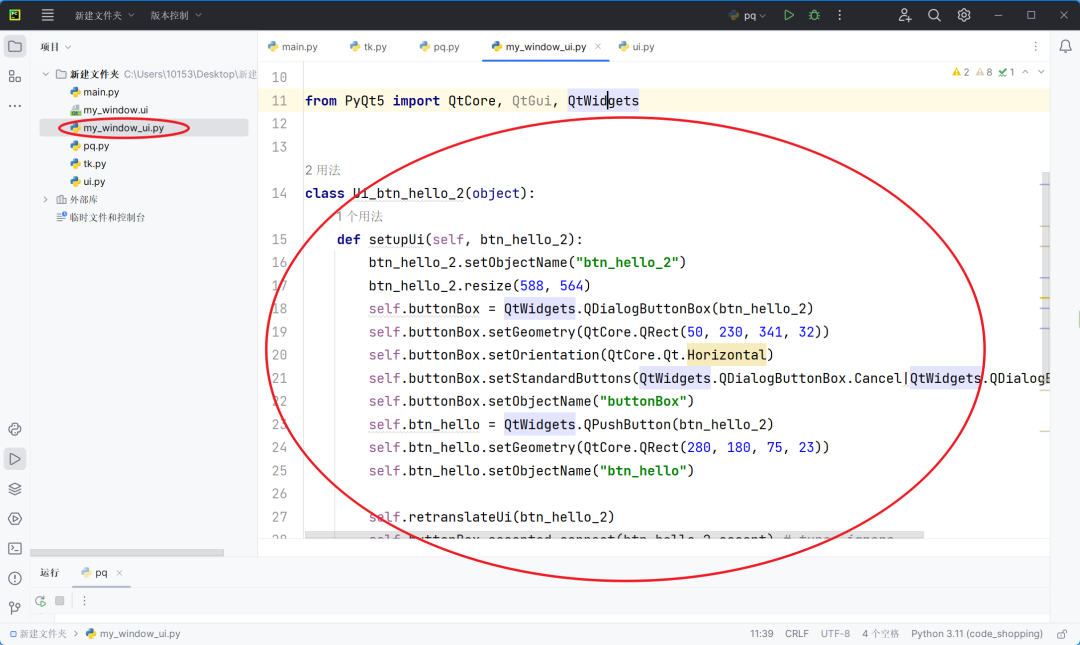
image-20251219114554461
但此时右击运行脚本,是看不到软件界面的。PyQt5 转换的.ui文件只是一个UI类,并不是完整的应用程序
我们还需要编写一个简单的运行脚本(比如:main.py)
import sys
from PyQt5 import QtWidgets
from my_window_ui import Ui_btn_hello_2


class MyWindow(QtWidgets.QDialog):
    def __init__(self):
        super().__init__()
        # 创建UI实例并设置
        self.ui = Ui_btn_hello_2()
        self.ui.setupUi(self)


def main():
    # 创建应用程序实例
    app = QtWidgets.QApplication(sys.argv)
    # 创建主窗口
    window = MyWindow()
    # 设置窗口标题(覆盖UI文件中的设置)
    window.setWindowTitle("我的PyQt5应用程序")
    # 显示窗口
    window.show()
    # 运行应用程序主循环
    sys.exit(app.exec_())

if __name__ == "__main__":
    main()
右击运行 main.py 就可以看到我们的程序界面了
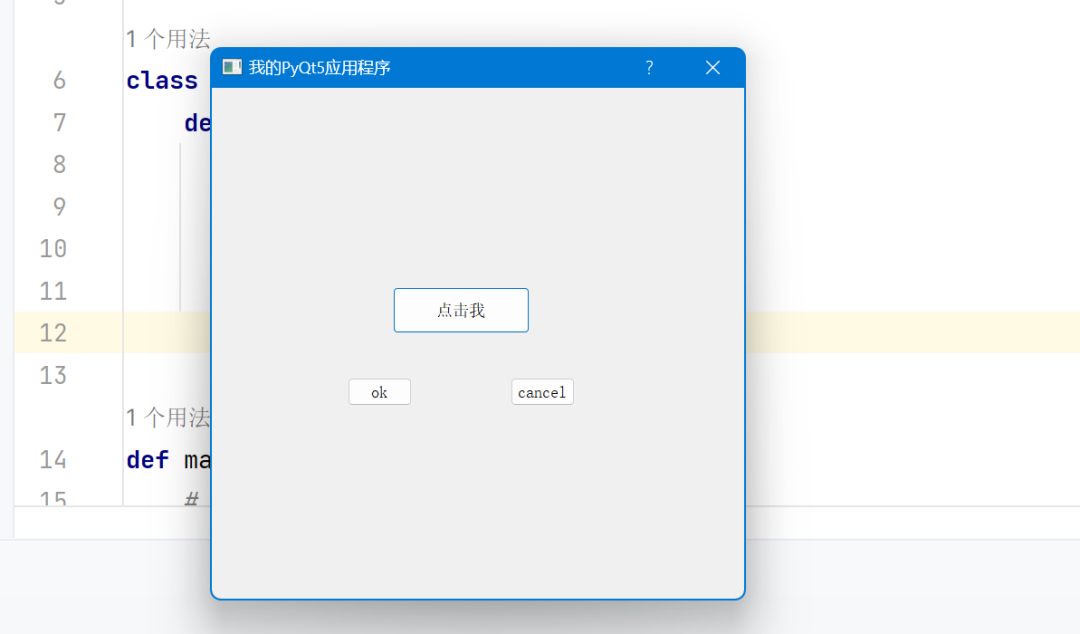
image-20251219115738971
别问我为啥这么丑,PyQt5这块我会的也不多呀……😂
如果你也想把脚本“包装”成带界面的小工具,强烈建议从 Tkinter 试试手——说不定它就够你用一辈子了😂
- 记得点赞,鼓励一下吧 -
本文参与 腾讯云自媒体同步曝光计划,分享自微信公众号。
原始发表:2025-12-19,如有侵权请联系 cloudcommunity@tencent.com 删除
评论
登录后参与评论
推荐阅读
目录
腾讯云开发者

Copyright © 2013 - 2026 Tencent Cloud. All Rights Reserved. 腾讯云 版权所有
深圳市腾讯计算机系统有限公司 ICP备案/许可证号:粤B2-20090059  粤公网安备44030502008569号
腾讯云计算(北京)有限责任公司 京ICP证150476号 | 京ICP备11018762号