2026年了,不要在打开浏览器输入网址了!

2026年了,不要在打开浏览器输入网址了!

大飞记Python
发布于 2026-04-14 20:58:24
发布于 2026-04-14 20:58:24
这篇文章想分享一个很简单却超级实用的小技巧——把常用网站放到桌面上,直接双击打开使用
可能有小伙伴会说:“这也太基础了吧,还需要专门写一篇教程吗?”
事情是这样的:我的同事最近电脑坏了,想必大家都懂的,换新电脑可太折腾了。重装浏览器之后,就得把测试、开发、正式生产环境的网址一个个重新导入,还有一堆常用的 AI 工具,像 DeepSeek、Gemini 这些。结果第二天上班的第一件事,就是打开浏览器再一个个找这些网站的标签 😂
我就问他:“你怎么不把这些网址存到桌面上呢?点一下打开多方便啊?”他听完愣了一下。然后我发现身边好多同事和朋友都不知道可以这么做,或者从来没试过。于是我决定写一篇分享教程。顺便看看,网络上还有多少小伙伴不知道这个“直达桌面”的玩法😎
其实这个功能特别简单,就是把我们常用的网站变成一个桌面图标,以后就不用先开浏览器、再输网址或翻书签,直接双击桌面上的图标就OK了
下面小编就以 Windows 系统上把 DeepSeek 网站存放到桌面上为例
正儿八经教程
方法一:直接拖拽
1、打开网页:在浏览器中打开deepseek网站
2、调整窗口:将浏览器窗口稍微缩小一点,确保能看到一部分电脑桌面
3、找到地址栏图标:如图所示,找到浏览器地址栏最左边这个锁形状的图标
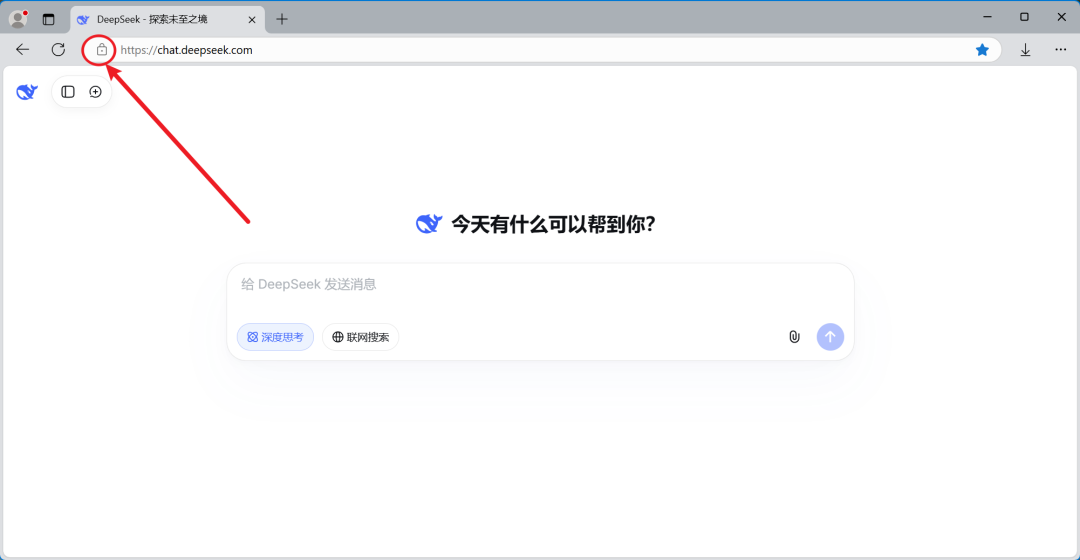
image-20260105101230440
4、拖到桌面:按住鼠标左键,点中这个锁图标不放,直接把它拖拽到电脑桌面上
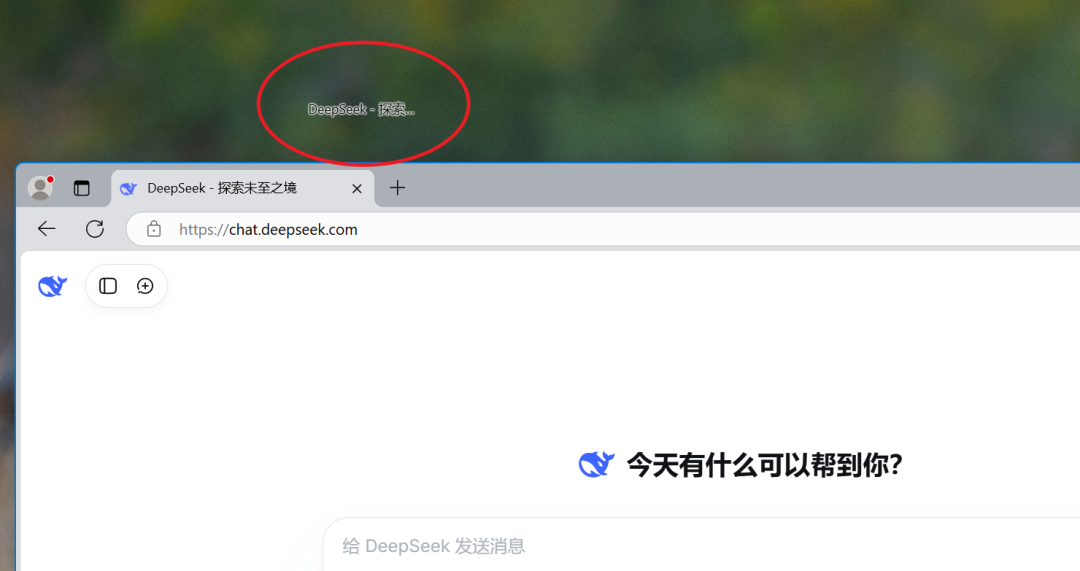
image-20260105101313695
5、松开鼠标:在桌面上松开鼠标左键,一个以网页标题命名的快捷方式就创建好了!
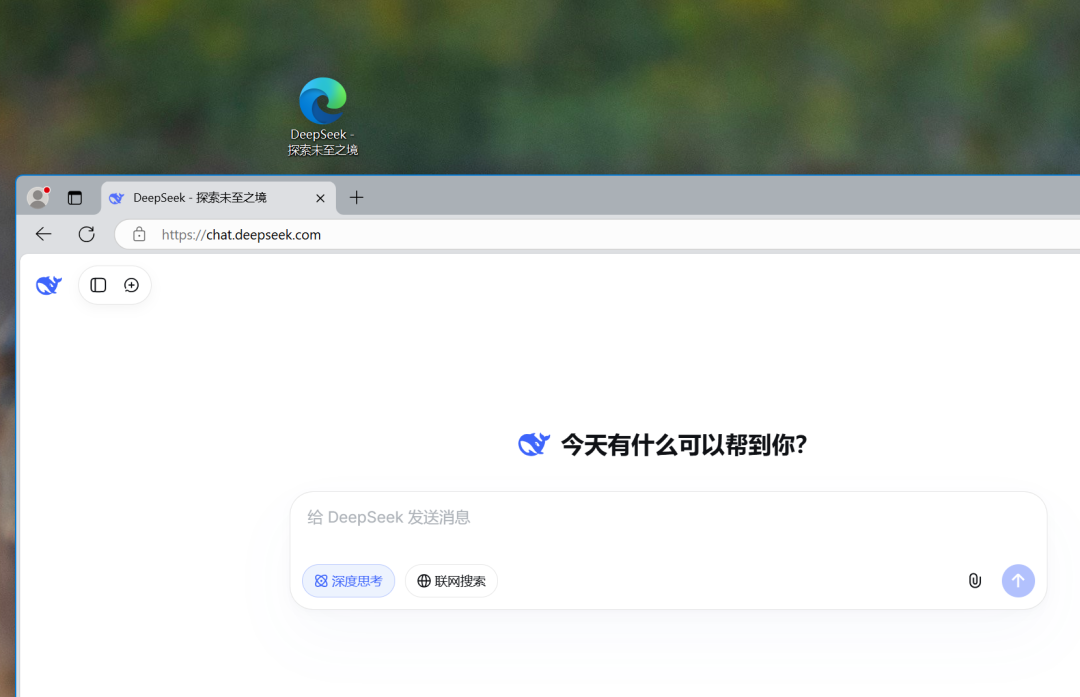
image-20260105101332499
还可以右键,选择“重命名”,改成自己习惯的名字
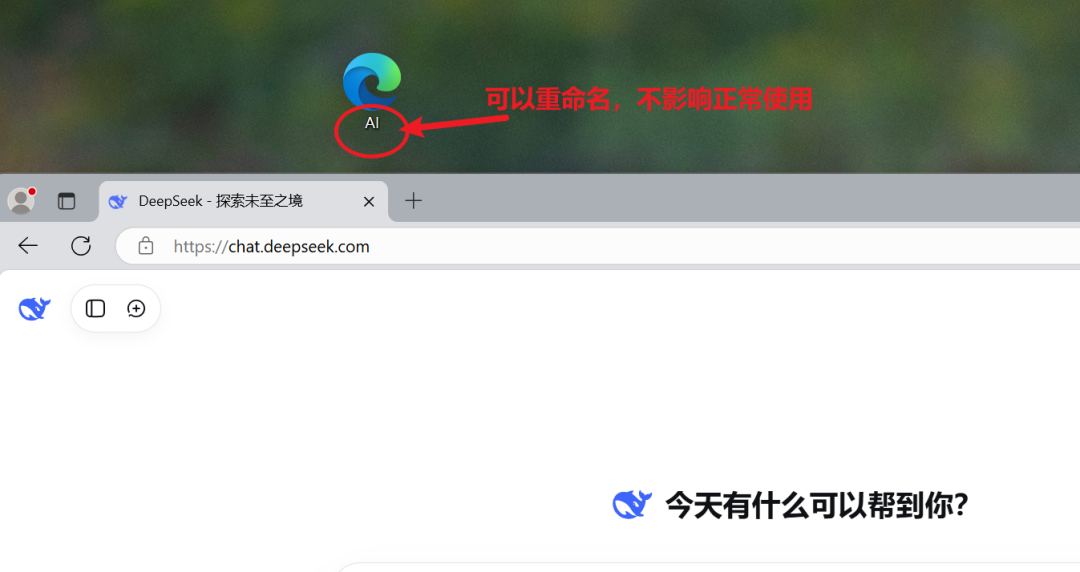
image-20260105101437914
方法二:安装为应用
1、打开网页:同样,先在浏览器中打开DeepSeek网站
2、打开菜单:点击浏览器右上角的“…”图标——选择“应用”——“将此站点作为应用安装”
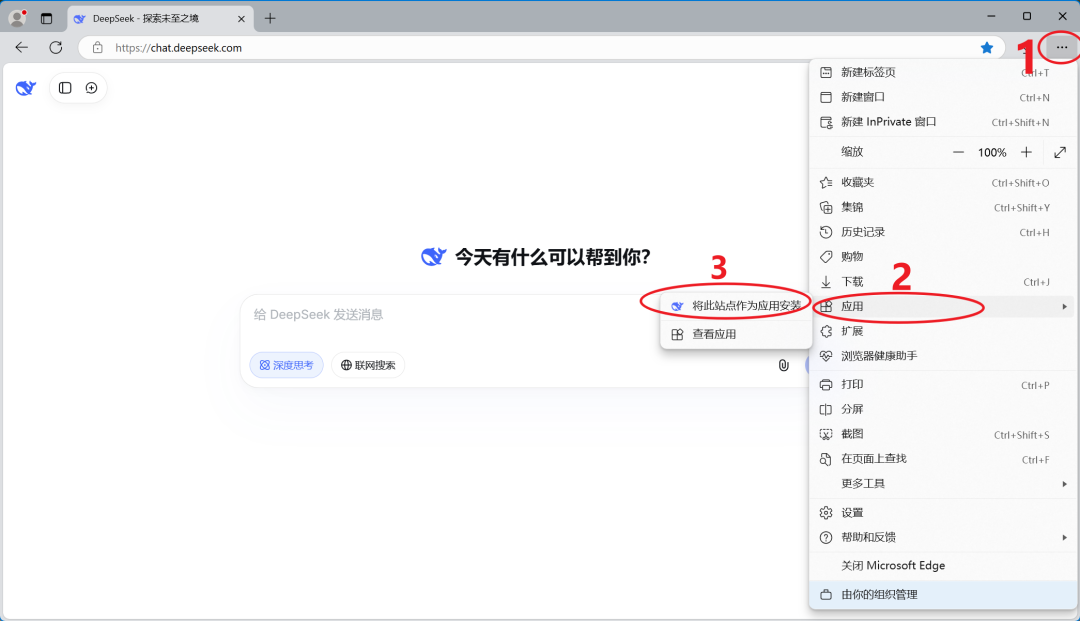
image-20260105101606660
Mac电脑的路径为:浏览器右上角的“…”图标——选择“更多工具”——选择“应用”——“将此站点作为应用安装”
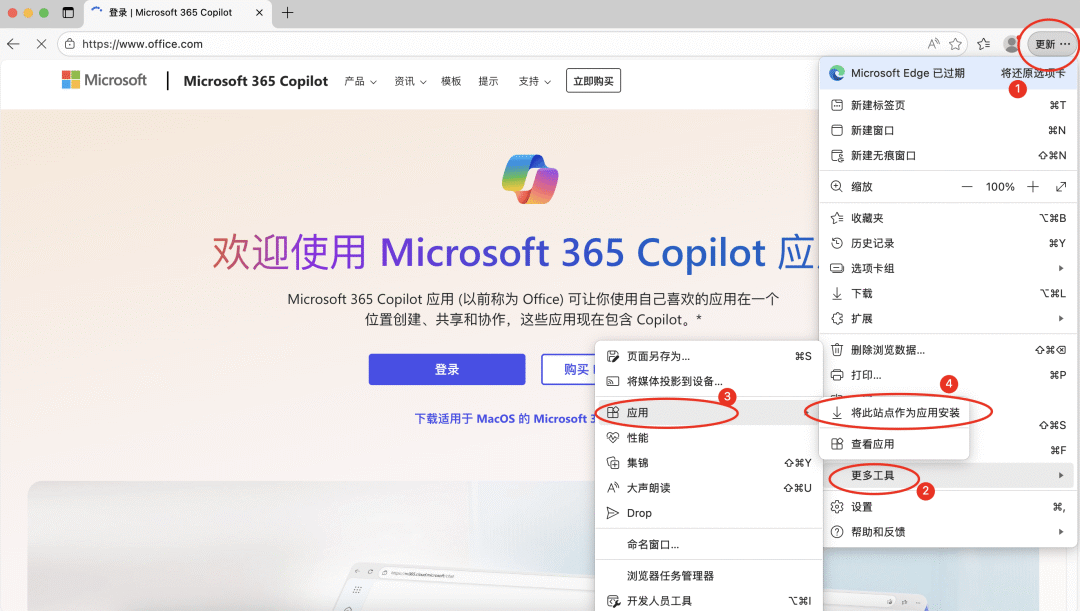
image-20260105上午115732812
3、创建安装:在弹出的窗口中,点击“安装”(可任意修改应用名称)
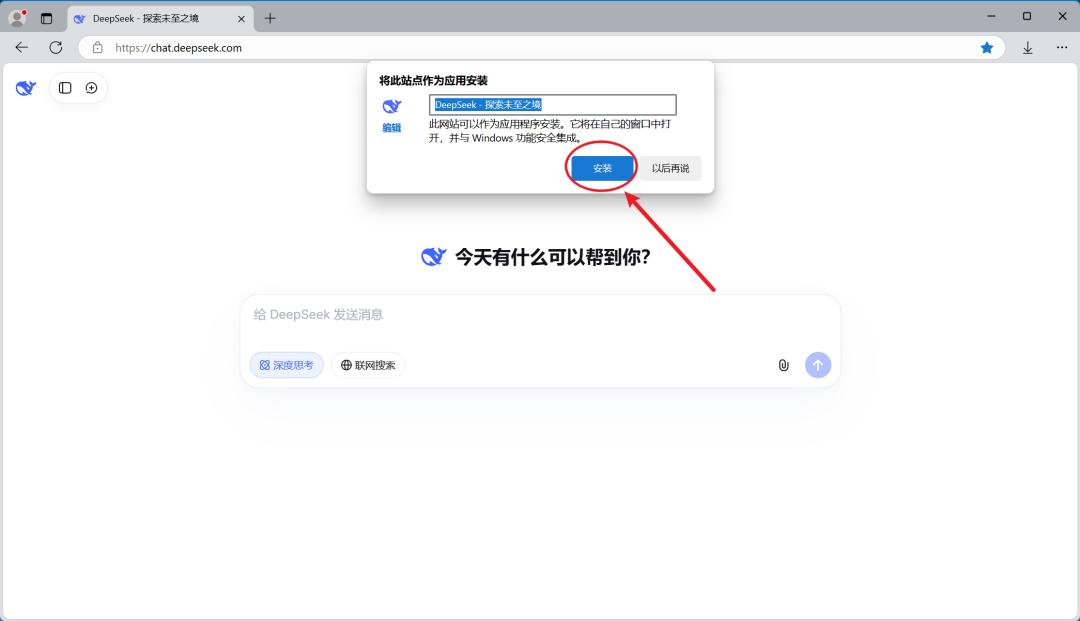
image-20260105101632412
用这种方式创建的应用,还可以固定到任务栏或开始菜单,甚至设置开机启动,真的像应用软件一样使用
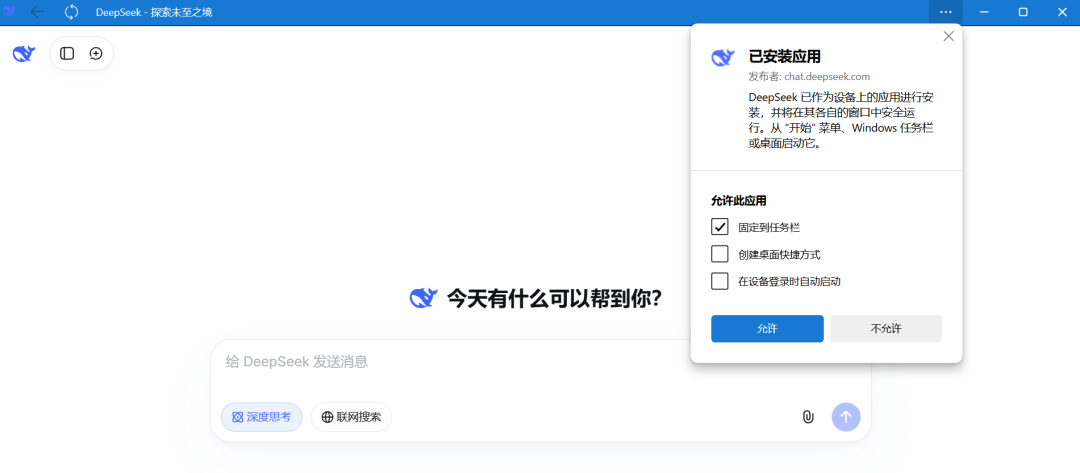
image-20260105103609130
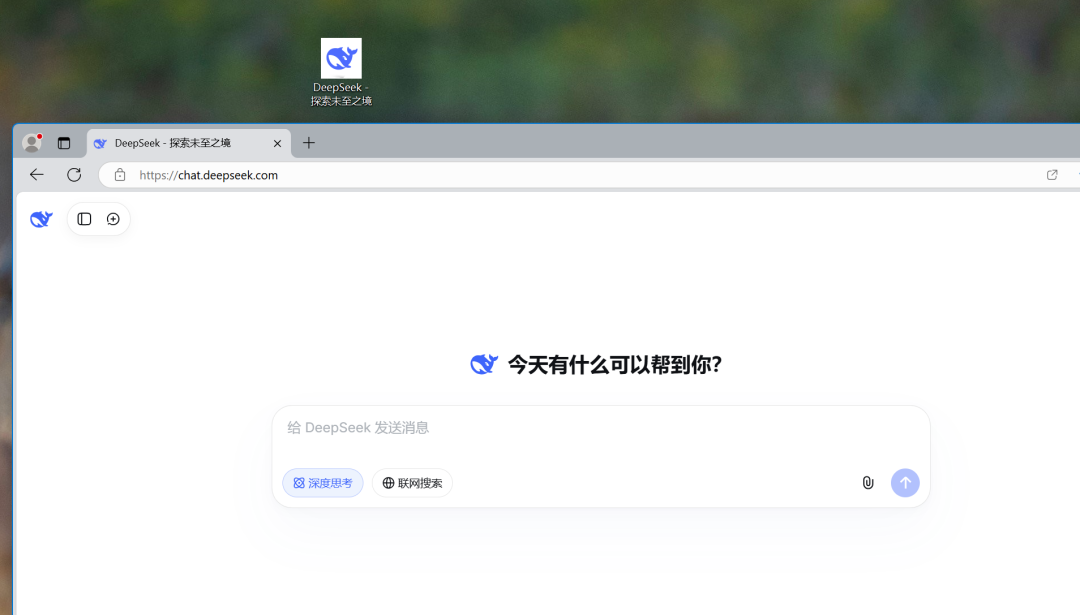
image-20260105101742831
4、完成;打开应用后可以看到,DeepSeek网站就像个独立软件,没有浏览器地址栏和标签栏,非常清爽
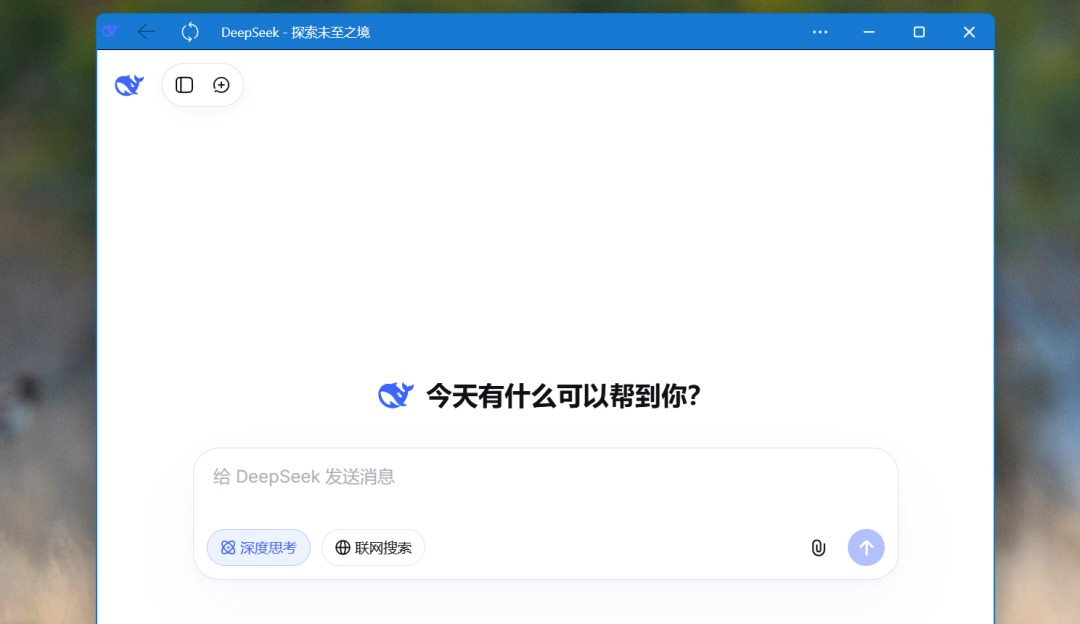
image-20260105101909914
当然聪明的小伙伴当然发现了,应用的本质还是浏览器,不过套了一个应用外壳而已,你仍然可以选择使用浏览器打开
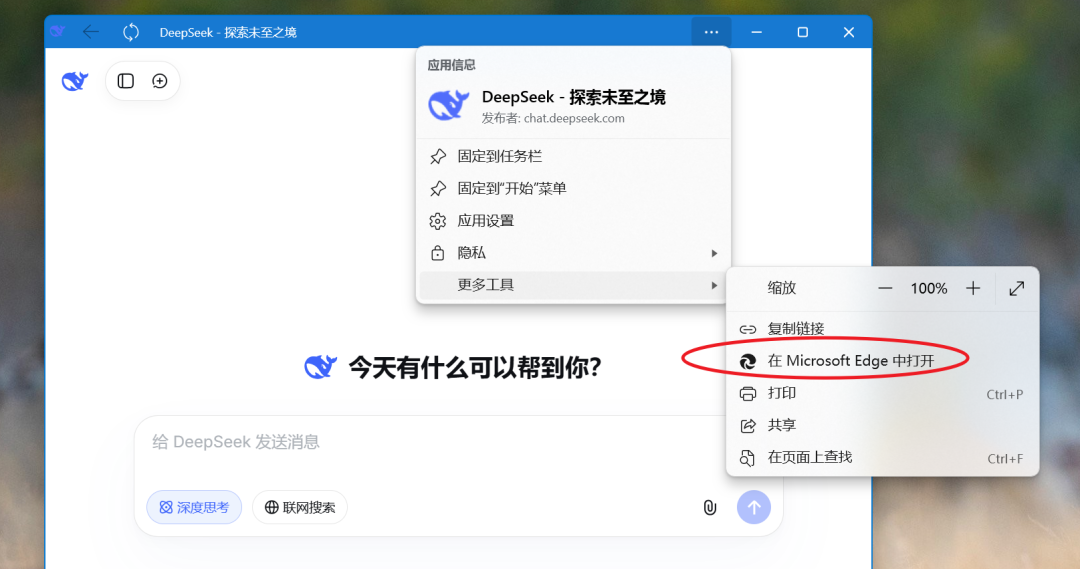
image-20260105102229792
5、卸载:打开应用,点击“应用设置”,会自动跳转到我们的浏览器
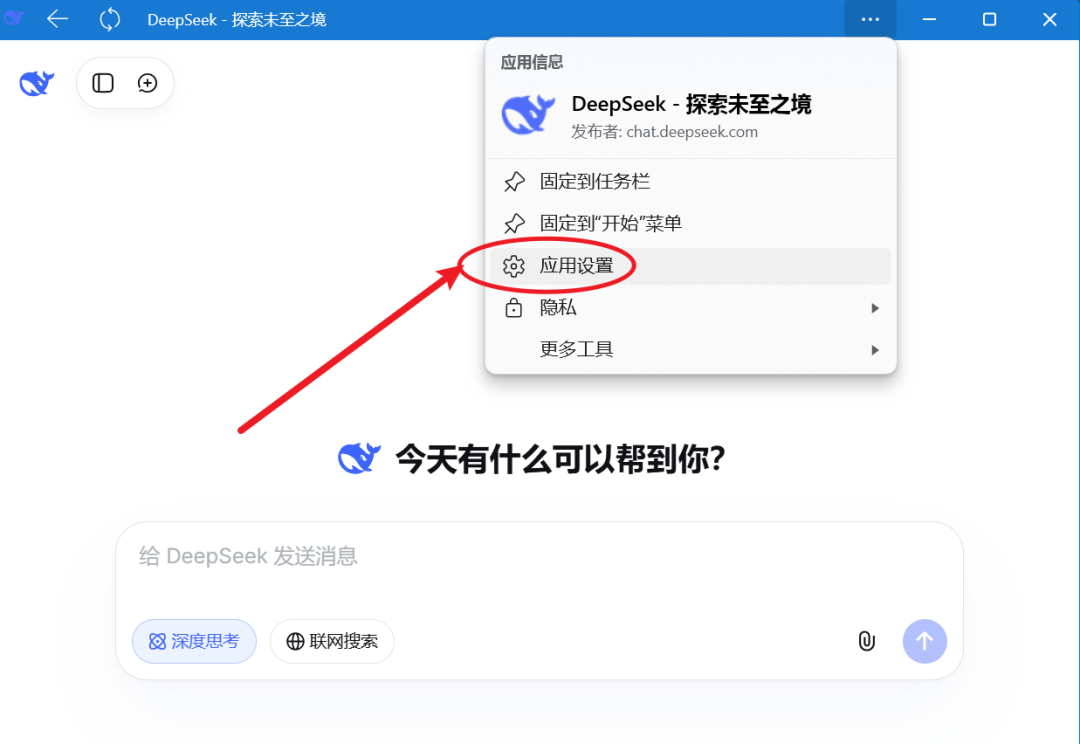
image-20260105102859243
紧接着就可以看到“”卸载“”、“清除cookies”等操作了
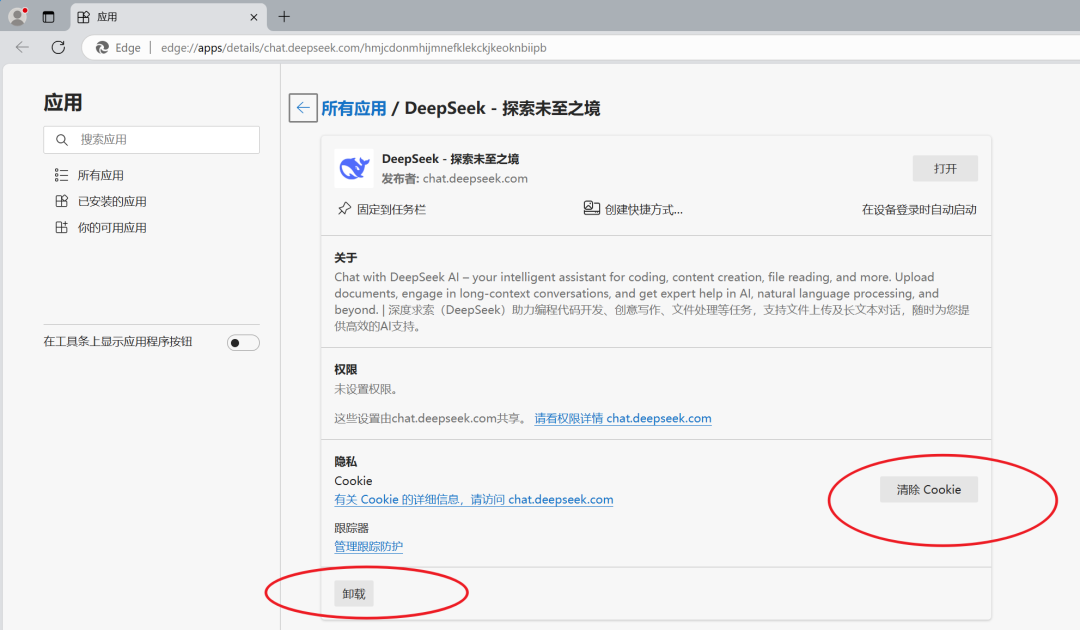
image-20260105102931638
有的小伙伴可能会有疑问:这两种方式有啥不同呢?🤔
简单来说:
- “拖拽到桌面”:只是一个网站的快捷链接,点击后仍然在浏览器中打开;属于浏览器的通用功能,对任何网址都有效
- “安装为应用 (PWA应用)” :相当于给网站“套上一个应用外壳”,独立运行,体验更接近本地软件;但并非支持所有网站,只有支持 PWA 标准且满足 HTTPS 的网站才可以使用此功能
其实无论哪种方式,本质上都是让我们更快地到达想去的网站。省去打开浏览器——找到书签网址——点击打开对应网站的复杂操作,提高工作效率
如果你之前也没尝试过,不妨选择一个常用的网站,拖到桌面上试试。说不定,用过就再也回不去了😎
记得点赞呀
本文参与 腾讯云自媒体同步曝光计划,分享自微信公众号。
原始发表:2026-01-05,如有侵权请联系 cloudcommunity@tencent.com 删除
评论
登录后参与评论
推荐阅读
目录
腾讯云开发者

Copyright © 2013 - 2026 Tencent Cloud. All Rights Reserved. 腾讯云 版权所有
深圳市腾讯计算机系统有限公司 ICP备案/许可证号:粤B2-20090059  粤公网安备44030502008569号
腾讯云计算(北京)有限责任公司 京ICP证150476号 | 京ICP备11018762号