不会写代码也能自动化?AdsPower浏览器自带自动化功能,牛!

不会写代码也能自动化?AdsPower浏览器自带自动化功能,牛!

大飞记Python
发布于 2026-04-14 21:03:04
发布于 2026-04-14 21:03:04
小伙伴们是不是和小编一样,最近沉迷于AI的发展不能自拔,前一阵子的MCP、Skills还没学会,前几天又发现Claude Opus 3.5和GPT-5.3上线了,学习速度远远赶不上AI更新的速度。但实际上小编的工作并没有因为AI的加入而发生太大的变化😂
刷某音时,小编刷到了一款很实用的RPA指纹浏览器,必须拿来和各位小伙伴分享一下~
介绍
所谓指纹浏览器:简单说,就是可以自定义浏览器的各种信息,比如伪装成Chrome、Firefox,还能改IP、Cookies,甚至模拟Windows、Mac或手机端。这样做可以绕过一些网站的地域检测,避免封号或限流(尤其适合做跨境电商的小伙伴)
RPA:机器人流程自动化(RoboticProcessAutomation)的简称。简单理解就是,使用机器人模拟人的操作,完成一系列项目流程,RPA不仅仅可以做自动化测试,还能完成自动检测价格、点赞文章、浏览网页,爬取数据等等
下面,小编就以“淘宝购物”这个大家最熟悉的操作为例,了解一下AdsPower的RPA自动化功能(不需要写任何代码的!!)
下载AdsPower浏览器
首先我们先下载AdsPower浏览器
官网地址:https://www.adspower.net/
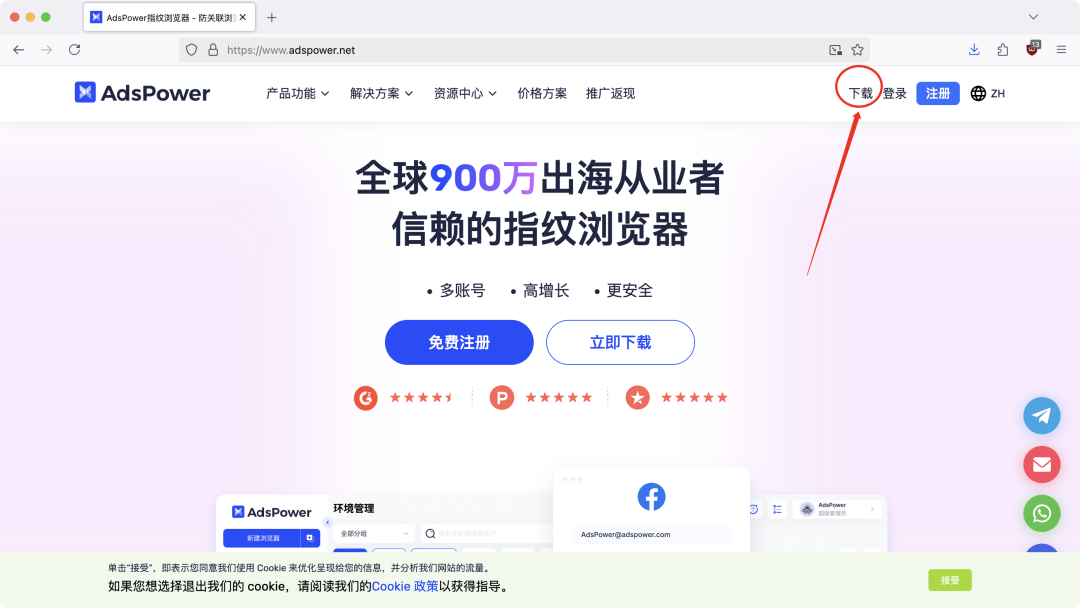
image-20260207上午110708172
下载后直接双击安装即可,接下来我们打开浏览器,开始正式的教程~
创建浏览器环境
点击【新建浏览器】,创建一个可以执行自动化的浏览器
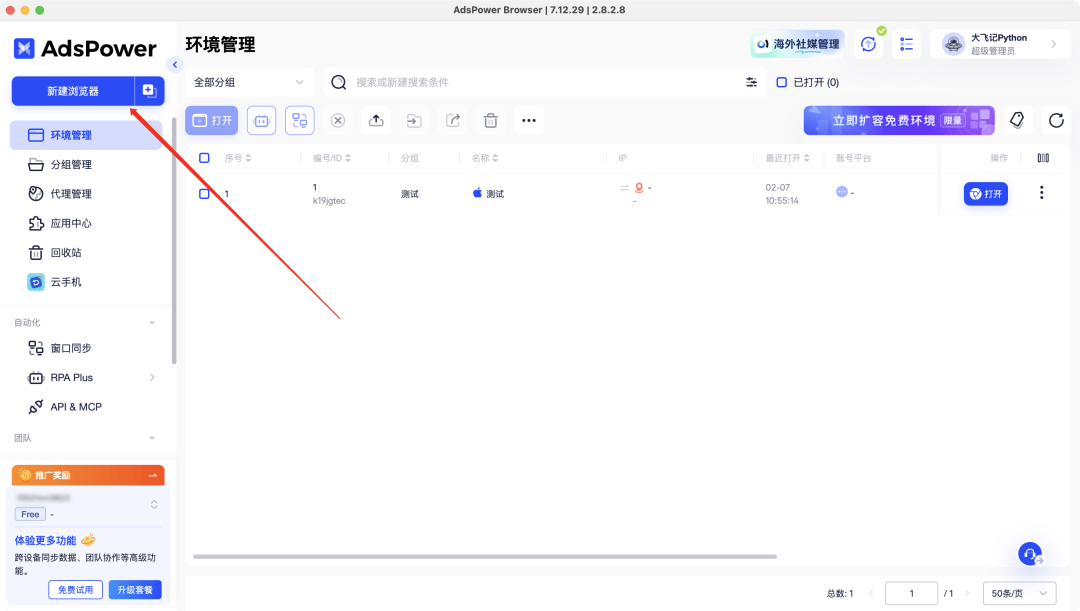
image-20260207上午113956065
小伙伴们记得选择已下载好的浏览器使用哈,剩下的选项基本保持默认即可
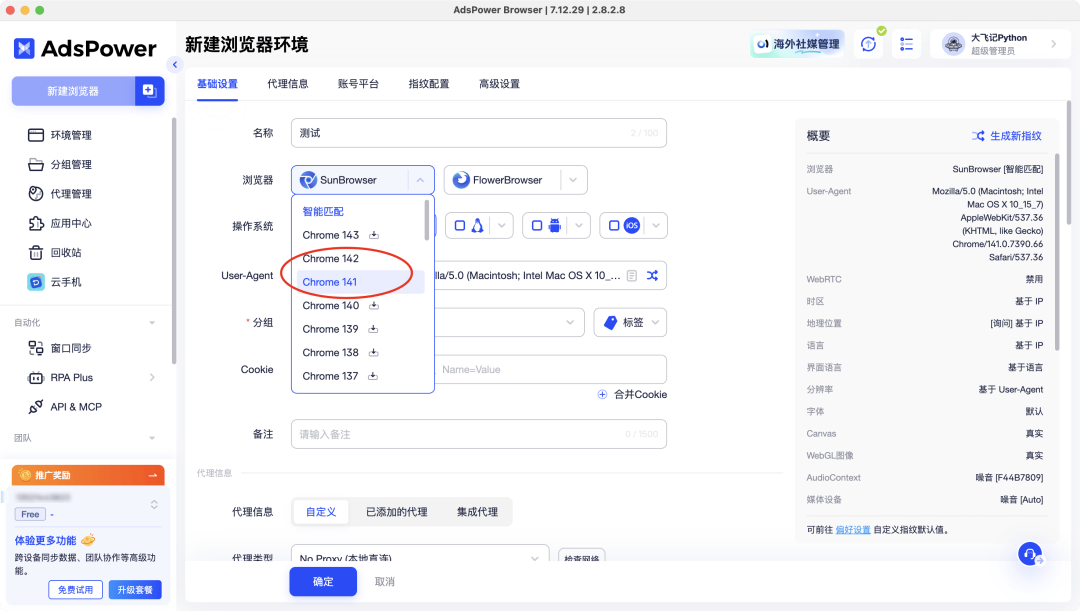
image-20260207上午114254285
Tips:小伙伴想要指定版本的浏览器的话,可以去【个人设置】—【本地设置】—【版本信息】中进行下载
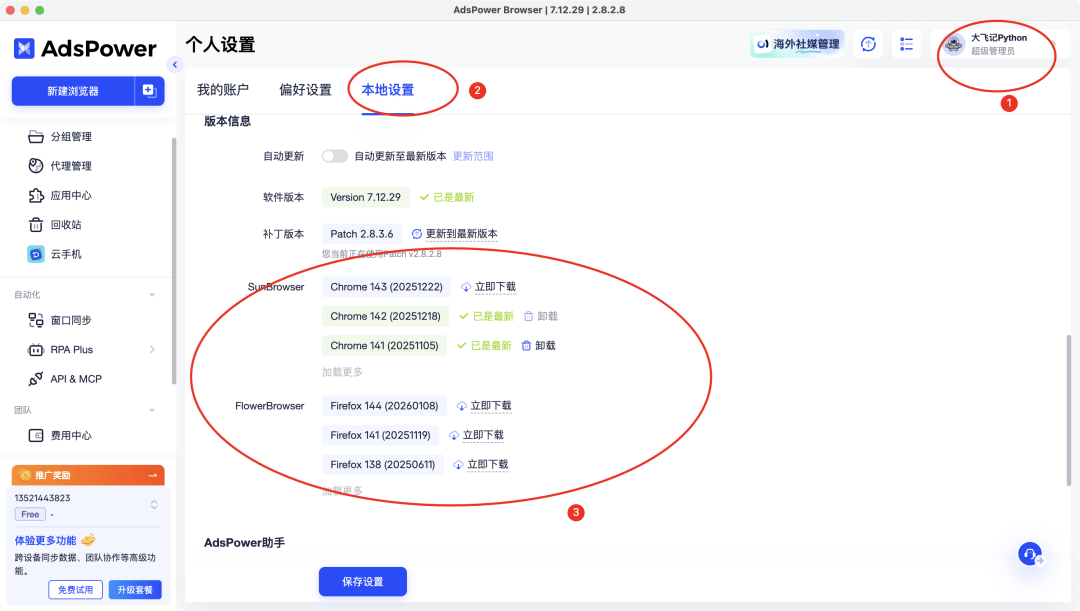
image-20260207下午51736936
点击【确定】后,我们在浏览器管理界面,点击【打开】来试运行一下
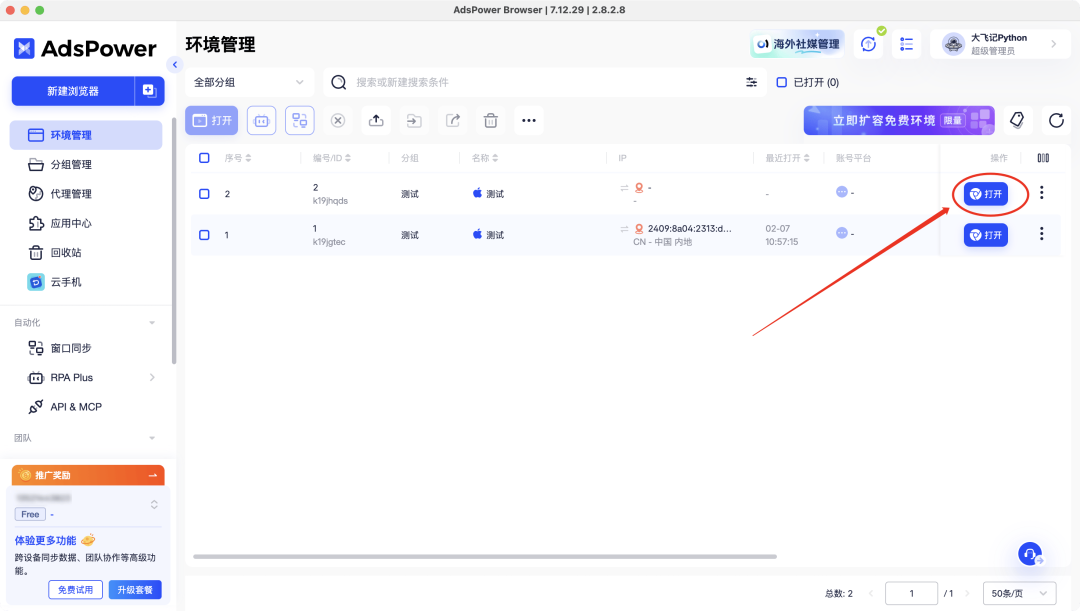
image-20260207上午114353790
可以正常弹出浏览器,打开默认页面即为成功哈
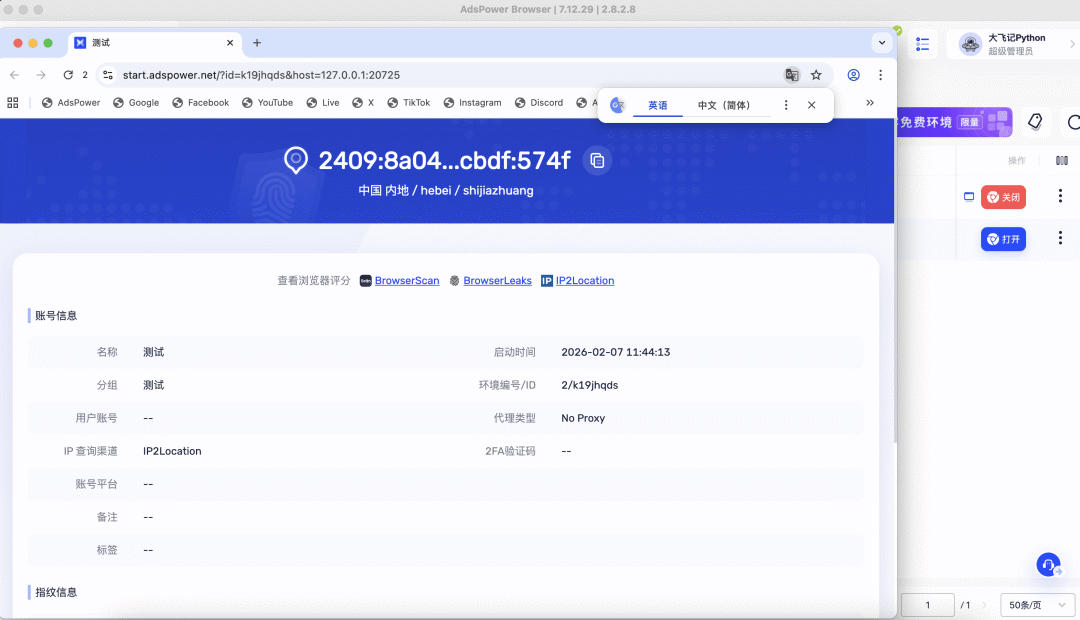
image-20260207上午114426930
创建自动化流程
接下来就是我们编写自动化的环节了
点击【RPA plus】—【创建流程】
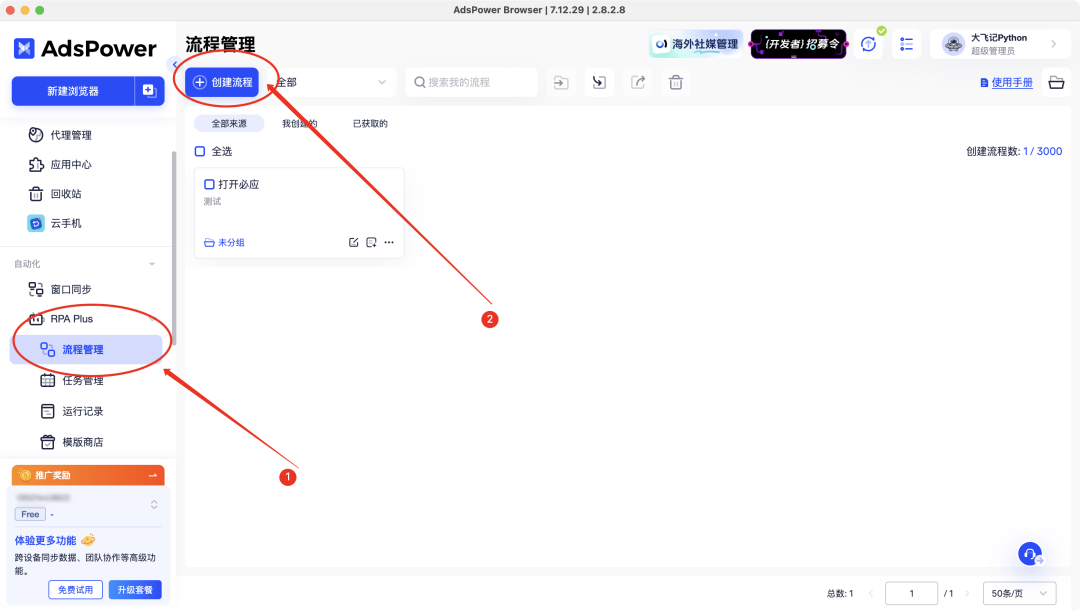
image-20260207上午114629761
假设我们的自动化步骤是:登录淘宝账户,在搜索框内搜索「大飞记Python」并回车,点击打开第一个商品,点击【立即购买】按钮,跳转至订单页面为止
1、添加【访问网站】的流程块
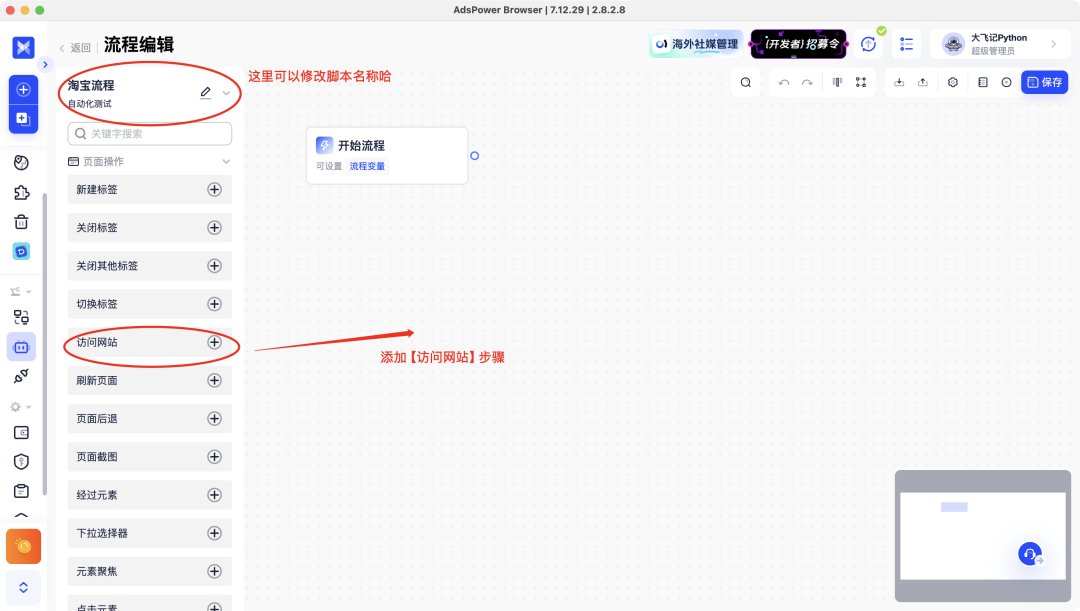
image-20260207上午115003468
输入淘宝网址
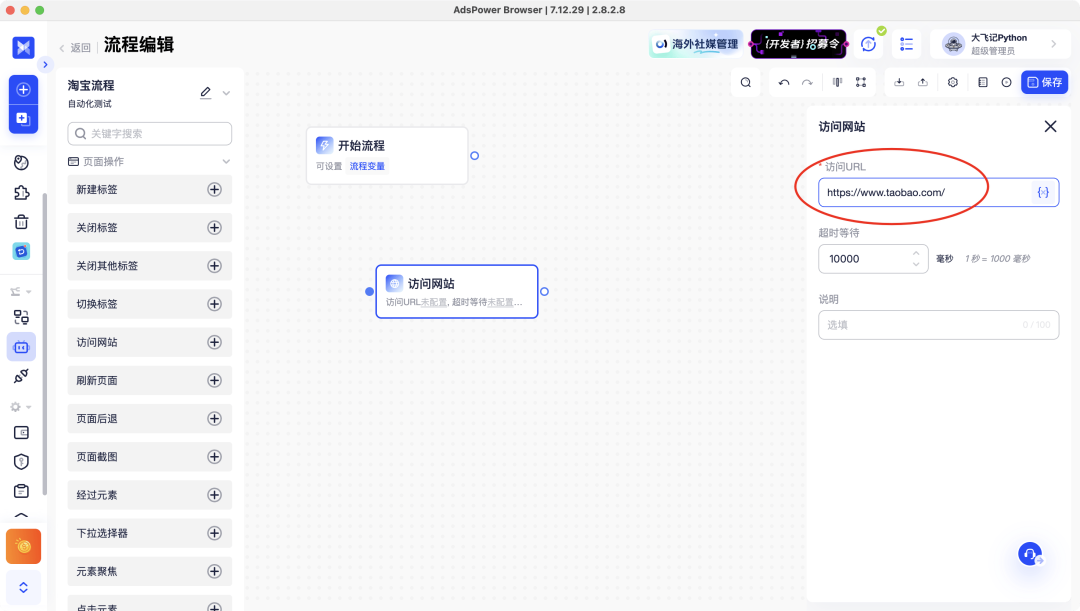
image-20260207上午115220594
Tips:第一次使用RPA 类的新手小伙伴注意,一定要将流程块之间连接起来。否则我们的脚本是无法跑通的
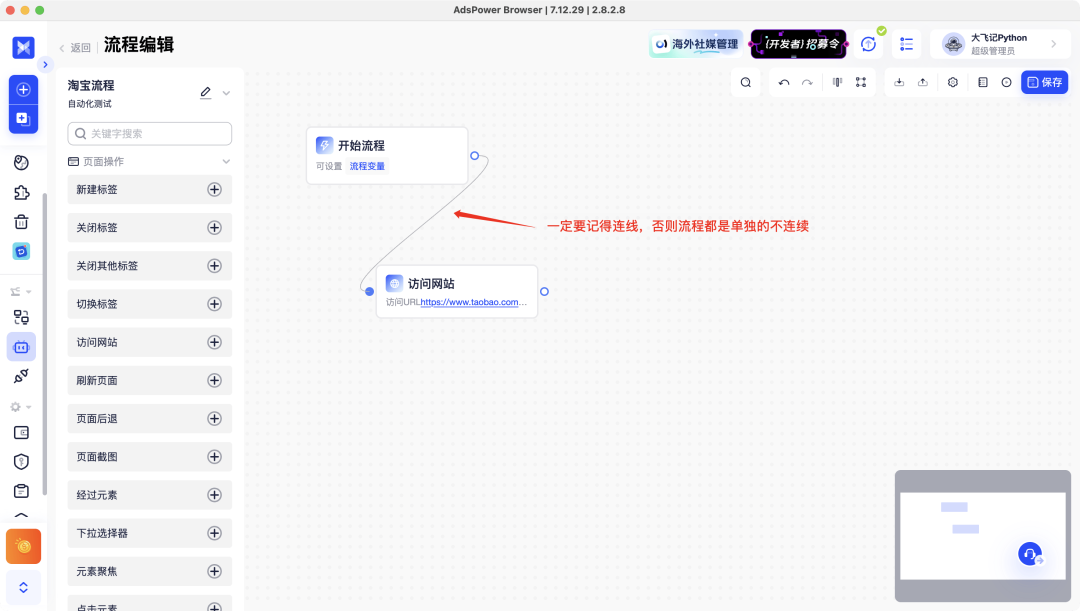
image-20260207上午115313774
2、添加【点击元素】流程块
我们选择【文本定位】,点击“立即登录”完成淘宝账户的登录操作
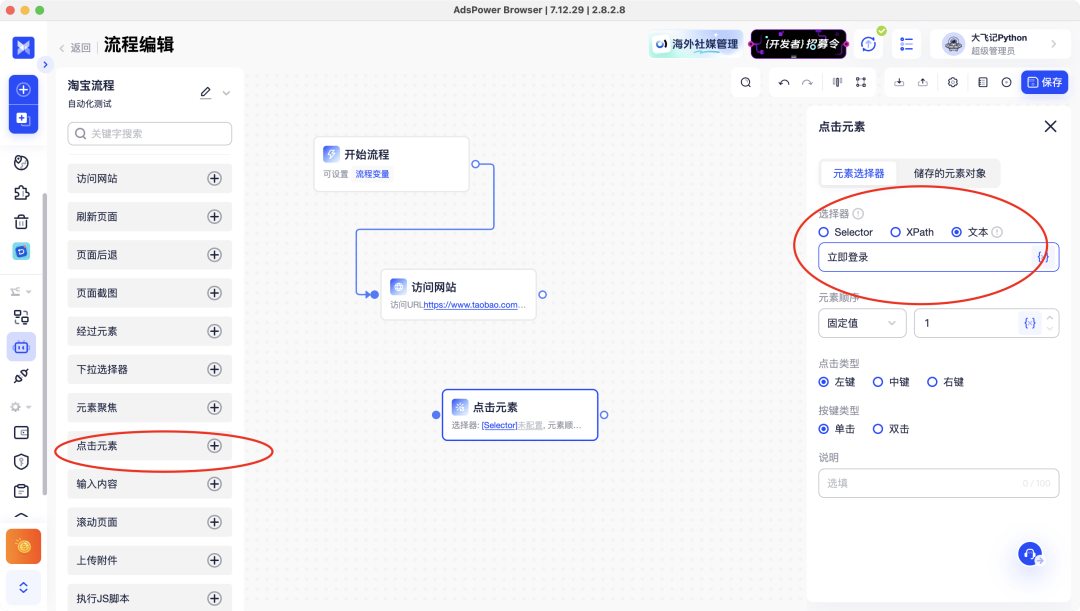
image-20260207上午115540095
3、添加【输入内容】流程块
我们使用XPath定位,输入内容为“大飞记Python”,记得勾选【清除内容后输入】
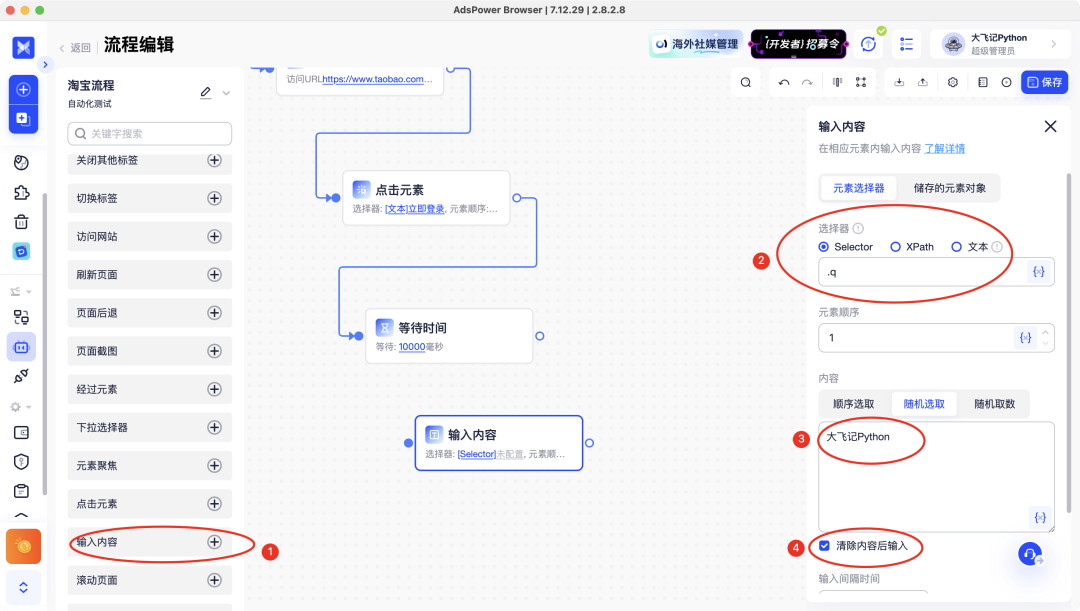
image-20260207下午120100551
4、添加【键盘按键】
我们选择【回车键】
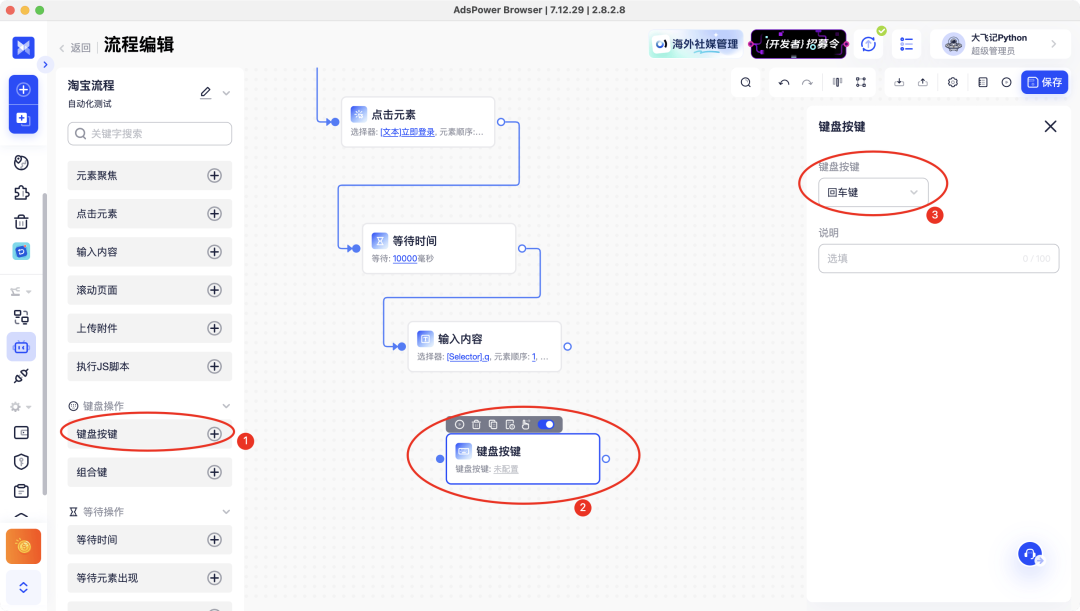
image-20260207下午120240744
5、添加【点击元素】
使用文本定位“Selenium+Pytest+Allure”
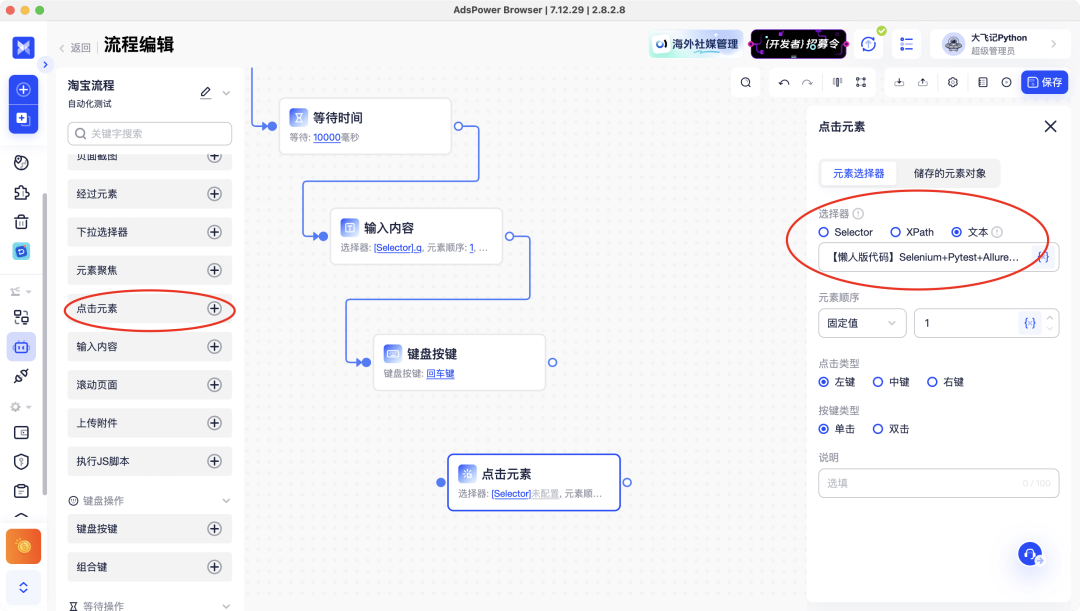
image-20260207下午120610617
6、添加【点击元素】
使用文本定位“立即购买”
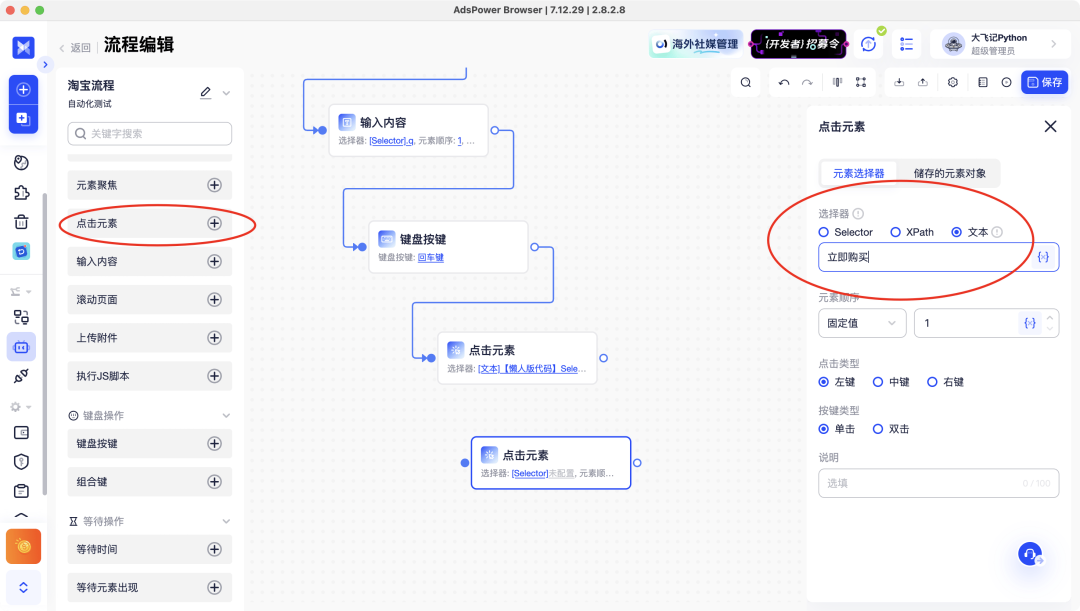
image-20260207下午120812694
以上6步就基本完成了淘宝购物的流程,接下来我们点击【运行】,来试运行脚本查看一下是否存在问题
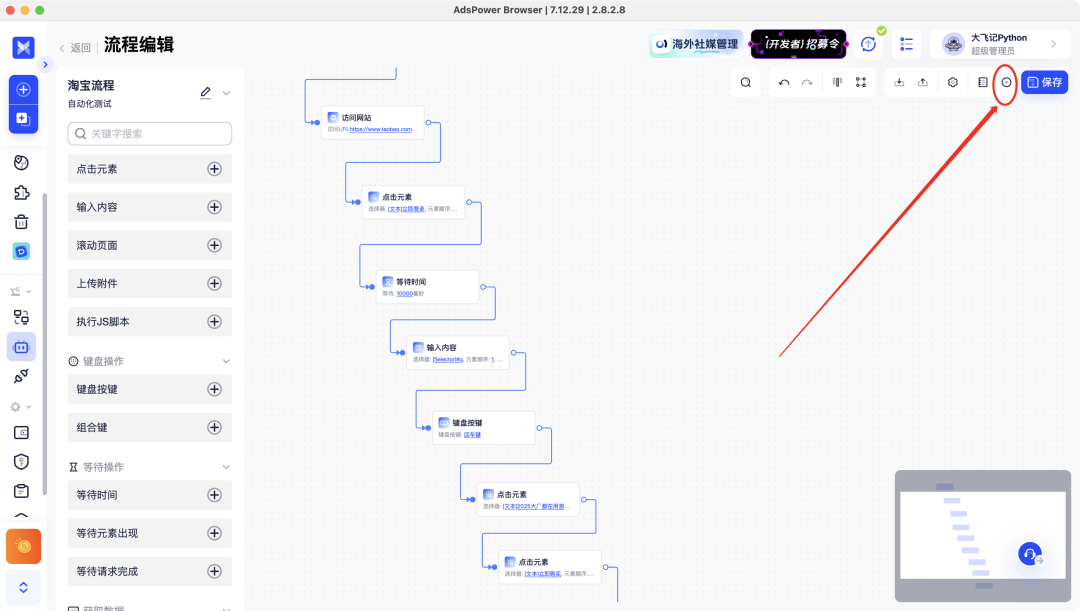
image-20260207下午121709654
在页面底部,我们可以查看相应的 log日志
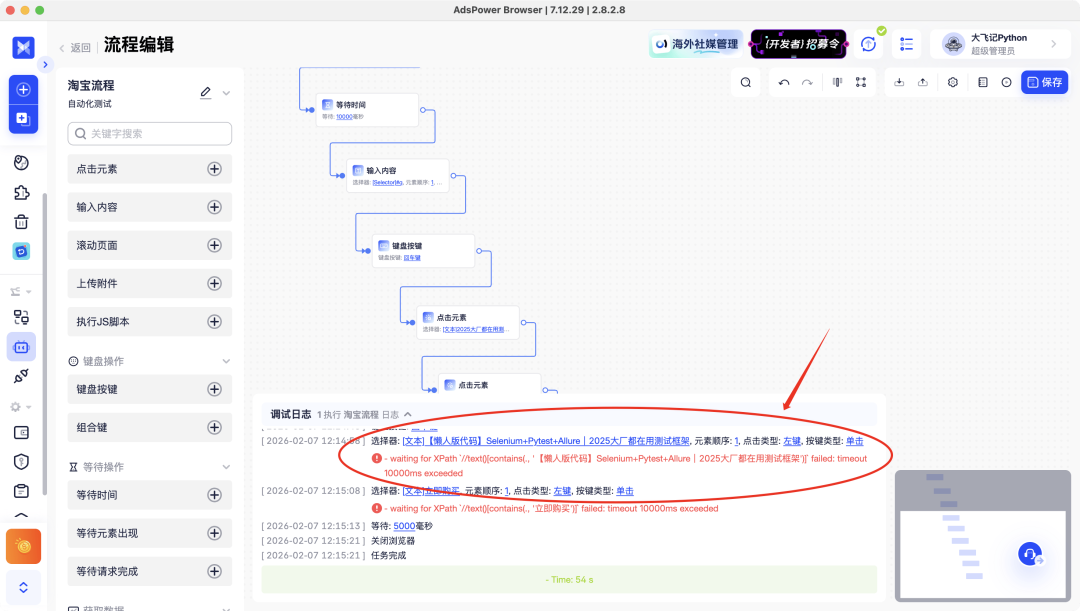
image-20260207下午121611597
稍作调整,就可以看到脚本正常运行了
点击【保存】整个自动化就完成了吗?当然不是!
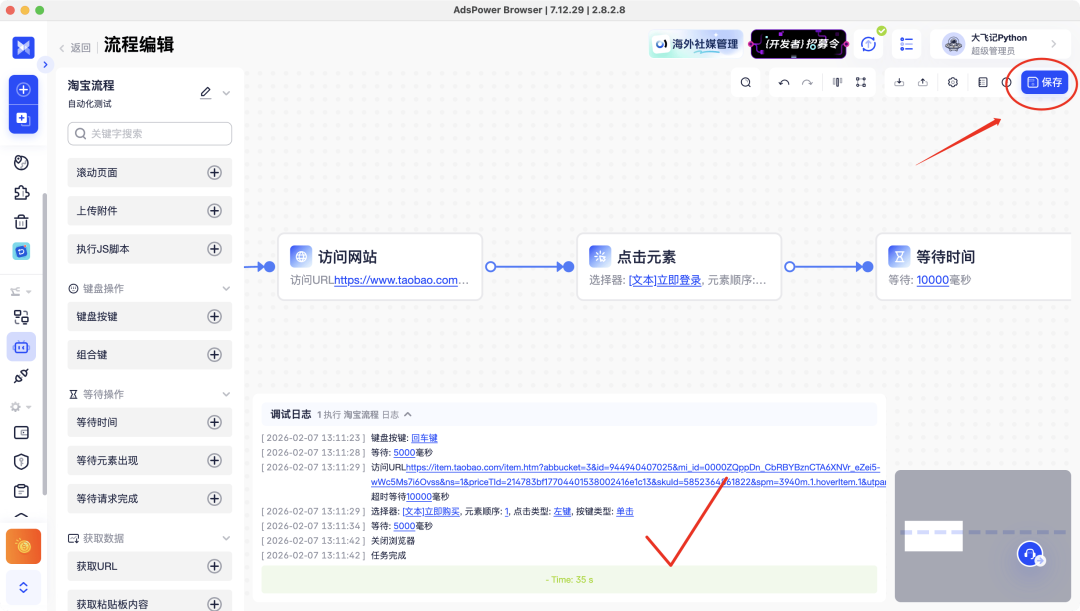
image-20260207下午11413580
设置定时任务
如果脚本不能定时运行,还叫什么RPA自动化呢?
点击【任务管理】—【创建任务】
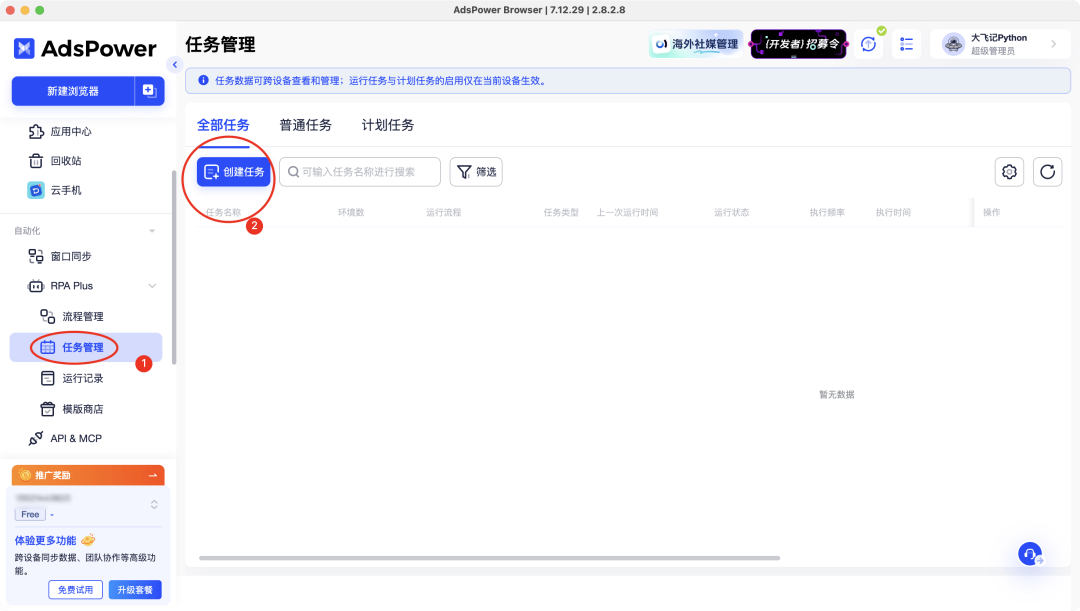
image-20260207下午11920260
【执行环境】选择我们第一步创建的浏览器,【运行流程】选择我们刚刚保存的淘宝自动化流程,【计划任务】就看小伙伴们自己的需求选择了
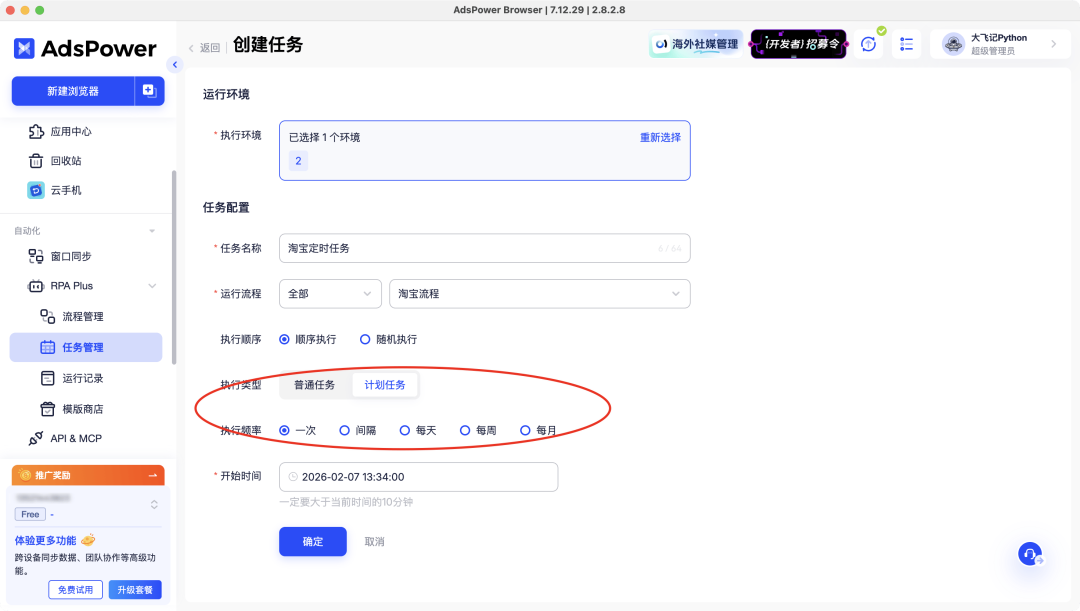
image-20260207下午12315015
点击【确定】,等待执行,完成后可以查看执行的结果
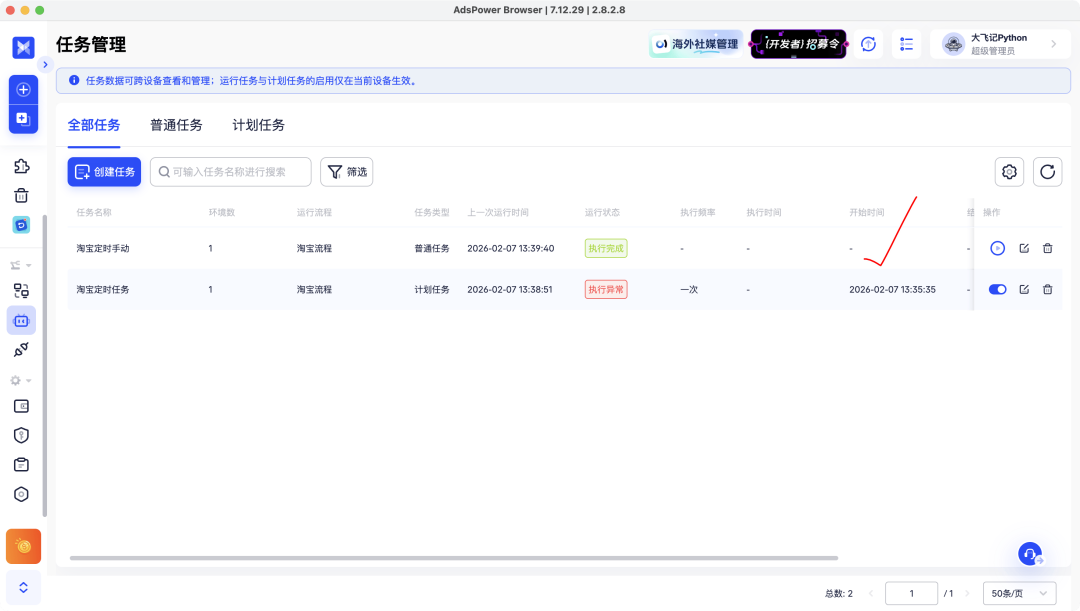
image-20260207下午51159437
运行记录
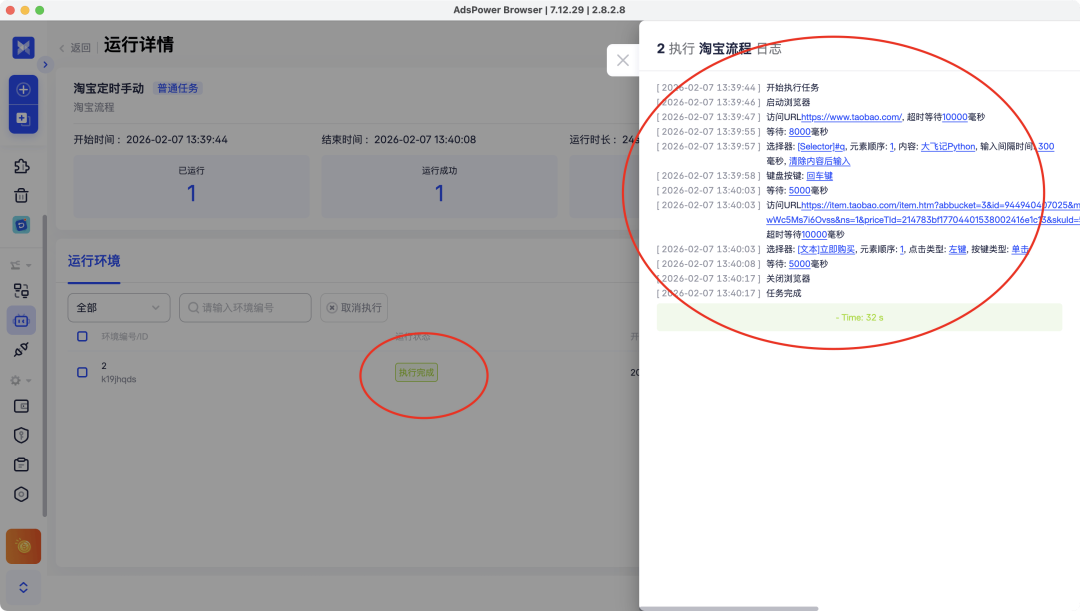
image-20260207下午51228189
这样,才算是一套完整的自动化流程嘛~
AdsPower的优势
- 首先,无需任何自动化环境的配置就可以使用(不需要下载Python,Java,Selenium等)
- 其次呢,全部使用界面操作,直观高效,零代码基础的小伙伴也可以轻松上手
- 非常优秀的异常处理(相当于每一步都加入了try...except),即使中间步骤有错误,也不会影响脚本接下来的运行,直到关闭浏览器
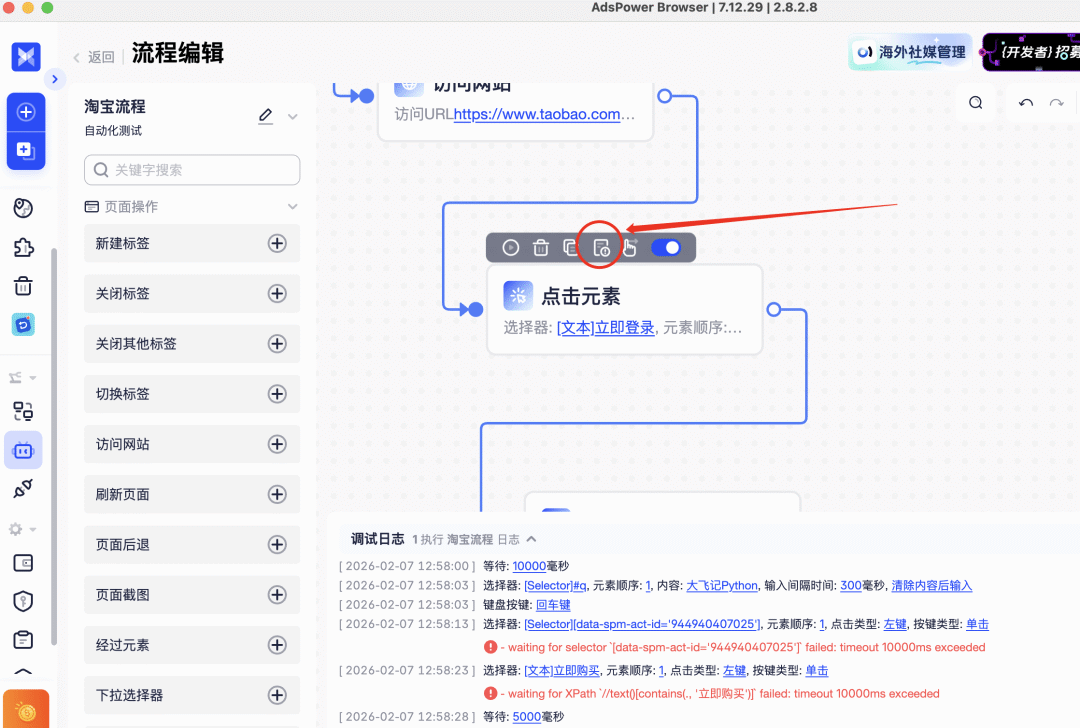
image-20260207下午10114383
- 丰富的官方模版库可随意导入使用
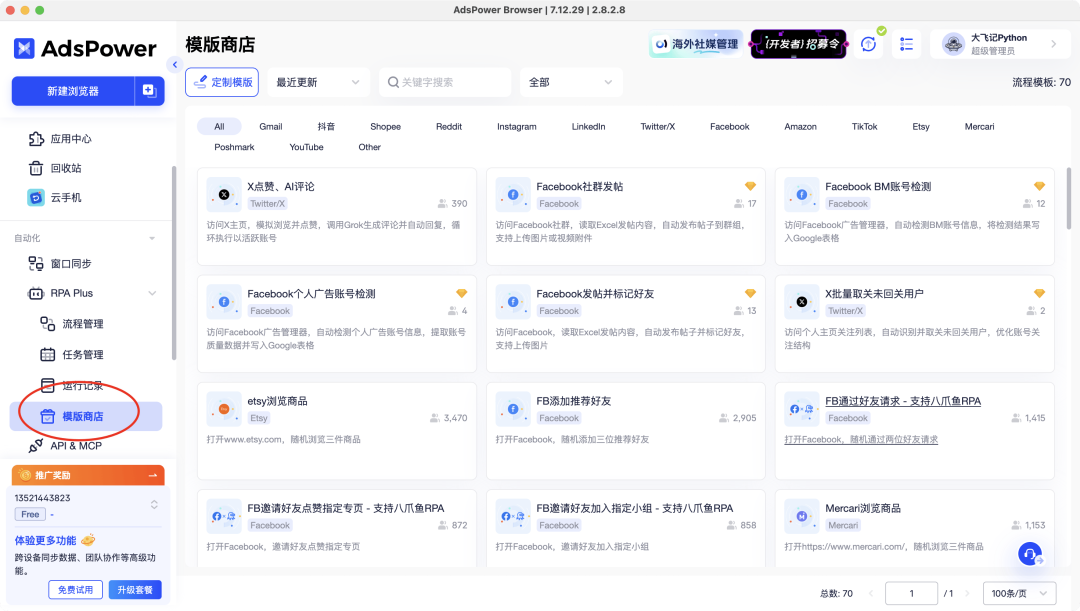
image-20260207下午11559985
- 非常快捷的分享和复用脚本(提高团队中脚本的使用效率,真的很重要),只需要输入【qHPJXFZ07pLJ6】码,你就可以把小编刚刚编写的“淘宝购物”流程复制到你的流程管理里面了
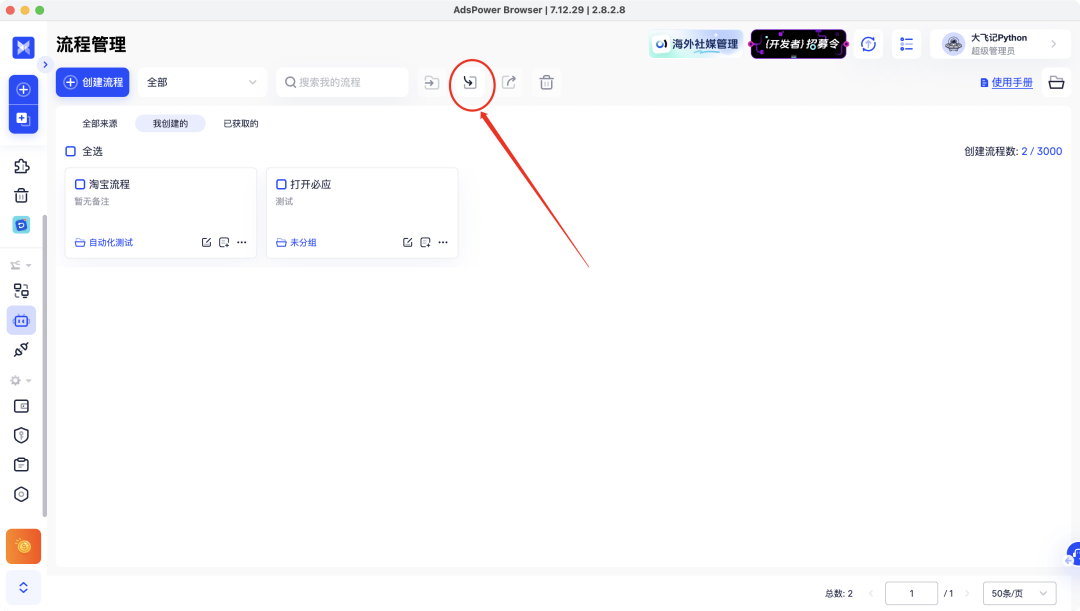
image-20260207下午52549622
- 当然想要使用API开发的小伙伴,可以点击【API & MCP】菜单进行开发使用
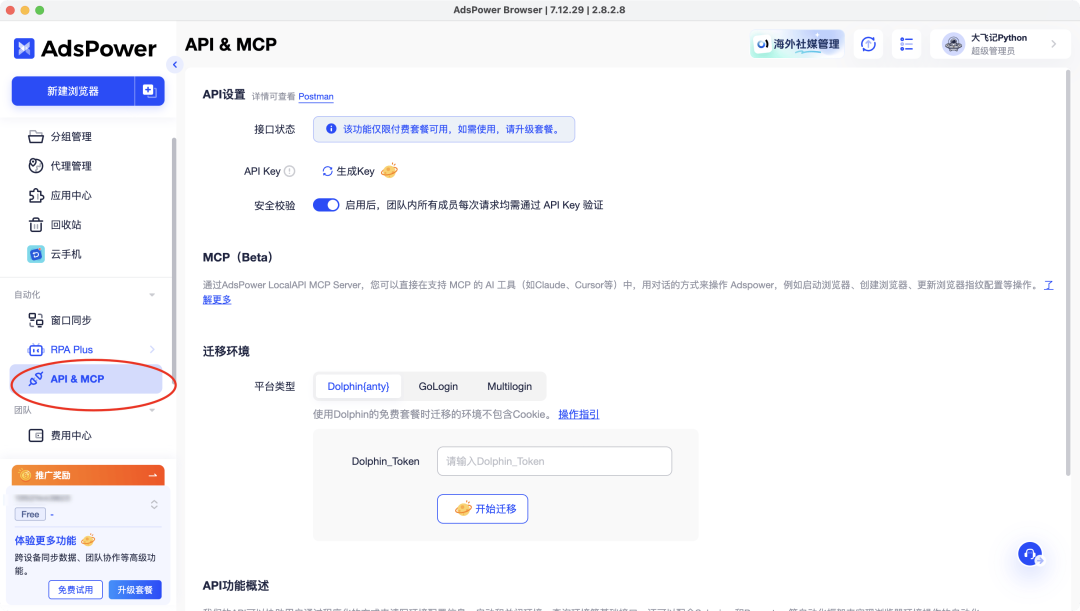
image-20260207下午51317669
这是官方的APi文档:https://documenter.getpostman.com/view/45822952/2sB2x5JDXn。想使用API开发的小伙伴可以简单了解一下哈
关注我,开启自动化之旅~
本文参与 腾讯云自媒体同步曝光计划,分享自微信公众号。
原始发表:2026-02-09,如有侵权请联系 cloudcommunity@tencent.com 删除
评论
登录后参与评论
推荐阅读
目录
腾讯云开发者

Copyright © 2013 - 2026 Tencent Cloud. All Rights Reserved. 腾讯云 版权所有
深圳市腾讯计算机系统有限公司 ICP备案/许可证号:粤B2-20090059  粤公网安备44030502008569号
腾讯云计算(北京)有限责任公司 京ICP证150476号 | 京ICP备11018762号