在 AI 的辅助下,Github 有了我的第一个 Private 私有项目!

在 AI 的辅助下,Github 有了我的第一个 Private 私有项目!

Hello工控
发布于 2026-04-14 21:27:58
发布于 2026-04-14 21:27:58
对于我们工控领域编程的工程师而言,Github确实有些陌生!在我的工作应用中,如果不是涉及到上位机等项目,很少会去Github里面找项目,找对应的资源。
但是,如果找通讯的开发,例如西门子s7协议、modbus等,这些都有比较好的项目,根本不需要自己去写,只需要能消化吸收即可。
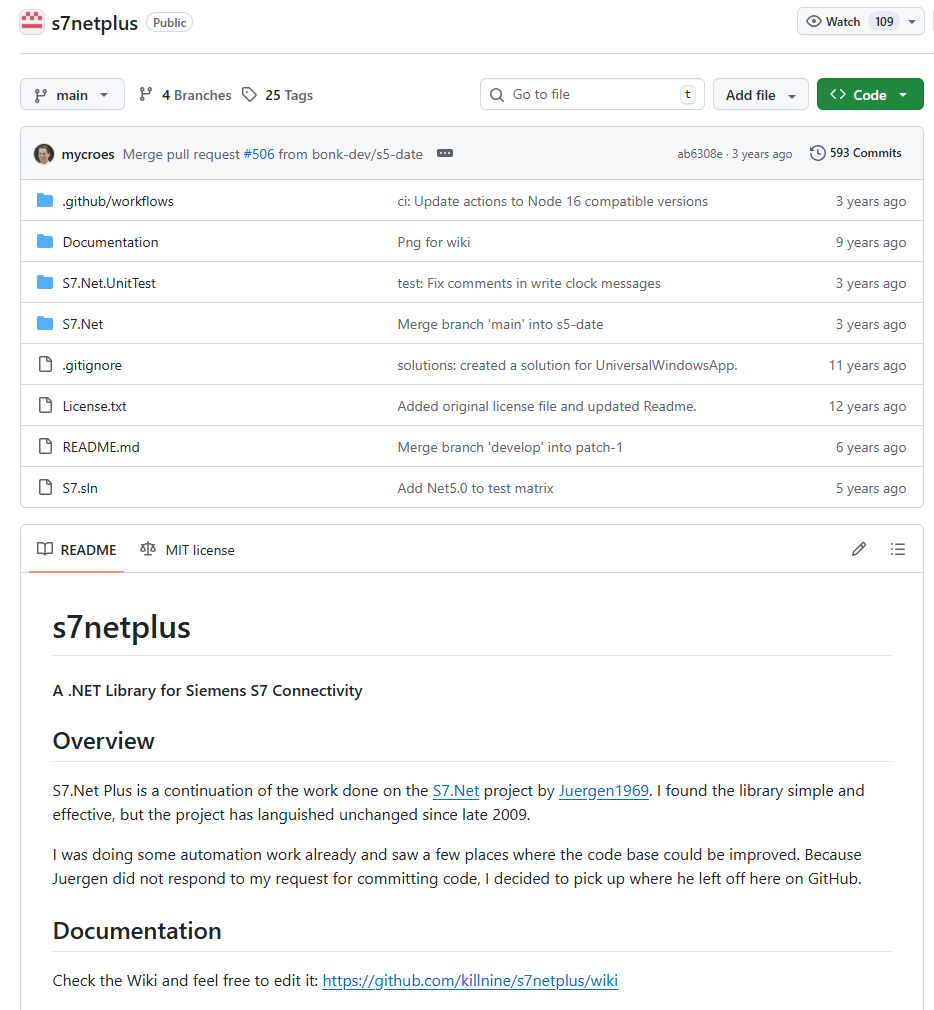
所以,只要是涉及到开发,Github确实是一个知识宝库。由于AI的爆发,所有的AI代码基本都放在这个平台上,包括上次说的Claude代码泄露:史上最贵的.npmignore失误:Claude Code源码就这样流出了!(含源码下载链接)
01
申请Github账号
基本上有邮箱后,就可以在Github官网里面进行账号的申请了:
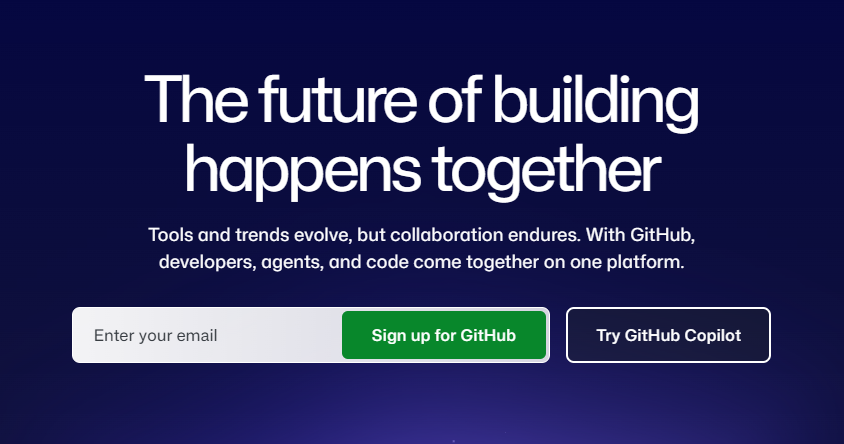
具体的步骤和大部分的网站的申请都一样,收到验证码激活确认就可以Login登录进去。
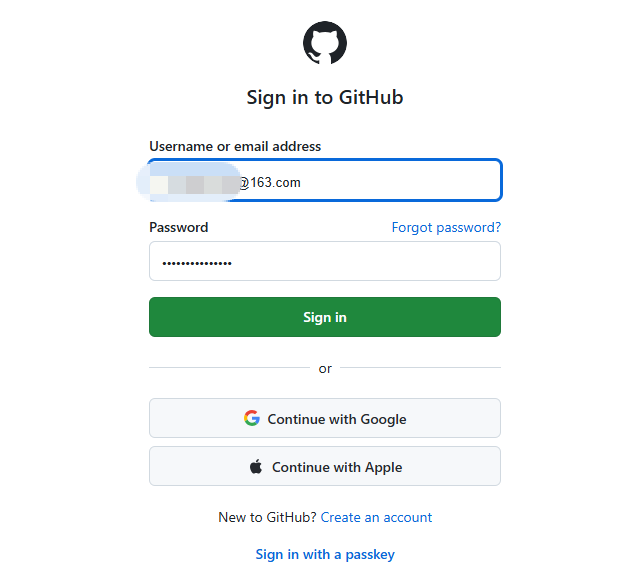
有了账户后,在login页面输入邮箱地址及刚才注册的密码即可。
02

上传第一个项目
首先要到官网:
www.github.com
登录后,创建仓库的文件夹,在右上角自己的图标里下拉菜单选择Repositories:
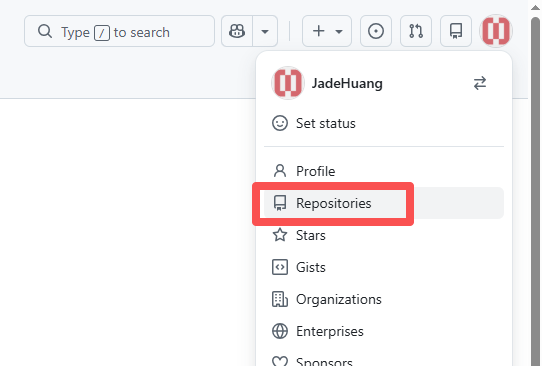
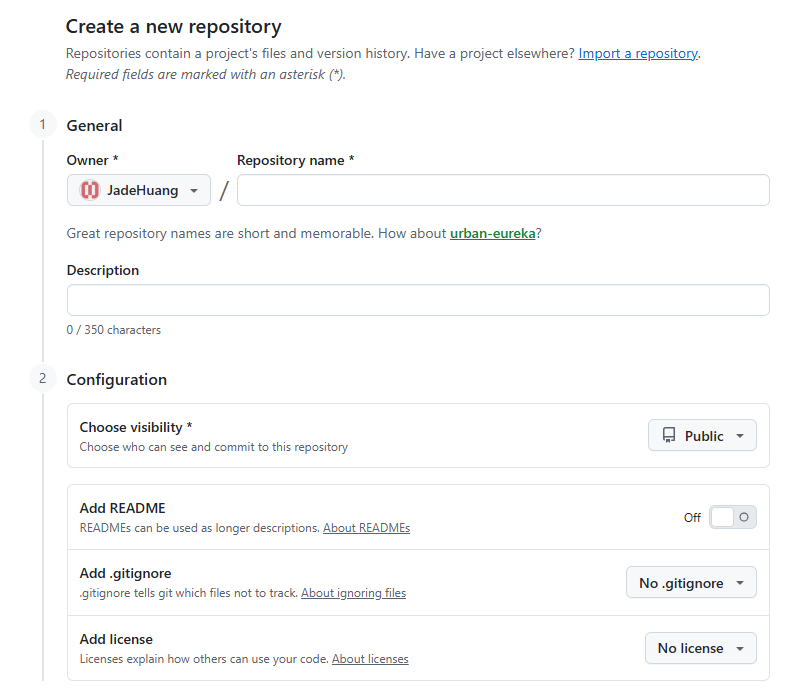
进入创建界面,填写项目仓库名称、描述说明等:
需要注意,上传的时候,默认是Public公开,这个根据自己的需要确定是否要发到Github上开源:
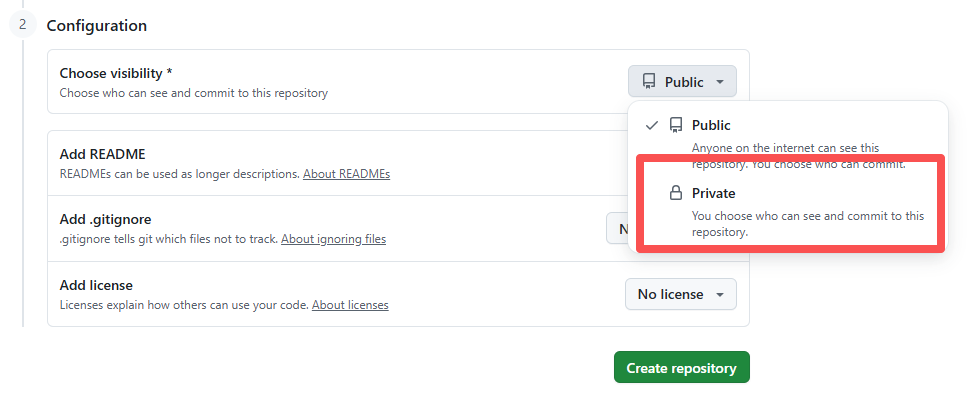
创建完成后,其他的事情都可以交给AI辅助完成,包括把项目的代码等全部上传到这个项目仓库中去。
0
AI来辅助上传我的第一个项目
我们以这次的Realplc项目为例,在我的本地电脑开发完后,最终要发送到Github里去,开始我的方案是直接用ssh工具连接服务器,然后复制粘贴到服务器里面对应的文件夹里去。
这种方式非常麻烦,第一:需要人工一个一个复制,需要打开工具软件,连接等操作,还要确定是否复制完善。第二:回退也很麻烦。所以,咨询AI给的最佳的方式是先放到github里面的私人仓库中,然后每次需要的话从仓库里面拉取,几行命令搞定。非常高效方便,所以花了一天时间测试了整个过程,过程还是发生了一些问题,但是有AI,我就全部丢给他,它给我对应的方案,我去执行就可以。
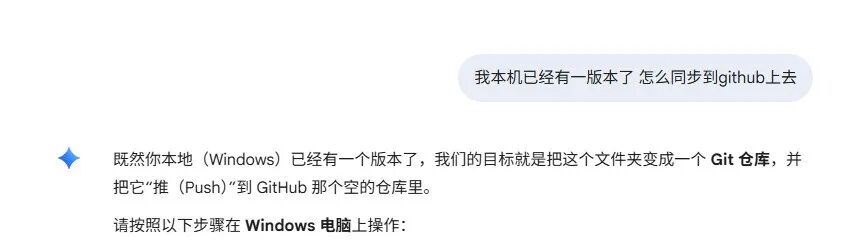
开发完后,也就这三步:
第一步:进入项目目录
打开 CMD 或 PowerShell(建议使用 VS Code 自带的终端),进入你的项目文件夹:
DOS
d:
cd
"D:\XXX\XXX\RealPLC"
第二步:初始化并添加文件
如果你之前没在这个文件夹运行过 Git,请依次输入:
DOS
:: 1. 初始化 Git 仓库
git init
:: 2. 将所有文件添加到暂存区
git add .
:: 3. 提交到本地仓库
git commit -m
"feat: 导入本地已有的 RealPLC 版本"
第三步:关联 GitHub 并推送
现在要把本地和云端连起来。请确保你已经创建了名为
RealPLC_AI 的 GitHub 仓库。
DOS
:: 1. 确保分支名是 main (GitHub 现在默认叫 main 而不是 master)
git branch -m main
:: 2. 添加远程仓库地址 (请确认你的 GitHub ID 是否正确)
git remote add origin git@github.com:XXX/RealPLC_AI.git
:: 3. 强制推送(因为你之前可能在 GitHub 上初始化过 README,需要覆盖它)
git push -u origin main --force
⚠️ 注意事项
.gitignore 文件:
在推送之前,检查一下你的文件夹里有没有
.gitignore。如果没有,建议新建一个,写上
node_modules/。否则,你会把几万个依赖包文件也推送到 GitHub,那会非常慢。
SSH 权限:
如果报错
Permission denied (publickey),说明你 Windows 本地的 SSH 公钥还没贴到 GitHub 的
Settings -> SSH Keys 里。你可以用
type %userprofile%\.ssh\id_ed25519.pub 命令查看并复制公钥。
🔗 推送成功后,服务器怎么接应?
一旦你本地推送成功,GitHub 上就有代码了。此时回到 Linux 服务器,进入对应的文件夹运行:
Bash
git pull origin main
由于你之前在服务器上已经处理过冲突,这次
pull 会非常顺滑,直接把 Windows 的最新改动拉下来。
如果下次项目有改动,只需要:
# 1. 进入项目目录
d:
cd "D:\XXX\XXXX\RealPLC"
# 2. 查看文件状态(确认改了哪些文件)
git status
# 3. 将改动添加到暂存区
git add .
# 4. 提交并记录说明(说明本次改了什么)
git commit -m "feat: 优化了 AI 逻辑并更新了 App.tsx"
# 5. 推送到 GitHub
git push origin main
开发完成到服务器里只需要(Linux):
# 1. 进入服务器项目目录
cd ~/RealPLC
# 2. 从 GitHub 拉取最新代码
git pull origin main
# 3. (可选) 如果修改了 package.json,需要更新依赖
# npm install
# 4. 重启服务(根据你的运行方式选择)
# pm2 restart all  (如果你使用 PM2)
# 或者重新运行 ts-node
最后,把常用的命令总结如下:
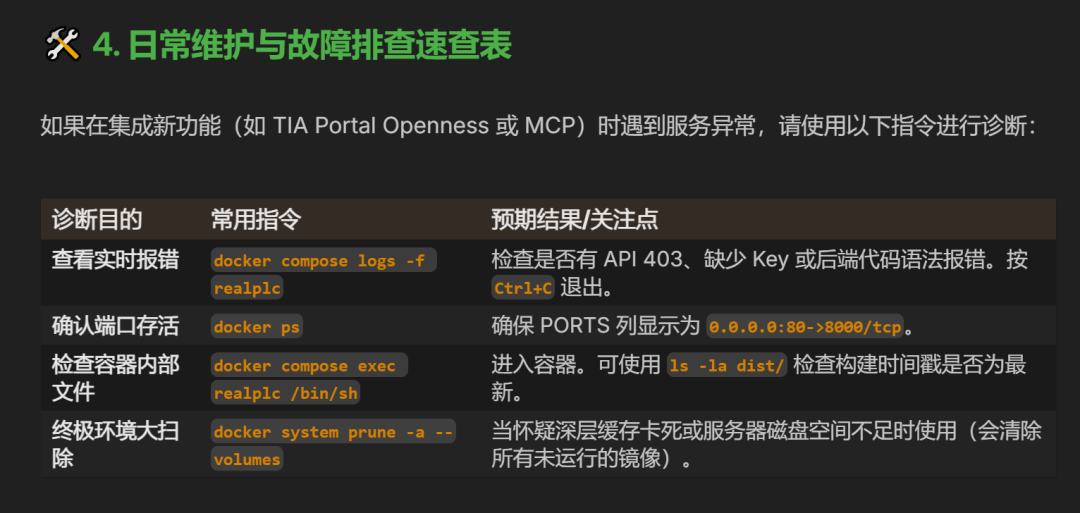
记录此文章,也是防止下次git上传同步项目的时候出问题找不到解决办法,还可以回头来翻翻这个记录。如果您也要上传第一个项目到Github,完全可以收藏参考下哦!
本文参与 腾讯云自媒体同步曝光计划,分享自微信公众号。
原始发表:2026-04-13,如有侵权请联系 cloudcommunity@tencent.com 删除
腾讯云开发者

Copyright © 2013 - 2026 Tencent Cloud. All Rights Reserved. 腾讯云 版权所有
深圳市腾讯计算机系统有限公司 ICP备案/许可证号:粤B2-20090059  粤公网安备44030502008569号
腾讯云计算(北京)有限责任公司 京ICP证150476号 | 京ICP备11018762号