Notepad++中文版代码编辑器,从安装到插件配置一文搞懂
原创
Notepad++中文版代码编辑器,从安装到插件配置一文搞懂
原创
用户12298891
发布于 2026-04-28 16:13:57
发布于 2026-04-28 16:13:57
Notepad++ 是一款免费开源的文本编辑器,使用 C++ 编写,基于强大的 Scintilla 编辑组件,安装包只有 6MB 左右,却拥有媲美专业 IDE 的功能。
Notepad++完全免费,永久使用,启动速度极快,支持80+编程语言,资源占用极低,通过插件可以扩展出代码对比、FTP同步、Markdown预览等高级功能,满足从新手到专家的各种需求。
软件下载
安装步骤
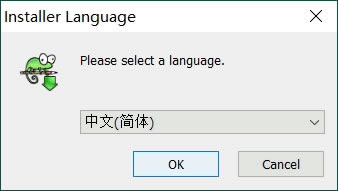
我的电脑是 Windows x64 系统 ,双击启动exe 安装包,默认就是简体中文,直接点击 OK:
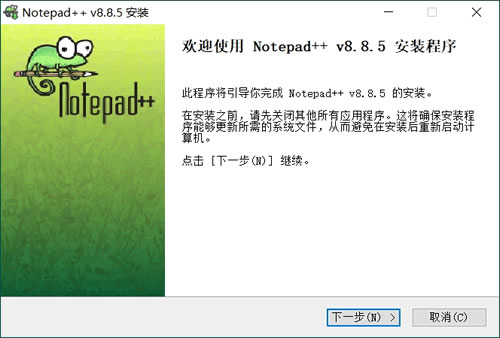
2) 点击下一步:
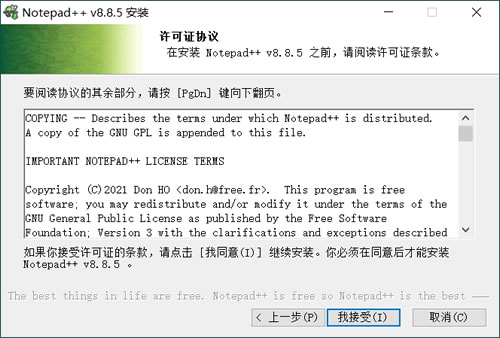
3) 点击“我接受”:
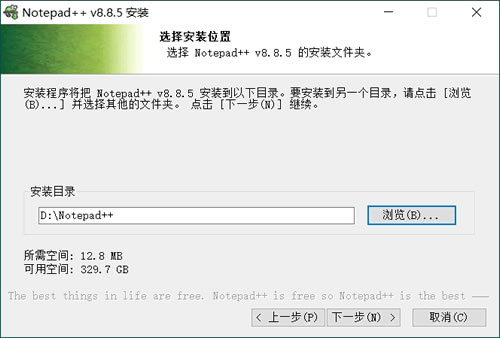
4) 默认安装到 C 盘,如果电脑中有其它盘的,强烈建议安装到其它非系统盘,比如下图中我将其安装到 D 盘的 Notepad++ 文件夹里:
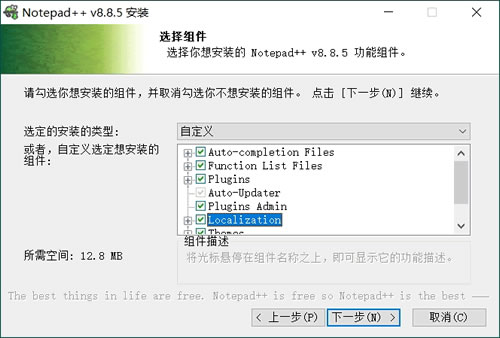
5) 所有组件全部勾选,然后点击下一步:
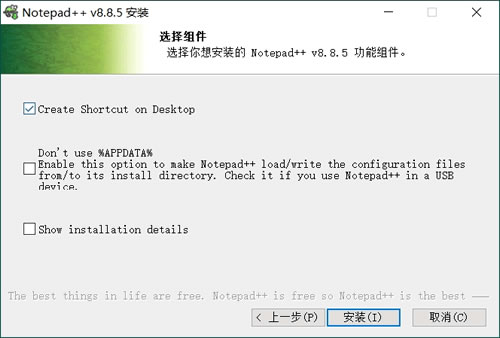
6) 建议勾选第 1 个,这样可以在电脑桌面上创建 Notepad++ 的启动图标。然后点击安装:
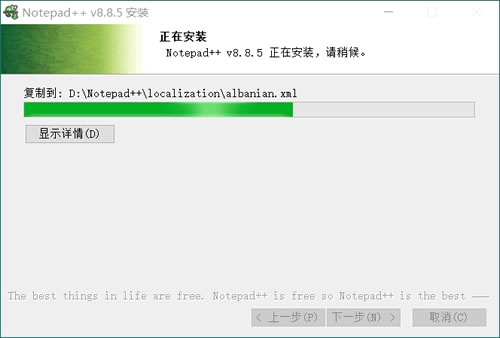
7) 等待安装完成:
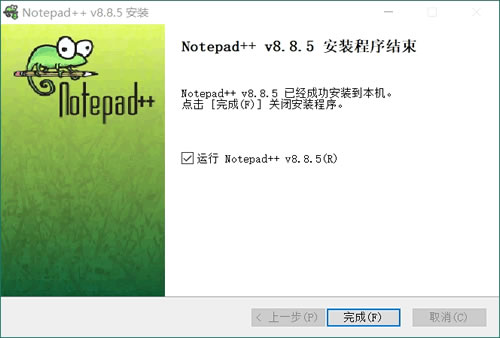
8) 出现下图界面,点击完成,Notepad++ 就安装完了:
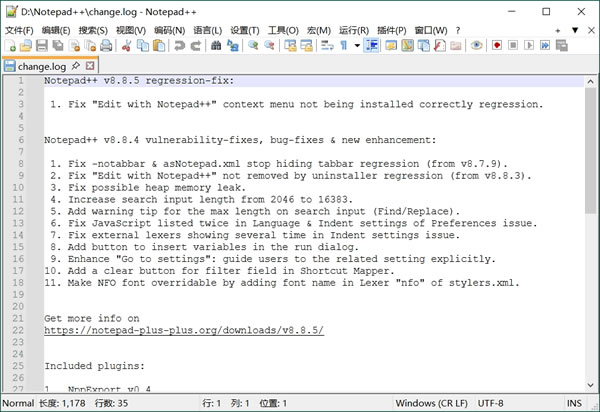
9) Notepad++ 会自动运行,主界面如下图所示:
安装Notepad++插件
notepad++本身作为一款轻量级的编辑器,功能强大,配合各种插件使用功能更加强大。可以实现文件对比,二进制,js格式整理等功能。
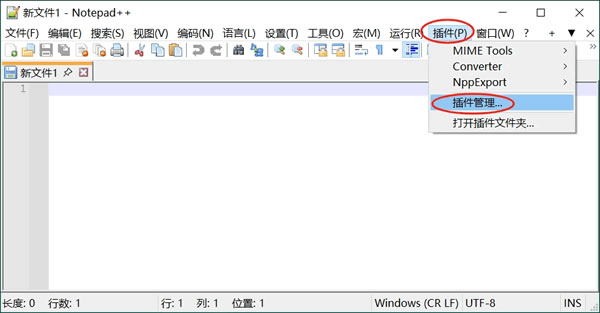
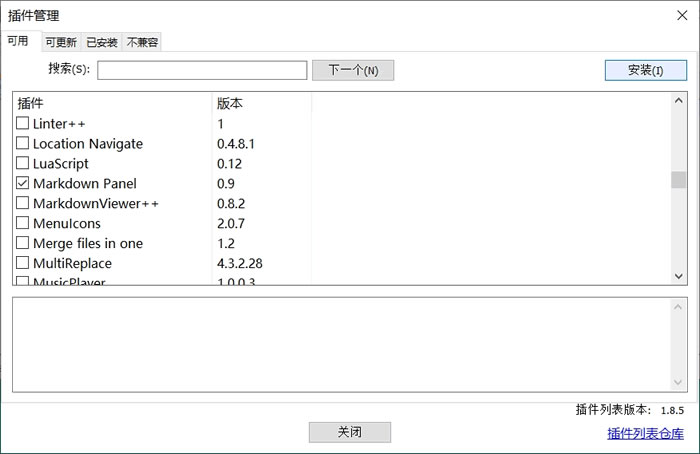
接下来为大家演示安装插件的具体过程,以安装 Markdown Panel 为例:
1) 在菜单栏中依次选择“插件 -> 插件管理”:
2) 在插件列表中,勾选 Markdown Panel,然后点击“安装”:
3) 重启 Notepad++,找到下载的 md 文件并用 Notepad++ 打开,然后在下图标注的位置找到 Markdown Panel 并点击:
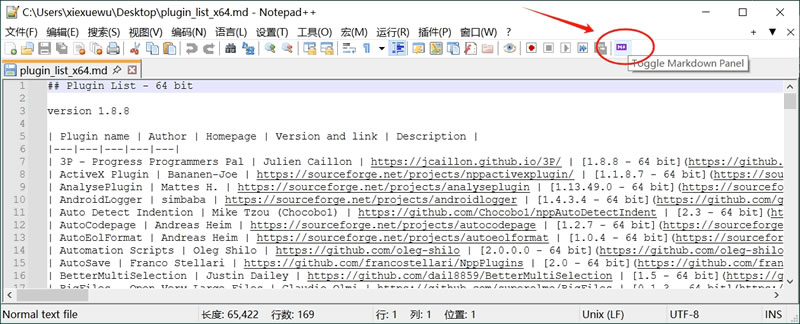
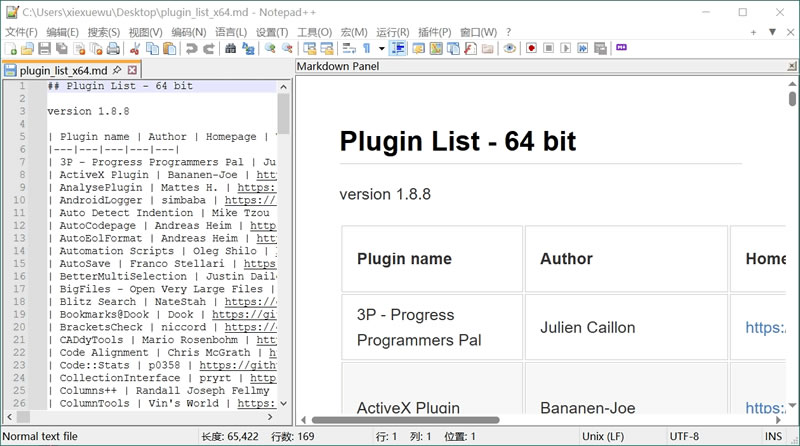
4) md 文件就可以正常浏览了:
原创声明:本文系作者授权腾讯云开发者社区发表,未经许可,不得转载。
如有侵权,请联系 cloudcommunity@tencent.com 删除。
目录
腾讯云开发者

Copyright © 2013 - 2026 Tencent Cloud. All Rights Reserved. 腾讯云 版权所有
深圳市腾讯计算机系统有限公司 ICP备案/许可证号:粤B2-20090059  粤公网安备44030502008569号
腾讯云计算(北京)有限责任公司 京ICP证150476号 | 京ICP备11018762号