轻松配置Cursor玩转MCP

轻松配置Cursor玩转MCP

程序员NEO
发布于 2026-04-29 18:54:08
发布于 2026-04-29 18:54:08
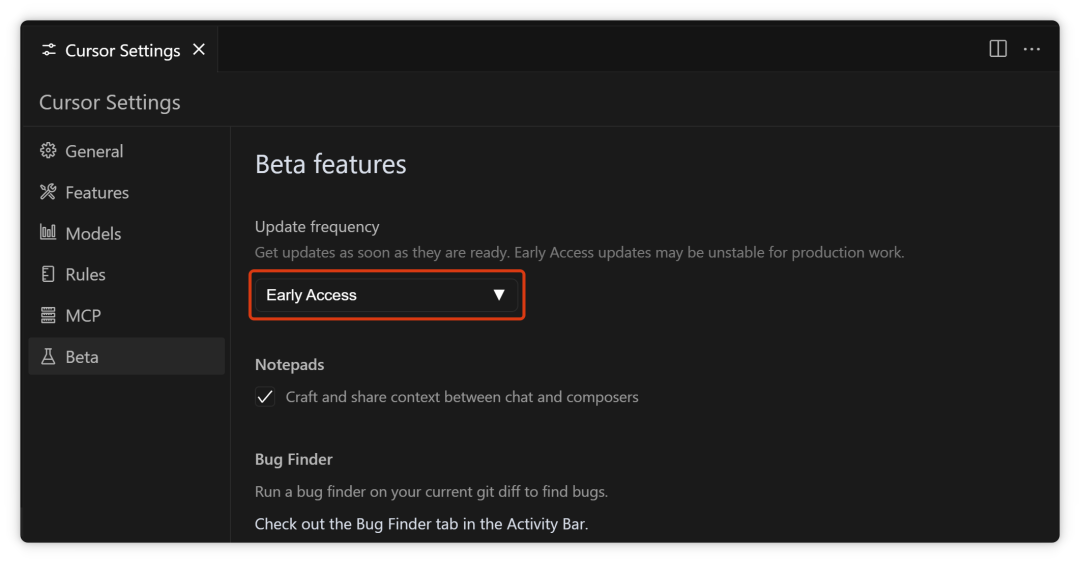
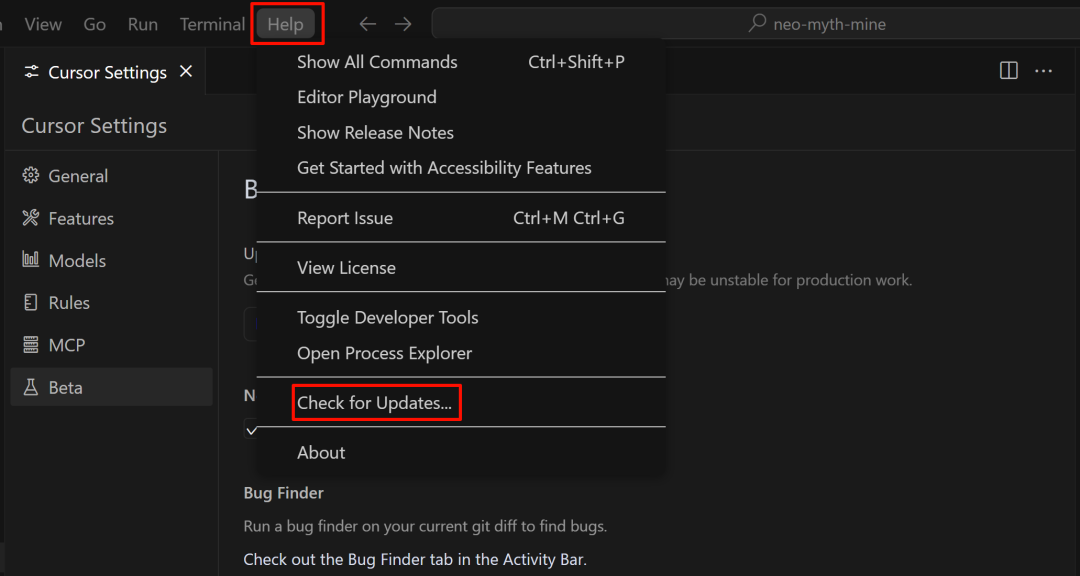
然后点击 Check for Updates,将 Cursor 升级到最新版(版本号会变化,这里不再具体说明)。
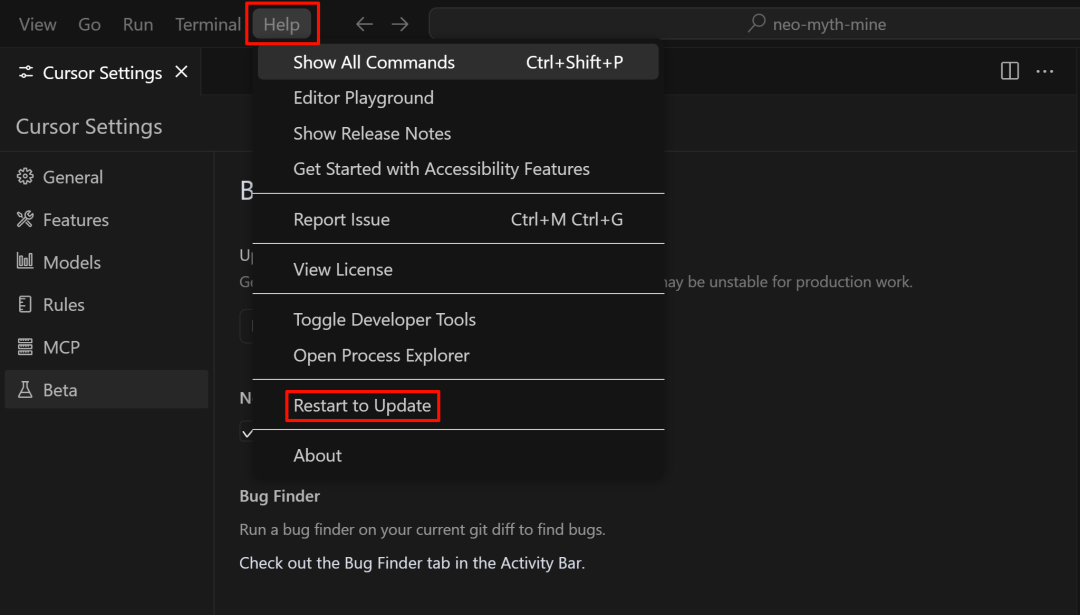
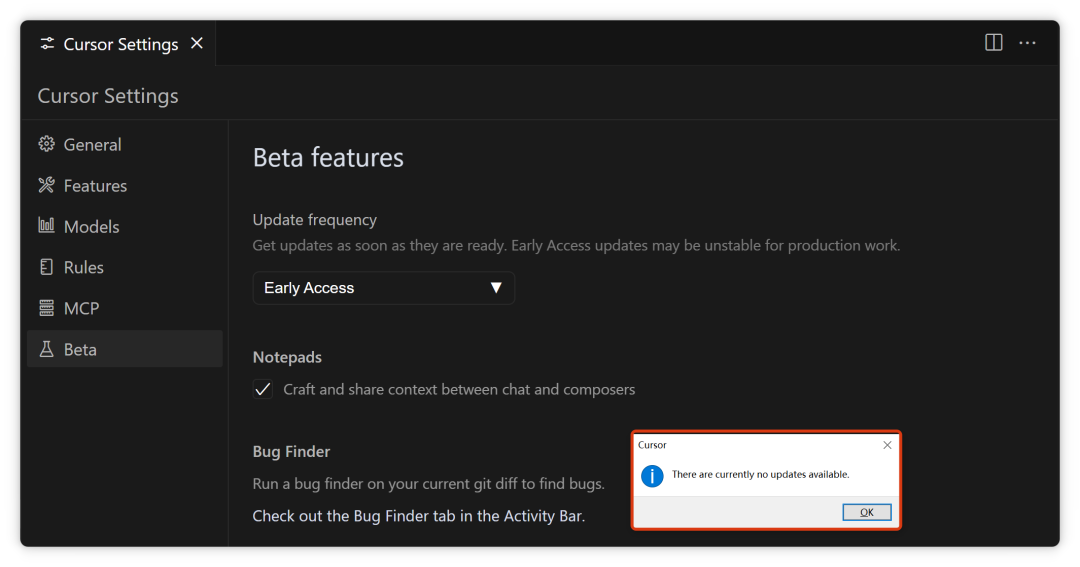
最新版 Cursor 支持全新的 MCP 配置方式。本文重点介绍这种新方法。在 Cursor 设置左侧,找到 MCP 配置选项。现在的 MCP 配置是通过文件方式实现的:
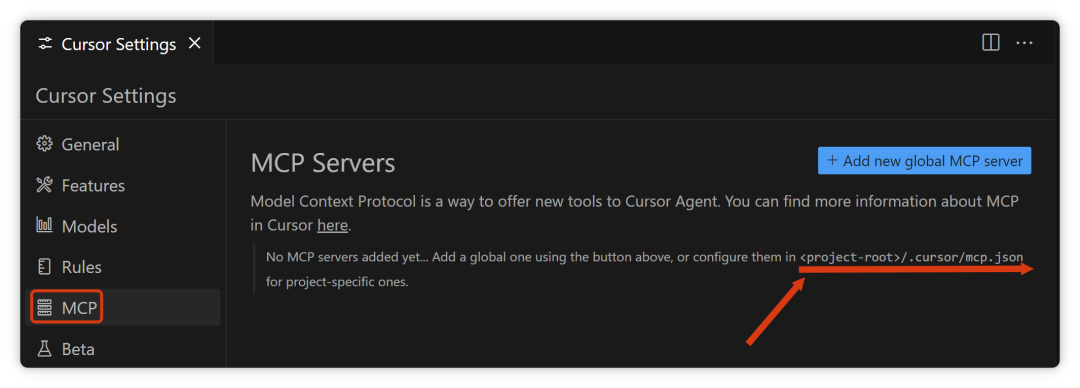
在项目根目录下新建一个名为 .cursor 的文件夹:
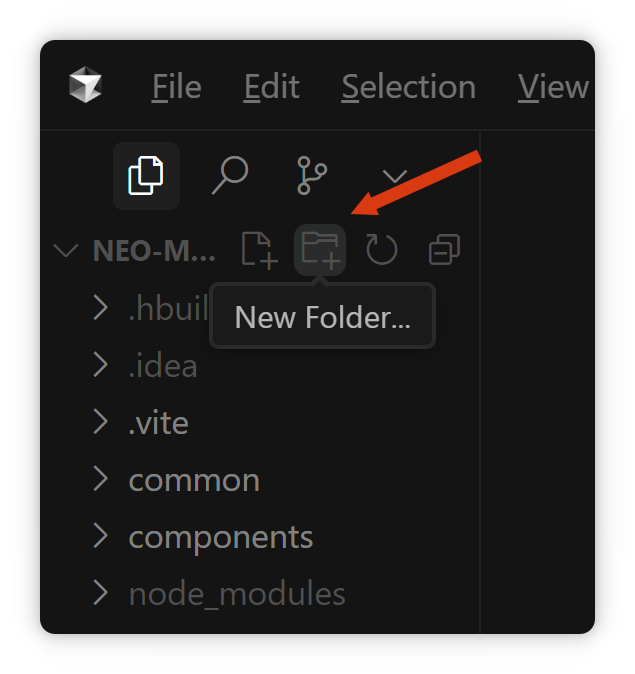
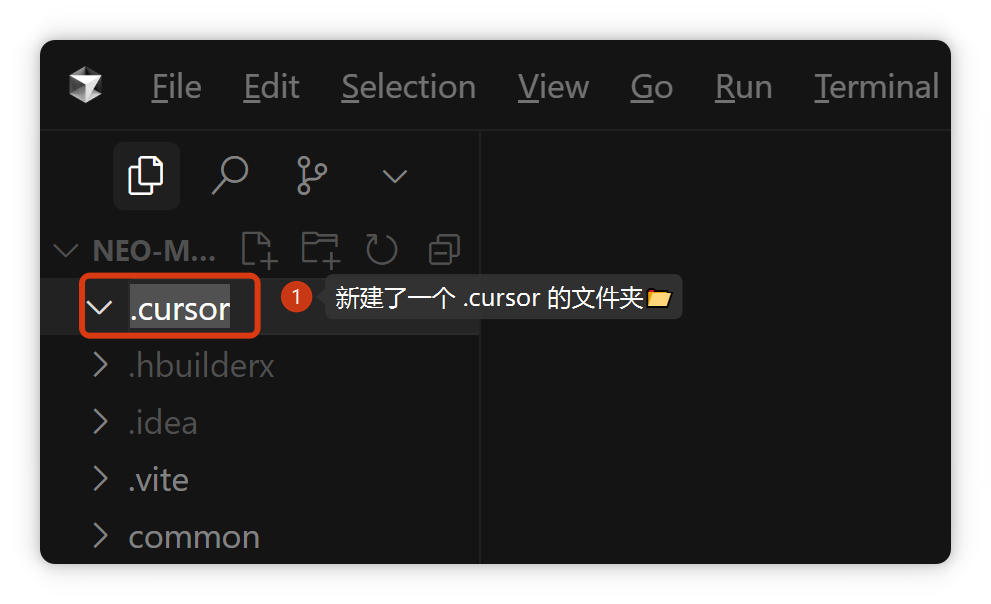
在 .cursor 文件夹内,右键选择 New File,新建 mcp.json 文件:
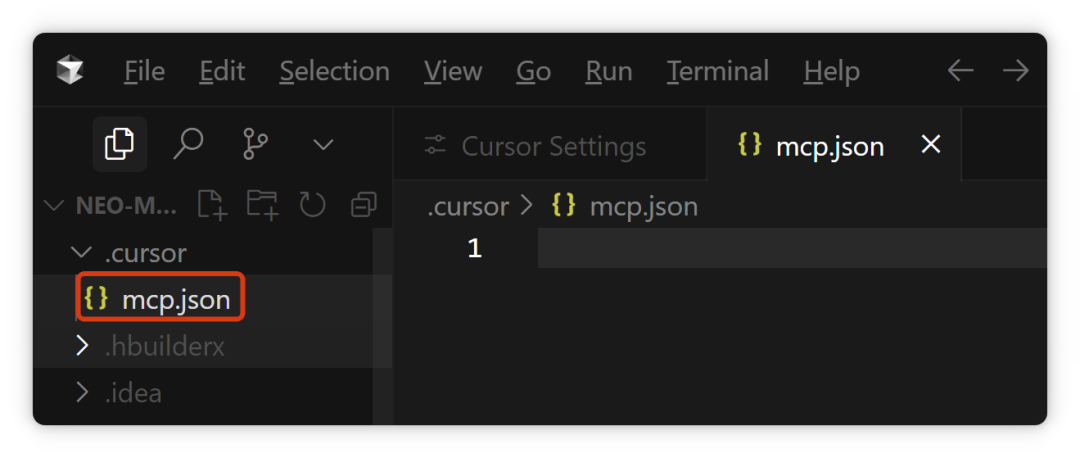
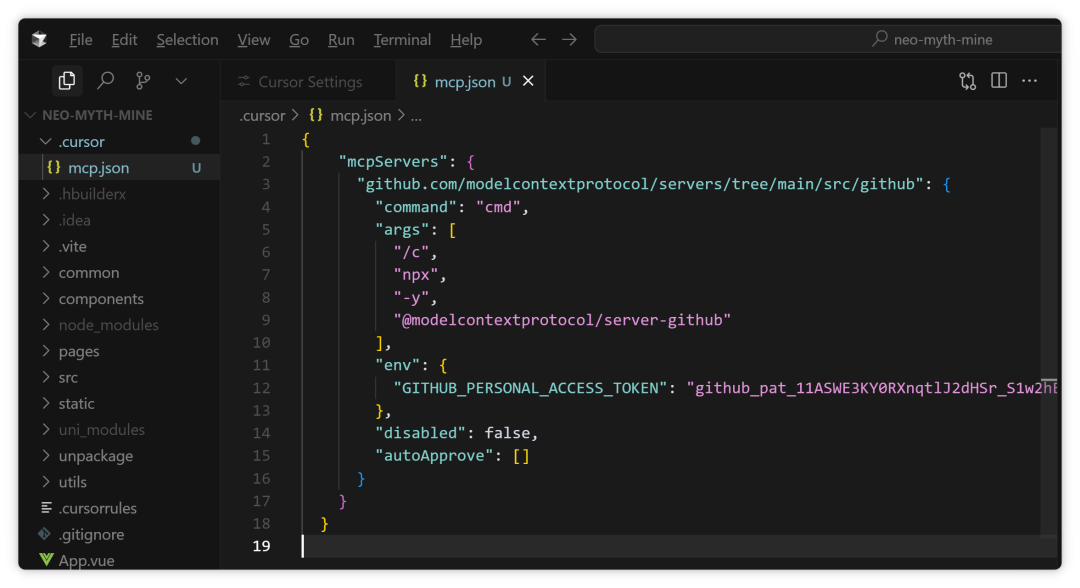
接下来,把之前在 Cline 配置的内容完整复制到 mcp.json 文件中:
{
  "mcpServers": {
    "github.com/modelcontextprotocol/servers/tree/main/src/github": {
      "command": "cmd",
      "args": [
        "/c",
        "npx",
        "-y",
        "@modelcontextprotocol/server-github"
      ],
      "env": {
        "GITHUB_PERSONAL_ACCESS_TOKEN": "已脱敏"
      },
      "disabled": false,
      "autoApprove": []
    }
  }
}
粘贴完成后,左下角会弹出 New MCP server detected(检测到新的 MCP 服务器)提示,点击 Enable 启用:
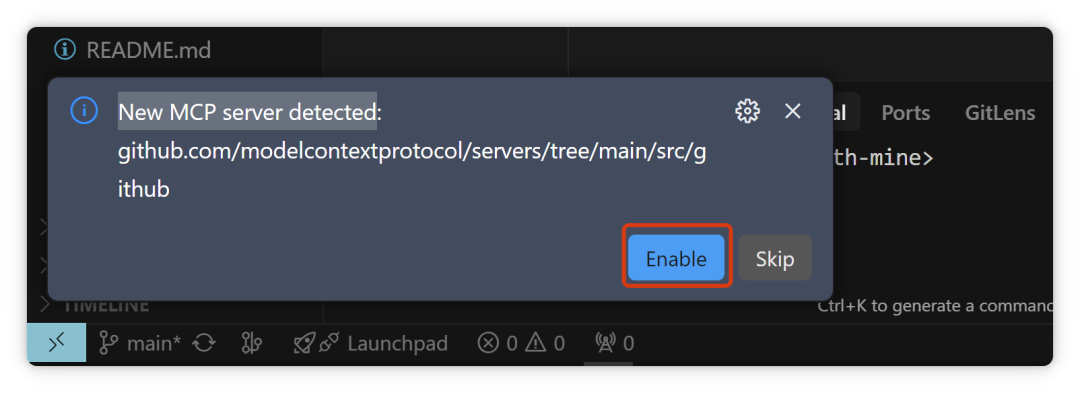
然后打开 Cursor 的 MCP 选项卡,检查 MCP Server 状态,确认变为绿色:
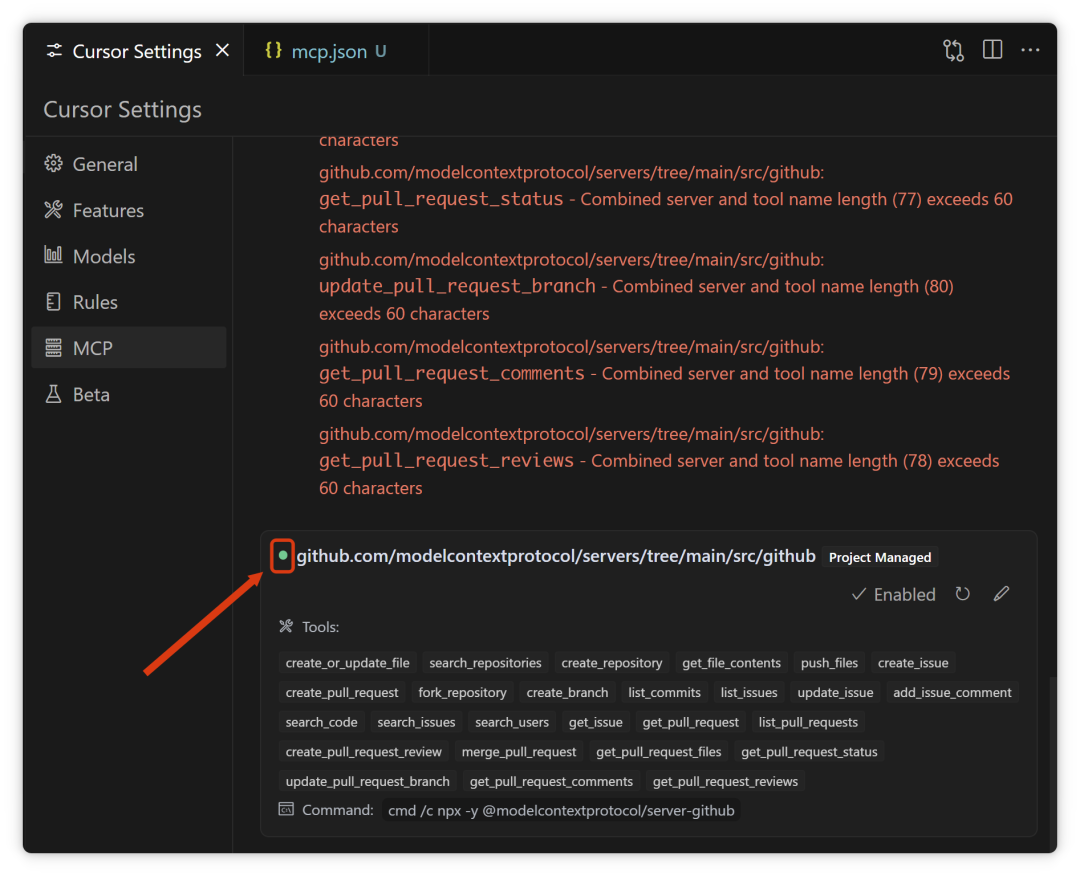
:warning: 注意:如果弹出黑色窗口,不要关闭,只要 MCP Server 显示绿色即可。
到这里,Cursor 配置就完成了,说明当前 Cursor 配置和 Cline 设置一致。
接下来演示如何添加另一种 MCP Server。前往 MCP Servers GitHub 页面,找到官方的自定义 Server。这里以 file system(文件系统) Server 为例:
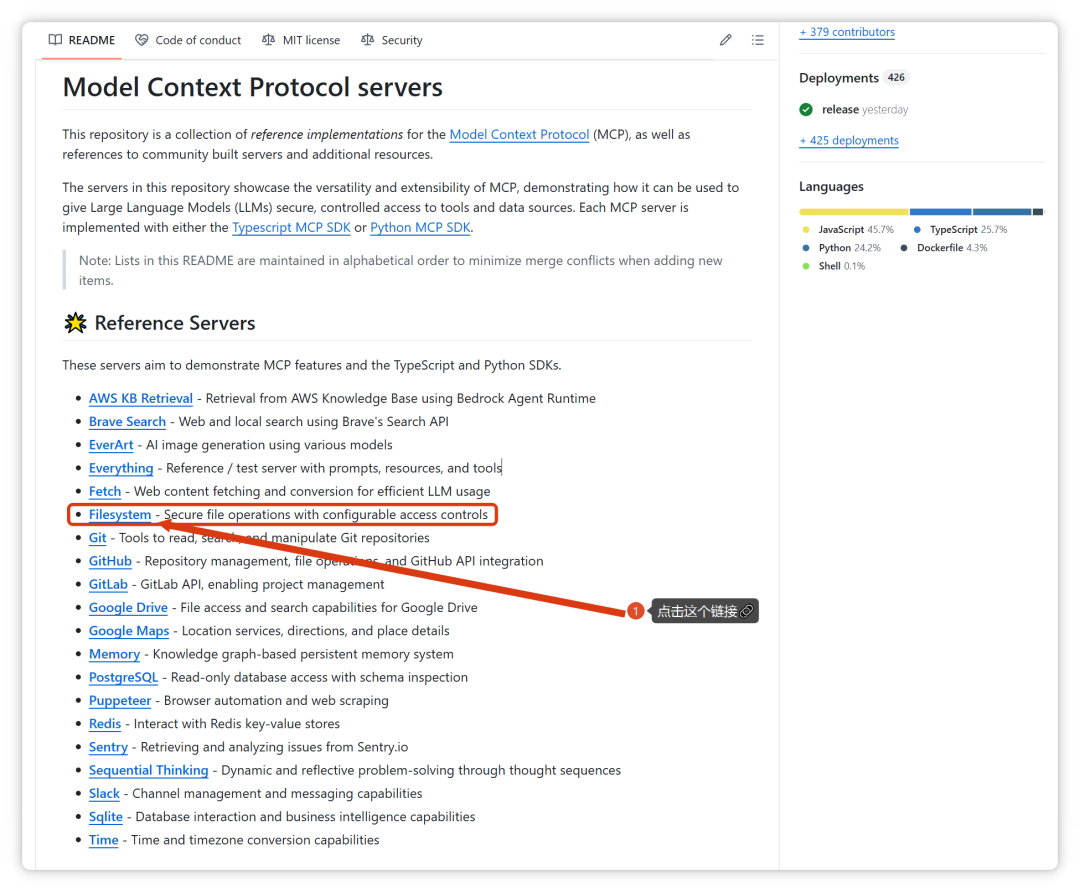
点击链接后,向下滚动页面,看到 npx 安装方式:
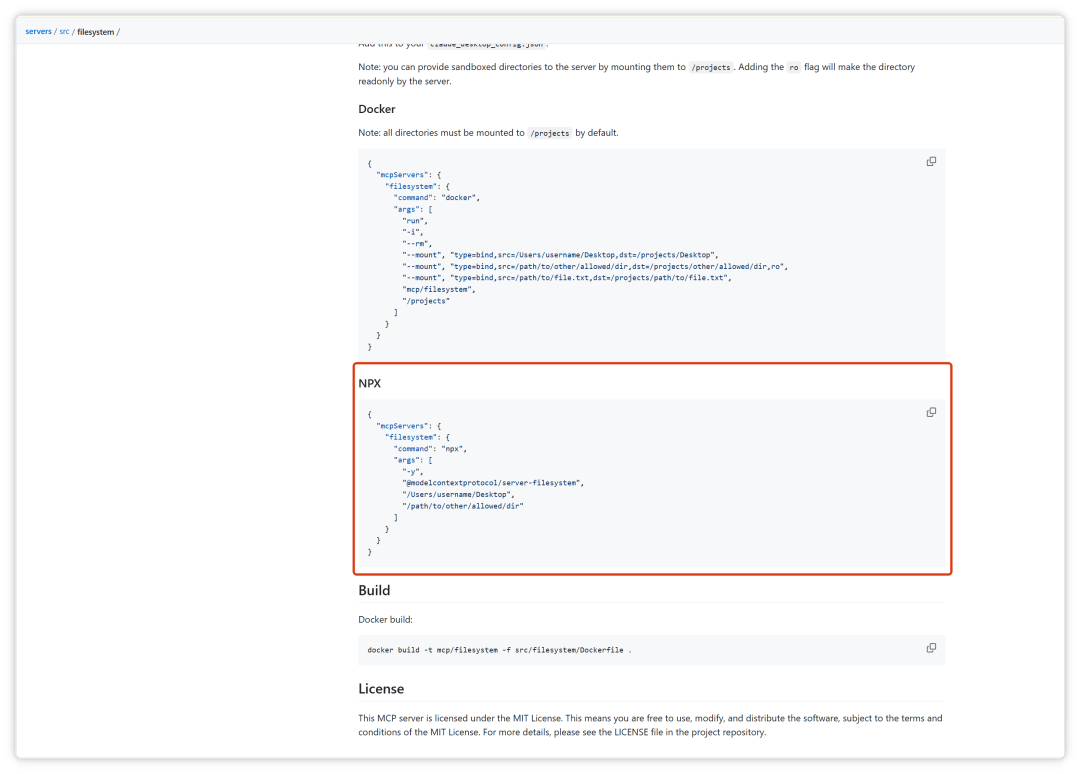
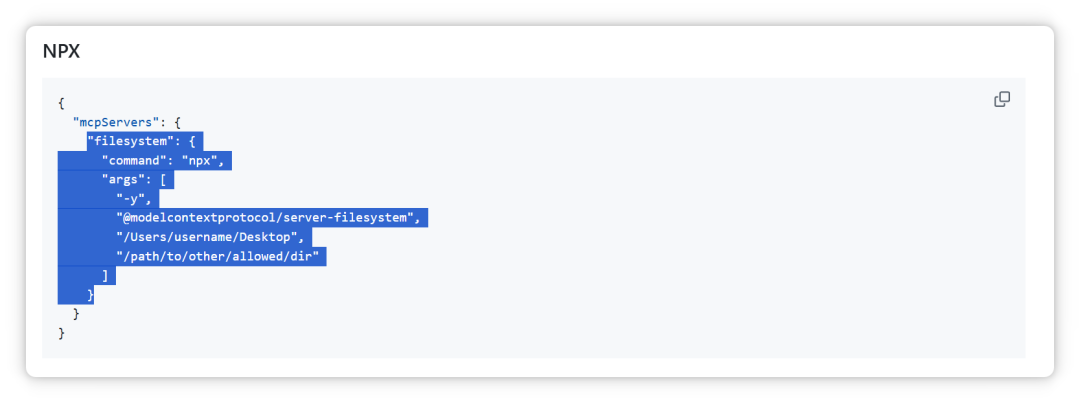
将 file system 的配置添加到 Cursor 的 mcp.json 文件。复制如下配置段落:
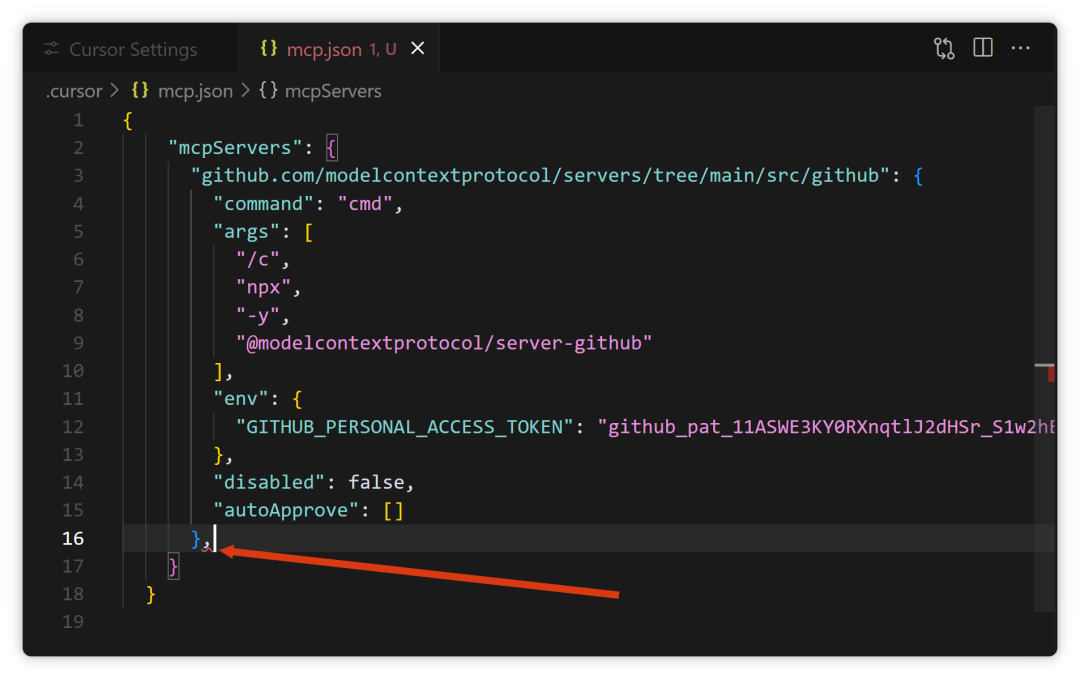
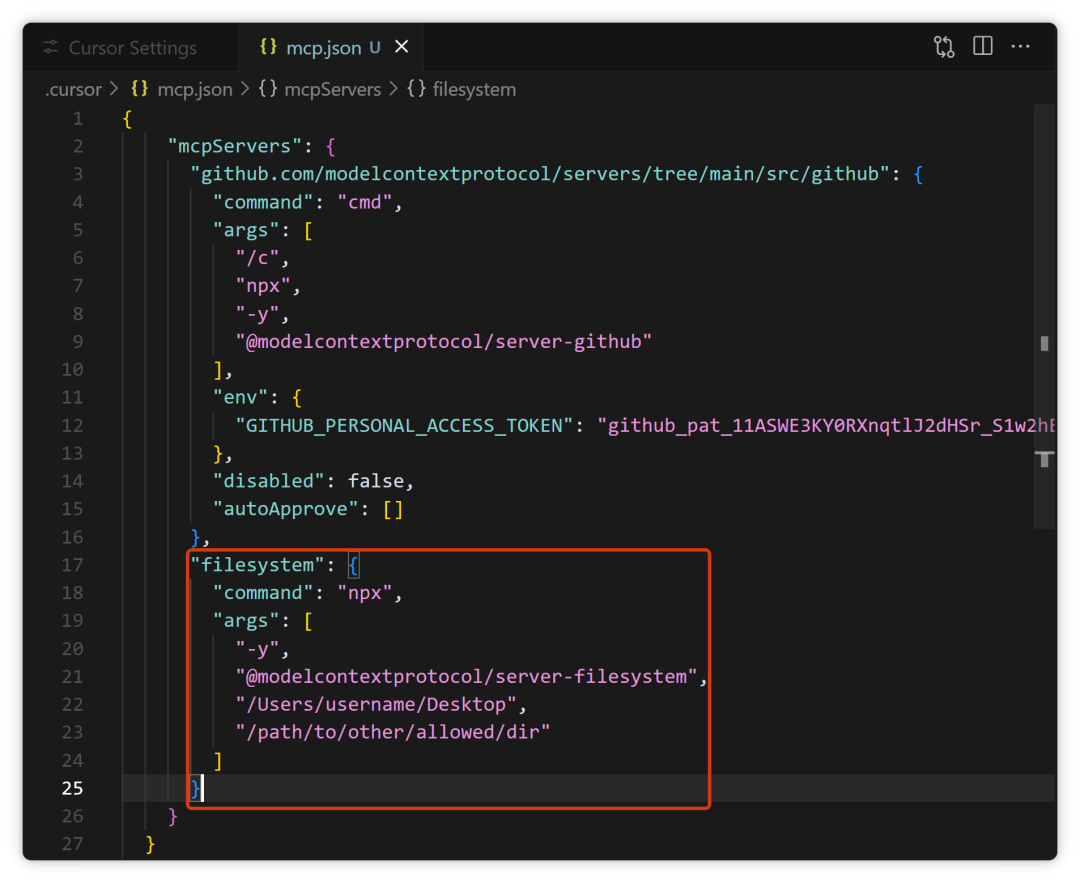
在 mcp.json 文件中加一个逗号,把复制的内容粘贴到逗号后,确保逗号在上一段最后一行末尾:
{
  "mcpServers": {
    "github.com/modelcontextprotocol/servers/tree/main/src/github": {
      "command": "cmd",
      "args": [
        "/c",
        "npx",
        "-y",
        "@modelcontextprotocol/server-github"
      ],
      "env": {
        "GITHUB_PERSONAL_ACCESS_TOKEN": "已脱敏"
      },
      "disabled": false,
      "autoApprove": []
    },
+   "filesystem": {
+     "command": "npx",
+     "args": [
+       "-y",
+       "@modelcontextprotocol/server-filesystem",
+       "/Users/username/Desktop",
+       "/path/to/other/allowed/dir"
+     ]
+   }
  }
}
Mac 系统配置到这里就可以了;Windows 系统需要把 npx 移到 args 数组里,同时把 command 改为 cmd,并加一行 /c。
调整 文件系统配置如下:
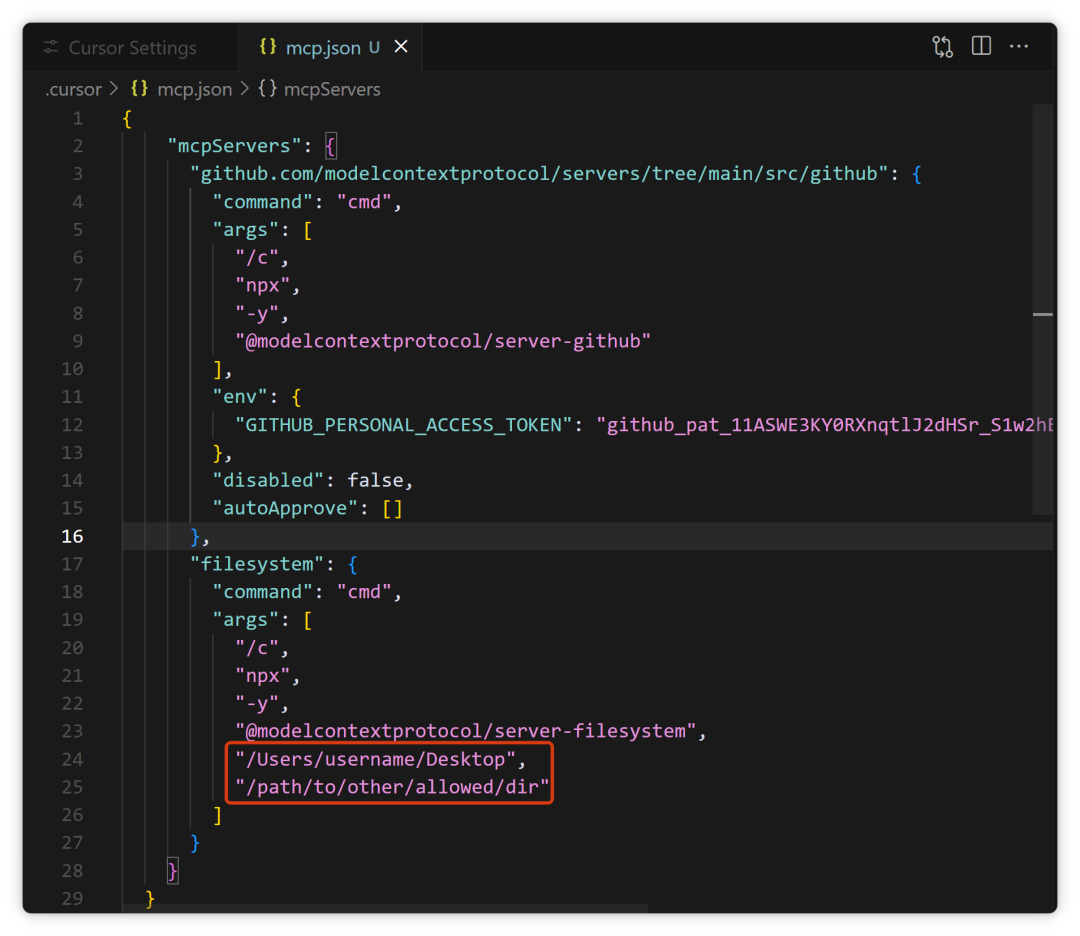
这里定义了 file system 可操作的目录。我把桌面目录添加进列表。Windows 路径要用双反斜杠 \\,如:C:\\Users\\Public\\Desktop。
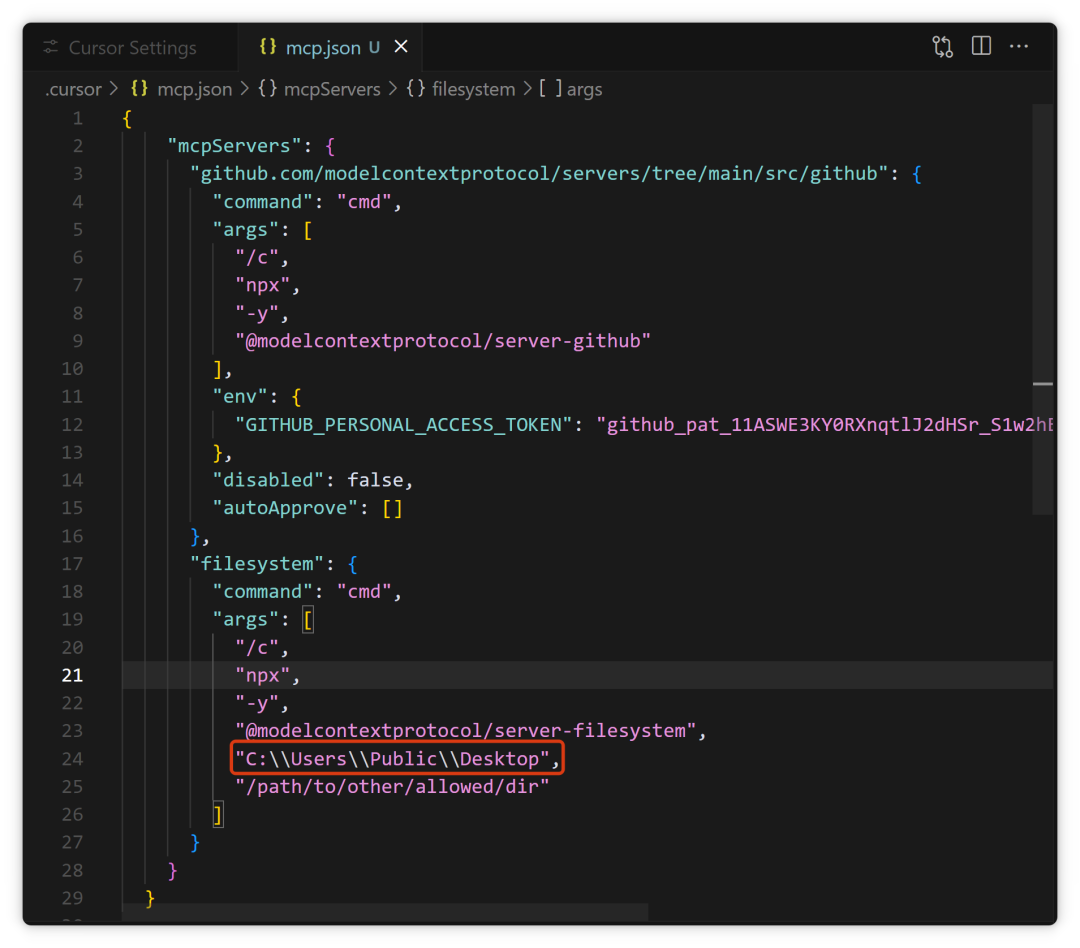
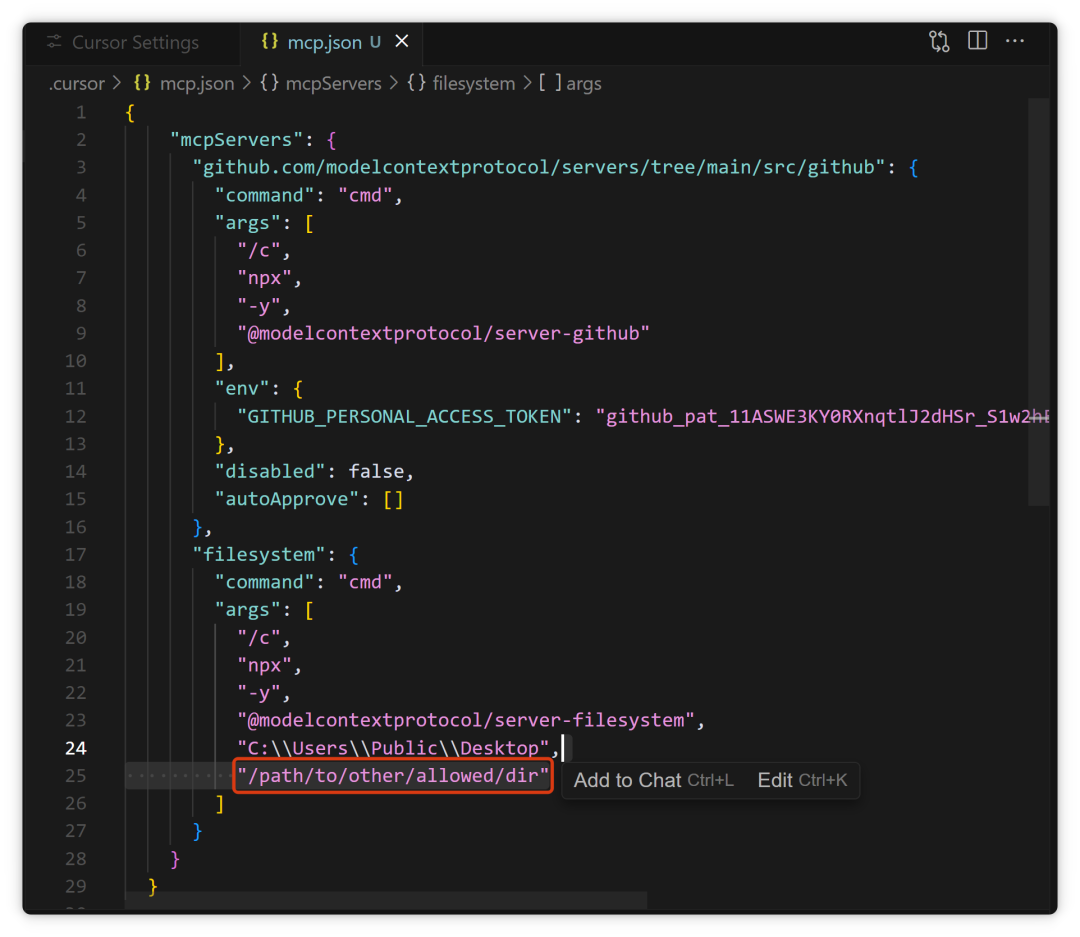
注意:请删除不需要的配置。
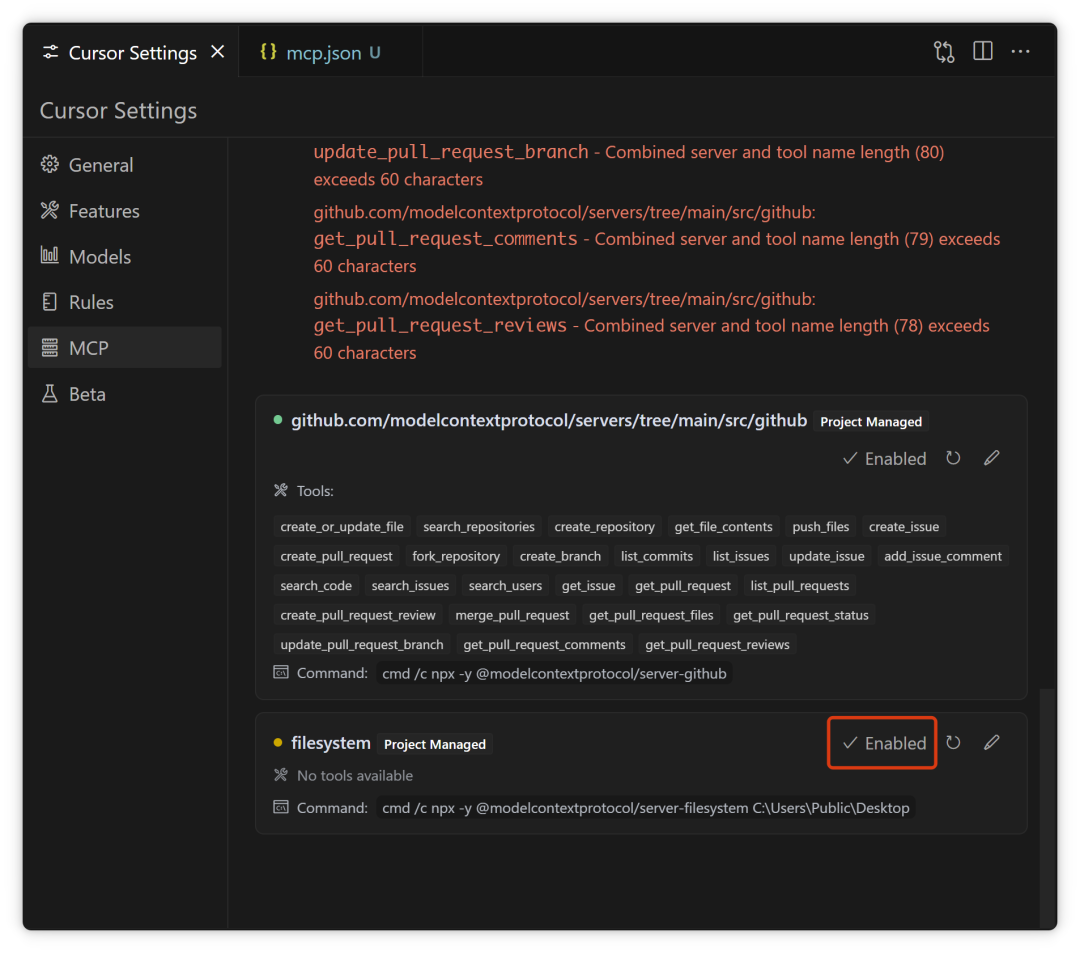
添加 MCP 后,保存并回到 Cursor 设置,进入 MCP 选项卡,启用 file system MCP Server。当前显示为 Disabled(禁用),点击后变为 Enable(启用):
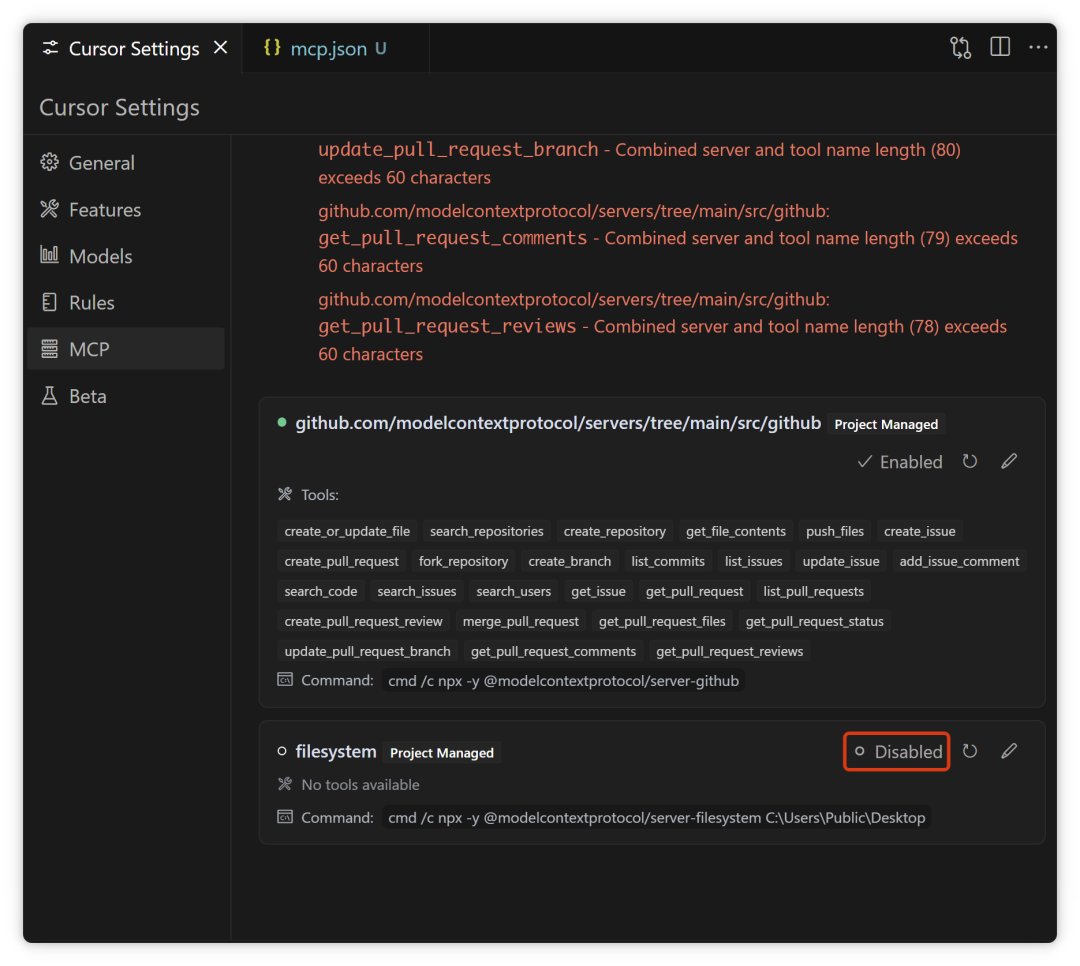
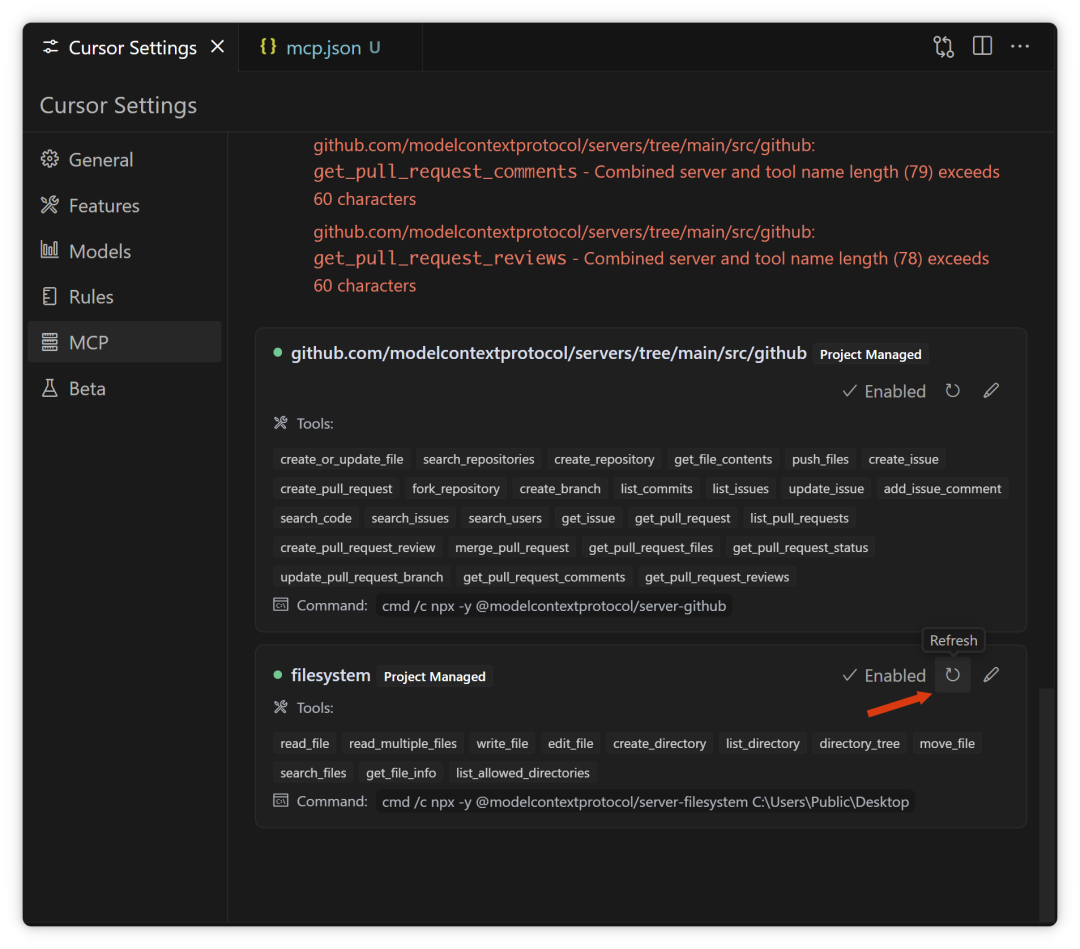
启用后,点击 Refresh(刷新):
此时可以看到 file system MCP Server 已变为绿色:
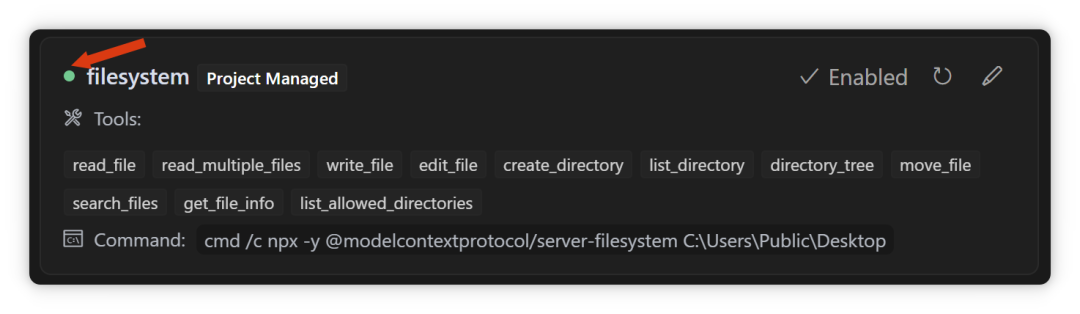
如果弹出新的命令行窗口,不用管它,只要 MCP Server 是绿色就行。
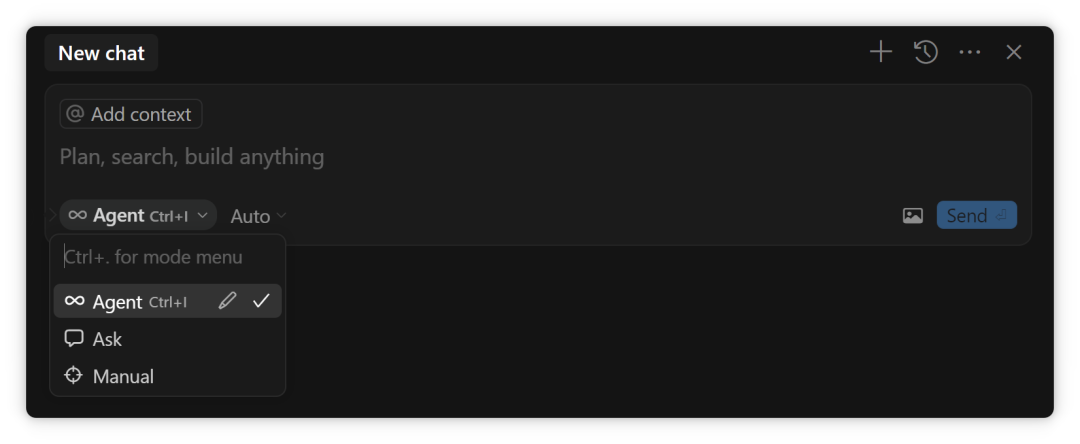
最后,测试一下 file system MCP Server。在 Cursor 的 AI 对话框,一定要切换到 Agent 模式:
在该模式下,我提问:
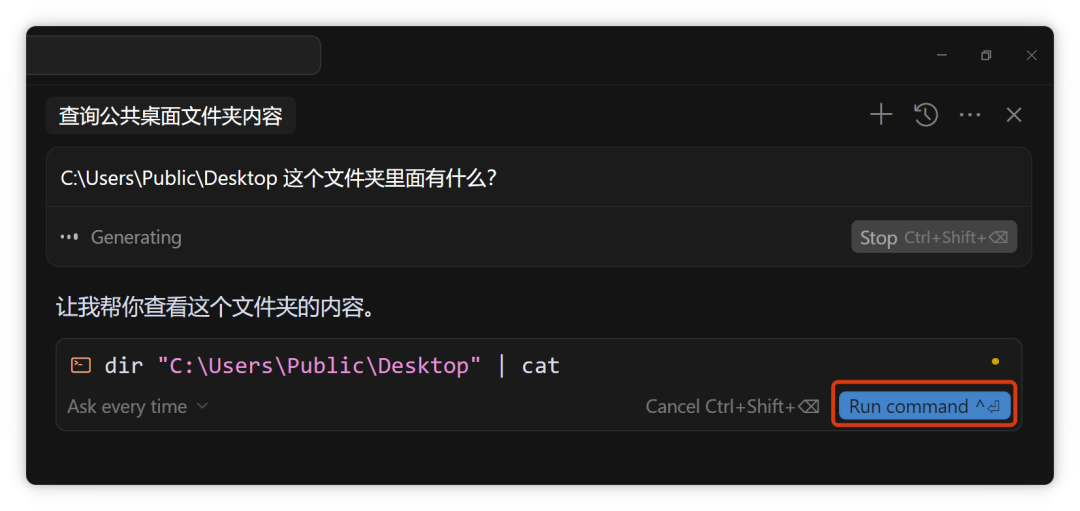
C:\Users\Public\Desktop 这个文件夹里面有什么?
也就是想查看桌面上有哪些文件。回车后,Cursor 会用 MCP 工具,点击 Run Command:
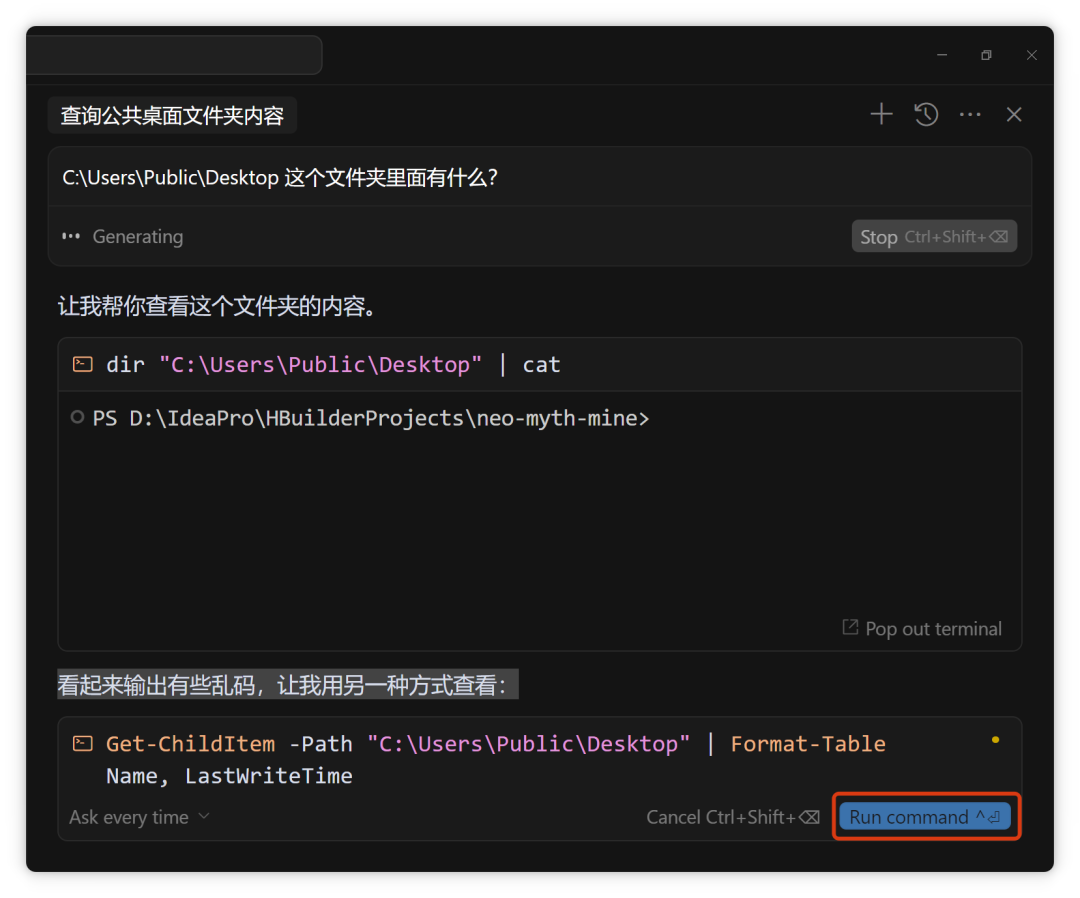
Cursor 说输出有点乱码,建议换种方式查看,继续点击 Run Command:
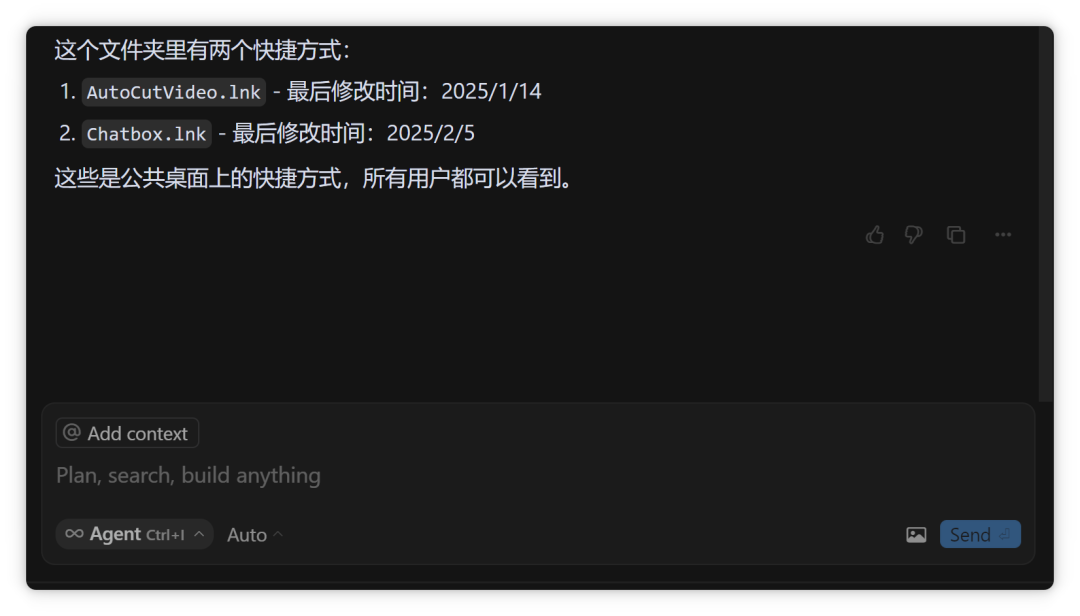
最终,成功列出了目录内容:

顺便说下,如果想让 Cursor 自动用 MCP 工具,无需每次授权,可以在 Cursor 设置的 Features 选项卡勾选 Enable auto-run mode:
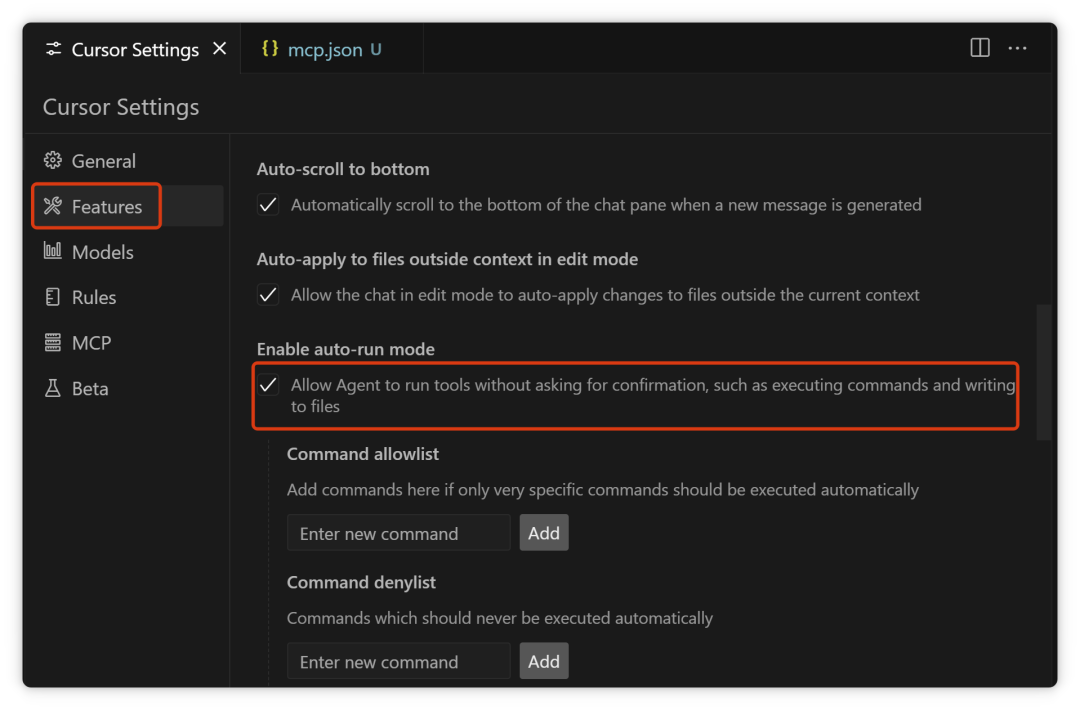
这样用 MCP 时就不用再确认授权了。你也可以直接把这个配置文件复制到 Cline,让 Cline 也能用 file system MCP Server。
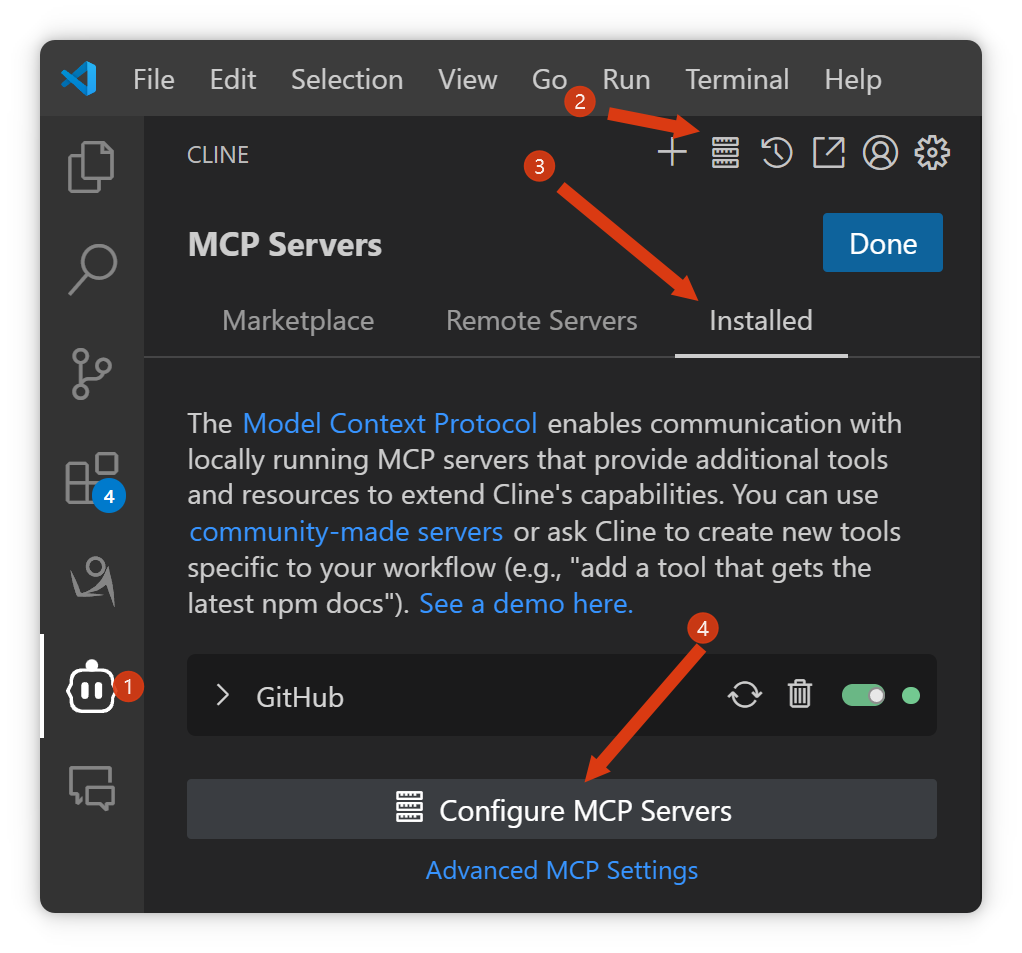
复制 Cursor 的 mcp.json 内容,切换到 Cline,进入 MCP Servers,点 Installed,选择 Configure MCP Server:
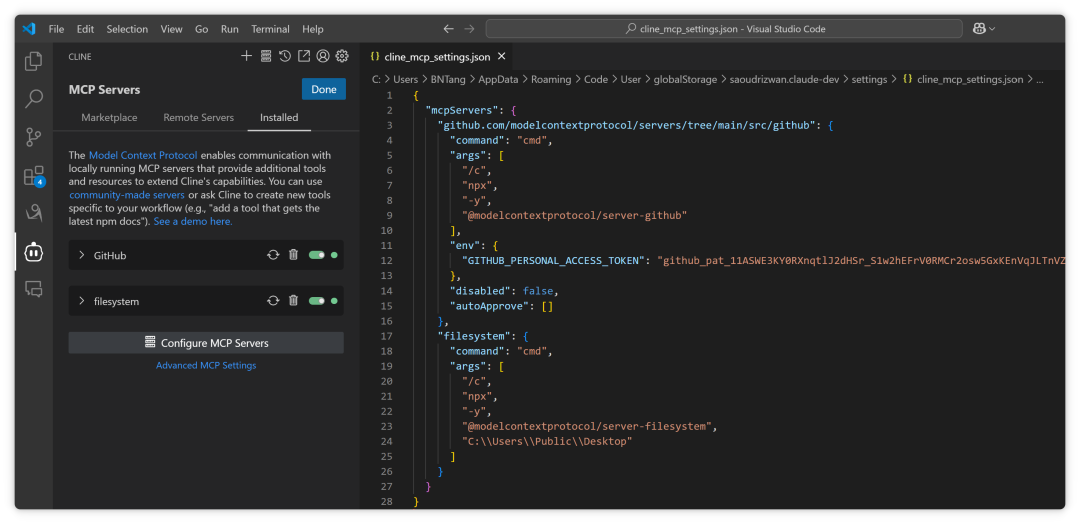
直接粘贴内容:
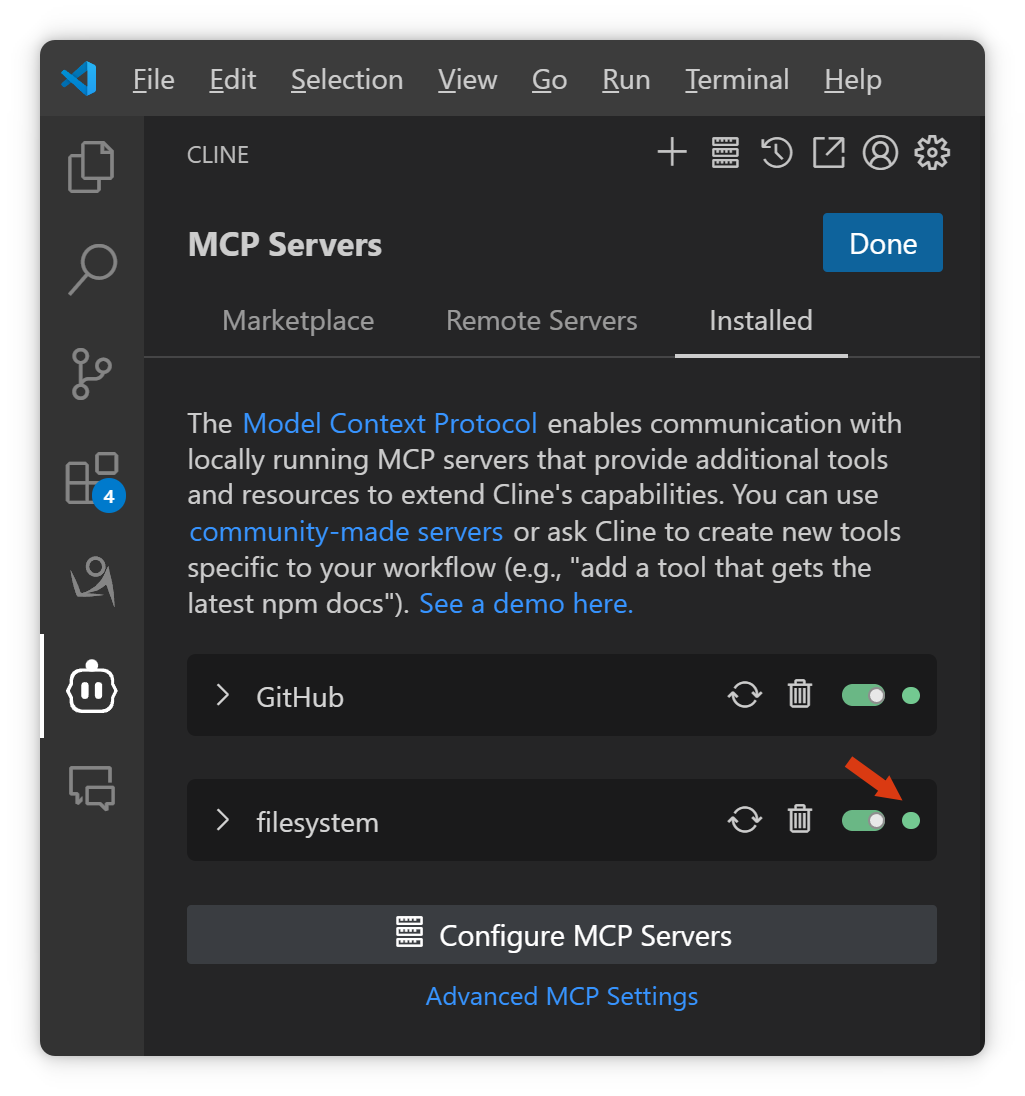
保存后,可以看到 file system MCP Server 也变为绿色:
这样,无论在 Cursor 还是 Cline,file system MCP Server 都能正常使用,两个工具的配置是互通的。
本文主要讲了基于 Node.js 的 MCP Server 配置,其实 MCP 生态远不止这些。下篇文章会介绍如何用 Python 版本的 MCP Server。Python 在 AI 和数据处理领域很强大,结合 MCP 协议可以实现更多功能。如果你对 Python 开发感兴趣,或想了解更多 MCP 应用,敬请期待下期内容!
推荐阅读:
主题 | 链接 |
|---|---|
👉 1.零成本部署:5分钟创建免费PostgreSQL数据库 | 点击阅读 |
👉 2.AI知识库的真相 | 点击阅读 |
👉 3.Cherry Studio 本地知识库搭建教程 | 点击阅读 |
👉 4.RAG知识库痛点与优化 | 点击阅读 |
👉 5.数据库接入大模型实战 | 点击阅读 |
👉 6.免费域名dpdns速领 | 点击阅读 |
👉 7.超长上下文模型知识库实战 | 点击阅读 |
👉 8.域名接入Cloudflare | 点击阅读 |
本文参与 腾讯云自媒体同步曝光计划,分享自微信公众号。
原始发表:2025-06-02,如有侵权请联系 cloudcommunity@tencent.com 删除
评论
登录后参与评论
推荐阅读
腾讯云开发者

Copyright © 2013 - 2026 Tencent Cloud. All Rights Reserved. 腾讯云 版权所有
深圳市腾讯计算机系统有限公司 ICP备案/许可证号:粤B2-20090059  粤公网安备44030502008569号
腾讯云计算(北京)有限责任公司 京ICP证150476号 | 京ICP备11018762号