Browser-Tool 前端开发神器

Browser-Tool 前端开发神器

程序员NEO
发布于 2026-04-29 18:54:52
发布于 2026-04-29 18:54:52
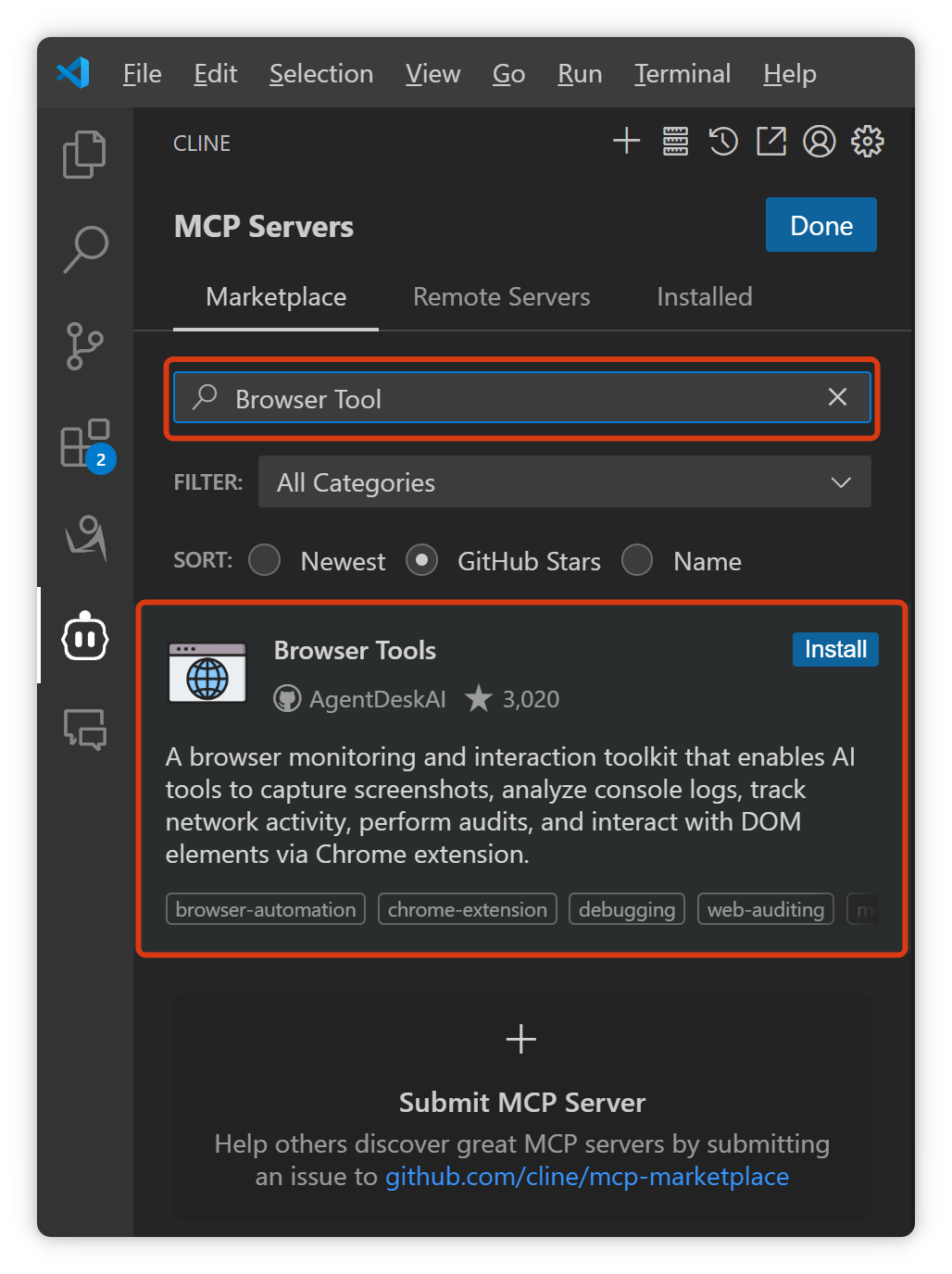
继上一篇《Python版MCP-Server安装配置》之后,本文将介绍一款实用的前端开发 MCP 工具:Browser Tool。首先,在 Cline 中搜索 Browser Tool,然后点击进入其 GitHub 页面:
这款 MCP 工具能让 AI 直接读取浏览器中的内容。要使用它,首先需要安装一个 Chrome 插件:
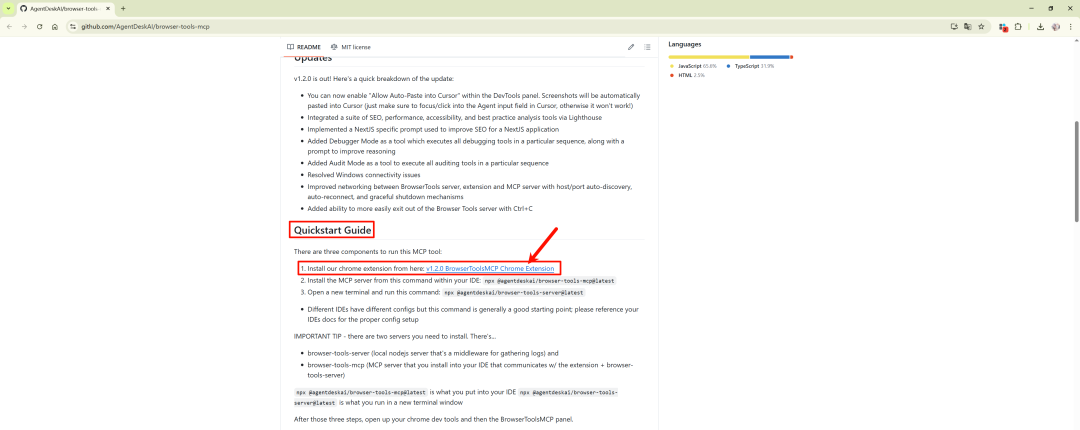
插件下载地址:https://github.com/AgentDeskAI/browser-tools-mcp/releases/download/v1.2.0/BrowserTools-1.2.0-extension.zip
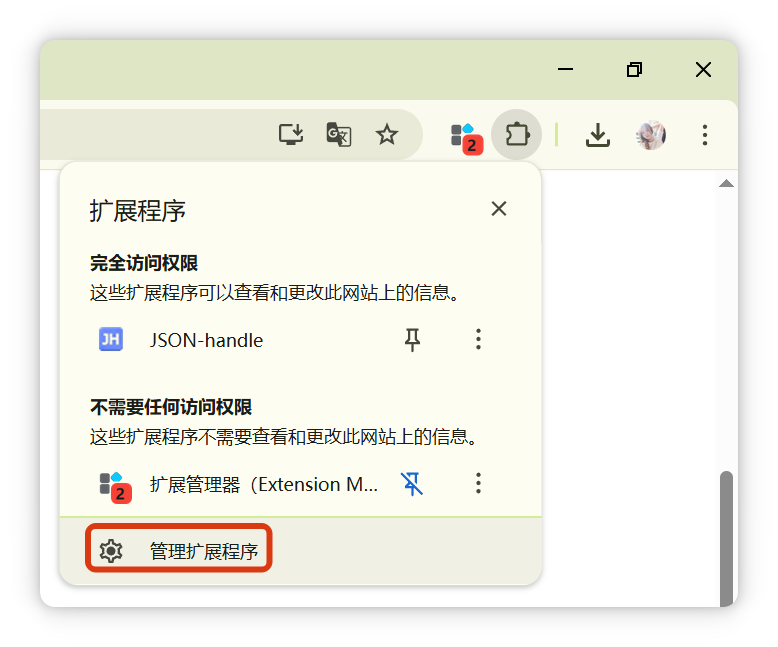
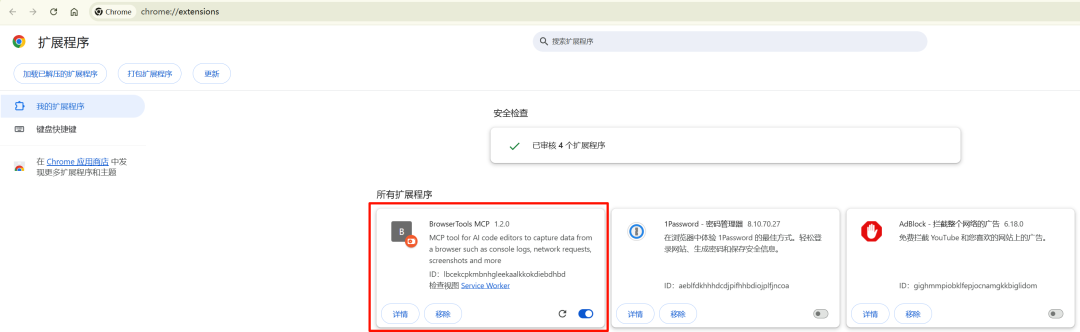
以谷歌浏览器为例,此步骤的目的是安装该插件。下载完成后,打开浏览器的扩展程序管理页面(通常在菜单 -> 更多工具 -> 扩展程序):
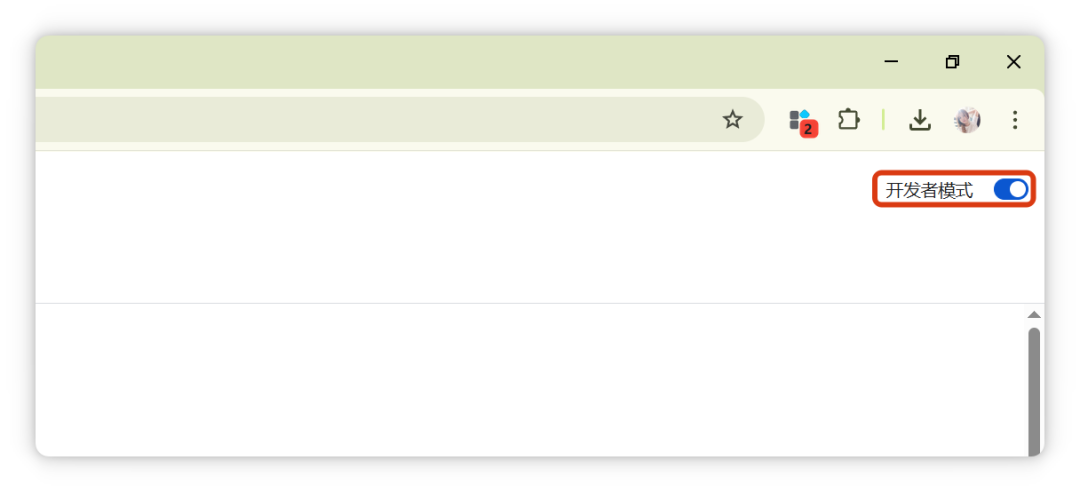
在页面右上角,启用“开发者模式”:
然后,将下载的插件压缩包解压到本地。进入解压后的文件夹,将里面的 chrome-extension 文件夹拖拽到浏览器的扩展程序页面中:
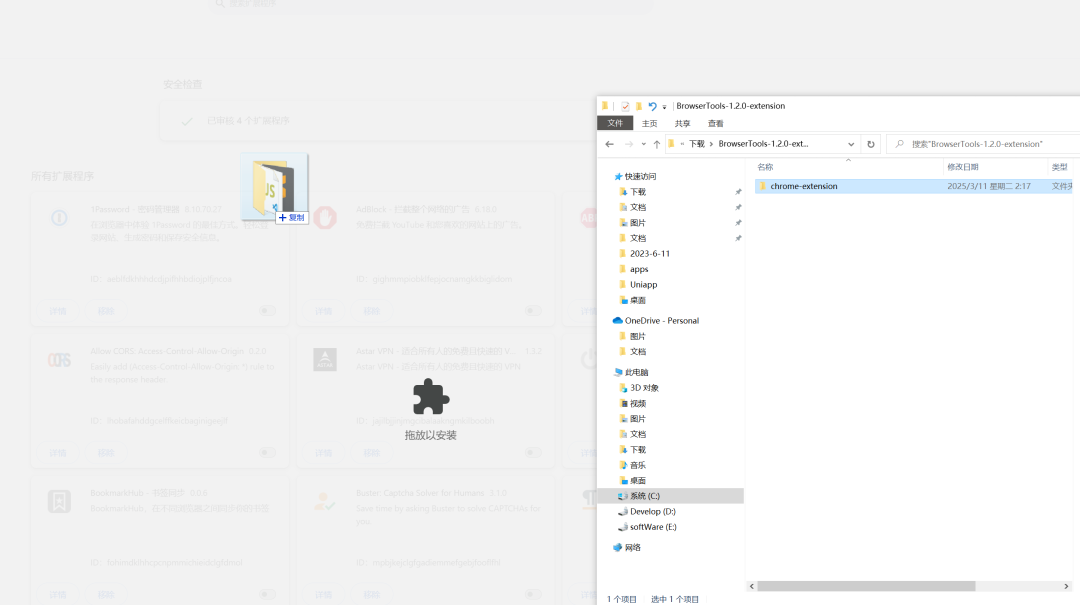
这样,BrowserTools MCP 插件就成功安装了:
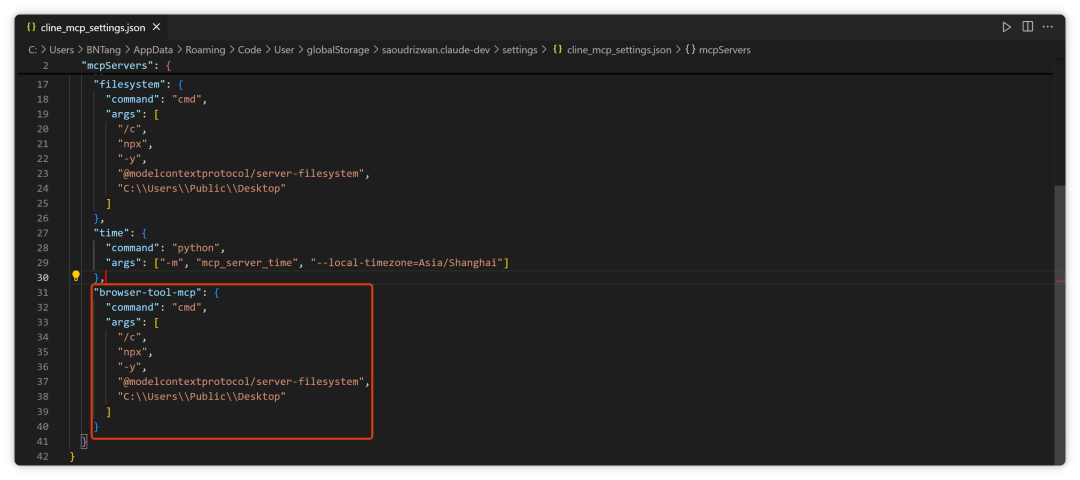
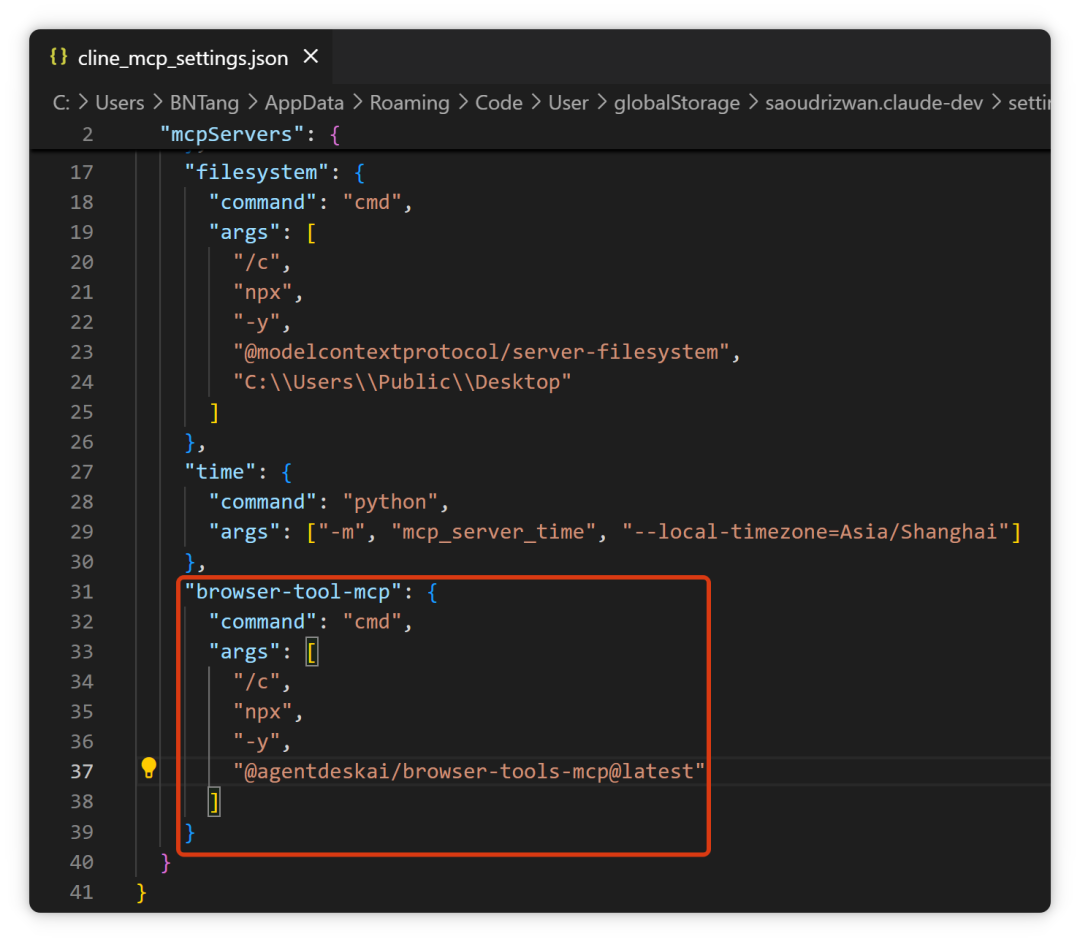
插件安装完毕后,接着安装 Browser Tool 这个 MCP 工具。这里我们继续使用 npx 的方式进行安装。参照之前的 file system 配置方法,在 Cline 中新建一个配置项。可以复制一份现有的 file system 配置,然后将其名称修改为 browser-tool-mcp:
接下来,回到 Browser Tool 的 GitHub 页面,复制其 MCP 工具的 npx 安装命令:
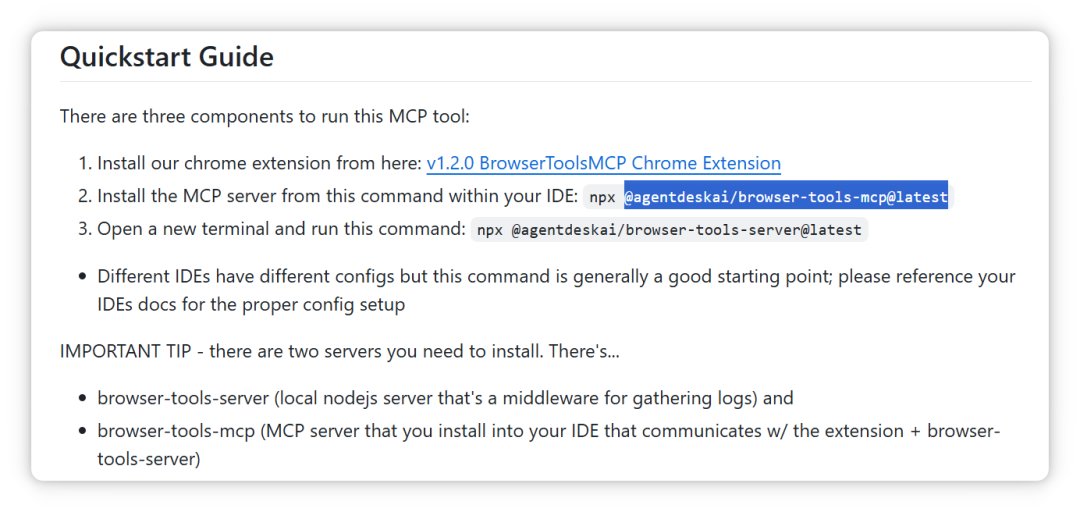
@agentdeskai/browser-tools-mcp@latest将此命令粘贴到新配置项的 args 字段中。如果复制了旧配置,请确保清除了无关参数(例如旧配置中可能存在的路径,如 "C:\\Users\\Public\\Desktop")。browser-tool-mcp 的最终配置应如下:
"browser-tool-mcp": {
  "command": "cmd",
  "args": [
    "/c",
    "npx",
    "-y",
    "@agentdeskai/browser-tools-mcp@latest"
  ]
}
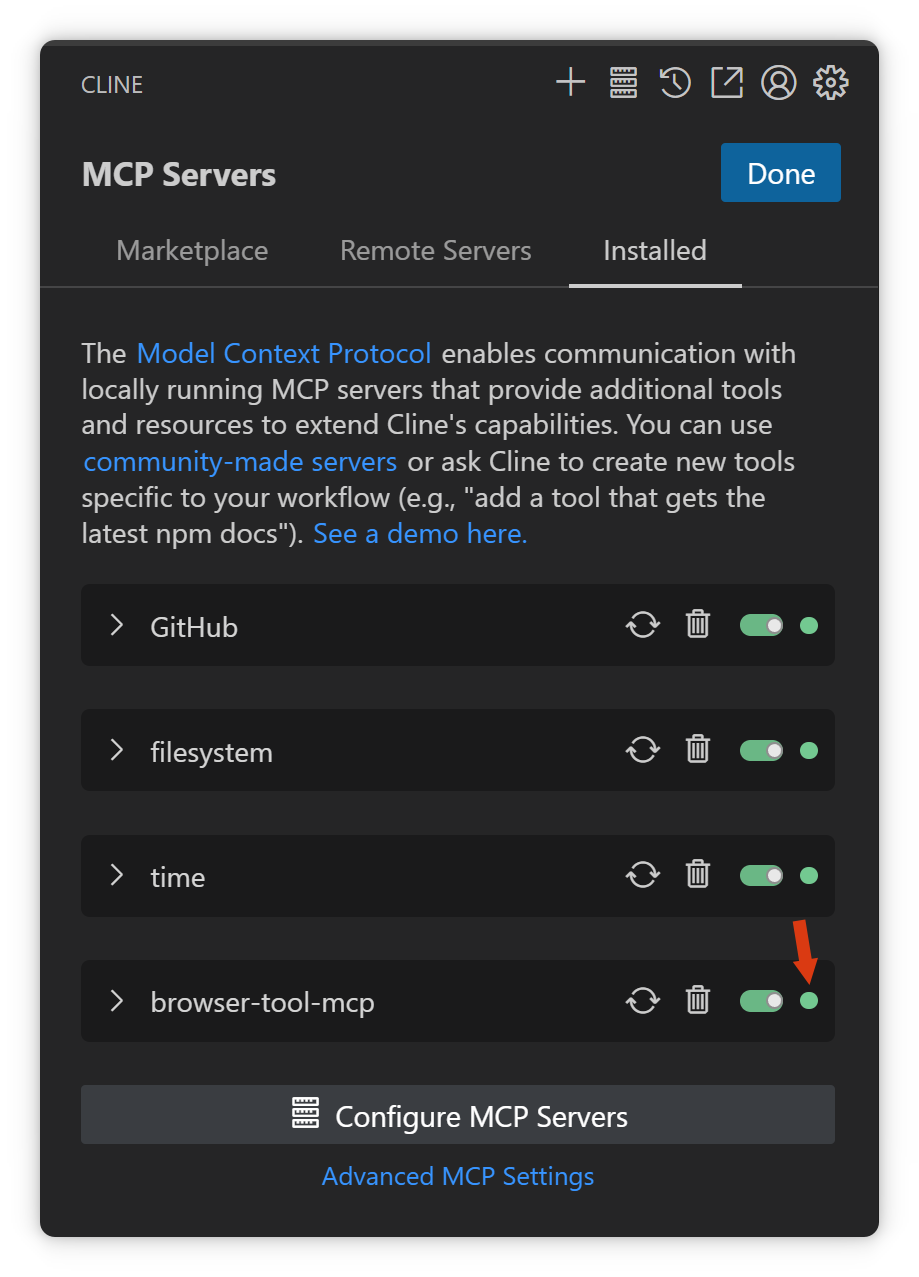
此时,查看 Cline 的 MCP Server 选项卡,browser-tool-mcp 工具应显示为绿色,表示已成功启动并等待连接:
但这还没结束,我们还需要启动 Browser Tool 的服务组件。请在命令行中执行以下命令(以 PowerShell 为例):
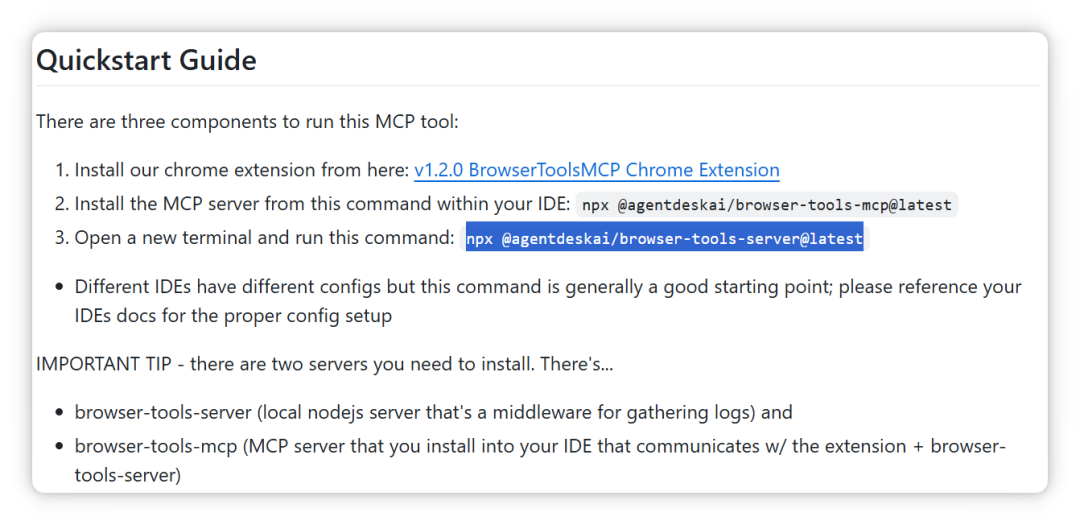
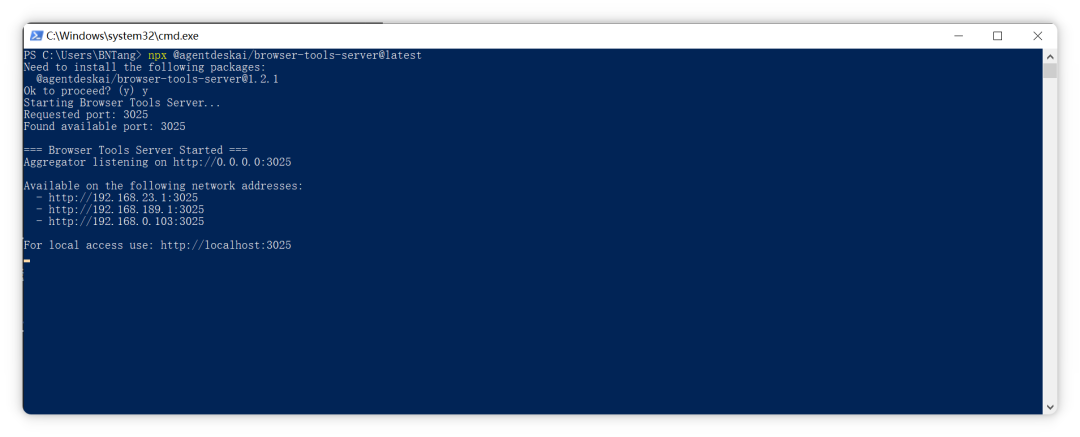
npx @agentdeskai/browser-tools-server@latest执行该命令以启动服务:
接着,打开 Chrome 浏览器,按 F12 键调出开发者工具。此时,浏览器应会提示:“BrowserTools MCP 已经开始调试此浏览器”,表明连接成功:
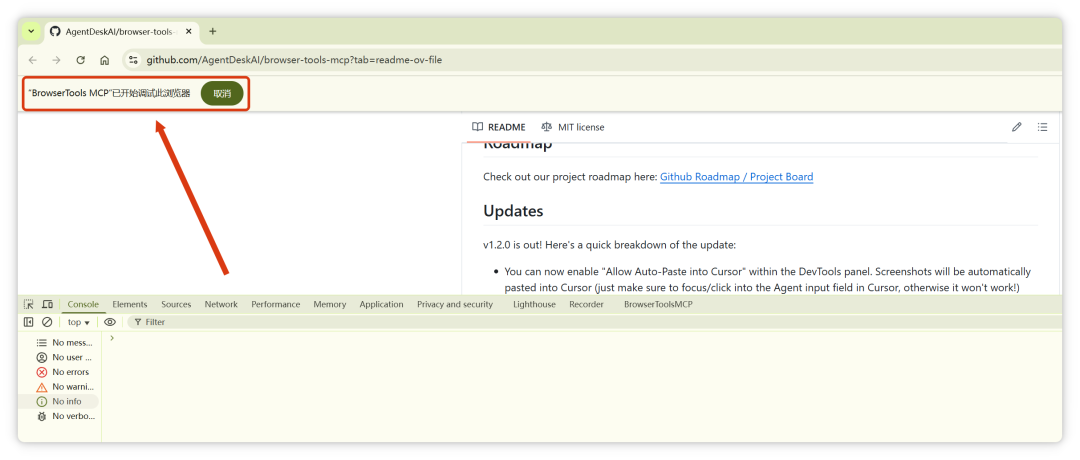
总结一下,要让 Browser Tool 正常工作,需要确保以下三个部分都已正确运行:
- 1. 浏览器中已安装并启用的 BrowserTools MCP 插件:
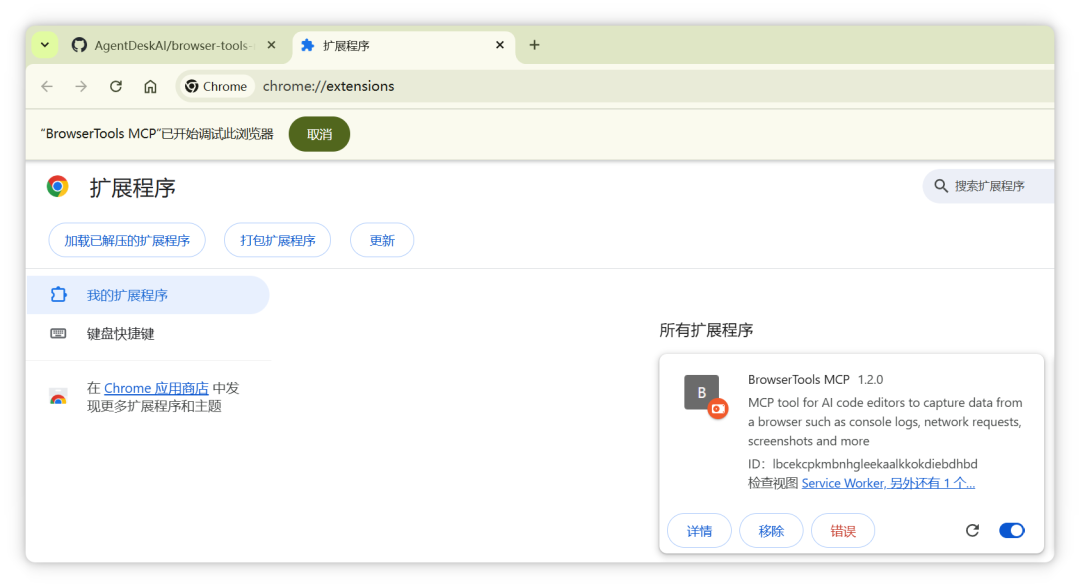
- 2. 在命令行中运行的
browser-tools-server服务:
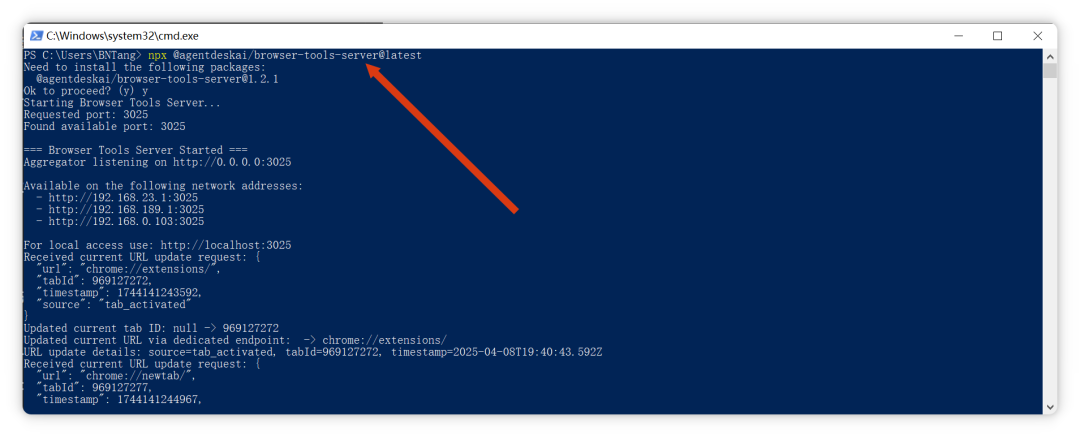
- 3. 在 Cline 中配置并启动的
browser-tools-mcp工具:
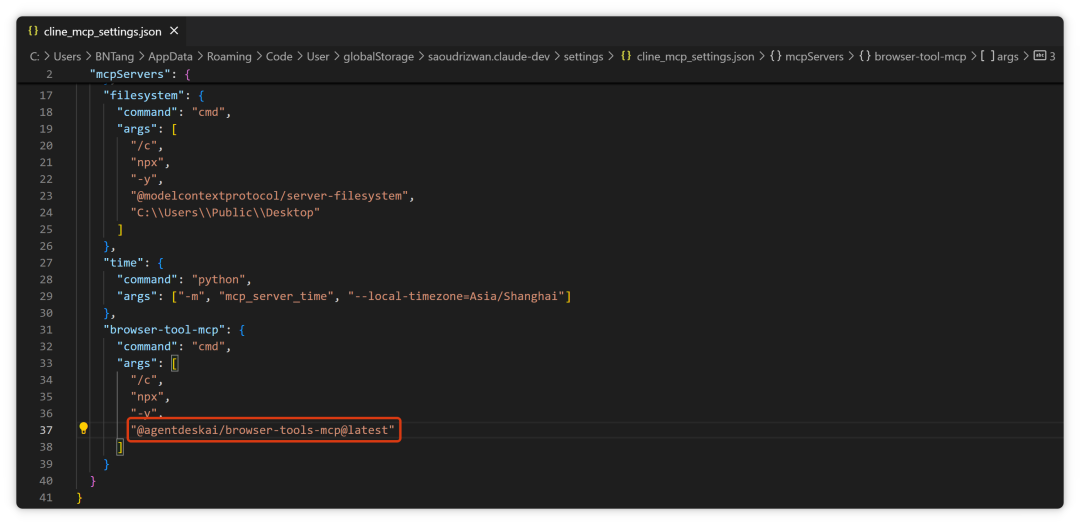
只有这三个部分同时运行,才能实现浏览器与 AI 之间的顺畅通讯。
现在,来实际体验一下。让 AI 分析当前浏览器的网络面板:
请分析一下浏览器的网络面板,并告诉我有哪些请求?中文回答我。
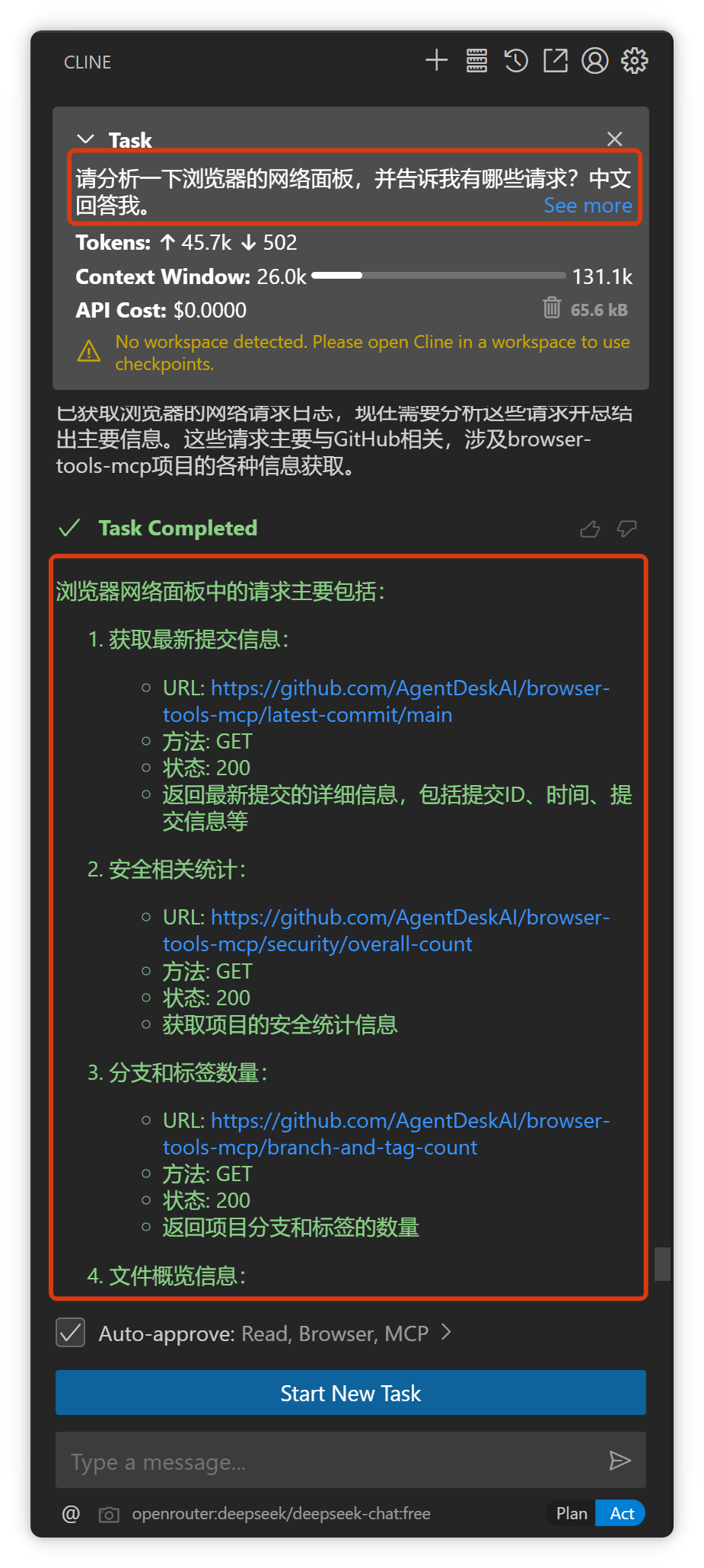
AI 给出的分析非常详细(详情参见截图)。
接下来,返回浏览器页面,在开发者工具的 Element 选项卡中选中一个 HTML 元素:
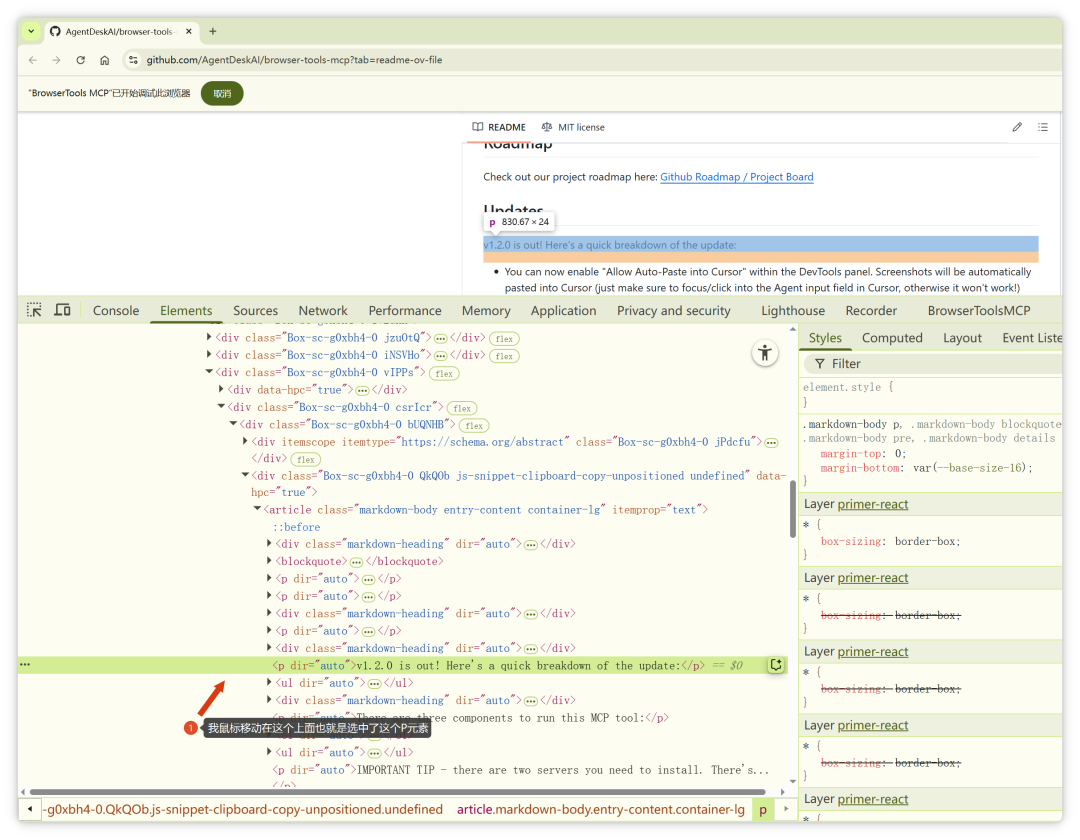
然后,让 AI 解释当前选中的元素:
浏览器我选中部分是什么,里面有何主要控件,请用中文回答我。
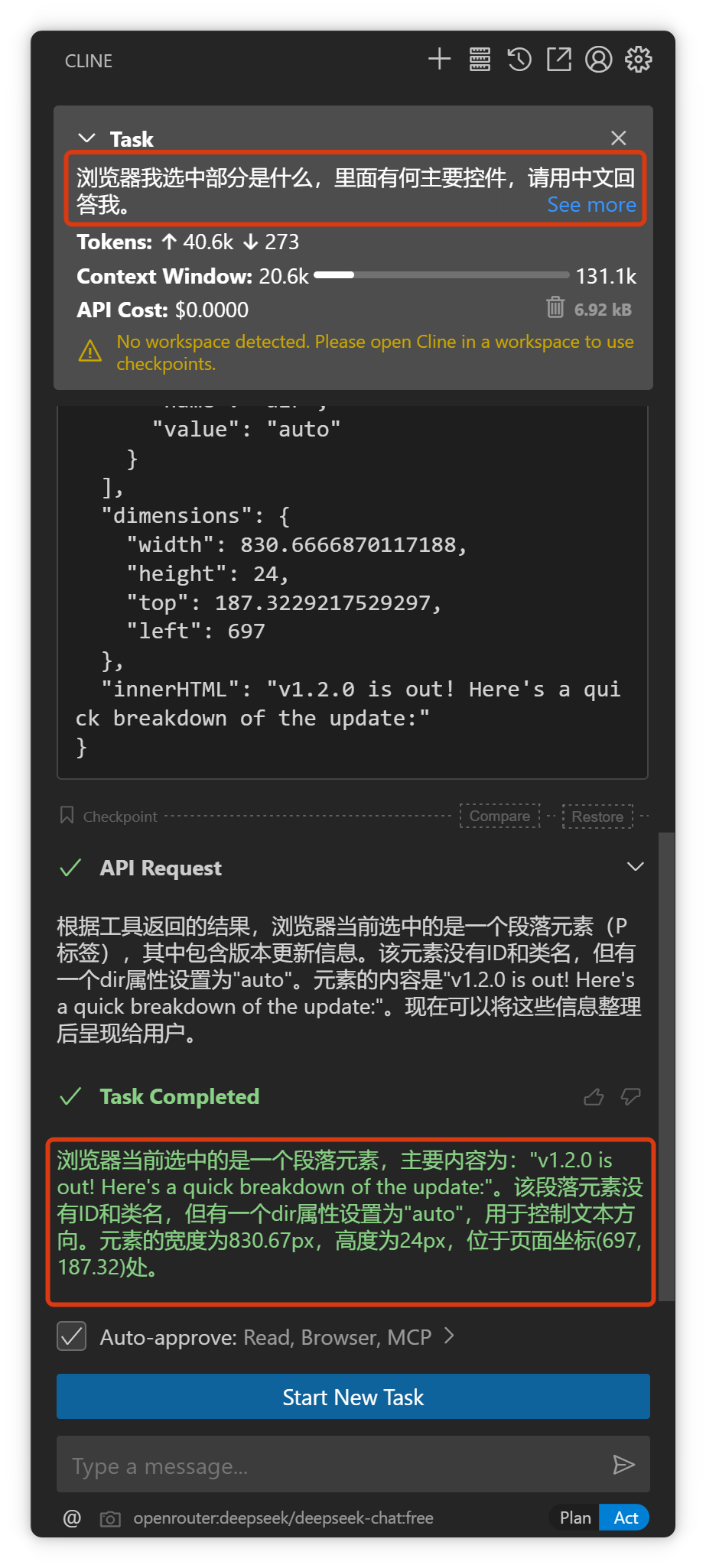
AI 同样能给出清晰、详细的解释(详情参见截图)。
通过以上操作,我们成功地在前端开发与 AI 之间建立了高效的沟通渠道。相比以往需要手动从浏览器 Element 选项卡复制 HTML 代码再与 AI 交互的方式,Browser Tool 极大地提升了工作效率。
因此,Browser Tool 这款 MCP 工具能够显著提高前端开发的效率。
如果你对这类能提升效率的 MCP 工具感兴趣,敬请期待我的下一篇文章,届时会给大家分享一份更全面的 MCP 工具清单,希望能为大家的开发工作带来更多便利。
本文参与 腾讯云自媒体同步曝光计划,分享自微信公众号。
原始发表:2025-06-04,如有侵权请联系 cloudcommunity@tencent.com 删除
腾讯云开发者

Copyright © 2013 - 2026 Tencent Cloud. All Rights Reserved. 腾讯云 版权所有
深圳市腾讯计算机系统有限公司 ICP备案/许可证号:粤B2-20090059  粤公网安备44030502008569号
腾讯云计算(北京)有限责任公司 京ICP证150476号 | 京ICP备11018762号