手把手教学 | 在Debian 12上搭建企业级 BIND DNS服务器,内网解析不求人!

手把手教学 | 在Debian 12上搭建企业级 BIND DNS服务器,内网解析不求人!

一根头发丝的宽度
发布于 2026-05-06 18:33:56
发布于 2026-05-06 18:33:56

在本文中,我将通过实践演示如何在 Debian 12 上设置 BIND DNS 服务器。对于网络管理员和开发人员来说,设置域名系统(DNS)服务器是一项至关重要的任务。BIND(伯克利互联网域名)是使用最广泛的 DNS 软件解决方案之一,以其可靠性和灵活性著称。
前置条件
在开始安装过程之前,请确保您具备以下条件:
- 具有 root 或 sudo 访问权限的 Debian 12 系统(点击这里访问安装Debian系统)
- 对网络概念和 Linux 命令行操作有基本了解
- 稳定的网络连接
- 充足的系统资源(至少 1GB 内存和 10GB 存储空间)
第1步:安装 BIND
首先,在 Debian 12 系统上安装 BIND 及其相关实用程序。
碎步1:更新软件包列表
首先,更新系统的软件包列表,确保安装的是最新版本:
sudo apt update
碎步2:安装 BIND 软件包
使用以下命令安装 BIND 软件和相关工具:
sudo apt install bind9 bind9utils dnsutils
该命令安装 BIND DNS 服务器、实用程序和 DNS 查找工具。
碎步3:验证安装情况
安装完成后,验证 BIND 版本:
sudo named -v
将看到显示已安装 BIND 版本的输出。

BIND 版本输出
第2步:了解 BIND 配置文件
BIND 使用位于 /etc/bind/ 目录下的多个配置文件。让我们来看看这些关键文件:
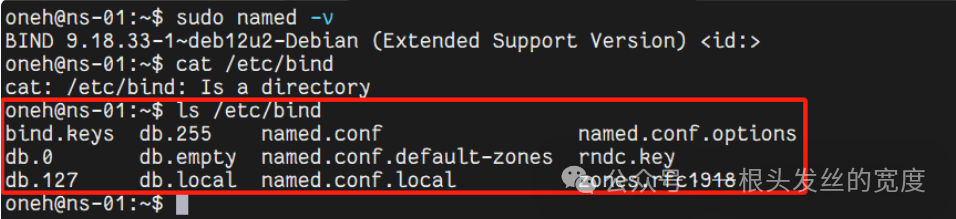
bind目录文件
named.conf: 这是主配置文件,你会看到最后几行包含其他配置文件的语句。如下:
oneh@ns-01:~$ cat /etc/bind/named.conf
// This is the primary configuration file for the BIND DNS server named.
//
// Please read /usr/share/doc/bind9/README.Debian for information on the
// structure of BIND configuration files in Debian, *BEFORE* you customize
// this configuration file.
//
// If you are just adding zones, please do that in /etc/bind/named.conf.local

include "/etc/bind/named.conf.options";
include "/etc/bind/named.conf.local";
include "/etc/bind/named.conf.default-zones";
named.conf.options: 该文件包含 DNS 服务器的全局选项:
oneh@ns-01:~$ cat /etc/bind/named.conf.options
options {
        directory "/var/cache/bind";

        // ...
        // 省略中间的注释
        dnssec-validation auto;

        listen-on-v6 { any; };
};
named.conf.local: 在这里,可以定义本地区域文件:
oneh@ns-01:~$ cat /etc/bind/named.conf.local
//
// Do any local configuration here
//

// Consider adding the 1918 zones here, if they are not used in your
// organization
//include "/etc/bind/zones.rfc1918";
第3步:配置 BIND 服务器选项
配置 BIND 服务器的主要选项。
碎步1:配置转发器
使用任意编辑器打开并编辑 named.conf.options 文件,添加以下配置:
options {
        directory "/var/cache/bind";  //工作目录

        recursion yes;  // 开启递归查询
        allow-recursion { trusted; };
        listen-on { 192.168.2.201; };
        allow-transfer { none; };
        forwarders {
            223.5.5.5;
            223.6.6.6;
        };  // 转发查询到公共DNS

        dnssec-validation auto;

        auth-nxdomain no;
        listen-on-v6 { any; };  // 监听所有IPv6地址
};
该配置设置了转发器(使用 阿里云 服务器),启用了受信任客户端的递归,并配置了监听接口。
碎步2:定义访问控制列表(ACLs)
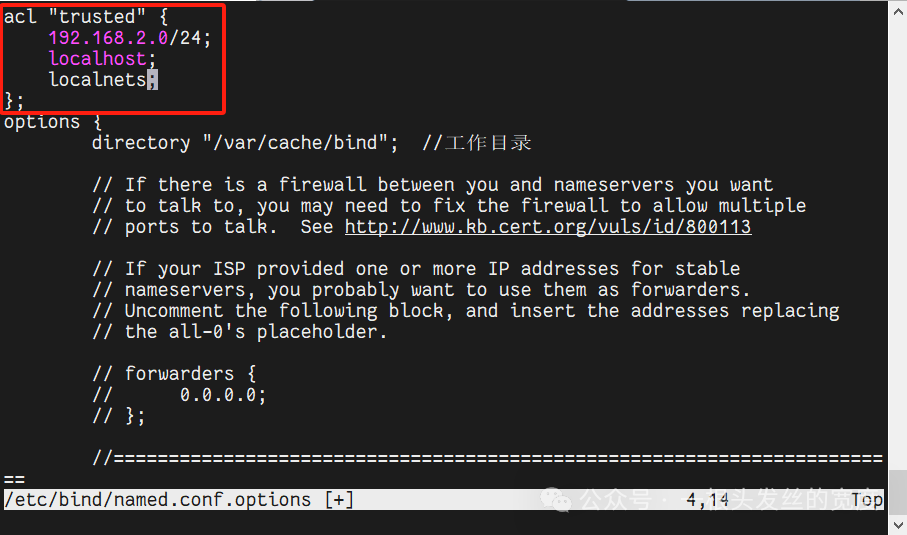
要限制对受信任网络的查询,请在 named.conf.options 文件开头添加 ACL:
acl "trusted" {
    192.168.2.0/24;
    localhost;
    localnets;
};
第4步:设置区域
为域名设置正向和反向区域。
碎步1:配置正向区域
编辑named.conf.local文件,添加如下定义:
zone "oneh.com" {
    type master;  // 主服务器
    file "/etc/bind/zones/cluster.oneh.com";  // 区域文件路径
    allow-transfer { none; };
};
碎步2:创建正向区域文件
为区域文件创建一个新目录:
sudo mkdir /etc/bind/zones
创建并编辑区域文件添加如下内容:
oneh@ns-01:/etc/bind$ sudo vi /etc/bind/zones/cluster.oneh.com
oneh@ns-01:/etc/bind$ cat /etc/bind/zones/cluster.oneh.com
$TTL    604800
@       IN      SOA     ns-01.oneh.com. admin.oneh.com. (
                  3     ; Serial
             604800     ; Refresh
              86400     ; Retry
            2419200     ; Expire
             604800 )   ; Negative Cache TTL
;
@       IN      NS      ns-01.oneh.com.
@       IN      A       192.168.2.201
ns-01   IN      A       192.168.2.201
www     IN      A       192.168.2.201
碎步3:配置反向区域
将反向区域添加到 named.conf.local:
// 反向区域
zone "2.168.192.in-addr.arpa" {
    type master;
    file "/etc/bind/zones/cluster.192.168.2";
    allow-transfer { none; };
};
碎步4:创建反向区域文件
创建并编辑区域文件添加如下内容:
oneh@ns-01:/etc/bind$ sudo vi /etc/bind/zones/cluster.192.168.2
oneh@ns-01:/etc/bind$ cat /etc/bind/zones/cluster.192.168.2
$TTL    604800
@       IN      SOA     ns-01.oneh.com. admin.oneh.com. (
                  3     ; Serial
             604800     ; Refresh
              86400     ; Retry
            2419200     ; Expire
             604800 )   ; Negative Cache TTL
;
@       IN      NS      ns-01.oneh.com.
201     IN      PTR     ns-01.oneh.com.
201     IN      PTR     www.oneh.com.
第5步:测试配置
在重新启动 BIND 服务之前,检查是否存在任何配置错误至关重要。
碎步1:语法检查
运行命令 sudo named-checkconf 检查配置文件的语法是否正确。如果正确将没有任何输出,否则将予以提示错误语法的文件以及出错的位置。
碎步2:区域文件验证
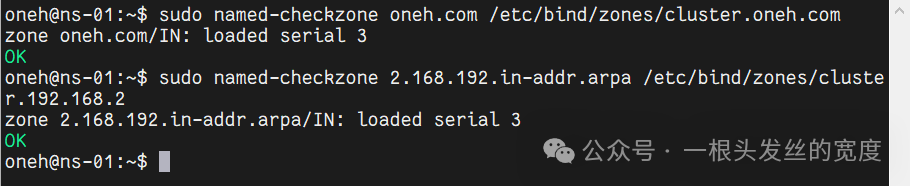
使用如下命令验证区域文件:
sudo named-checkzone oneh.com /etc/bind/zones/cluster.oneh.com
sudo named-checkzone 2.168.192.in-addr.arpa /etc/bind/zones/cluster.192.168.2
如果区域文件格式正确,这些命令应返回 “OK”,如下图:
第6步:启动 BIND 并加入开机启动
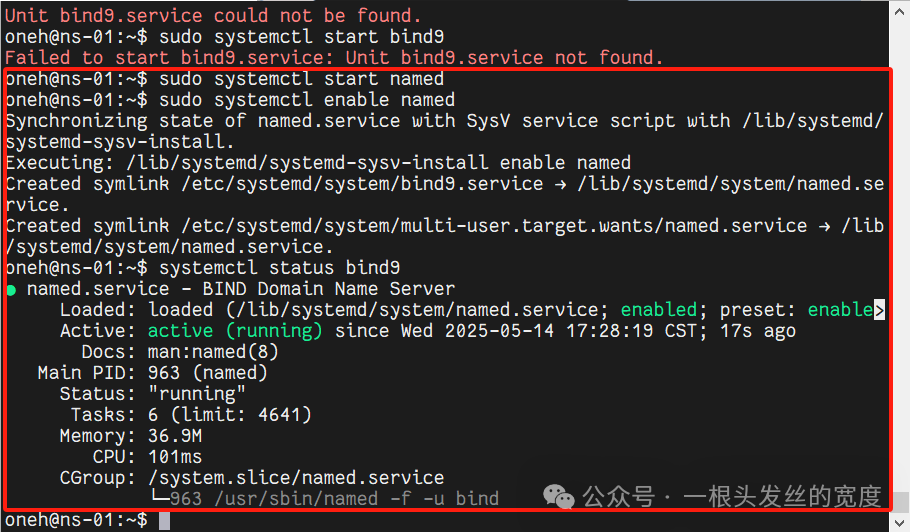
现在已经配置好 BIND,启动服务并使其在开机时启动。
注意:下面的命令如果提示报错找不到 bind9 服务,请使用 named。
- 启动 BIND 服务:
sudo systemctl start bind9 - 加入开机启动:
sudo systemctl enable bind9 - 查看运行情况:
sudo systemctl status bind9
第7步:测试DNS解析
测试 BIND 服务器,确保它能正确解析名称。
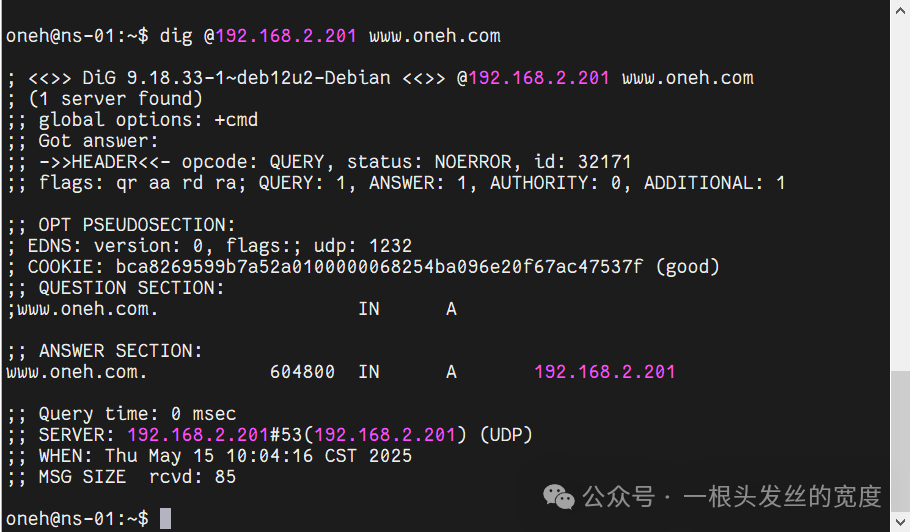
碎步1:使用 dig 命令
测试正向查找:
dig @192.168.2.201 www.oneh.com
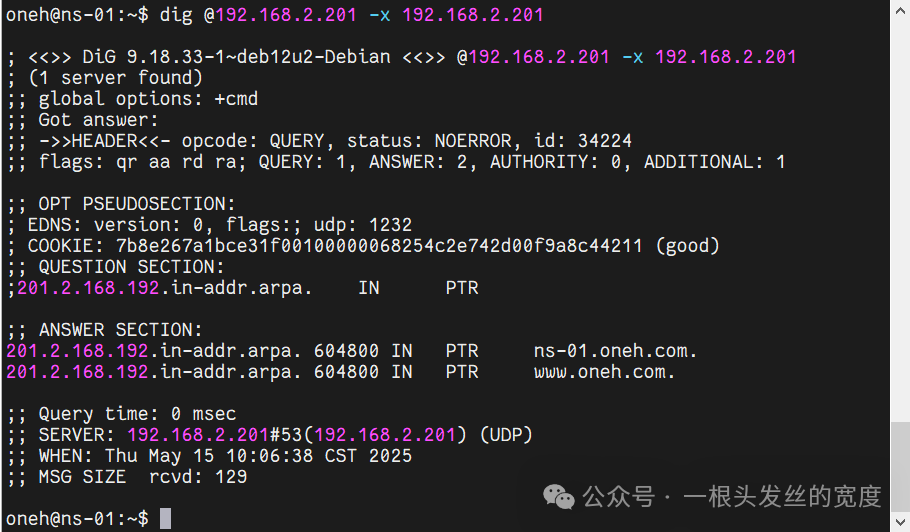
测试反向查找:
dig @192.168.2.201 -x 192.168.2.201
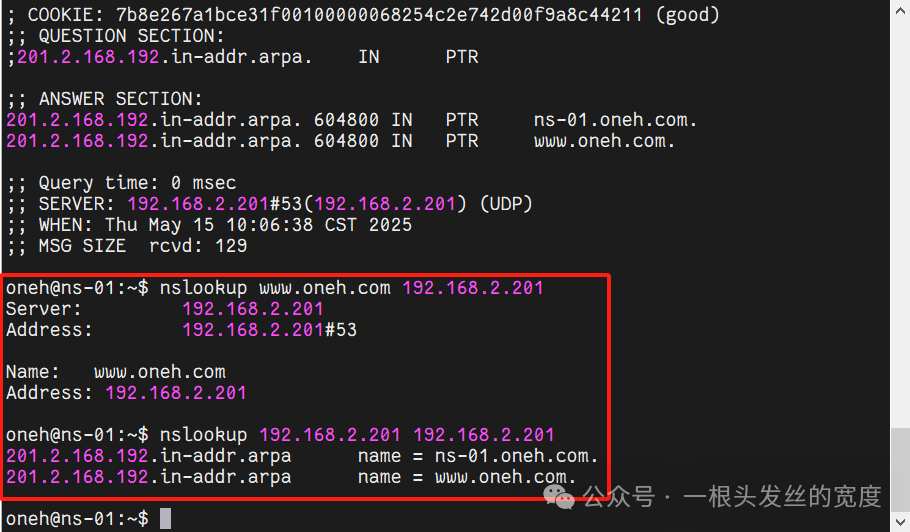
碎步2:使用 nslookup 命令
测试正向查找:
nslookup www.oneh.com 192.168.2.201
测试反向解析:
nslookup 192.168.2.201 192.168.2.201
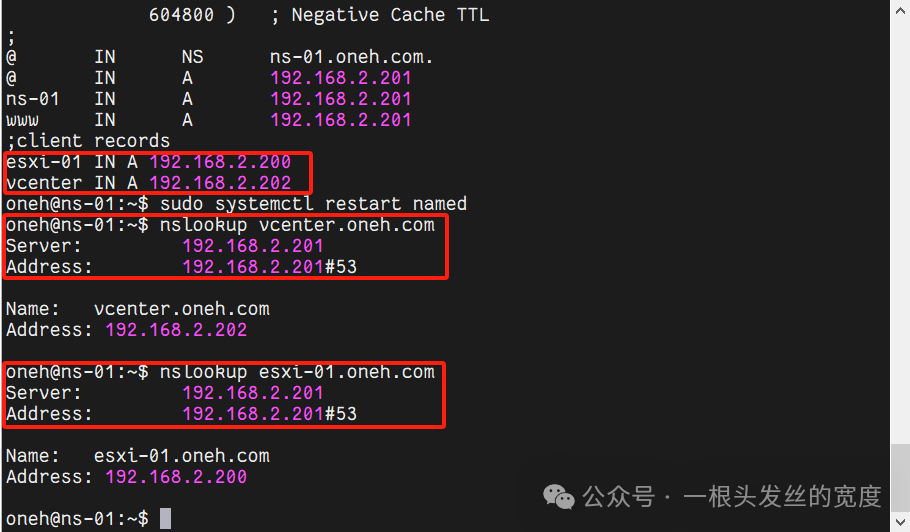
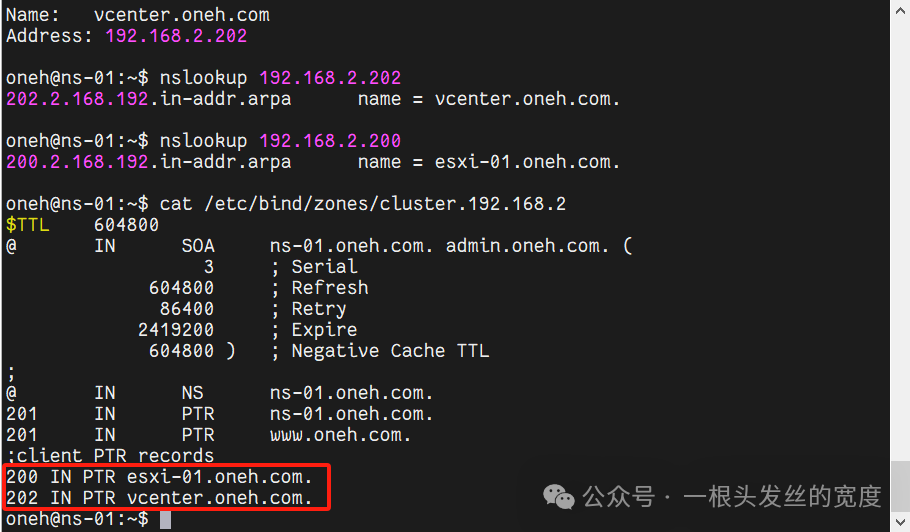
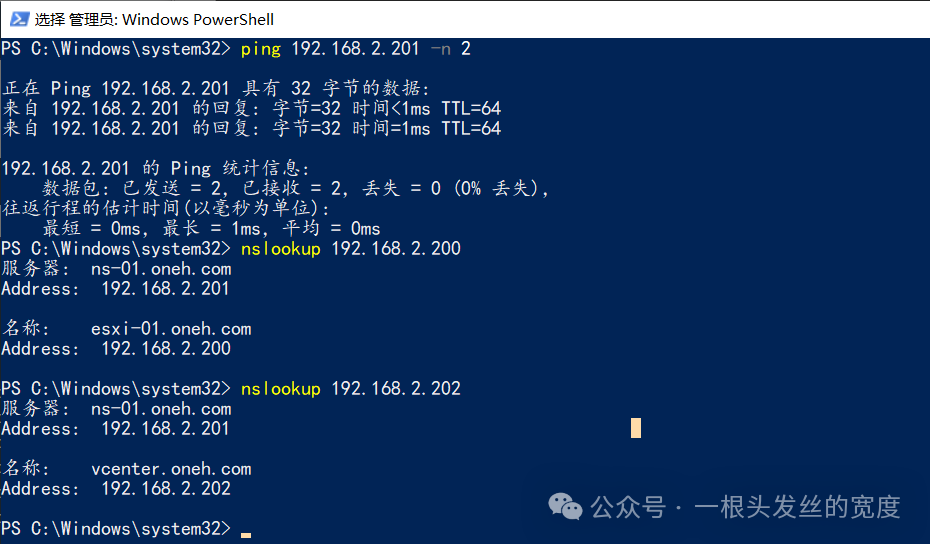
碎步3:添加其他域名解析
在正向区域文件添加两条记录,重启 bind9 服务后测试:
esxi-01 IN A 192.168.2.200
vcenter IN A 192.168.2.202
在反向区域添加两条记录,重启 bind9 服务后在局域网内其他设备添加DNS服务器地址后测试:
常见问题
即使进行了细心配置,也可能会遇到一些问题。
碎步1:BIND 服务无法启动
使用命令sudo journalctl -u named查找可能显示配置问题的错误信息。
碎步2:域名解析失败
如果域名解析没用,请:
- 验证客户端是否使用了正确的 DNS 服务器。
- 检查防火墙设置,确保 53 端口(TCP 和 UDP)是开放的。
- 检查区域文件是否有错别字或不正确的 IP 地址。
本文参与 腾讯云自媒体同步曝光计划,分享自微信公众号。
原始发表:2025-05-15,如有侵权请联系 cloudcommunity@tencent.com 删除
目录
腾讯云开发者

Copyright © 2013 - 2026 Tencent Cloud. All Rights Reserved. 腾讯云 版权所有
深圳市腾讯计算机系统有限公司 ICP备案/许可证号:粤B2-20090059  粤公网安备44030502008569号
腾讯云计算(北京)有限责任公司 京ICP证150476号 | 京ICP备11018762号