告别C盘“爆红”焦虑!让你的电脑重获新生
原创

前言
对于广大Windows用户来说,有一个几乎每个人都会遇到的“噩梦”——C盘空间不足。看着那条原本蓝色的存储进度条变成刺眼的红色,伴随而来的是电脑开机变慢、软件卡顿、甚至系统频繁崩溃。
手动清理?怕误删系统文件导致开不了机;用传统的“某某管家”?又嫌弃它们附带太多弹窗广告,不仅越清理越卡,还常驻后台偷偷吃内存。
今天,我要给大家安利一款纯粹、轻量、高效的C盘专清神器——WindowsCleaner。它没有花里胡哨的功能,只做一件事:安全、彻底地帮你把C盘垃圾清理干净。
接下来,我将手把手教你如何下载和使用这款神器,让你的电脑重获新生!
一、 哪里可以下载 WindowsCleaner?
市面上有很多带有捆绑软件的“下载器”,为了保证电脑安全,强烈建议大家通过纯净的渠道获取。
下载步骤:
- 作为一款开源轻量级工具,没有繁琐的捆绑安装机制。建议大家通过可靠的开发者社区(如GitHub、果核剥壳等可信赖的软件分享站)获取其纯净版本。
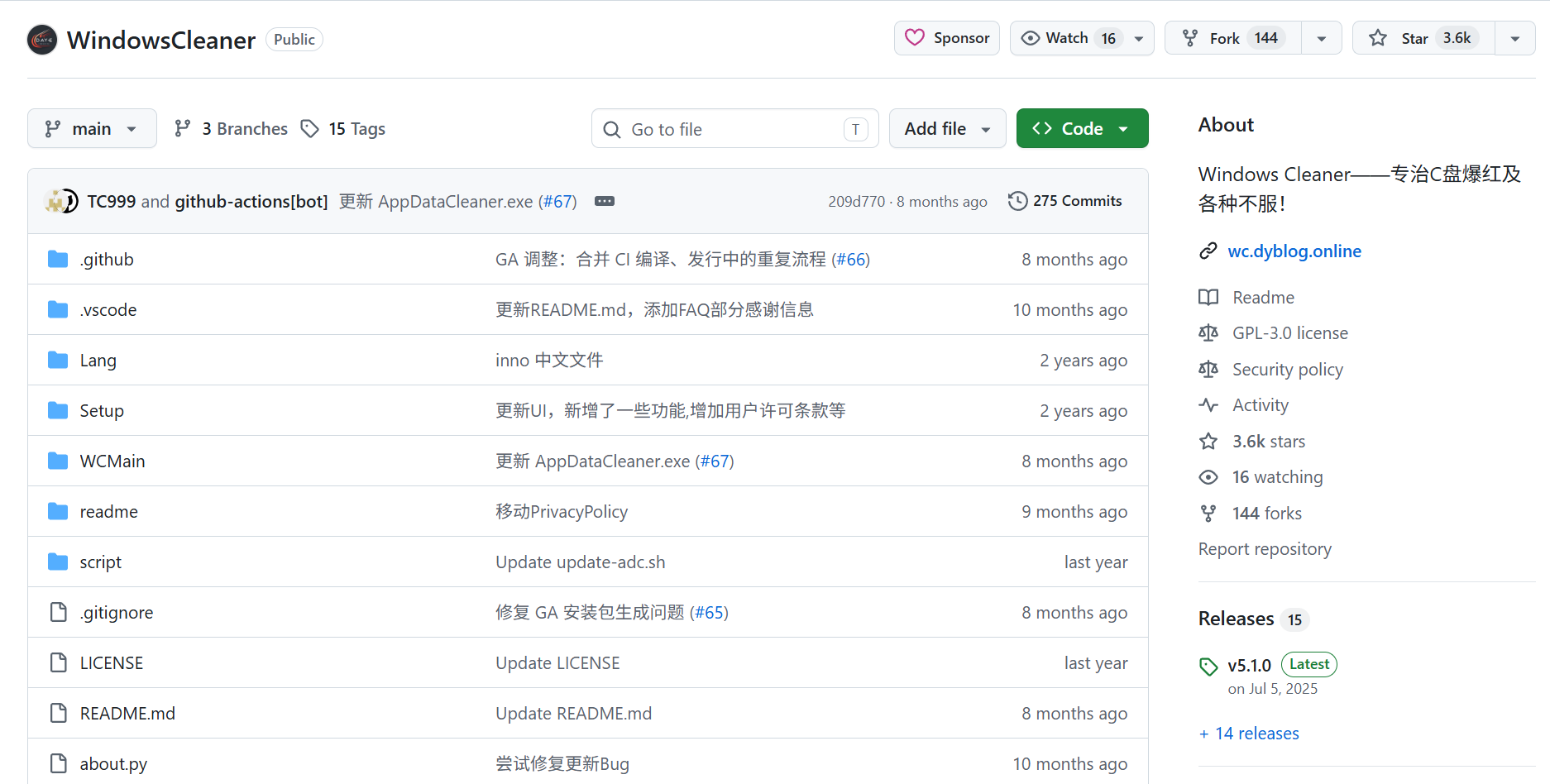
- 找到对应版本的下载链接
- 下载完成后,将压缩包解压到一个你方便找到的文件夹中即可。
二、 核心功能大揭秘:它是如何拯救你的C盘的?
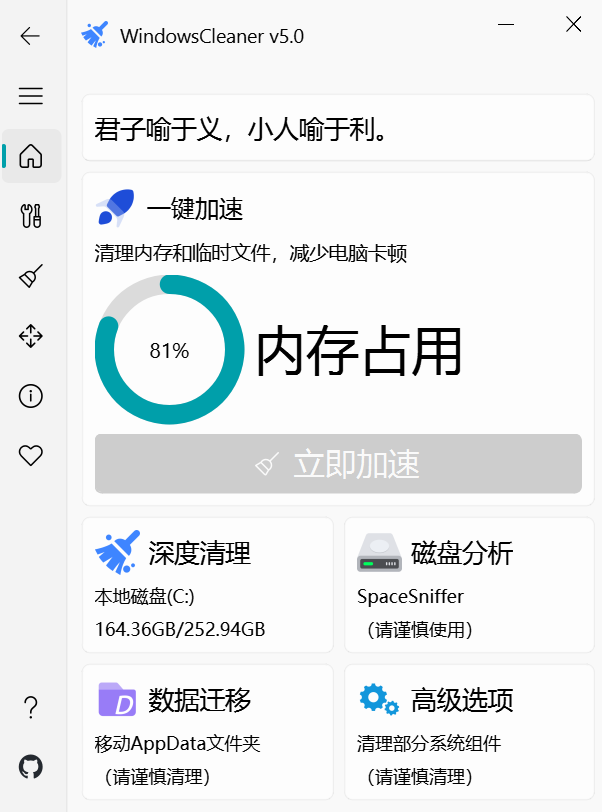
打开 WindowsCleaner v5.0,其UI设计非常精简克制,左侧导航栏直接罗列了各项核心模块,没有多余的商业化广告位。对于进阶用户而言,以下几个功能尤为实用:
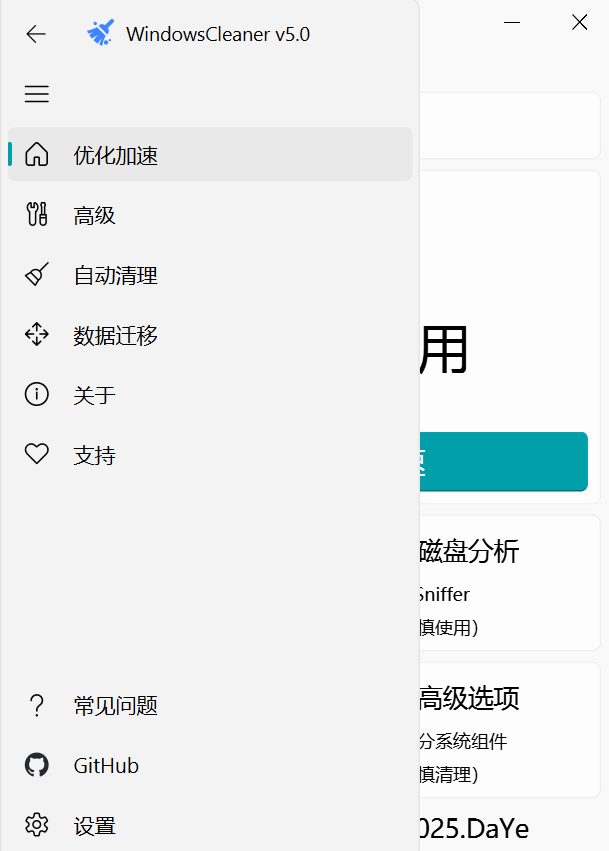
1. 优化加速:系统冗余与缓存清理 主要针对系统运行产生的常规临时文件。能够快速扫描并定位临时文件(Temp)、系统错误日志、浏览器缓存等。对于经常进行编译打包操作、前端调试的开发者,定期清理无用缓存可以有效释放IO资源。
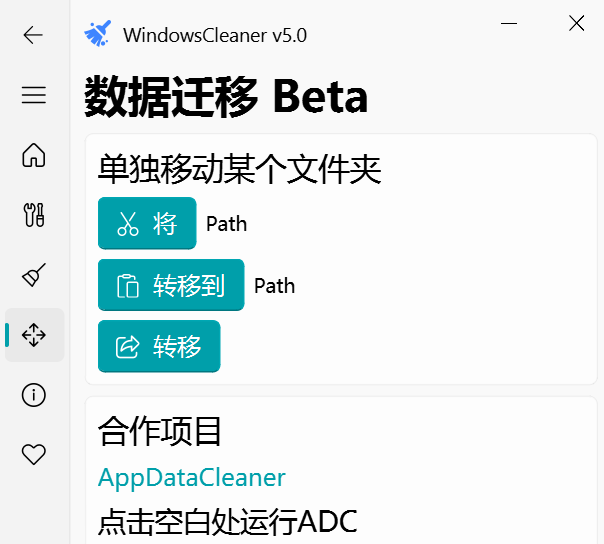
2. 数据迁移:基于底层逻辑的目录转移(核心功能) 单纯的“删除”往往治标不治本。很多情况下,C盘是被微信/QQ的用户数据、默认的“文档”及“桌面”目录占满。 WindowsCleaner 的【数据迁移】功能,其底层逻辑类似于软链接(Symlink)或快捷方式映射机制。它能安全地将这些重度文件夹物理转移到非系统盘(如D盘),同时在原路径保留映射入口。在完全不影响软件默认读取路径的前提下,实现C盘空间的永久性释放。
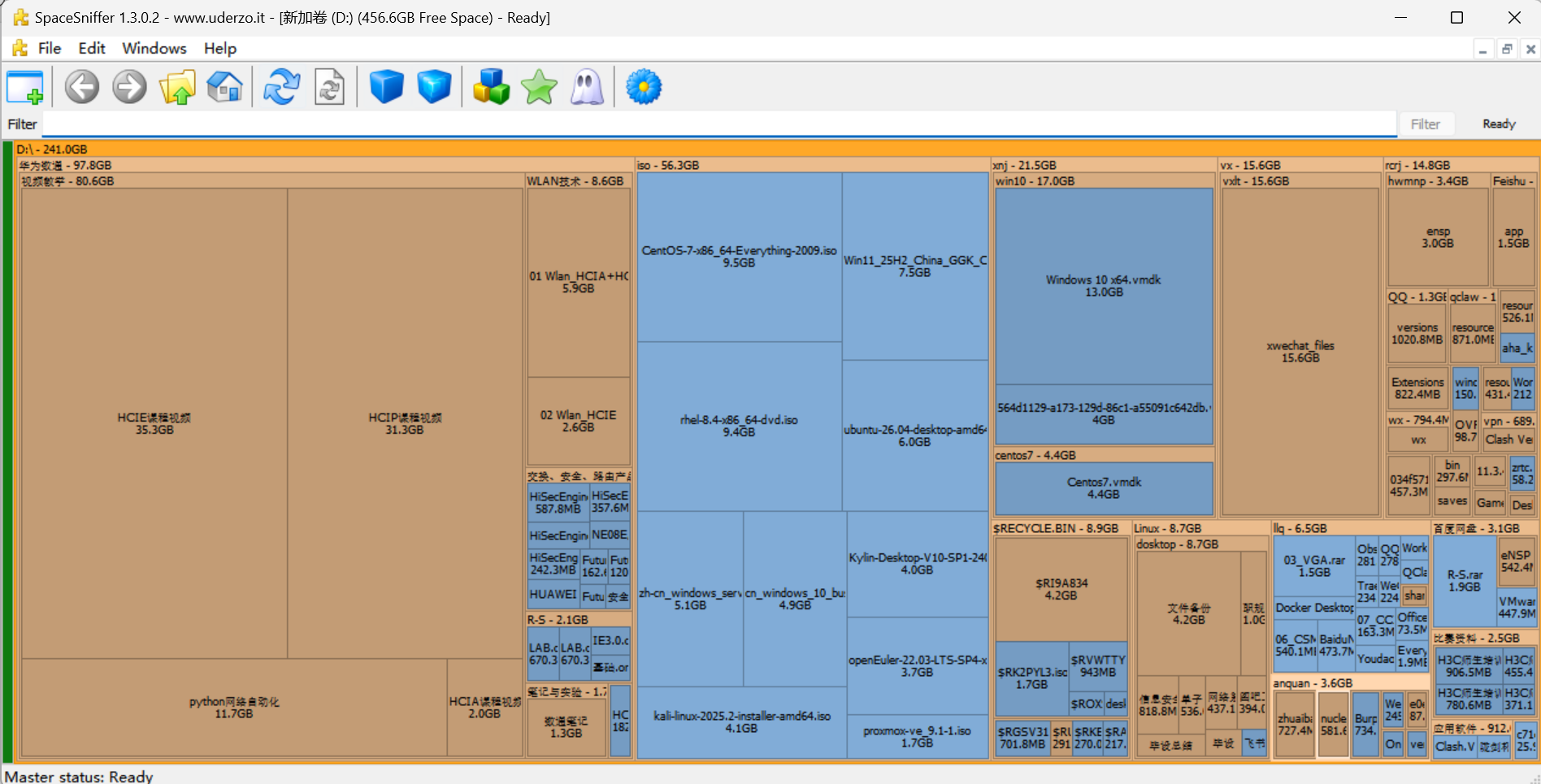
3. 磁盘分析 (Sniffer):空间占用可视化 软件集成了一个类似于 SpaceSniffer 的磁盘分析模块。它可以对选定磁盘进行全盘扫描,并以直观的区块图或列表形式展示文件的大小分布。便于用户排查隐藏在系统深处的超大文件(如遗留的虚拟机镜像、旧版IDE安装包、体积庞大的休眠文件 hiberfil.sys 等),从而精准定位并清理。
4. 自动清理与高级设置
- 自动清理:支持设定触发规则,允许软件在后台静默执行清理任务,适合作为服务器或长期不关机的工作站的日常维护脚本辅助。
- 高级:提供更深度的系统底层优化选项,包括失效快捷方式清理、冗余注册表键值梳理等。
三、 实战演练:三步让你的C盘重获新生
废话不多说,跟着下面的步骤,现在就给你的电脑洗个澡吧!
第一步:常规瘦身(优化加速)
打开软件,默认就在 【立即加速】 页面。点击右侧显眼的扫描/清理按钮(蓝色大按钮)。软件会迅速遍历系统垃圾。
- 操作: 扫描完成后,勾选需要清理的垃圾项,点击清理。通常这一步就能释放出几G到十几G的空间。
第二步:揪出隐藏巨兽(磁盘分析)
如果你的C盘依然飘红,在主界面右下角找到 【磁盘分析】(或Sniffer)并运行。
- 操作: 等待扫描完成,看着屏幕上出现各种大小不一的色块或文件列表。找到那些你不认识的、体积巨大的无用文件(如旧版本的系统备份、遗忘的ISO镜像),右键直接删除。
第三步:一劳永逸大挪移(数据迁移)
进入左侧的 【数据迁移】 菜单。
- 操作: 软件会自动识别可以搬家的目录(比如微信数据存放路径、或者系统默认的“下载/文档”文件夹)。选择目标盘(比如D盘),点击开始迁移。耐心等待进度条走完,你会发现C盘空间肉眼可见地暴涨!
四、 总结:它适合什么样的用户?
总体而言,WindowsCleaner 并非一款以UI特效取胜的商业软件,而是一款开源、免费、克制、务实的系统辅助工具。
- 它的绿色便携和无弹窗特性,非常契合开发者对系统纯净度的要求。
- 对于常备多个IDE、虚拟机,C盘空间常年吃紧的技术从业者,其“数据迁移”和“磁盘分析”功能直击痛点。
- 在为企业部署开发环境,或兼职做IT运维维护办公电脑时,它也是一个非常顺手的高效工具。
原创声明:本文系作者授权腾讯云开发者社区发表,未经许可,不得转载。
如有侵权,请联系 cloudcommunity@tencent.com 删除。
目录
腾讯云开发者

Copyright © 2013 - 2026 Tencent Cloud. All Rights Reserved. 腾讯云 版权所有
深圳市腾讯计算机系统有限公司 ICP备案/许可证号:粤B2-20090059  粤公网安备44030502008569号
腾讯云计算(北京)有限责任公司 京ICP证150476号 | 京ICP备11018762号