#TencentOS AI 体验官# 运维以前熬夜排查的问题,现在AI一句话搞定——真的假的?
原创
#TencentOS AI 体验官# 运维以前熬夜排查的问题,现在AI一句话搞定——真的假的?
原创
小Bob来啦
发布于 2026-05-07 23:51:56
发布于 2026-05-07 23:51:56
大家好呀
前阵子收到腾讯云的邀请,让我去当一回 TencentOS AI 增强版的体验官。说实话一开始我还有点怀疑——AI 运维?这不就是把命令行包装了一下吗?直到我自己对着服务器说了一句「帮我看看磁盘还剩多少」,然后它真的把分析结果给我吐出来了……我承认我被整懵了 😄。
所以这篇文章,我把这两周(CVM 真实环境)的全流程都记录下来:怎么开通服务器、跑了哪几个任务、踩过哪些坑,以及最重要的——AI 运维到底香不香? 咱们往下看。
一、环境准备:开通 TencentOS AI 增强版云服务器
1.1 购买服务器
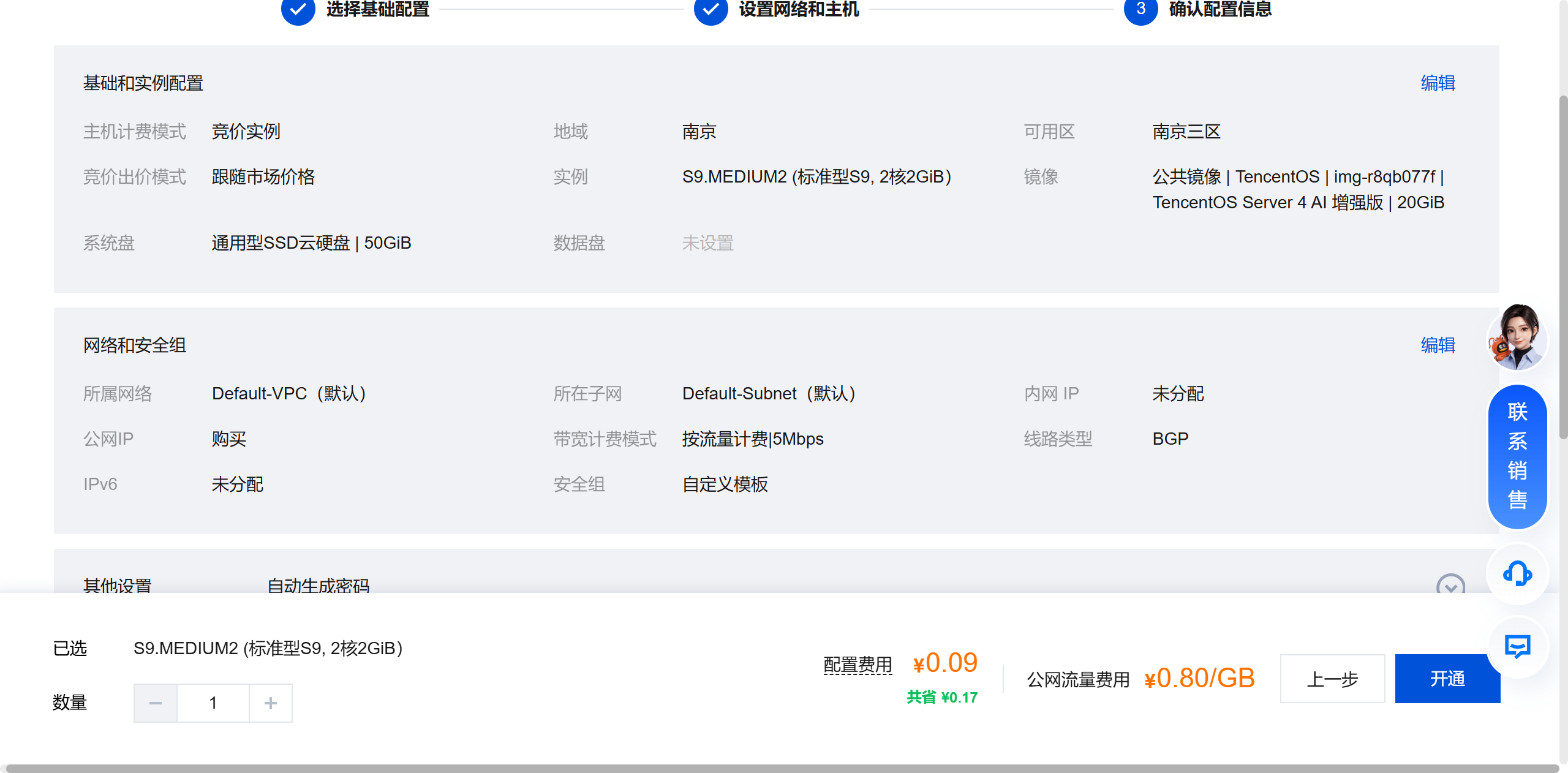
我这边是在腾讯云控制台直接新购了一台 CVM,配置如下(供参考):
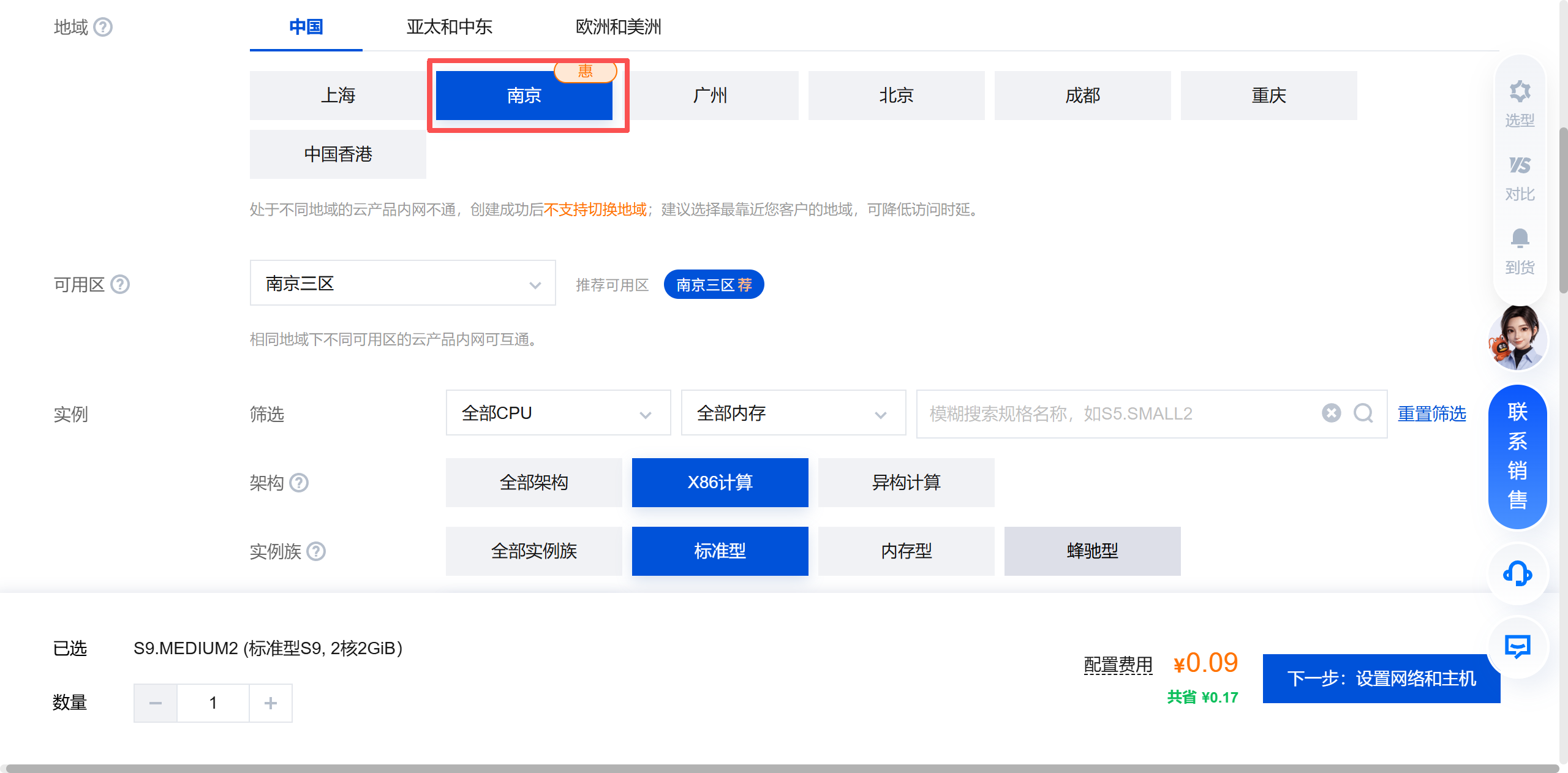
- 地域:选离自己最近的,我选的是南京
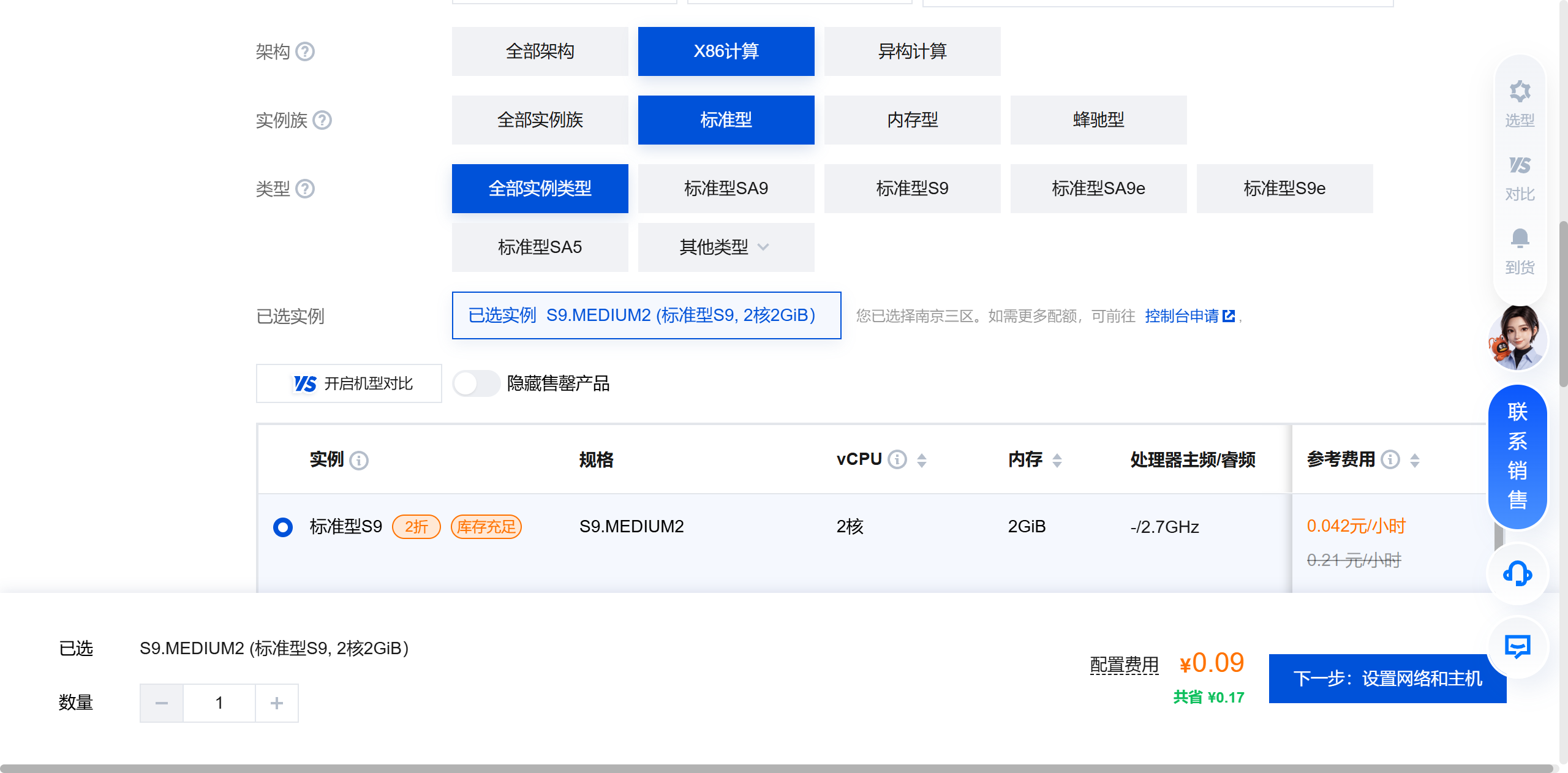
- 机型:2核2G,体验够用了,不用追求高配
- 镜像:重点来了 → 操作系统选 TencentOS Server 4 AI
- 系统盘:50GB 高效云盘(默认就行)
- 公网带宽:按量计费,1Mbps 够测试用了
购买完成后,等个一两分钟,服务器状态变成「运行中」就可以登录了。大致流程如下:
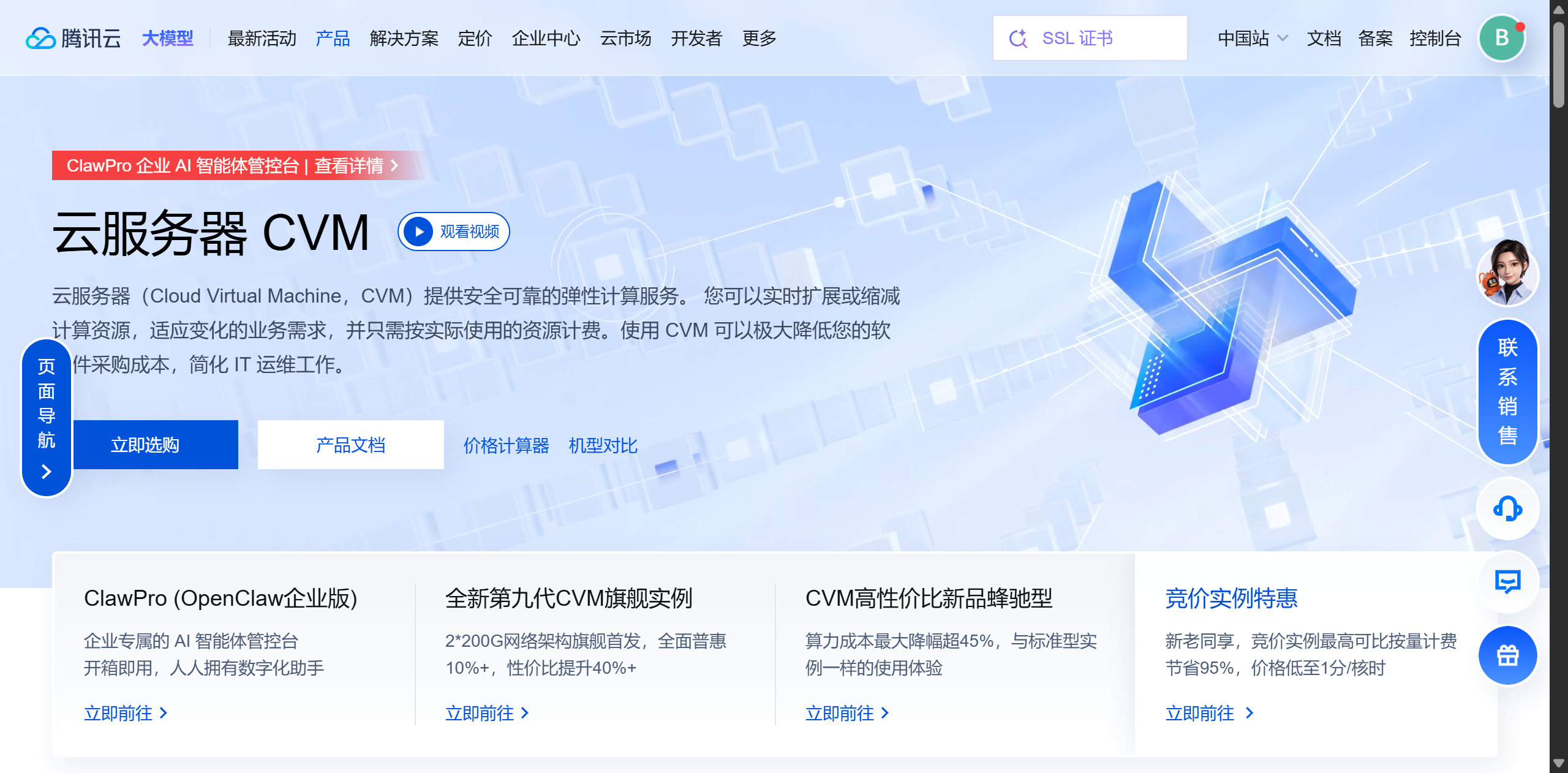
首先在官网点击立即选购,如下:
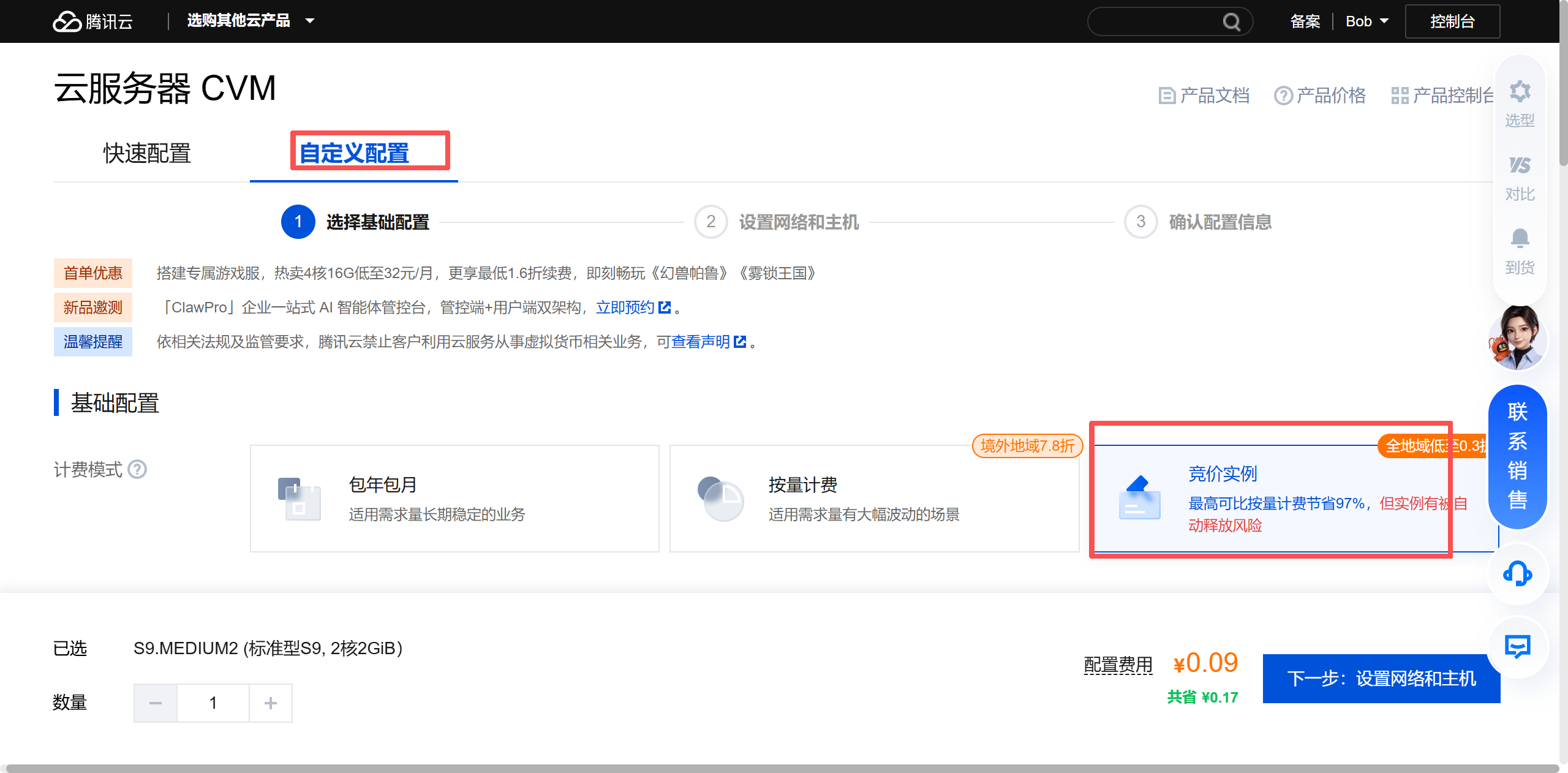
接下来跟着小编选择就行~
下面在地域选择推荐的就行,下面的按照他自己配的就行。
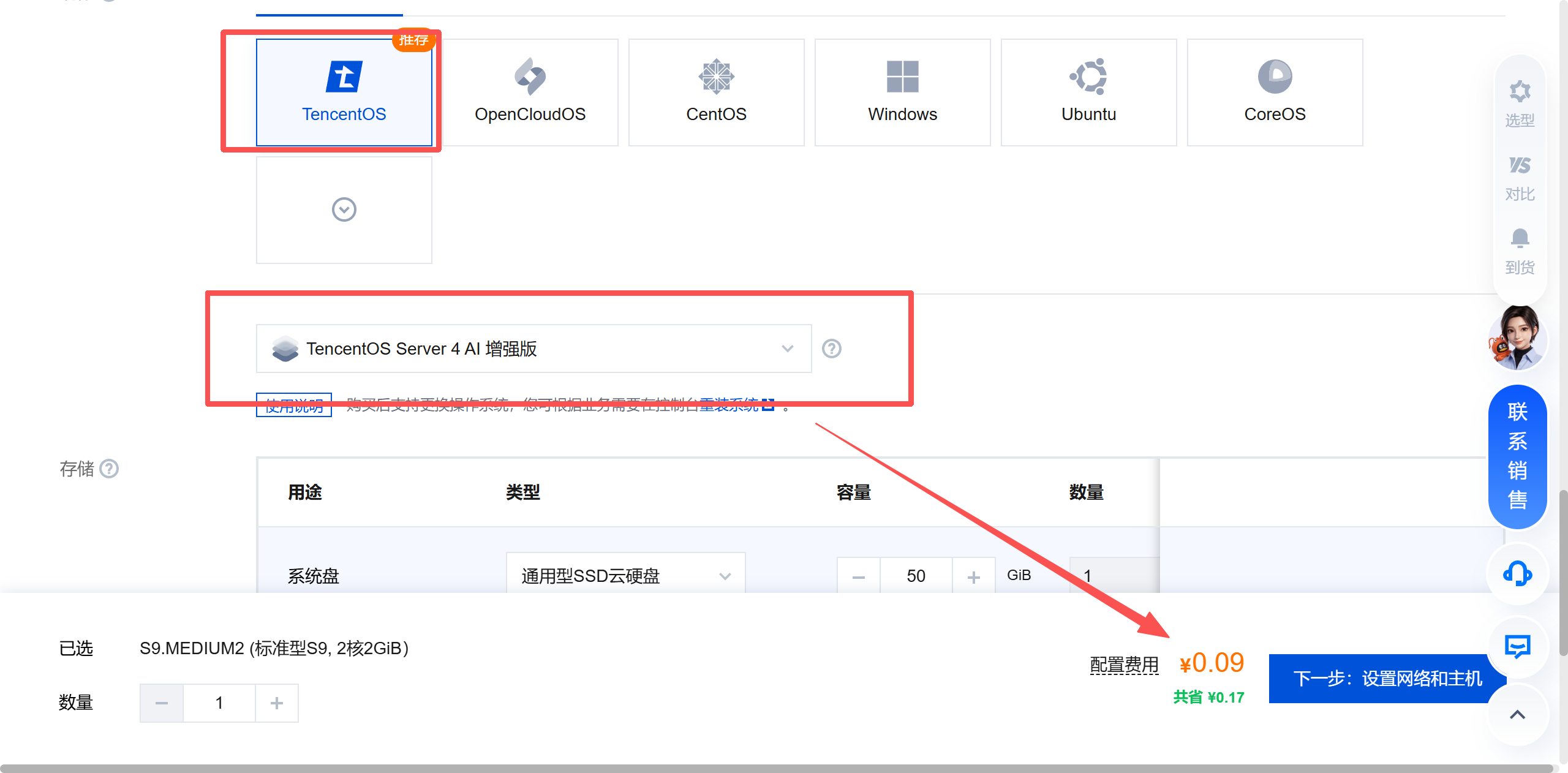
下图我们需要选择TencentOS下面的TencentOS Server 4 AI增强版。
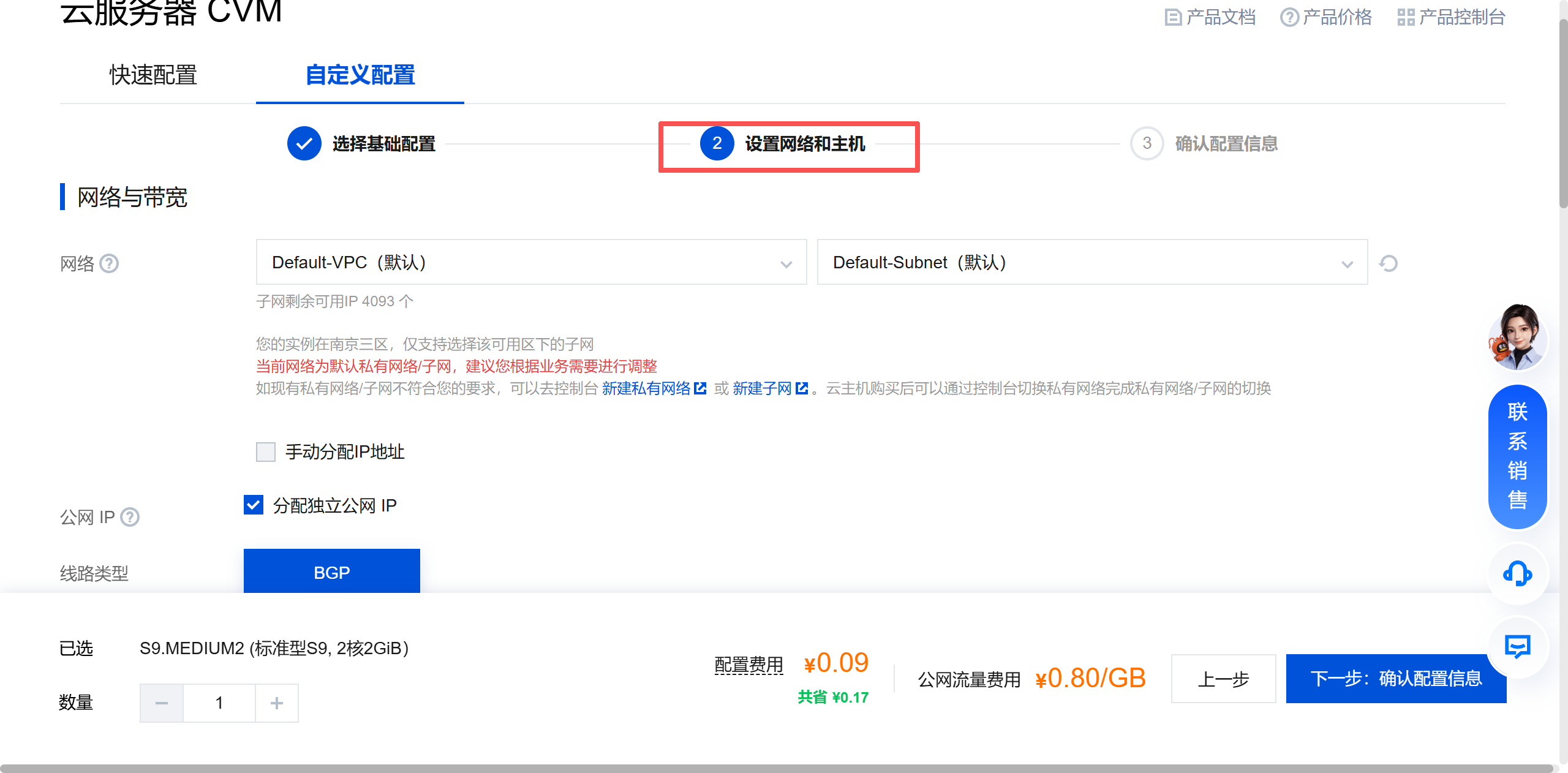
下图我们选择默认的就行
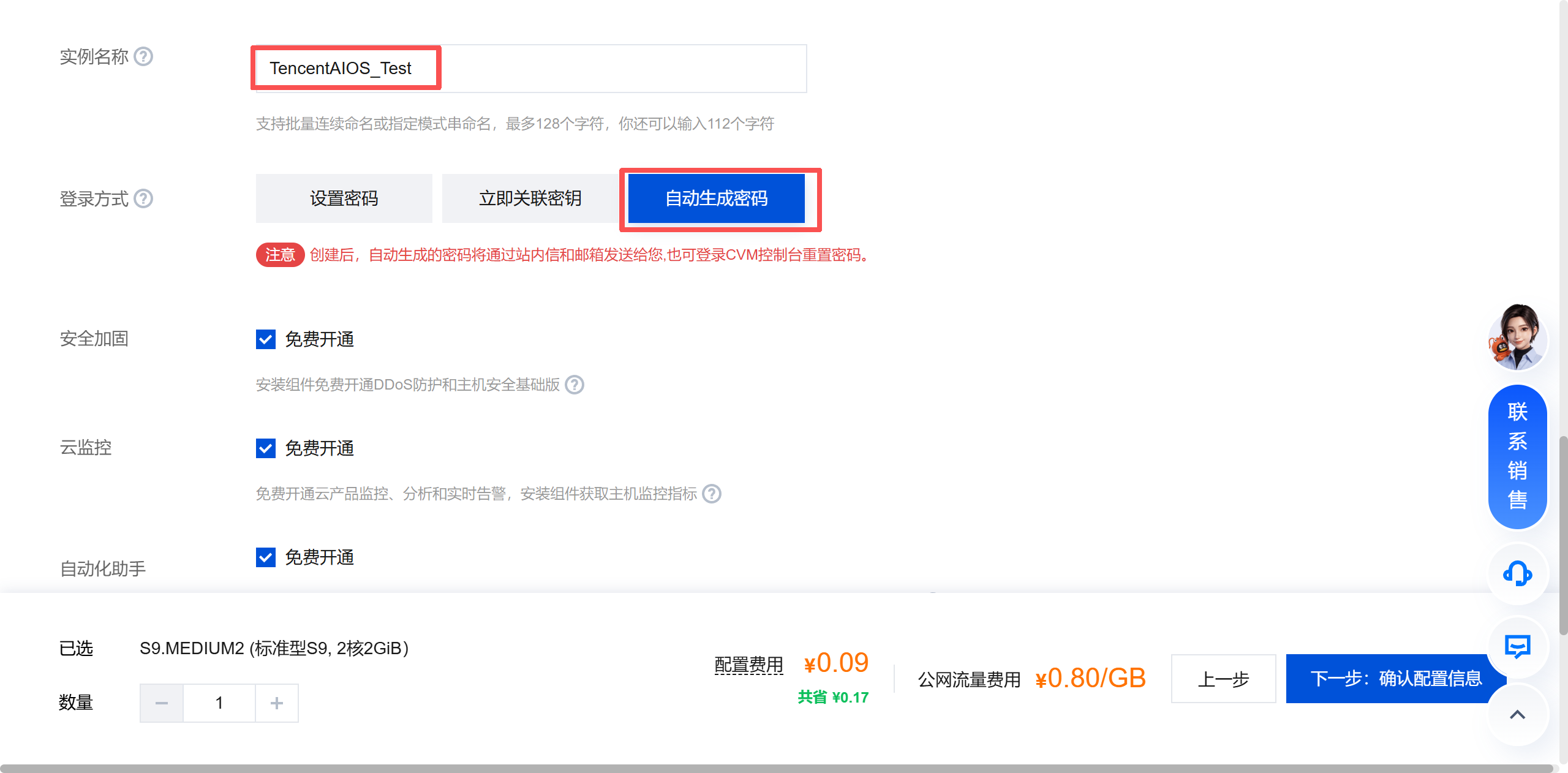
下图我们在给实例命名后选择自动生成密码,然后我们可以在实例管理的页面找到站内信,里面会发送密码。
最后我们创建的配置如下:
1.2 登录服务器,初识 AI 运维
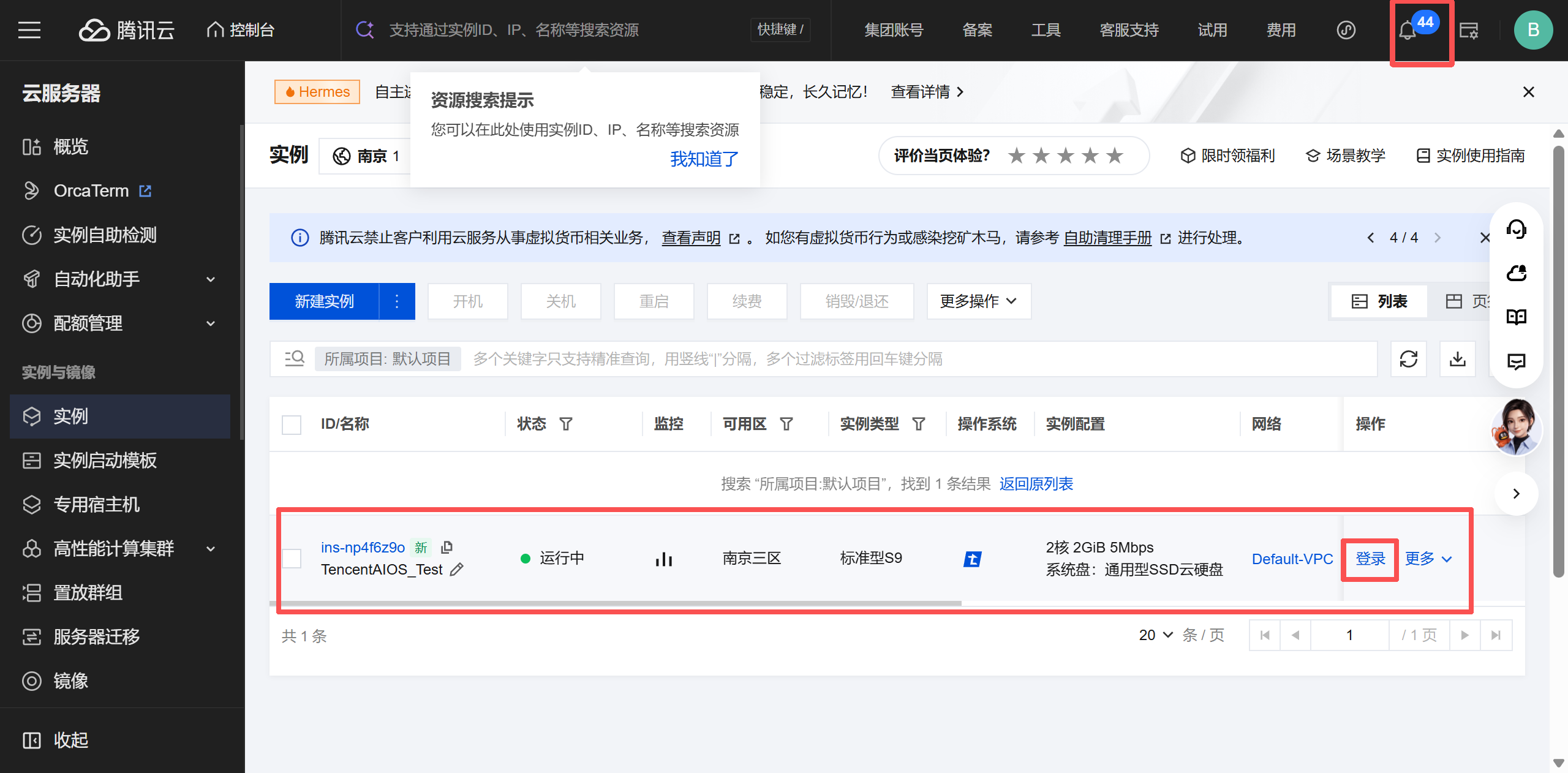
在创建完成后,会进入到下图中的页面,我们可以看到右上角是有个站内信的图标,在实例中也可以看到我们新建的实例,我们直接登录就行。
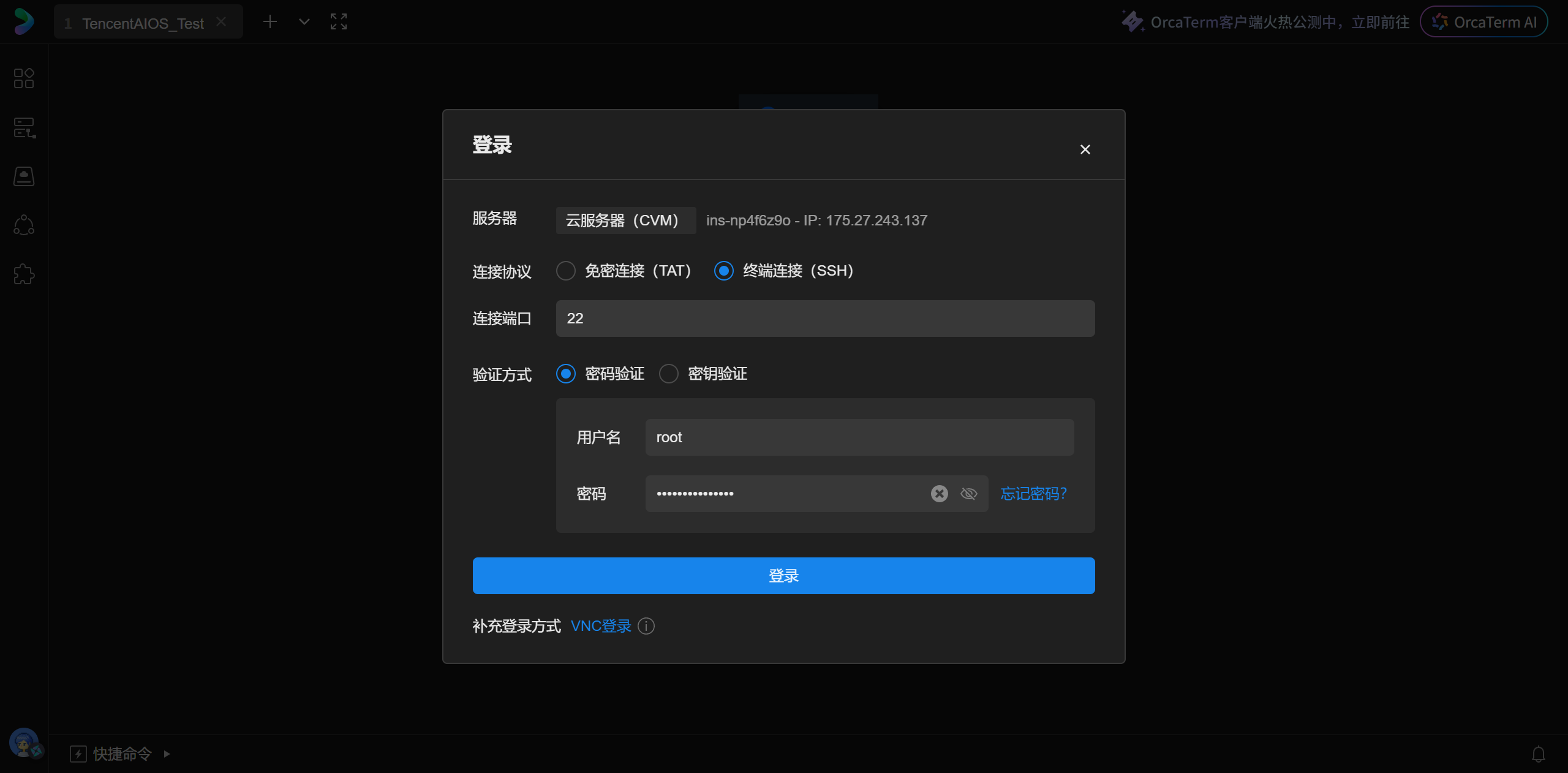
在点击登录页面后,我们需要复制在站内信发来的密码,粘贴到如下的登录页面:
登录成功后,我们需要启动Codebuddy CLI,在命令窗口输入Codebuddy回车,接下来我们选择第一个就行。
Codebuddy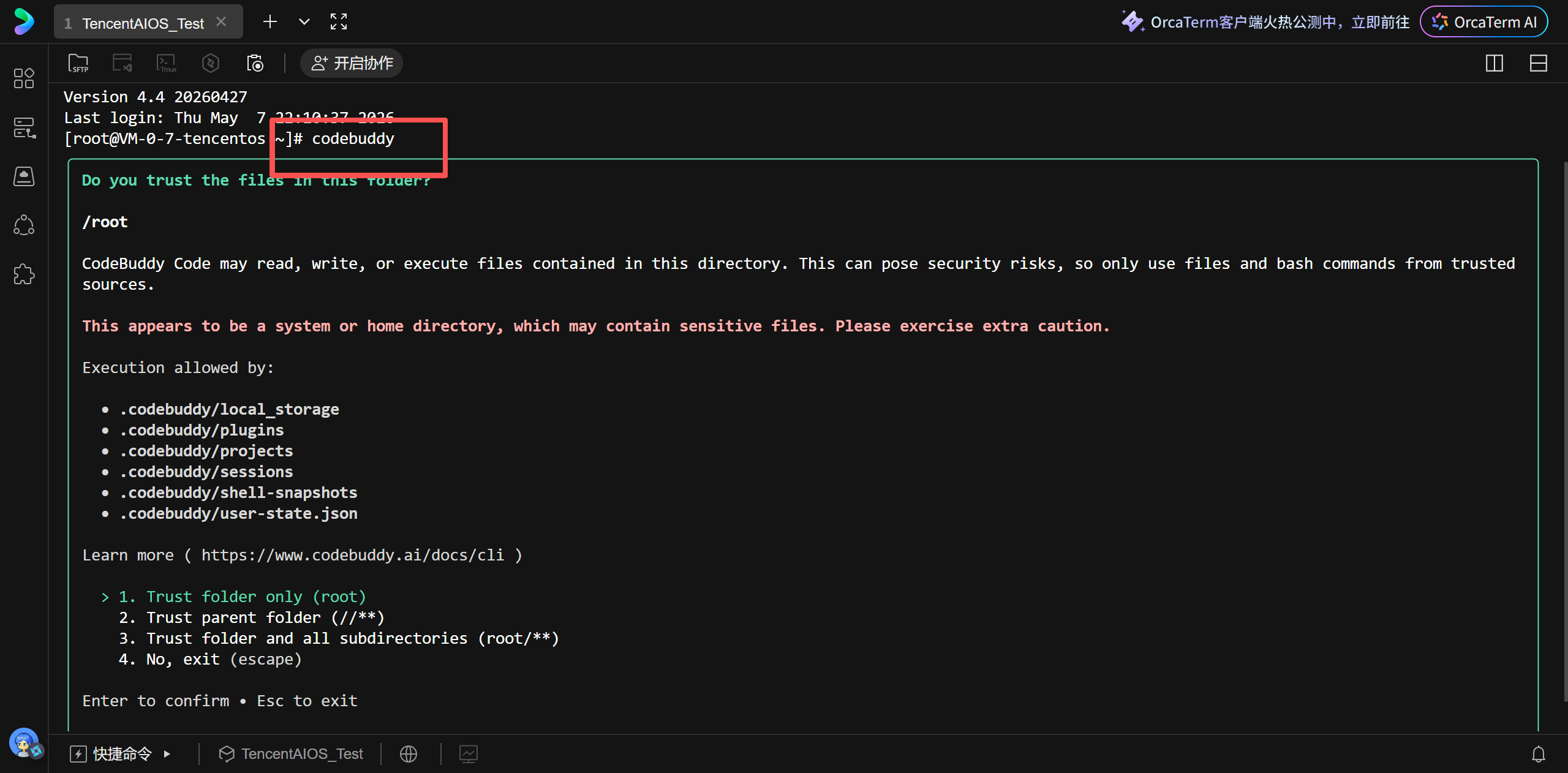
下图我们继续选择中国站,随后会跳出一个链接,我们点击并且使用自己的账号登录即可。
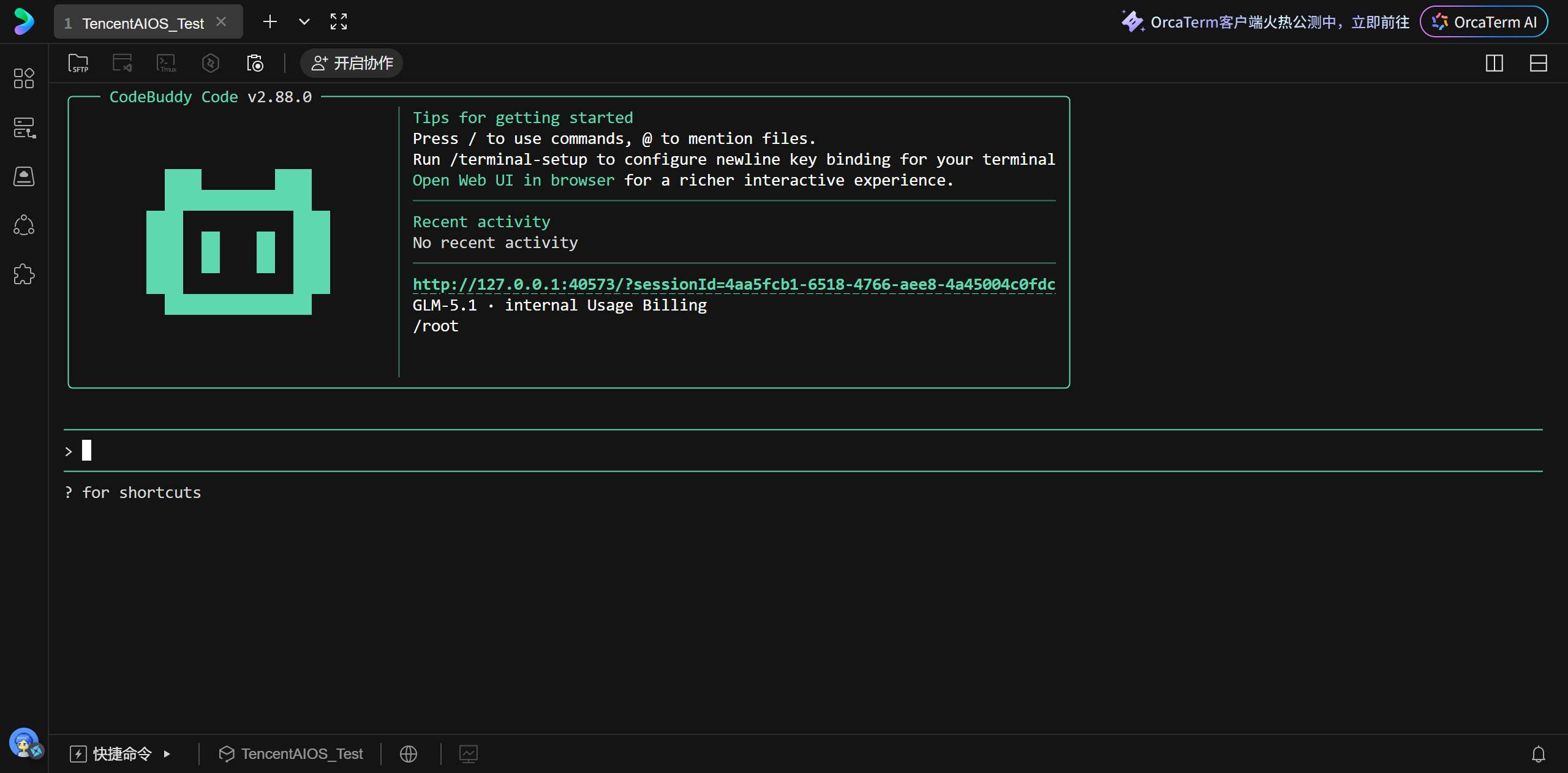
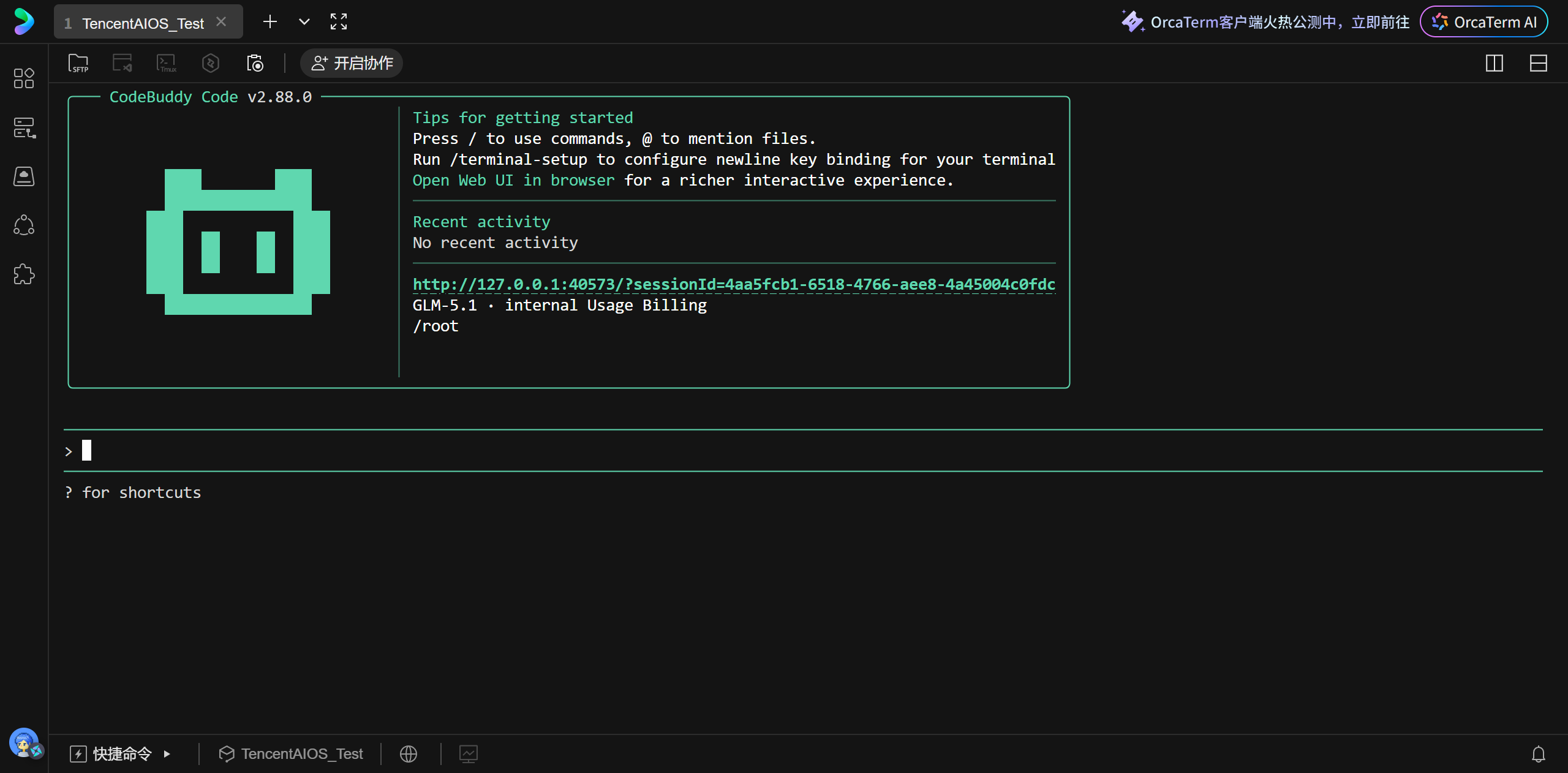
登录成功如下图所示:
1.3 磁盘空间哪里占得最多
登录成功后我输入了磁盘空间哪里占得最多,然后选择不需要再次询问,如下:
磁盘空间哪里占得最多?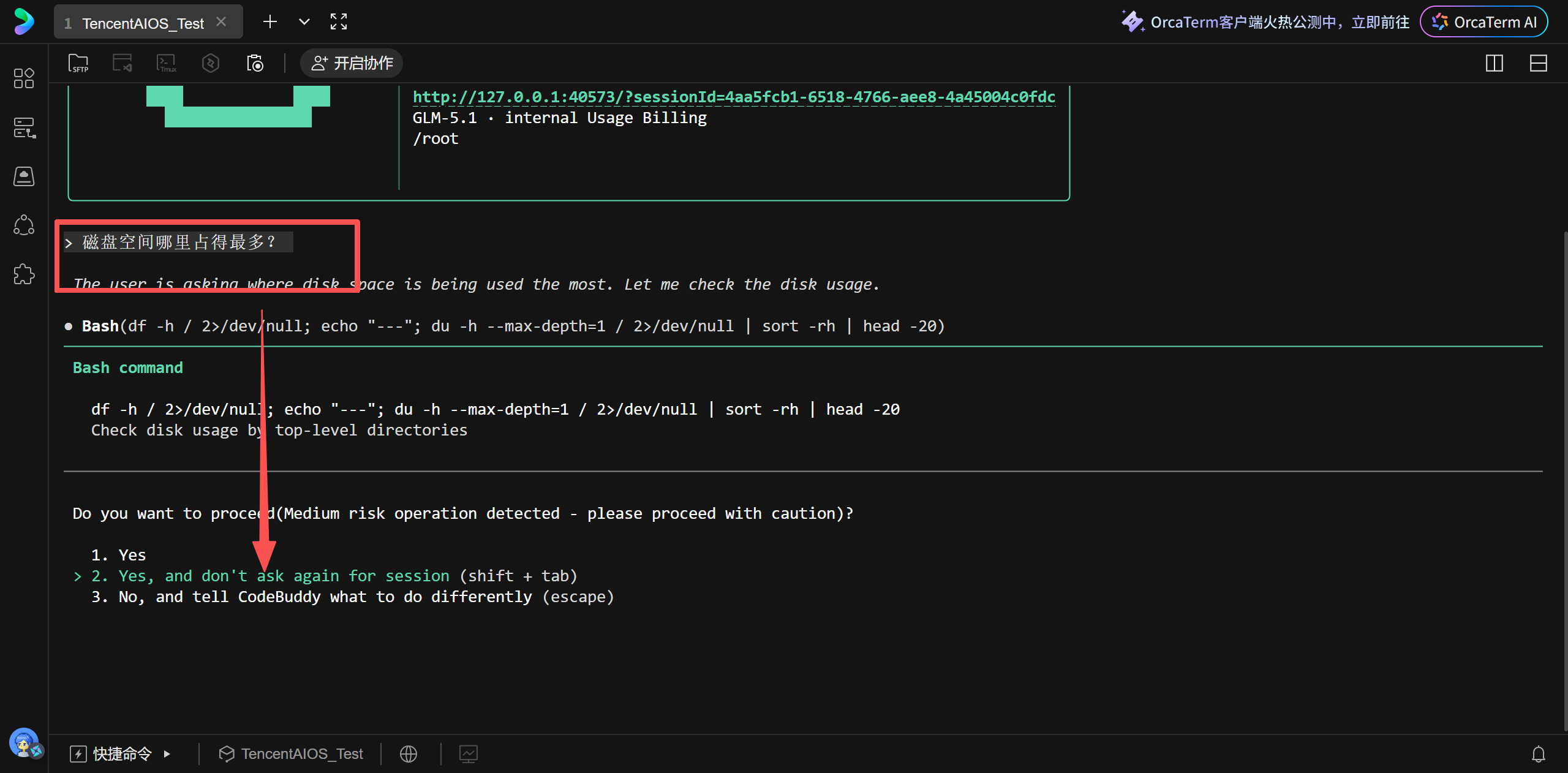
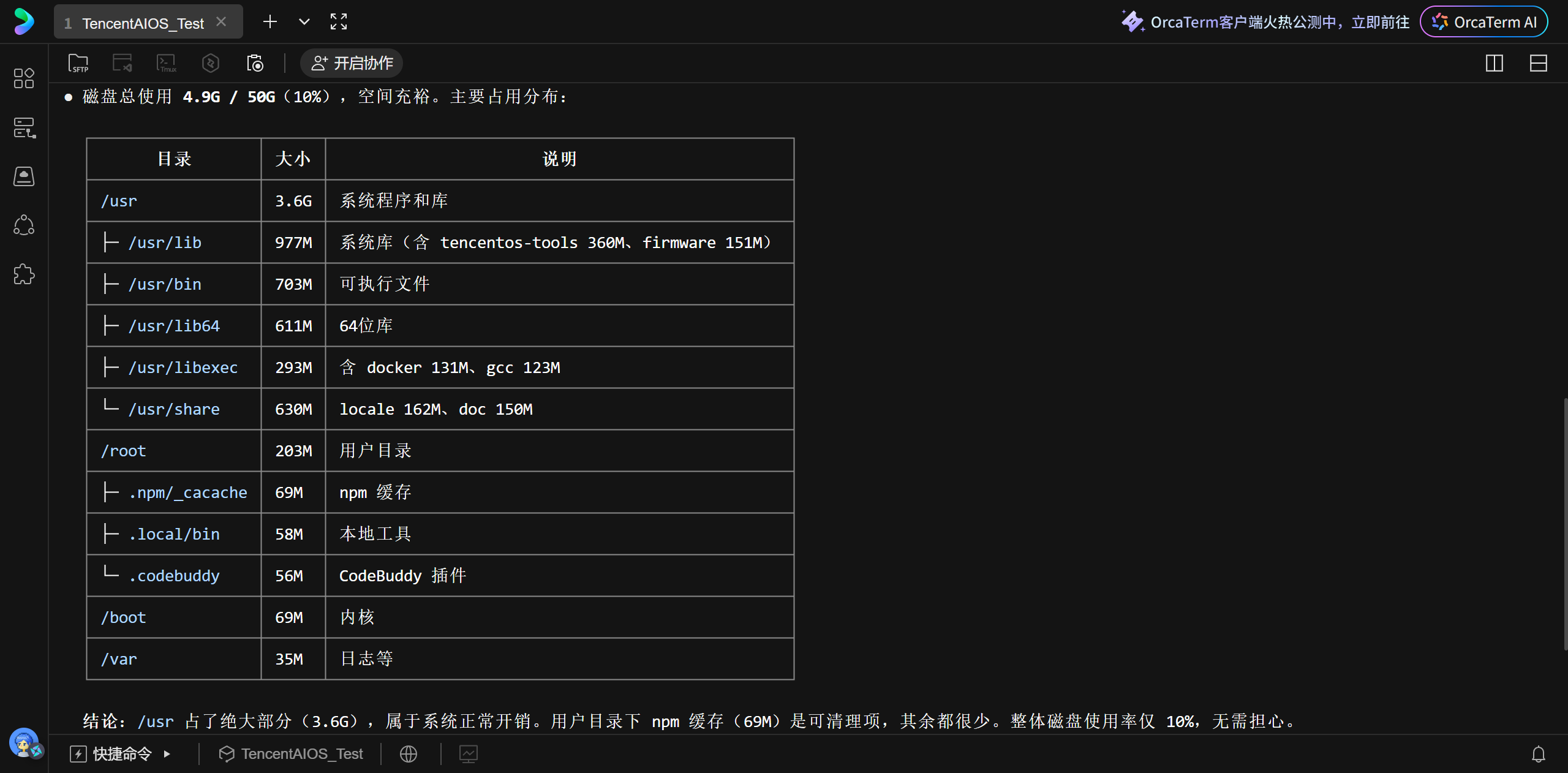
AI 助手思考了一下,然后直接返回了当前系统的 CPU、内存、磁盘使用概况。
那一刻我真的愣了一下——以前这种信息要敲 top、free、df 三个命令分别看,现在一句话就全出来了。
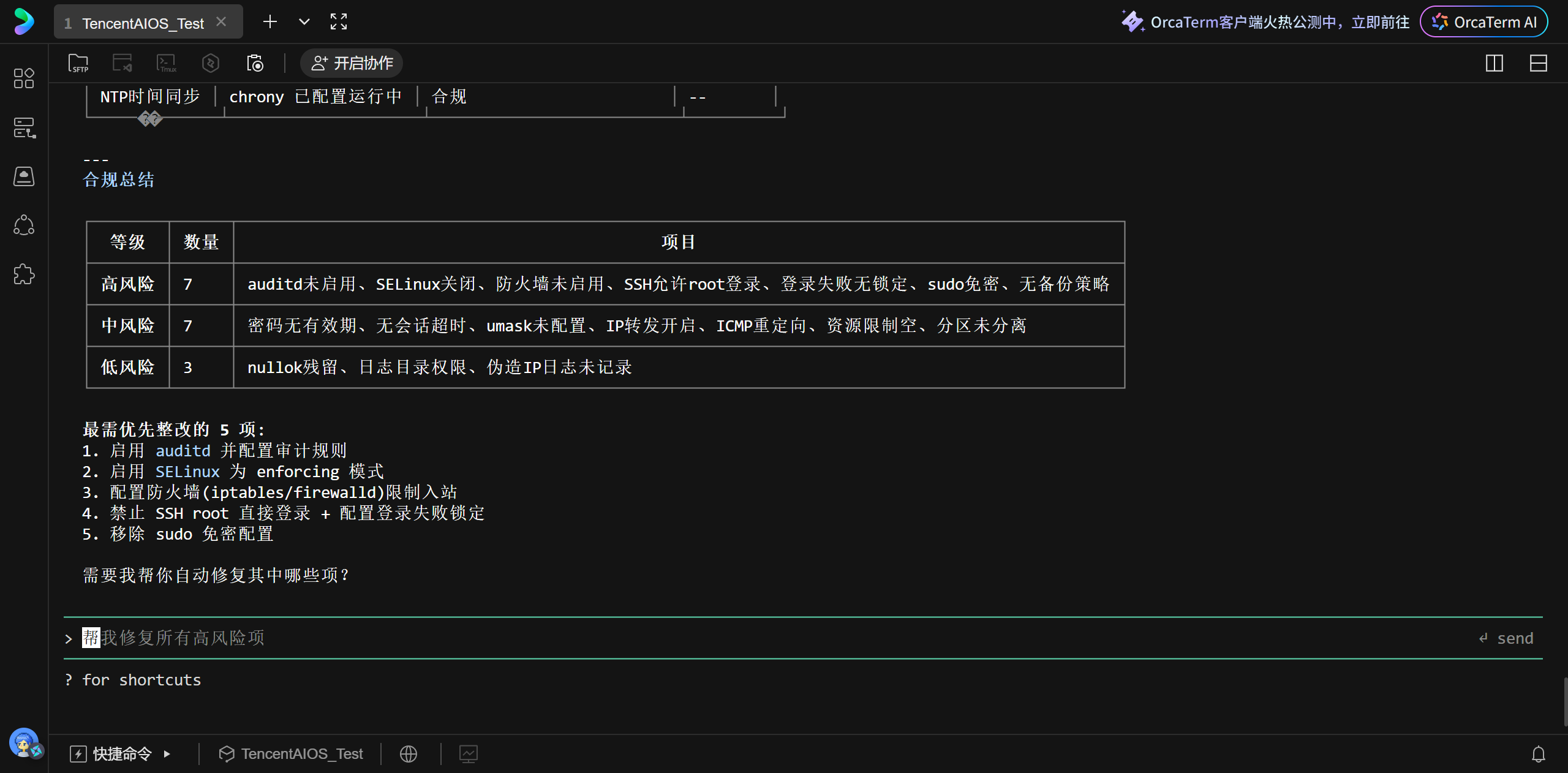
1.4 帮我做等保三级安全检查
接下面演示帮我做等保三级安全检查:在输入框中
帮我做等保三级安全检查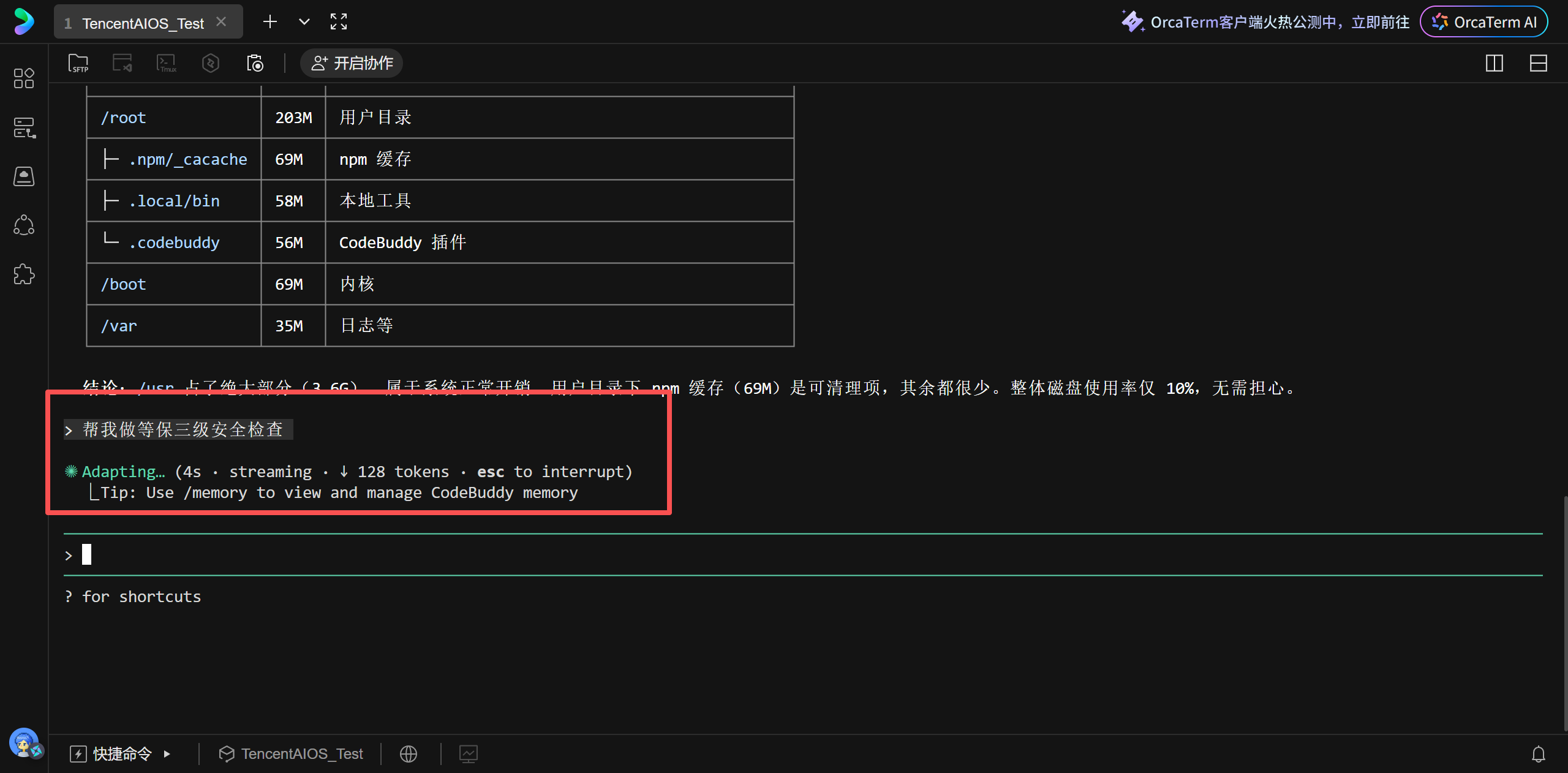
接下来我们可以看到AI助手输出如下:
1.5 生成 CPU 火焰图
接下面演示生成 CPU 火焰图:在输入框中
生成 CPU 火焰图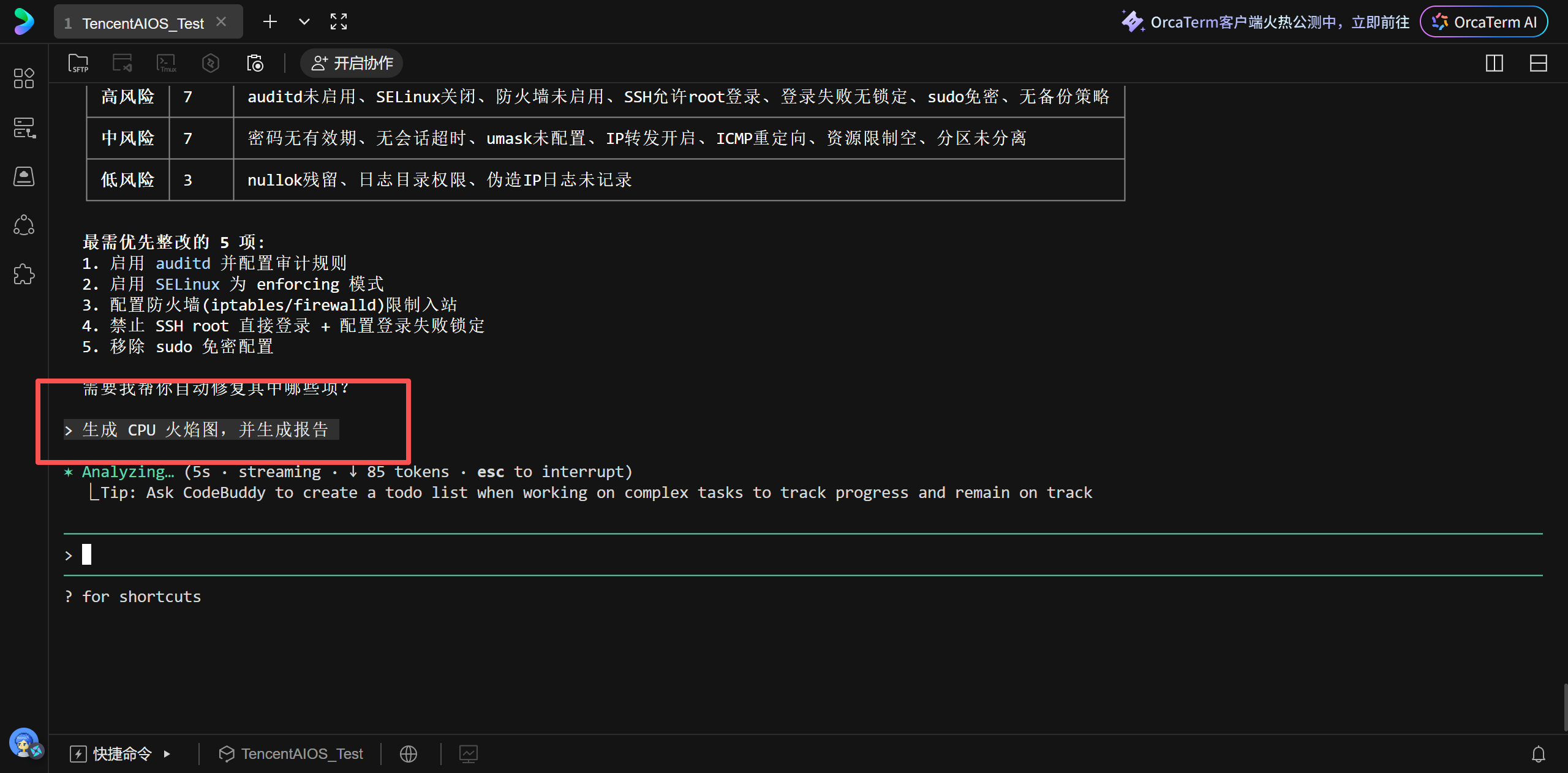
等个一两分钟后可以看到AI有输出报告:
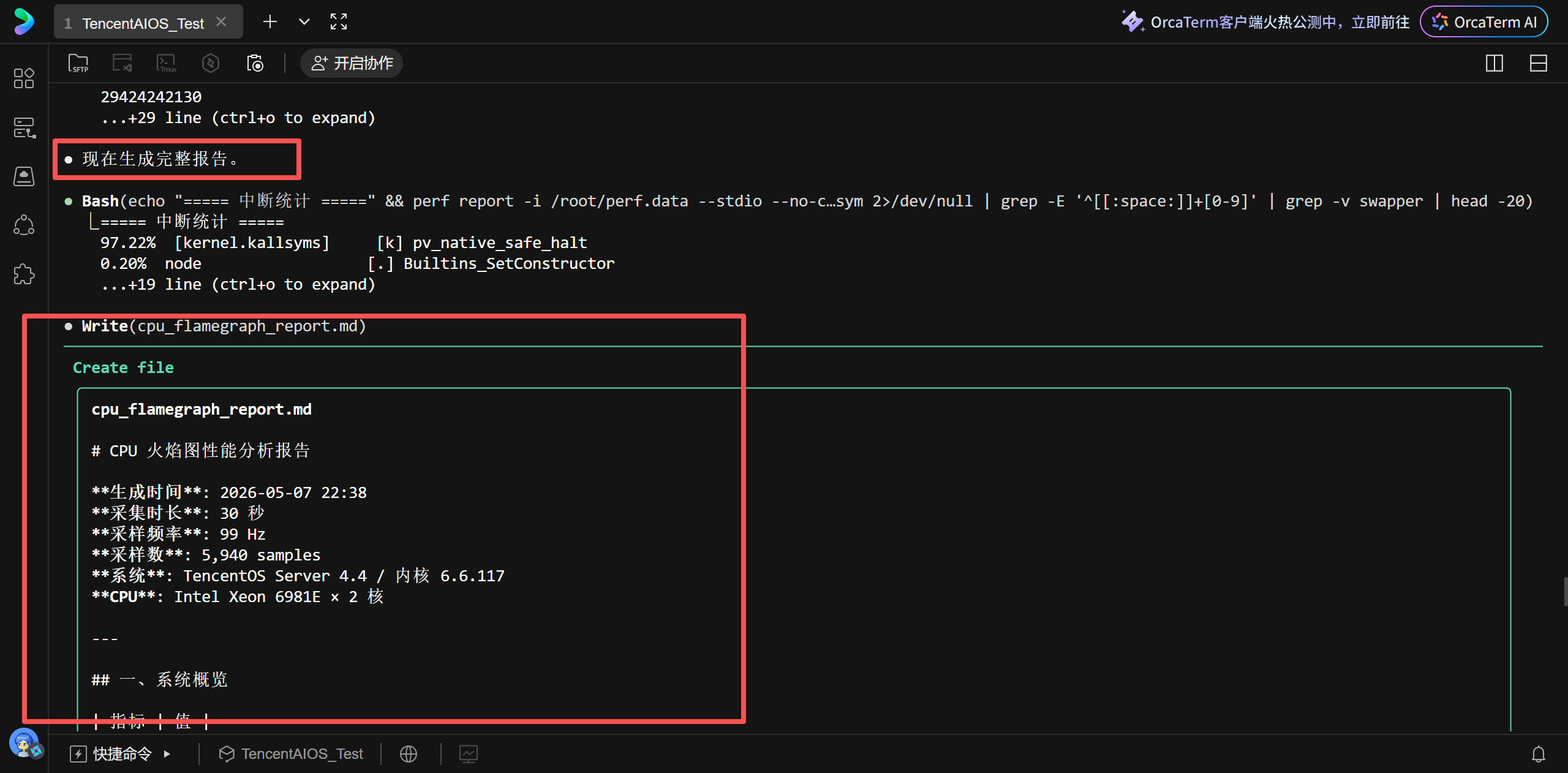
并在随后会告诉我们是否要创建报告文件:
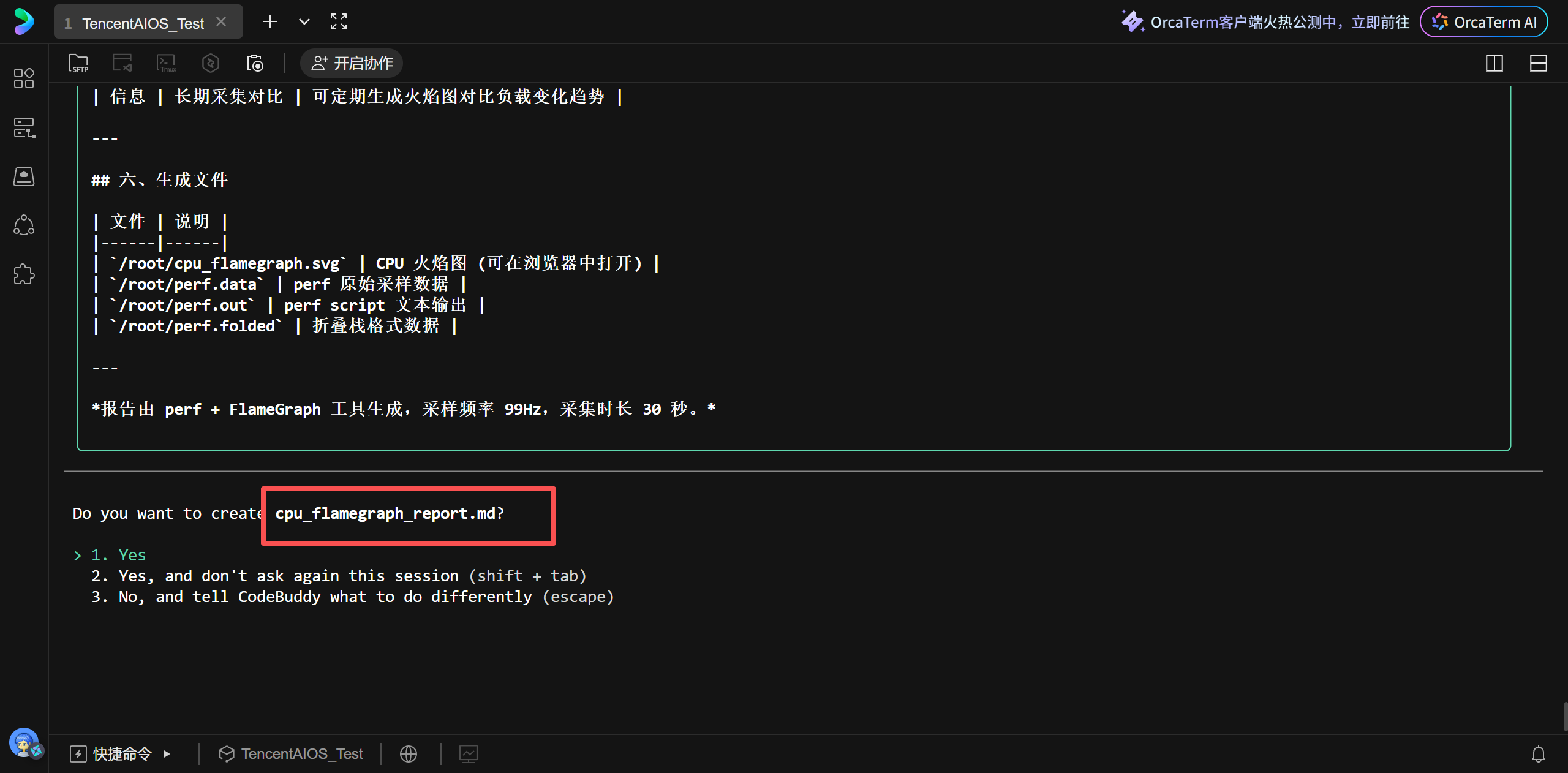
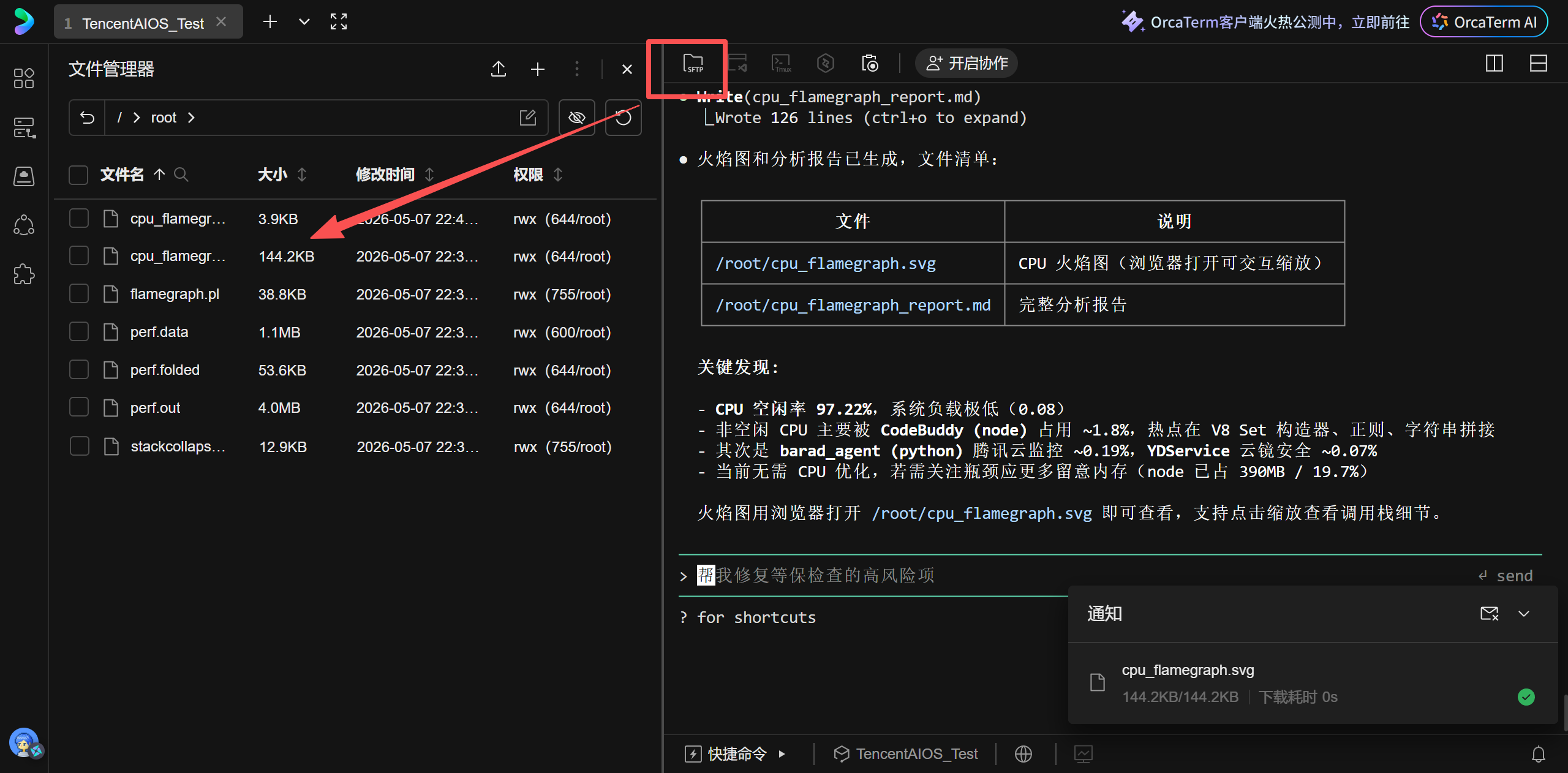
保存的报告可以在如下文件中查看:
二、总结
回到开头的问题:AI 运维到底香不香?
我的答案是:香,但有前提。
它不适合完全替代资深运维——涉及到复杂架构决策、生产环境变更,人工判断还是不可替代的。但它非常适合以下场景:
- 🟢 运维新手:不用背命令,降低学习曲线
- 🟢 开发自运维:偶尔管服务器,不想深入学 Linux 命令
- 🟢 应急排查:服务器出问题,快速定位方向
- 🟢 合规检查:等保、安全基线这类标准化检查,效率提升明显
一句话总结:TencentOS AI 增强版把运维的门槛砍掉了一大截,但它是一个「助手」而不是「替代者」——这个名字其实起得很准确。
好啦,以上就是我这轮的体验全记录。如果你也在用或者有疑问,欢迎评论区聊~咱们下篇见!
参与本次体验官活动
原创声明:本文系作者授权腾讯云开发者社区发表,未经许可,不得转载。
如有侵权,请联系 cloudcommunity@tencent.com 删除。
目录
腾讯云开发者

Copyright © 2013 - 2026 Tencent Cloud. All Rights Reserved. 腾讯云 版权所有
深圳市腾讯计算机系统有限公司 ICP备案/许可证号:粤B2-20090059  粤公网安备44030502008569号
腾讯云计算(北京)有限责任公司 京ICP证150476号 | 京ICP备11018762号