CST生物电磁仿真:替换部分Voxel模型组织或器官
原创
CST生物电磁仿真:替换部分Voxel模型组织或器官
原创
浦信仿真大讲堂
发布于 2026-05-09 14:09:28
发布于 2026-05-09 14:09:28
前言
CST Studio Suite® 包含多个高精度人体模型,且支持通过生物热方程中的动态参数(如血液灌注率、代谢率、热对流系数)调控人体温度分布,反映人体生理调节机制的动态过程,能够高效地完成人体模型相关的仿真工作。
在生命科学领域的仿真中,尤其是涉及人体局部组织或器官病变的仿真工程中,需要一种快速、便捷地修改人体模型参数的方法,以满足快速调整人体模型的需求。CST Studio Suite 中的绝大多数人体模型是达索系统和第三方组织授权使用的,模型为加密状态,相关知识产权受法律保护,无法直接修改。
为了实现定制人体模型的需求,同时避免潜在的侵权行为,用户可以使用自制的体素模型代替现有人体模型中的部分组织或器官,可通过手动引入病变区域,间接修改高精度人体模型部分区域的参数。
作者:Hong Tao
方案简介
操作思路
•用户手动制作病变区域的体素模型(Voxel data), 并导入到 CST 工作环境中,在 CST 内置的人体模型上覆盖部分区域。手动制作体素模型的方法可以参考这篇文章。
•在CST中,优先级高的模型组件将覆盖优先级低的模型组件,因此可以通过重复导入体素模型,控制 Overwrite CAD shape 选项的勾选与否,修改重叠区域的优先级,实现病变区域体素模型覆盖原有的人体模型。
实现效果
使用自制体素模型部分代替现有的人体模型,可以实现以下效果:
•间接修改人体模型属性,如脂肪比例、内部器官大小等。
•将现有的人体模型中的部分组织/器官替换为处理过的人体模型(如用肺癌模型代替健康肺)。
操作流程
一、导入人体模型(以Hugo为例)
1.新建一个空的工程,导入人体模型;
2.以导入 Hugo 模型为例,在 Import Bio Model 对话框中,可以调整导入模型的区域,并取消勾选 Overwrite CAD shape 选项;
3.点击 OK 完成人体模型导入,并在 History List 中查看该人体模型的优先级为 -1。
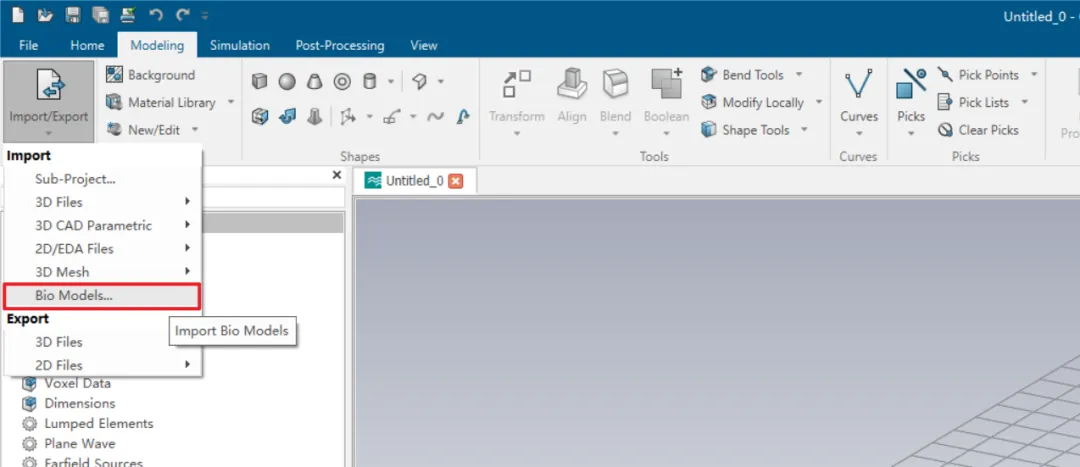
打开Import Bio Model对话框
打开Import Bio Model对话框
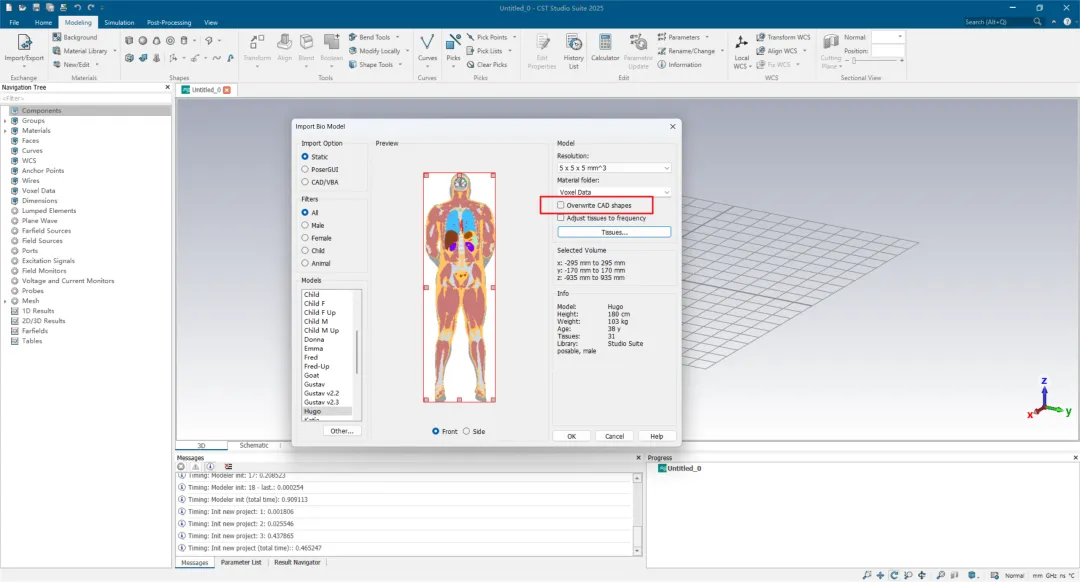
取消勾选Overwrite CAD shape选项
取消勾选Overwrite CAD shape选项
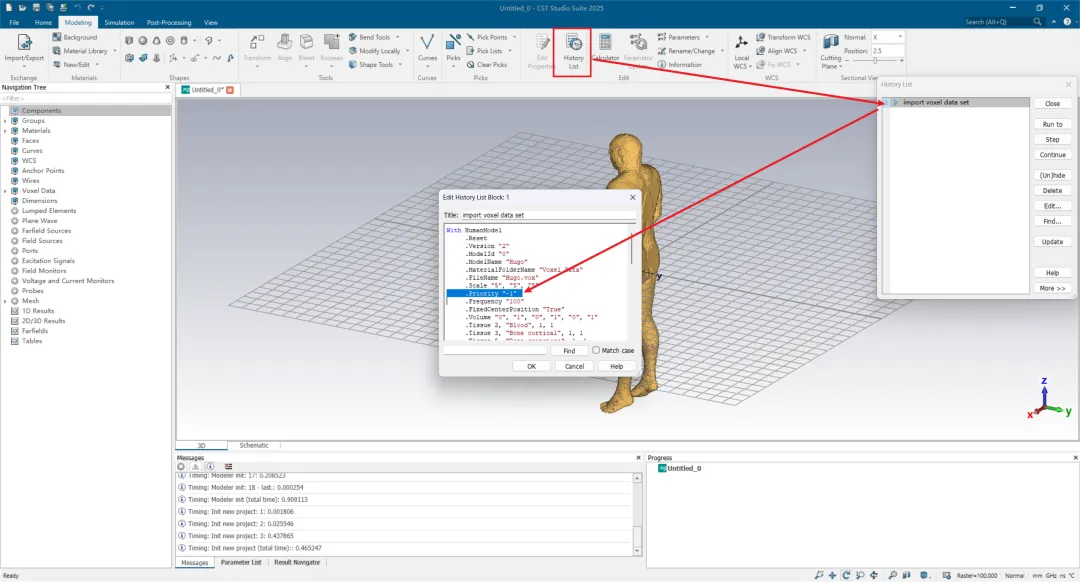
在History List中查看人体模型的优先级为-1
在History List中查看人体模型的优先级为-1
二、导入替代模型(以肺癌模型为例)
1.关闭所有弹窗,重新打开 Import Bio Model 对话框;
2.依次点击:Others -(Current Directory)- OK,并在 Voxel Model Selection 对话框中选择提前制作好的体素模型文件,并选择打开;
3.在 Import Bio Model 对话框中预览导入的体素模型,并确保勾选 Overwrite CAD shape 选项,点击 OK;
4.可根据工程需要,决定是否替换原有人体模型的材料参数;(建议替代模型中的材料名称与原有人体模型的材料名称区别开来,避免材料重名被替代);
5.在 History List 中查看替代模型的优先级为 0。
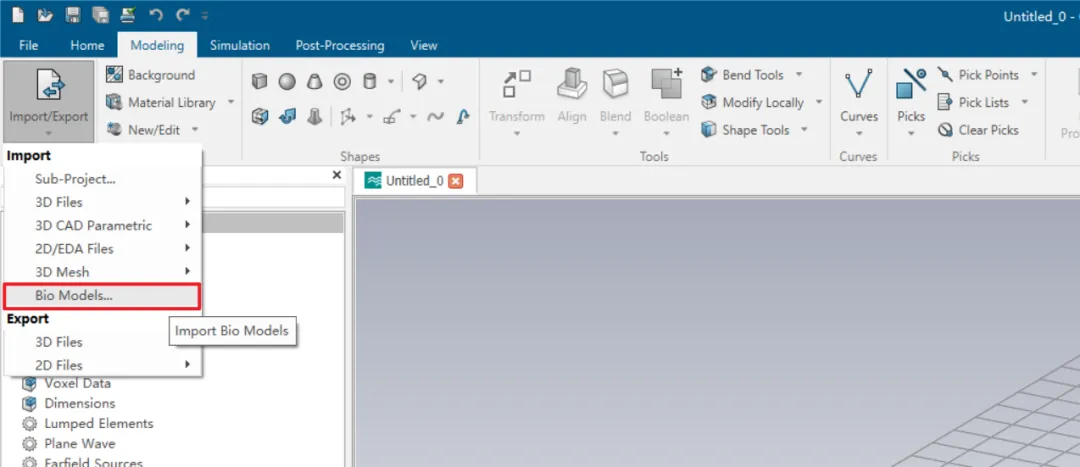
打开Import Bio Model对话框
打开Import Bio Model对话框
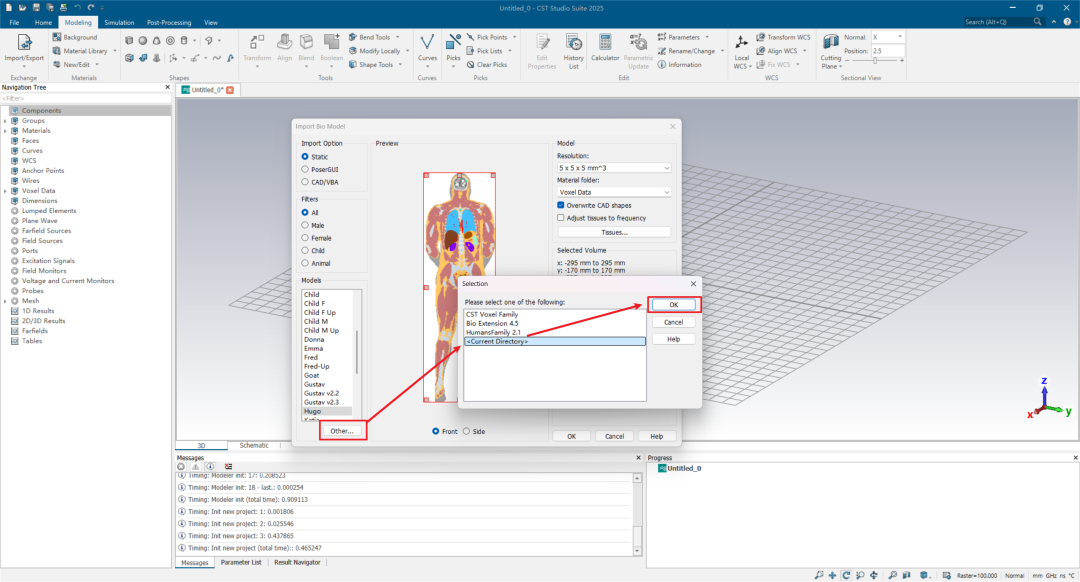
在Import Bio Model对话框中导入自定义体素模型文件
在Import Bio Model对话框中导入自定义体素模型文件
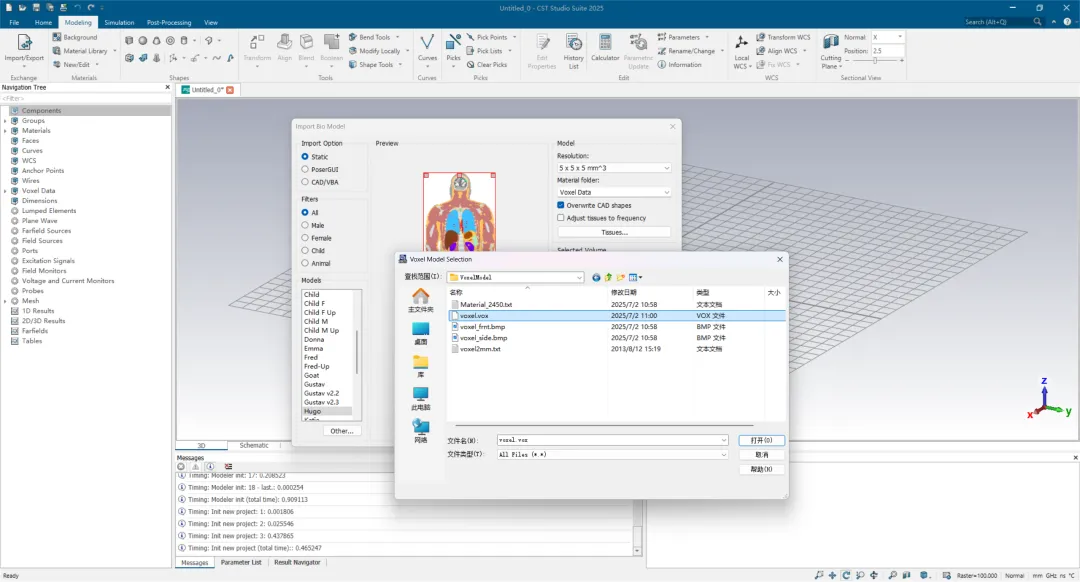
在Voxel Model Selection对话框中选择体素模型文件
在Voxel Model Selection对话框中选择体素模型文件
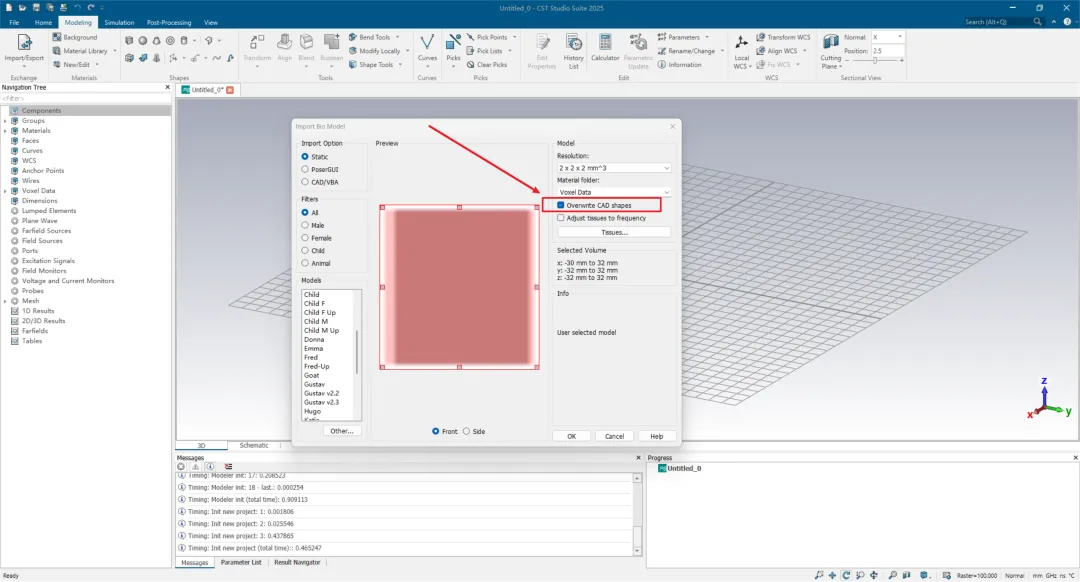
勾选Overwrite CAD shape选项
勾选Overwrite CAD shape选项
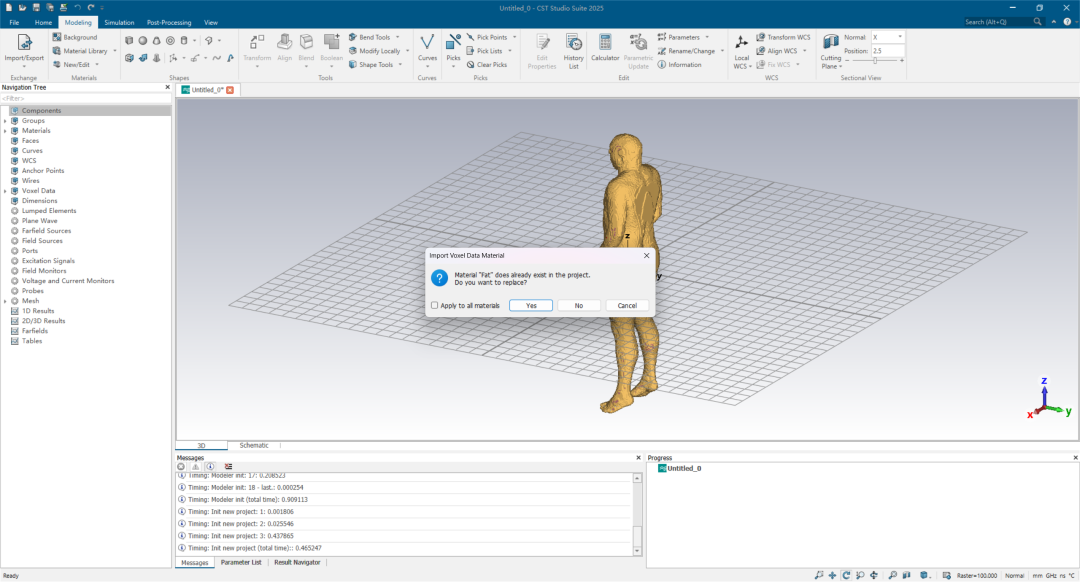
可根据工程需要,决定是否替换原有人体模型的材料参数
可根据工程需要,决定是否替换原有人体模型的材料参数
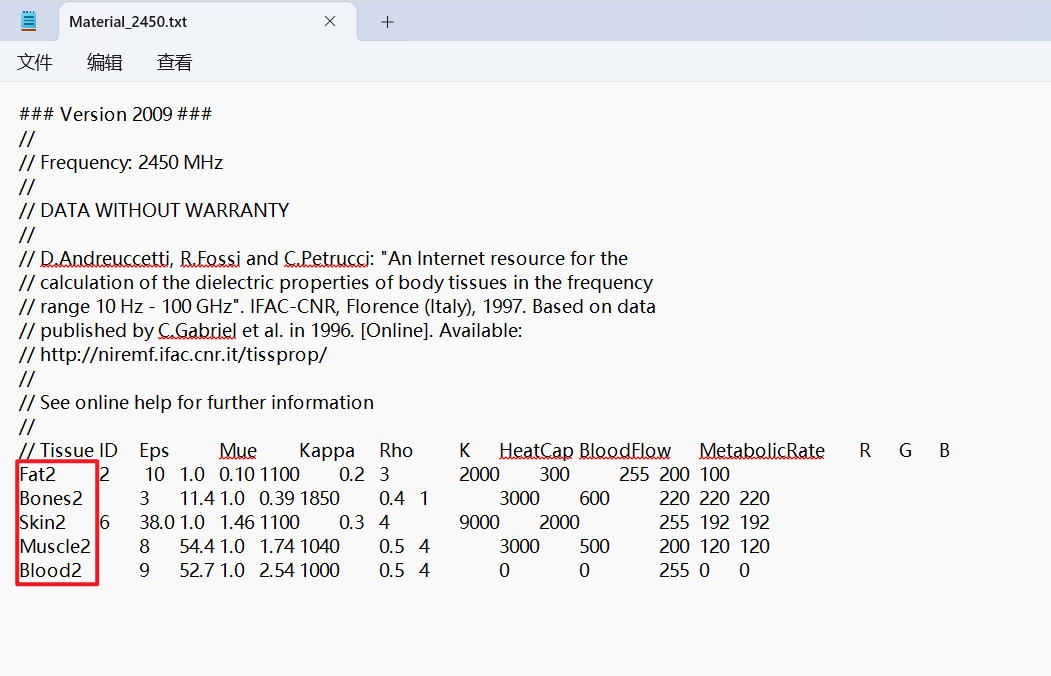
建议替代模型中的材料名称与原有人体模型的材料名称区别开来,避免材料重名被替代
建议替代模型中的材料名称与原有人体模型的材料名称区别开来,避免材料重名被替代
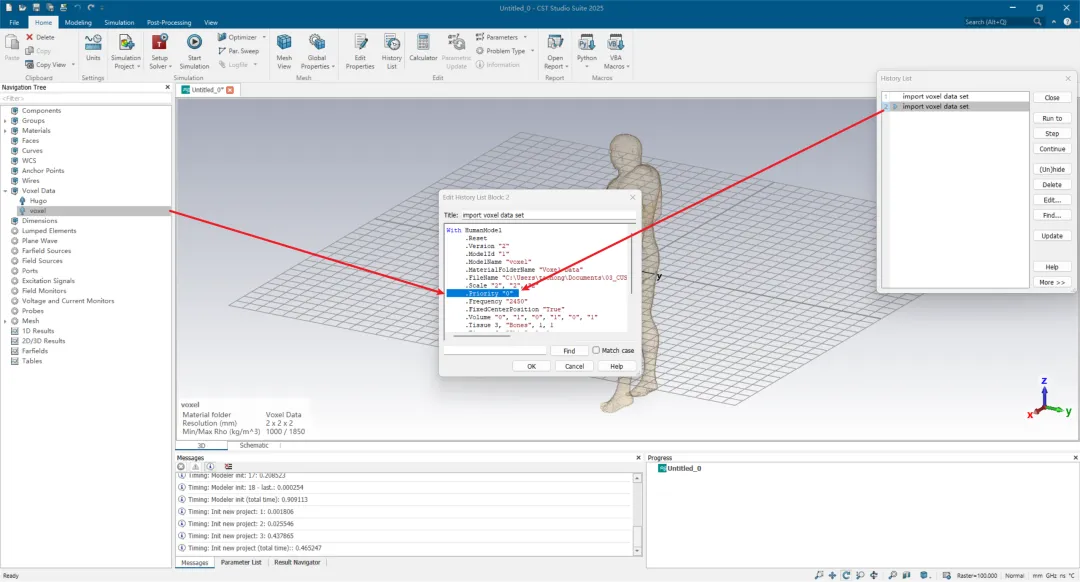
在History List中查看替代模型的优先级为0
在History List中查看替代模型的优先级为0
三、将替代模型定位到目标位置
这部分可根据具体场景操作,本案例中的操作方法仅作为参考。
1.激活 Cutting Plane 选项,查看模型的切面;
2.选中肺癌模型,激活 Transform 选项(快捷键 Ctrl+T),将肺癌模型移动到肺部;
3.可激活 Wire Frame 选项,查看肺癌模型在 Hugo 肺部的位置。
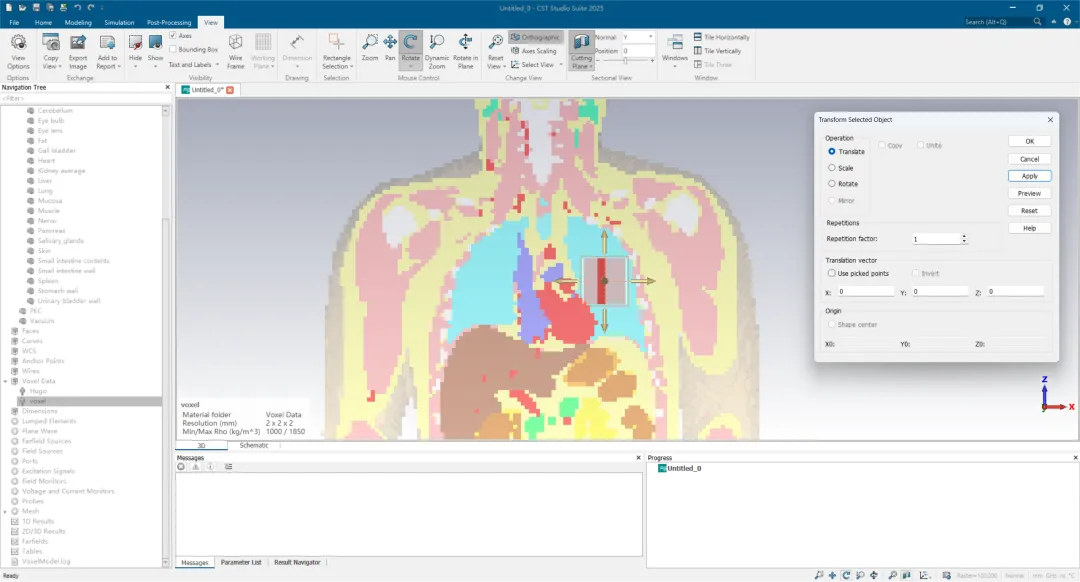
查看模型的切面
查看模型的切面
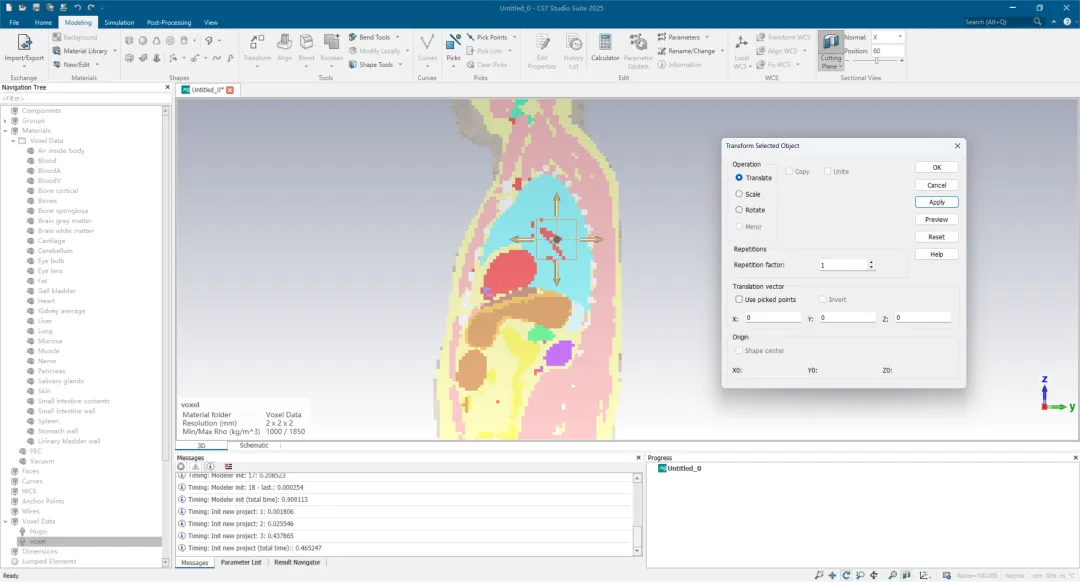
将肺癌模型移动到肺部
将肺癌模型移动到肺部
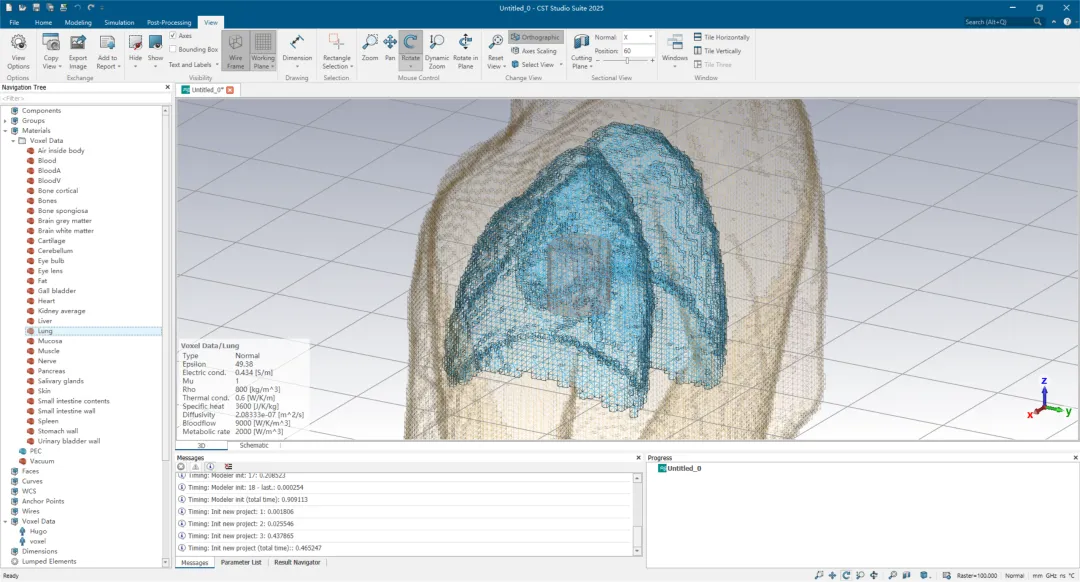
激活 Wire Frame 选项,查看肺癌模型在 Hugo 肺部的位置
激活 Wire Frame 选项,查看肺癌模型在 Hugo 肺部的位置
四、导入多个替代模型
如果导入单个替代的体素模型文件,依旧无法满足仿真需求,可以考虑按照上述步骤重复导入多个替代模型。
1.按照“导入替代模型”的方法,重复导入另一个体素模型文件,并勾选 Overwrite CAD shape 选项;
2.在 History List 中查看替代模型的优先级依旧为 0,可按需决定是否需要修改更高的优先级:
a.如果本次导入的替代模型,与上一次导入的替代模型未重叠,可以考虑保留其优先级为 0;
b.如果替代模型可能重叠,或是对模型的层级有要求,可以在 History List 中将优先级直接修改为 1。
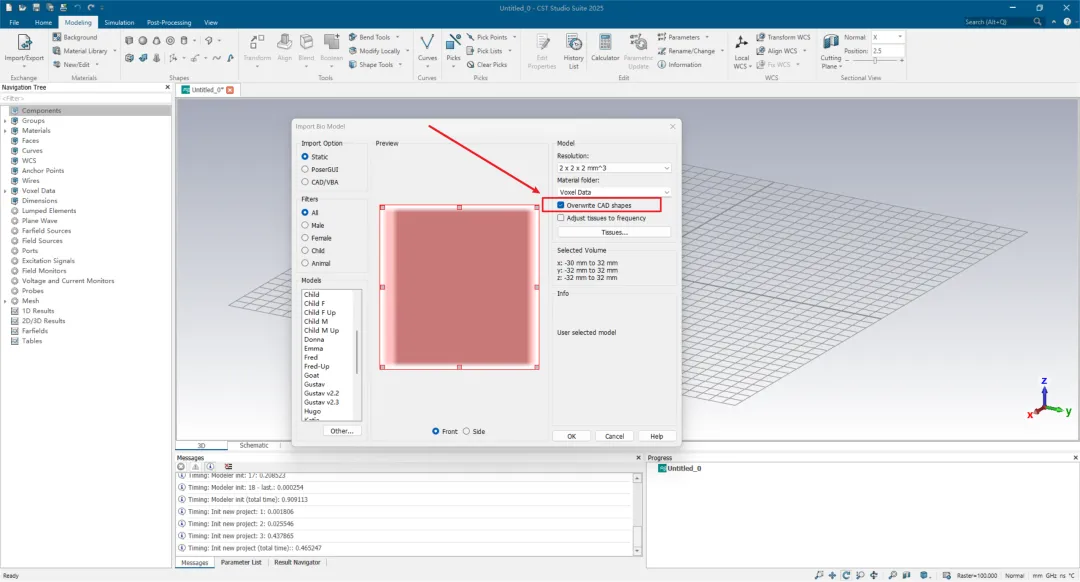
勾选Overwrite CAD shape选项
勾选Overwrite CAD shape选项
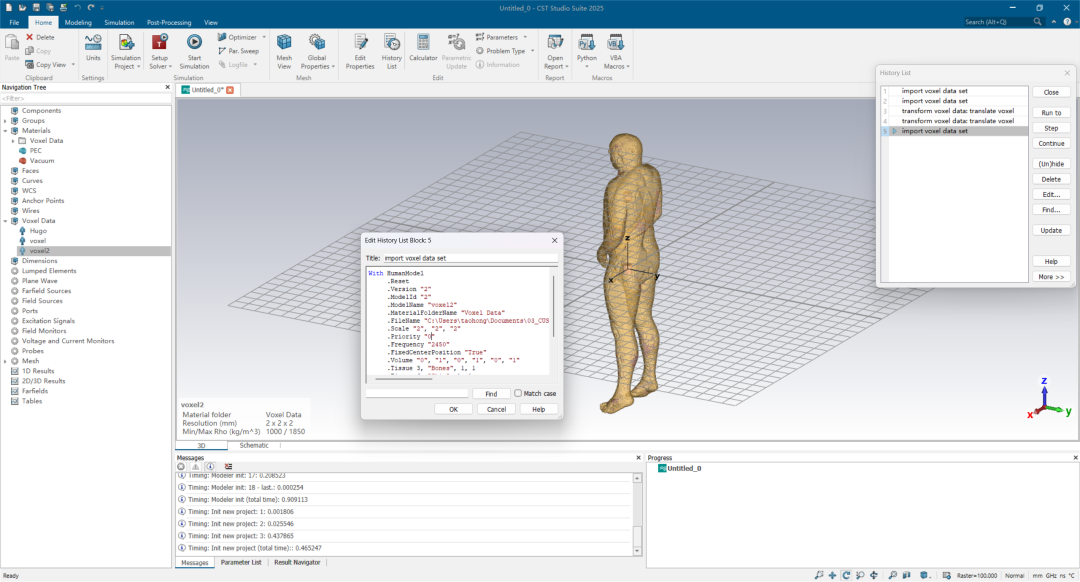
在History List中查看替代模型的优先级为0,可按需决定是否需要修改更高的优先级
在History List中查看替代模型的优先级为0,可按需决定是否需要修改更高的优先级
总结
•在CST中,优先级高的组件将覆盖优先级低的组件,通过重复导入体素模型,通过 Overwrite CAD shape 选项和历史树中的参数,控制重叠区域的优先级,实现“病变区域”覆盖原有的人体模型。
•在导入替代模型之前,建议将替代模型中的材料名称与原有人体模型的材料名称区别开来,避免材料重名。
原创声明:本文系作者授权腾讯云开发者社区发表,未经许可,不得转载。
如有侵权,请联系 cloudcommunity@tencent.com 删除。
原创声明:本文系作者授权腾讯云开发者社区发表,未经许可,不得转载。
如有侵权,请联系 cloudcommunity@tencent.com 删除。
评论
登录后参与评论
推荐阅读
目录
腾讯云开发者

Copyright © 2013 - 2026 Tencent Cloud. All Rights Reserved. 腾讯云 版权所有
深圳市腾讯计算机系统有限公司 ICP备案/许可证号:粤B2-20090059  粤公网安备44030502008569号
腾讯云计算(北京)有限责任公司 京ICP证150476号 | 京ICP备11018762号