CST导入CTIA手部模型介绍
原创

引言
在移动通信设备的研发、测试和认证过程中,设备在实际使用场景中的射频性能表现至关重要。设备被用户手握持时会不可避免地对手持状态下的无线信号传输(特别是毫米波)和天线性能产生显著影响,这一人体遮挡效应是设备设计的重要考量因素之一。
鉴于此,CST Studio Suite® 等 CAE 软件提供了 CTIA 手部模型导入的功能模块,以满足对手握电子设备进行电磁仿真的需求。基于 CST Studio Suite 2025 和 Bio Extension 4.5,本文将介绍导入手部模型的方法,分析各种手部姿态的具体应用场景,介绍自动握持手机的操作方法,并通过一个具体的案例带领读者实操。
一、CTIA 手部模型简介
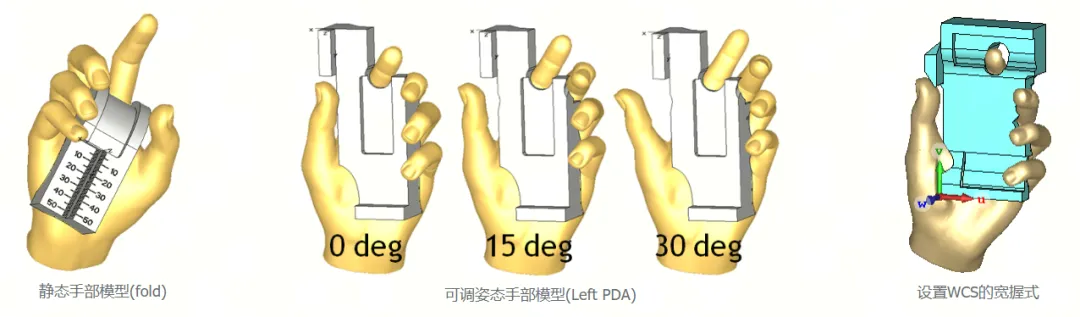
CTIA 手部模型由 The Wireless Association®(美国无线通信和互联网协会)开发的标准手部模型用于握持不同手机类型,以满足认证测试需求。为移动设备厂商、认证实验室提供符合 CTIA OTA 测试规范的标准化手部模型解决方案,覆盖电磁仿真(CST)、辐射性能测试(TRP/TIS)、人体遮挡评估等场景,助力 5G/毫米波设备认证。
图片
导入方法1
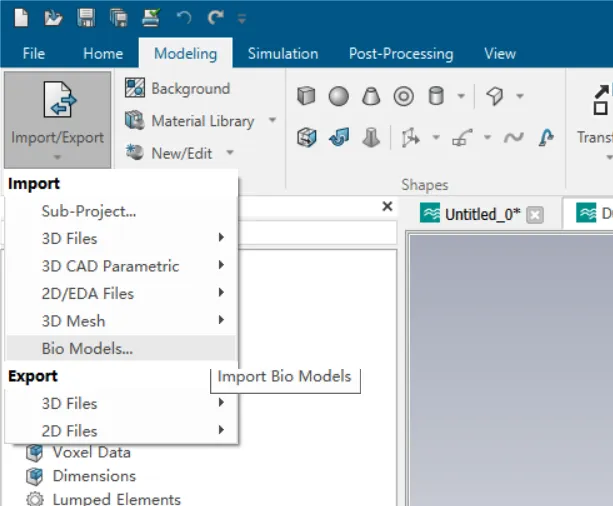
打开 Bio-Models 导入对话框
打开 Bio-Models 导入对话框
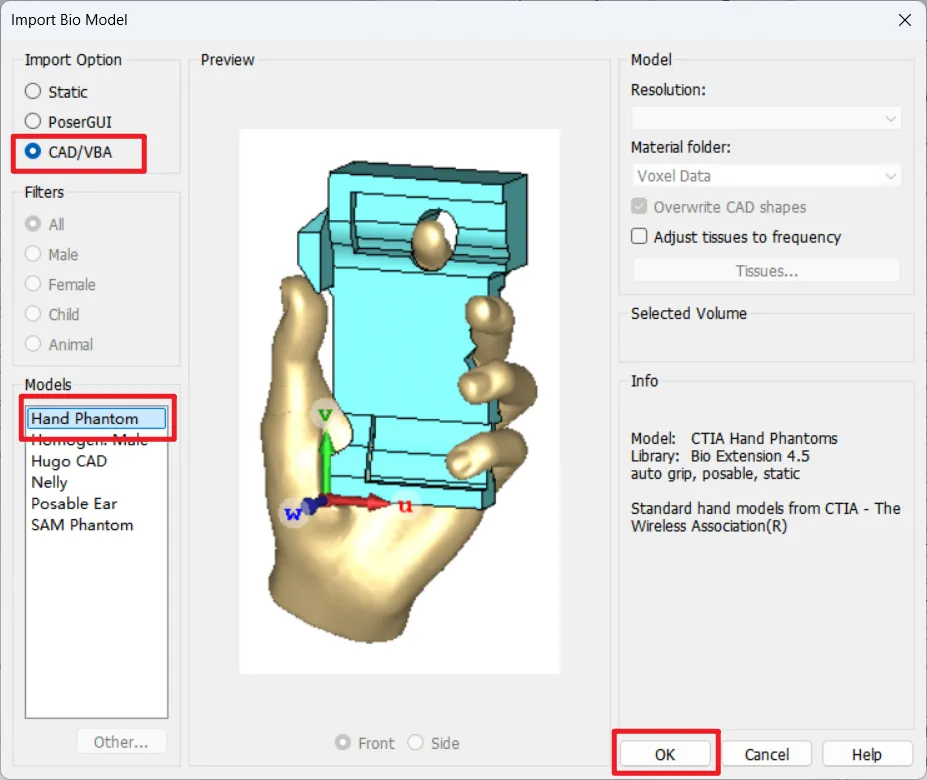
依次选择CAD/VBA - Hand Phantoms
依次选择CAD/VBA - Hand Phantoms
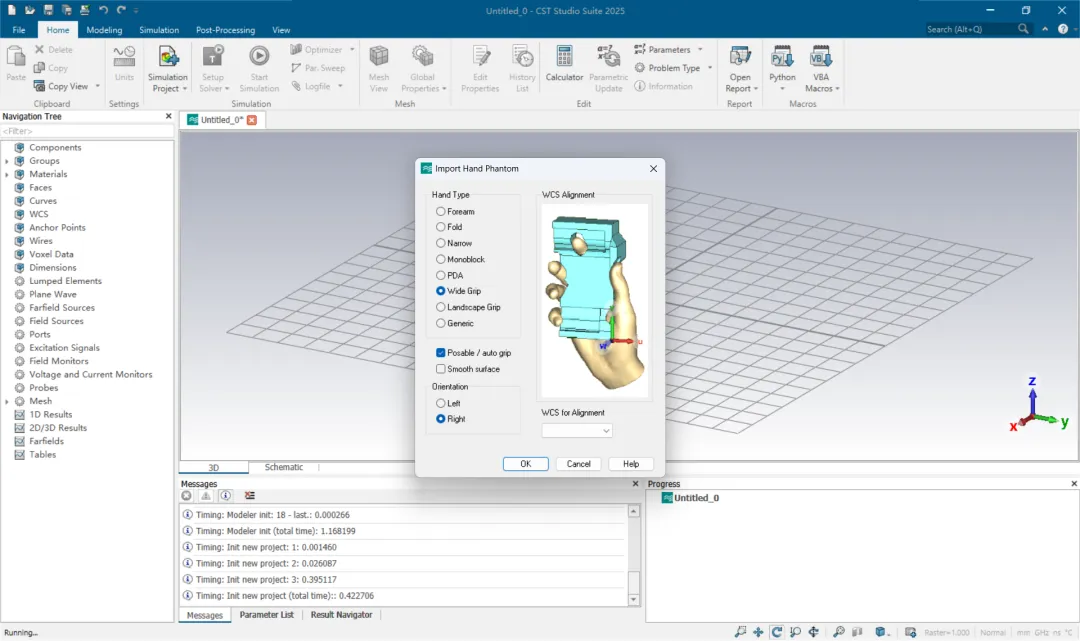
在对话框中选择需要的选项
在对话框中选择需要的选项
导入方法2
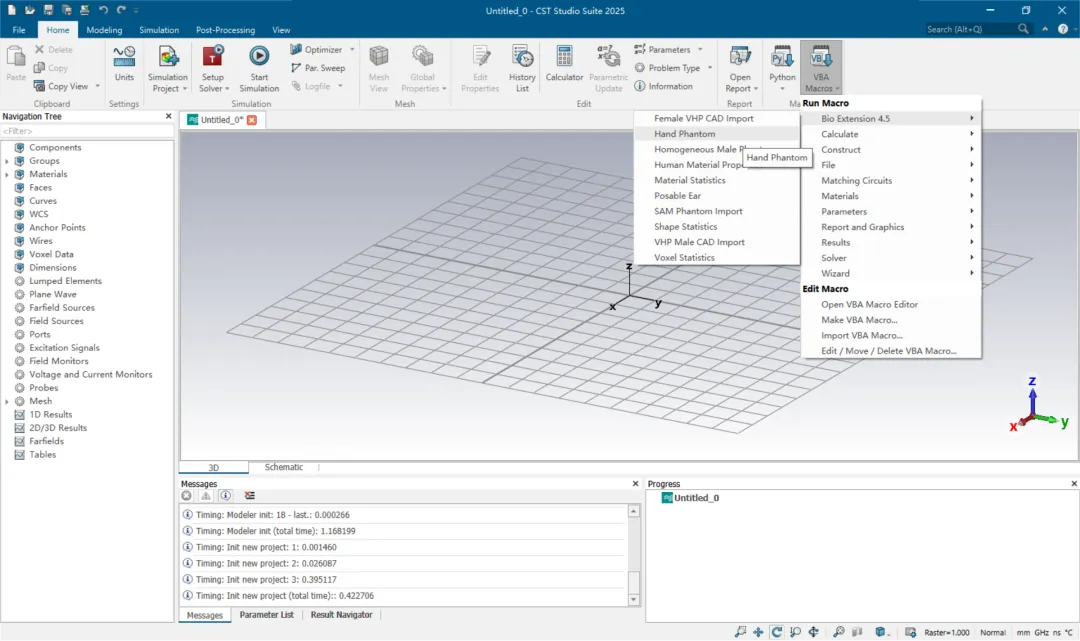
运行宏:Macros -> Bio Extension 4.x -> Hand Phantom
运行宏:Macros -> Bio Extension 4.x -> Hand Phantom
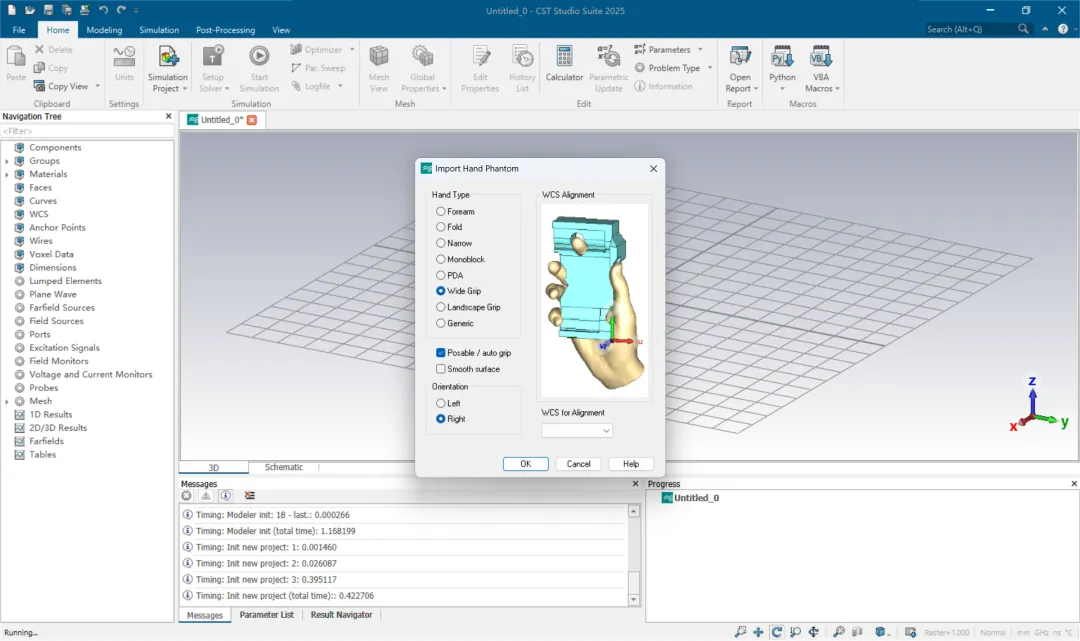
在对话框中选择需要的选项
在对话框中选择需要的选项
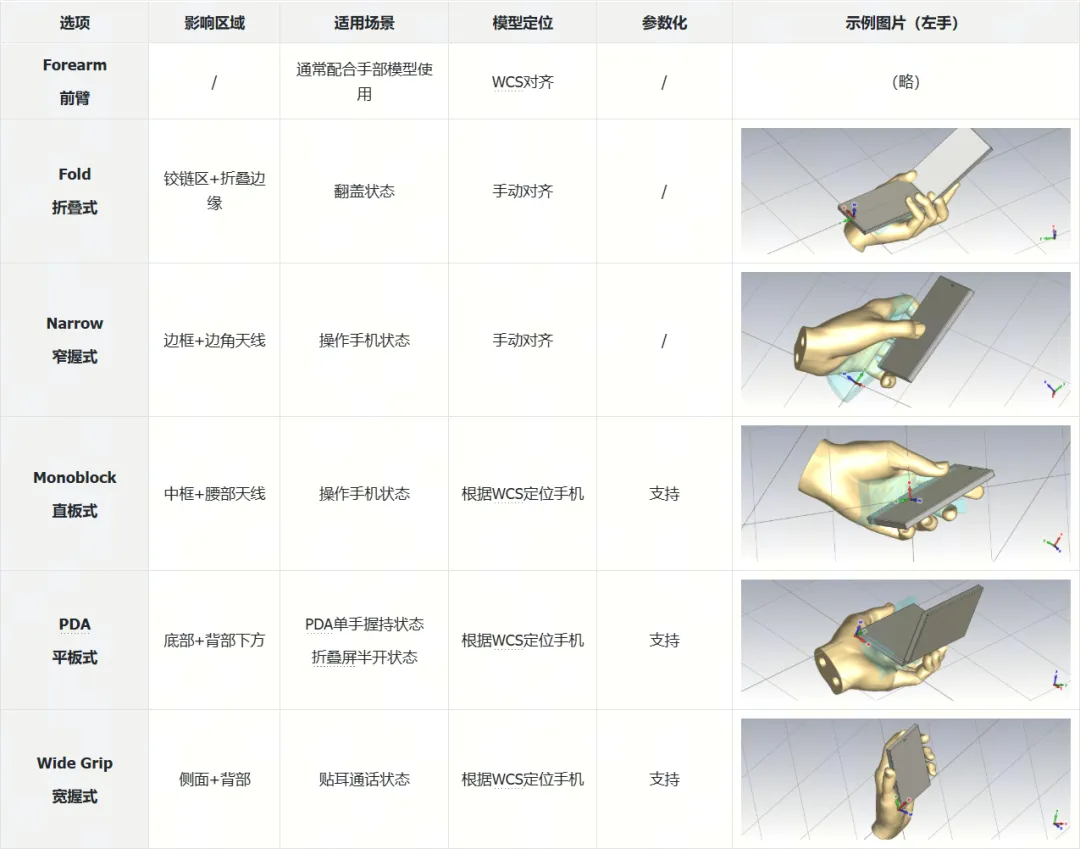
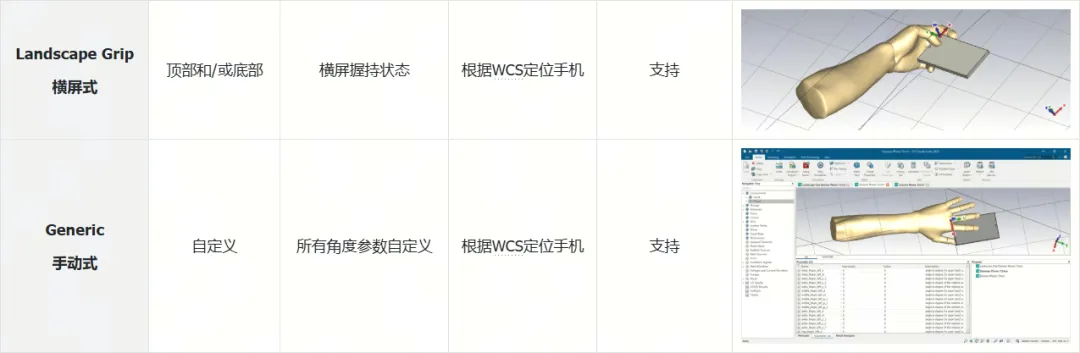
各选项含义及图示
表1:Import Hand Phantom 选项含义
图片
图片
注:
1.根据CTIA Test Plan v3.7.1要求,宽握式、窄握式为强制测试项,其余姿势根据设备形态选择适用项。5G时代窄握式测试权重显著提升(毫米波对遮挡极度敏感)。
2.模型对齐方面,所有模型支持WCS对齐、手动移动对齐等方式,其中自动对齐指的是手指自适应手机模型并完美握持。
3.“PDA”(个人数字助理)与“PAD”(平板电脑)是两种概念的电子设备,对于小型PAD而言,二者形状类似,因此在一定程度上可以将PDA与小型PAD进行类比。
二、静态手部模型
静态手部模型仅可用于导入,这些手部模型可直接作为子项目导入已打开的CST工程,材料属性将自动设置为标准值。
静态手部模型无法修改手指弯曲的角度,且需要手动对齐手机模型。
模型中用于辅助定位的对齐垫片(spacers)被设为真空(Vaccum)材料属性。
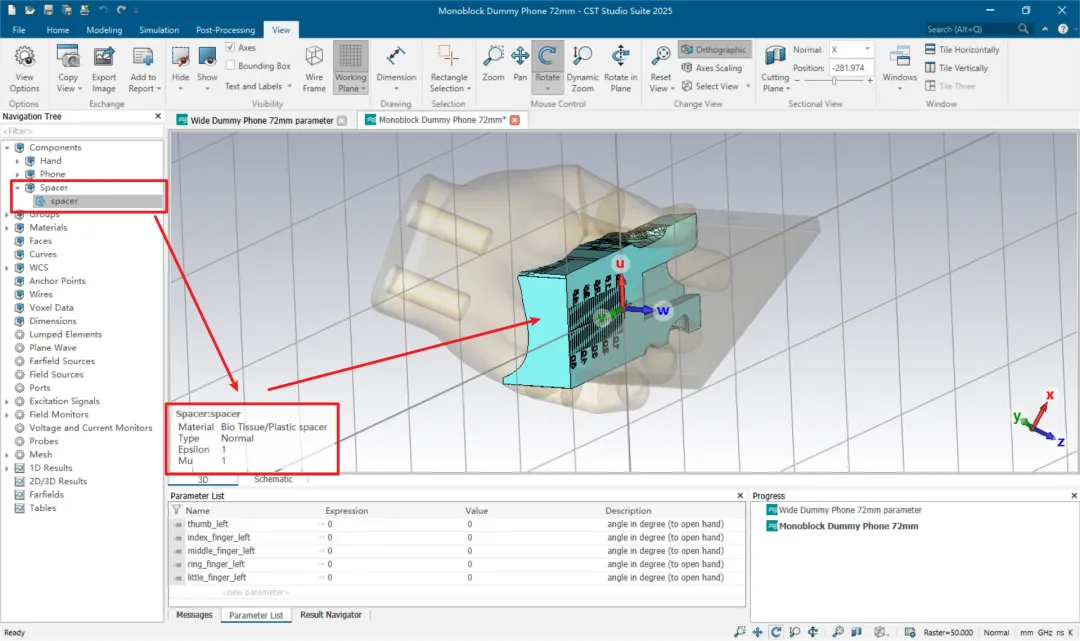
垫片(spacers)的材料属性设置为同真空(Vaccum)材料参数一致
垫片(spacers)的材料属性设置为同真空(Vaccum)材料参数一致
静态手部模型可提供五种握姿:
•宽握式(Wide Grip)
•平板式(PDA)
•直板式(Monoblock)
•折叠式(Fold)
•窄握式(Narrow)
具体效果可以查看上面的表1。
三、自动握持手部模型(姿态可调)
为便于手指贴合手机模型,CST提供适用于宽握式(Wide Grip)、平板式(PDA)和直板式(Monoblock)的VBA宏脚本(含左右手版本)。执行宏脚本会生成定义每根手指位置角度的参数(其中正角度表示张开手掌),手部自动闭合直至每根手指接触手机。
操作步骤
1.放置局部工作坐标系(WCS)
•左手模型:置于手机左下角
•右手模型:置于手机右下角
•u轴 指向手机右侧(双手通用,沿宽度方向)
•v轴 指向手机顶部
•w轴 指向手机背面到正面的方向(即朝向用户头部)
2.框选手机中需接触的部件(通常为手机外边框、外壳等结构)
3.运行宏:Macros -> Bio Extension 4.x -> Hand Phantom
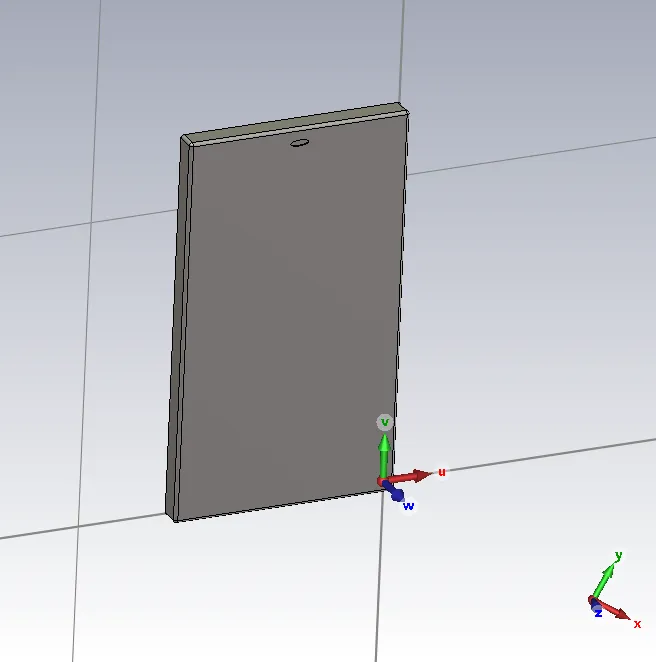
WCS设置方向
WCS设置方向
操作案例
体验自动握持功能并学习 WCS 定位
1.打开 File -> Component Library 搜索 dummy;
2.打开 Dummy Phone 72mm 工程文件;
3.在导航树中选择 Components -> Phone;
4.运行宏:Macros -> Bio Extension 4.x -> Hand Phantom;
5.在对话框中选择宽握式(Wide Grip)、可调姿态(Posable),根据需要选择左手(Left)或右手(Right), 手部模型将自动加载并握持示例手机。
6.点击 Parameter List 对话框,可以查看并修改手指弯曲的角度参数。
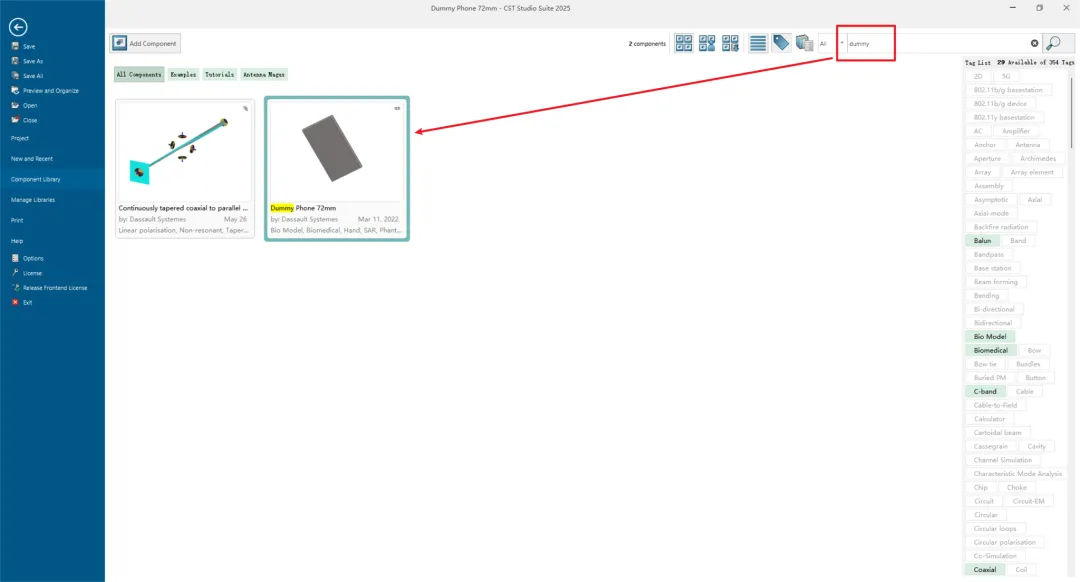
在案例库中检索“dummy”,打开 Dummy Phone 72mm 工程文件
在案例库中检索“dummy”,打开 Dummy Phone 72mm 工程文件
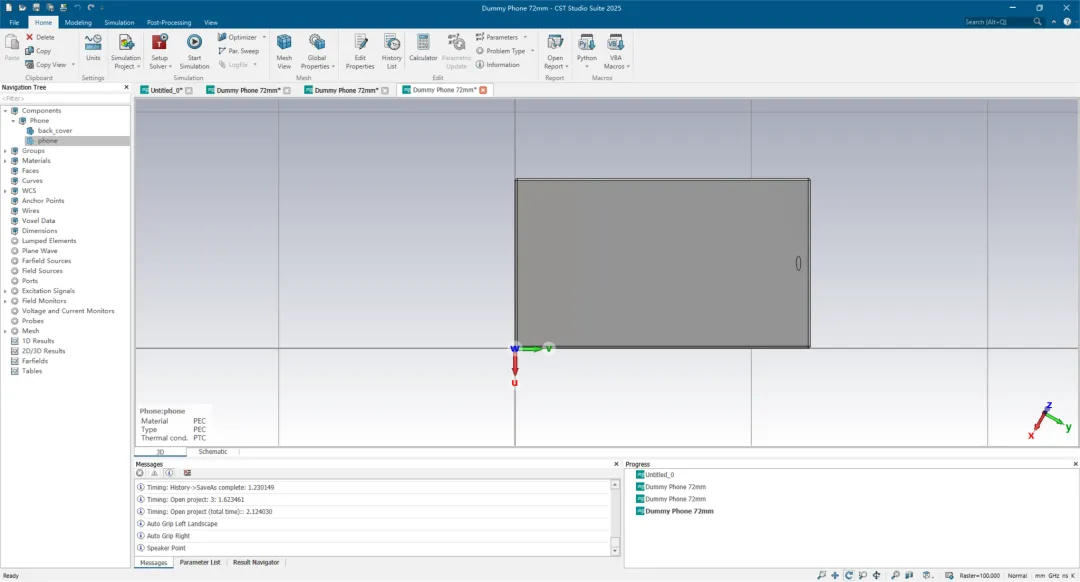
该工程已经自动创建好WCS,在导航树中选择 Components -> Phone(或直接双击手机外壳选中)
该工程已经自动创建好WCS,在导航树中选择 Components -> Phone(或直接双击手机外壳选中)
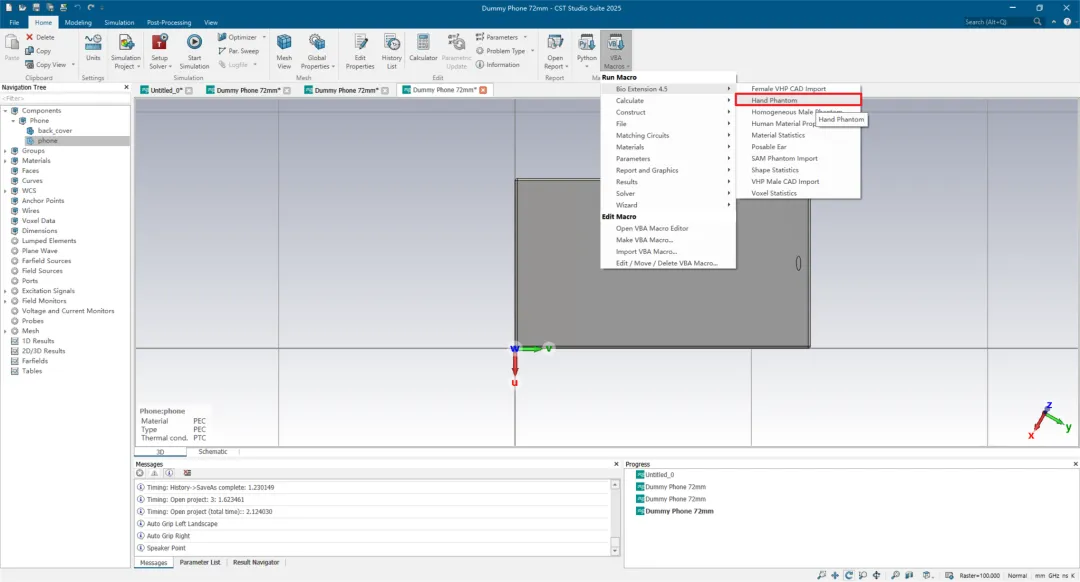
运行宏:Macros -> Bio Extension 4.x -> Hand Phantom
运行宏:Macros -> Bio Extension 4.x -> Hand Phantom
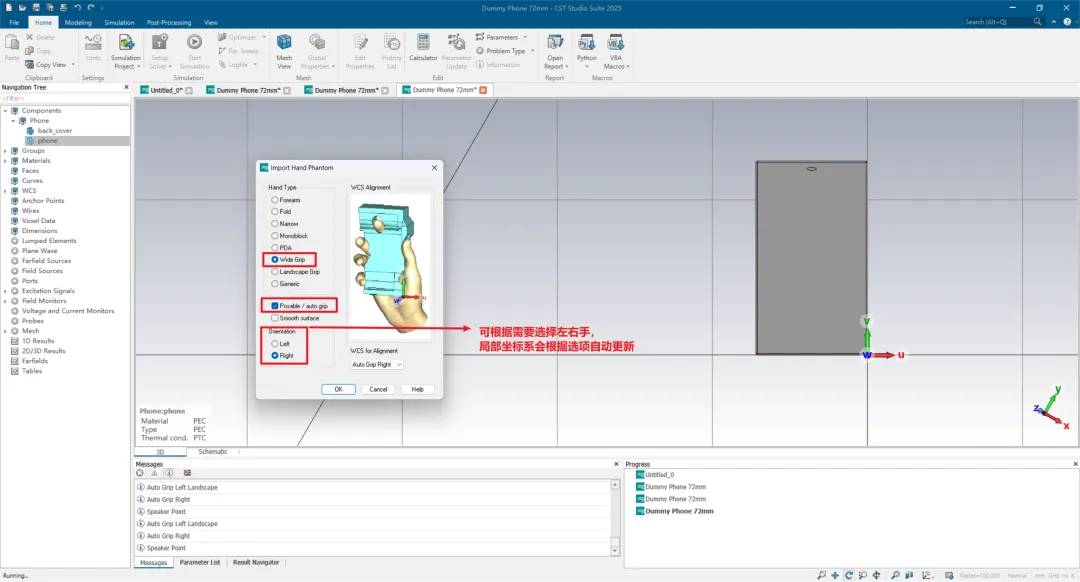
在对话框中选择宽握式 (Wide Grip)、可调姿态 (Posable),根据需要选择 左手 (Left)或右手(Right)
在对话框中选择宽握式 (Wide Grip)、可调姿态 (Posable),根据需要选择 左手 (Left)或右手(Right)
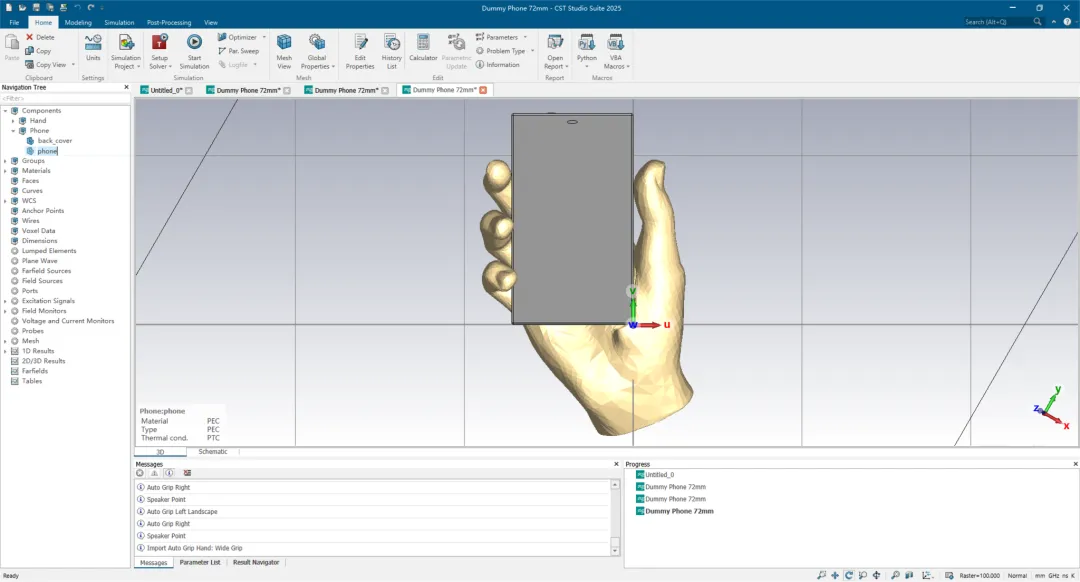
手部模型将自动加载,期间会运算一段时间,完成后将会创建手部模型,握持示例手机
手部模型将自动加载,期间会运算一段时间,完成后将会创建手部模型,握持示例手机
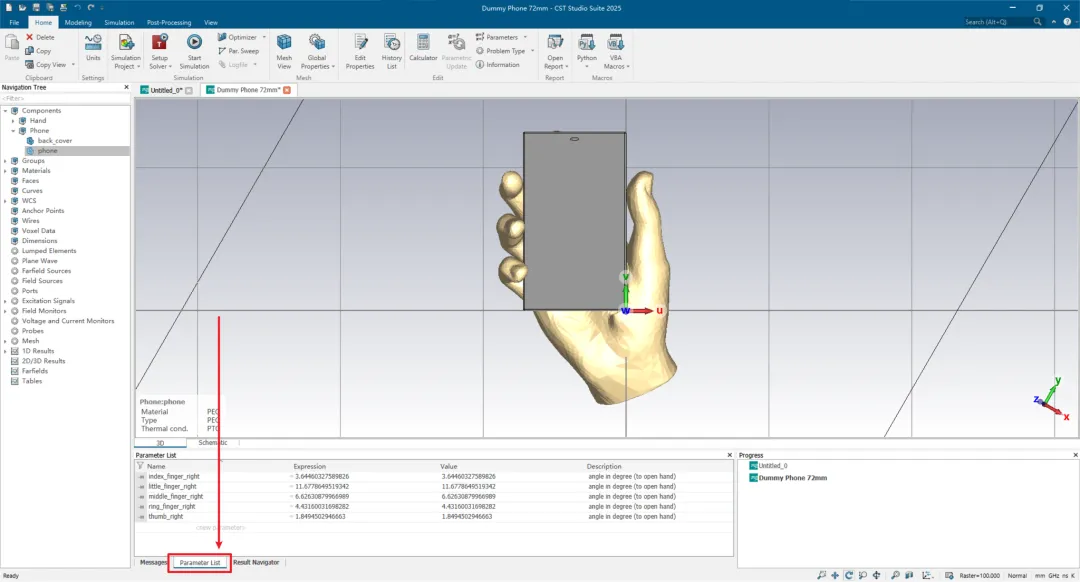
点击 Parameter List 对话框,可以查看并修改手指弯曲的角度参数
点击 Parameter List 对话框,可以查看并修改手指弯曲的角度参数
手部参数调整说明
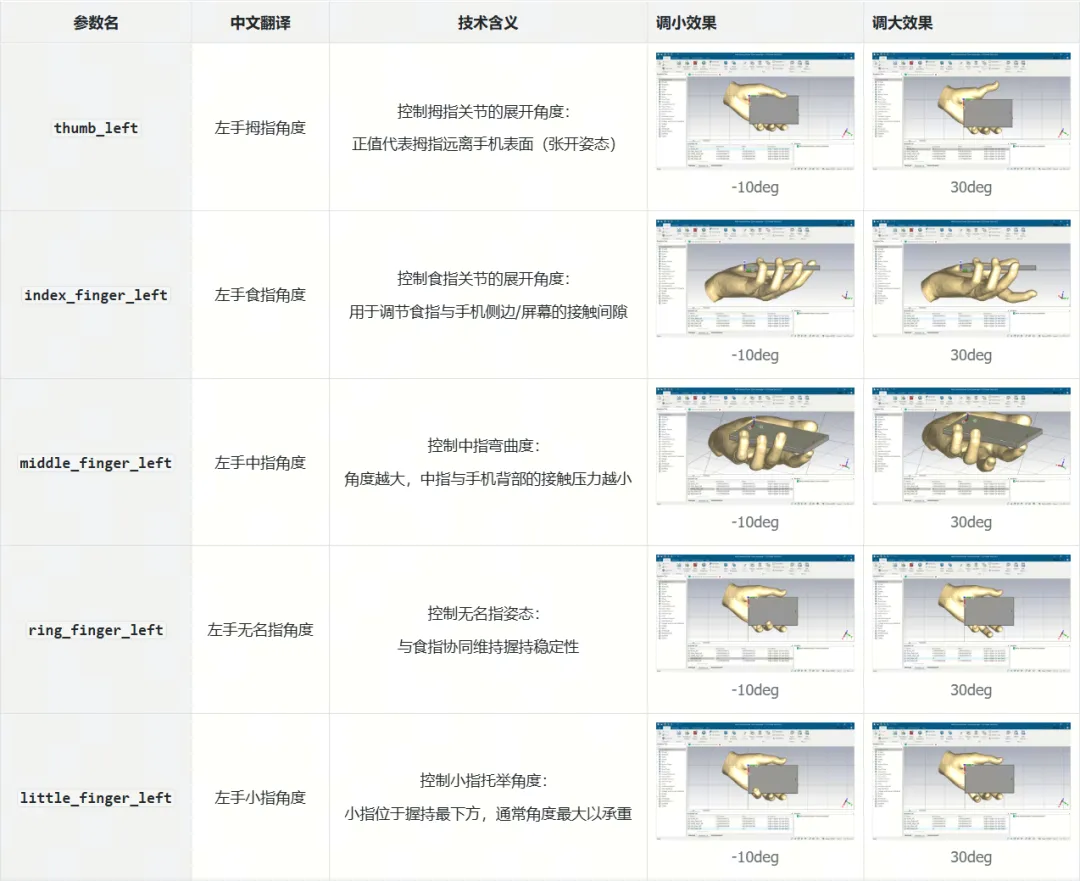
以左手宽握式(Wide Grip)握持手机为例说明下列参数的含义,右手同理,平板式(PDA)和直板式(Monoblock)握持亦同理。
表2:参数说明
图片
说明
1.参数命名规则:<手指名称>_left/right(如 thumb_left 表示左手拇指)
2.角度方向定义:
a.正值 = 手指张开(向远离手机方向移动)
b.负值 = 手指闭合(向贴近手机方向移动)
3.角度单位:度(°)。
4.修改参数后,需要点击 Parametric Update(或按键盘快捷键F7)手动更新模型。
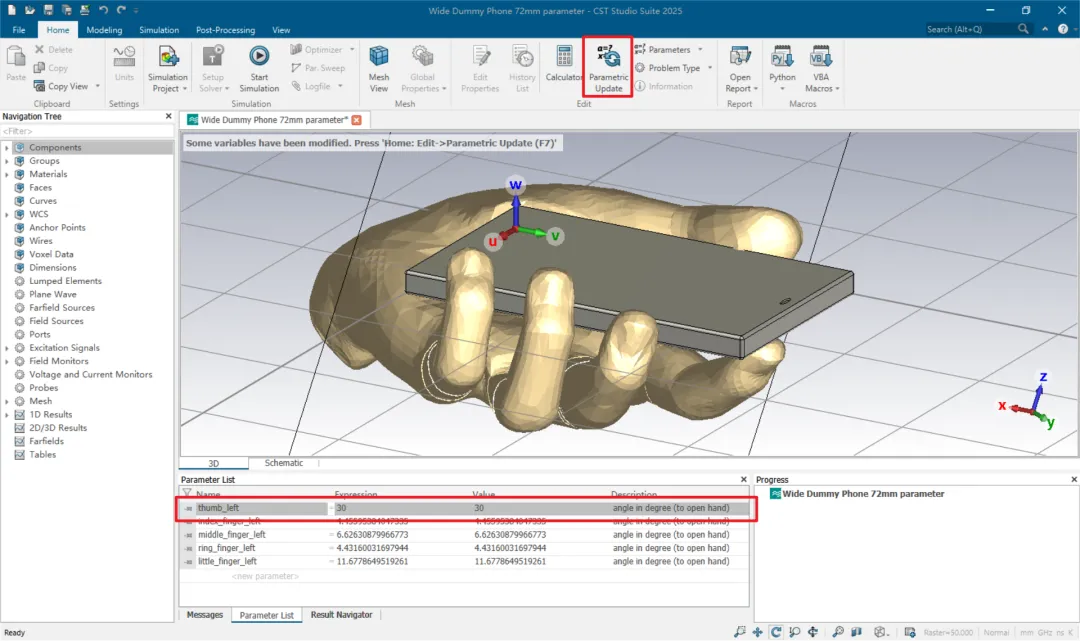
修改参数后,需要手动更新模型
修改参数后,需要手动更新模型
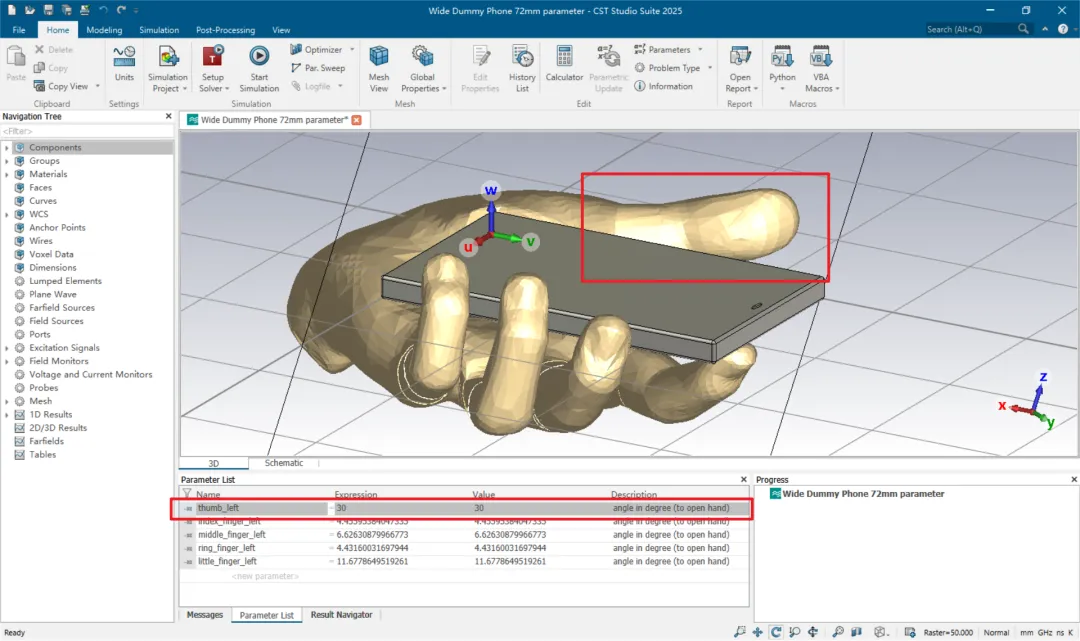
更新模型后,可看到手指角度发生了变化
更新模型后,可看到手指角度发生了变化
四、横屏握持(游戏模式)与通用可调手部模型
二者的图例可查阅表1中的 Generic 和 Landscape Grip 类别。
通用可调手部模型(Generic):
•可通过部件库或宏路径 Macros -> Bio Extension 4.x -> Hand Phantom 调用(适用于 Bio Extension 4.3+ 版本)。
•按 CTIA OTA 测试规范尺寸创建,可通过参数列表(Parameter List)调整。
横屏握持手部模型(Landscape Grip):
•在宏对话框中作为自动握持类型提供;
•左手横屏 WCS 定位示例见部件库中的 Dummy Phone 72mm 工程;
•右手横屏握持的 WCS 定位与纵向握持(portrait orientation)相同。
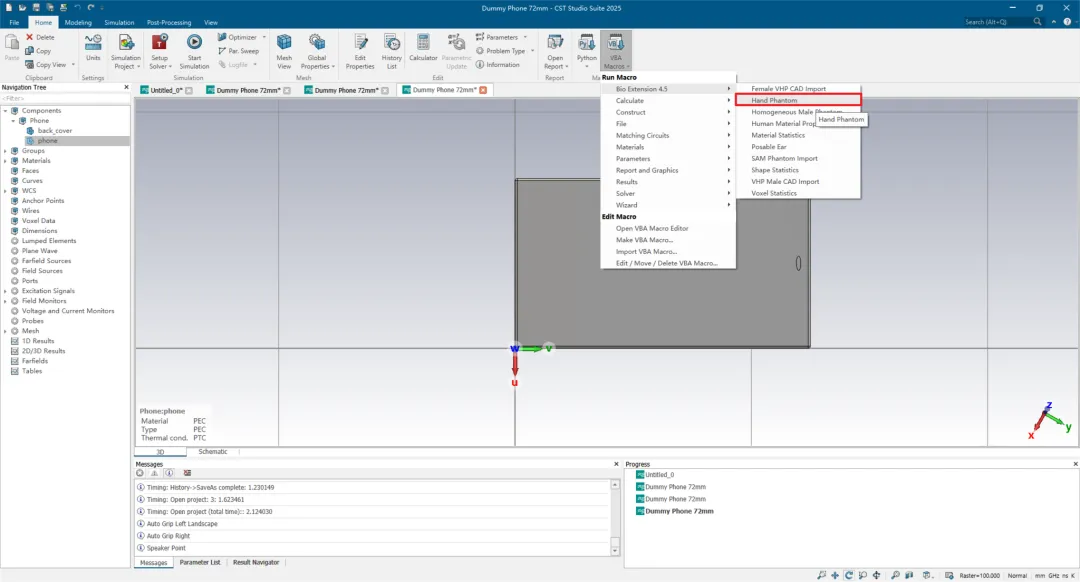
运行宏:Macros -> Bio Extension 4.x -> Hand Phantom
运行宏:Macros -> Bio Extension 4.x -> Hand Phantom
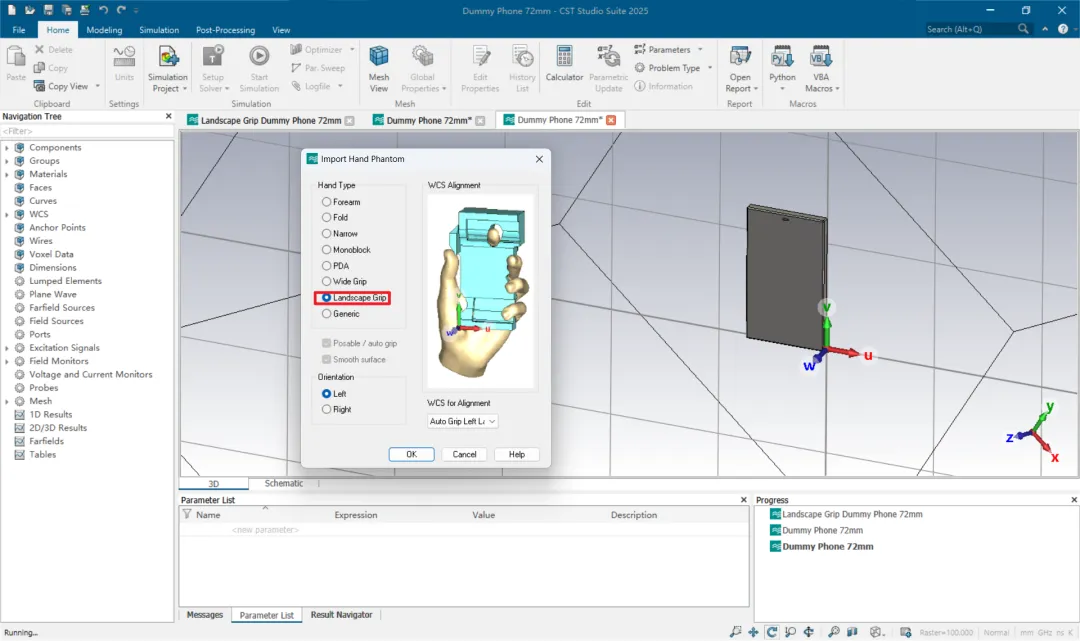
选择横屏握持
选择横屏握持
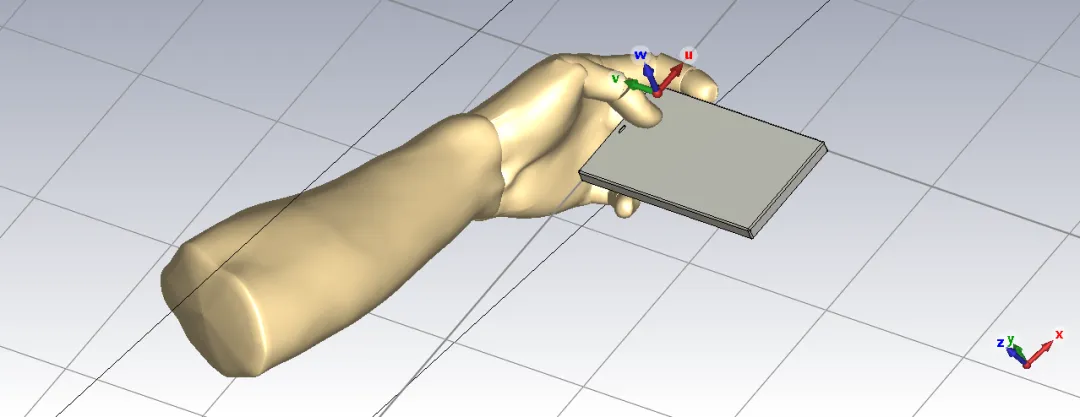
左手横屏握持
左手横屏握持
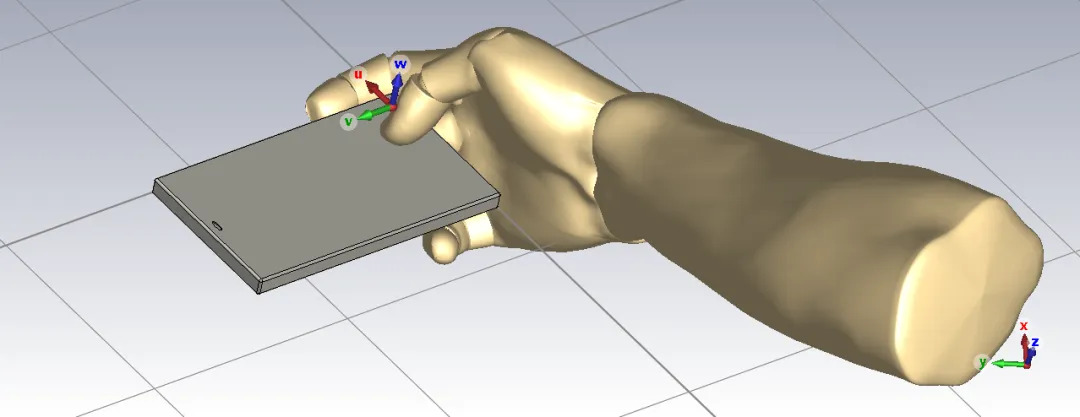
右手横屏握持
右手横屏握持
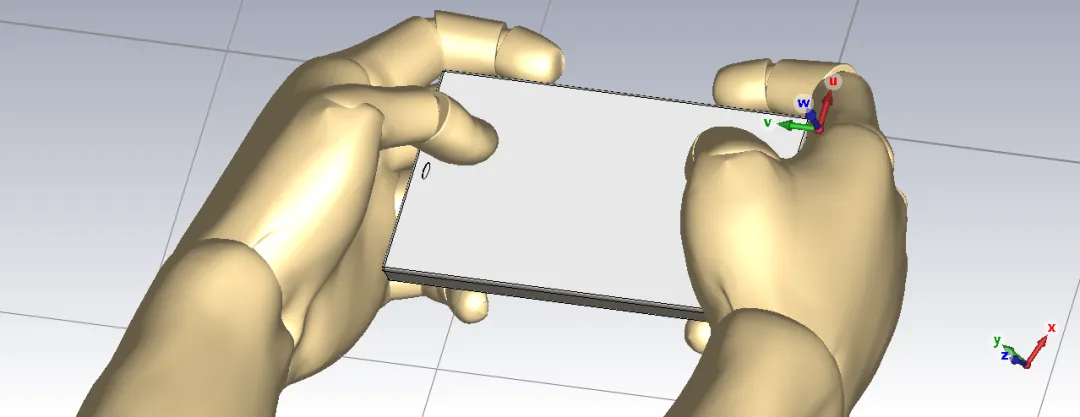
双手握持(镜像复制)
双手握持(镜像复制)
总结
•CTIA 手部模型可使用 Marco 脚本和 Bio-Model 导入向导两种方式添加,并支持多种实现效果。
•模型分为静态和自动握持两种类别,自动握持模型的姿态可以按需调整。
•可以通过CST案例库中的Dummy Phone 72mm工程文件进行实际操作,直观查看不同类别手部模型的区别。
原创声明:本文系作者授权腾讯云开发者社区发表,未经许可,不得转载。
如有侵权,请联系 cloudcommunity@tencent.com 删除。
原创声明:本文系作者授权腾讯云开发者社区发表,未经许可,不得转载。
如有侵权,请联系 cloudcommunity@tencent.com 删除。
评论
登录后参与评论
推荐阅读
目录
腾讯云开发者

Copyright © 2013 - 2026 Tencent Cloud. All Rights Reserved. 腾讯云 版权所有
深圳市腾讯计算机系统有限公司 ICP备案/许可证号:粤B2-20090059  粤公网安备44030502008569号
腾讯云计算(北京)有限责任公司 京ICP证150476号 | 京ICP备11018762号