如何修改WorkBuddy默认保存路径?图形化设置释放C盘空间(推荐新手,2026.3+ 版本)#WorkBuddy
原创
如何修改WorkBuddy默认保存路径?图形化设置释放C盘空间(推荐新手,2026.3+ 版本)#WorkBuddy
原创
用户12477977
发布于 2026-05-11 23:33:24
发布于 2026-05-11 23:33:24
WorkBuddy 的“默认保存路径”在图形化界面中通常被称为 工作区(Workspace)。修改这个路径,本质是修改工作区(Workspace)。AI 生成的文件就会自动存到你指定的新位置。 这是最直观的方法,直接在设置中指定默认工作目录。
一、通过“新建任务”窗口设置
点击新建任务:在 WorkBuddy 主界面,点击左上角或左下角的 新建任务 按钮(通常是“+”号或“新建”图标)。
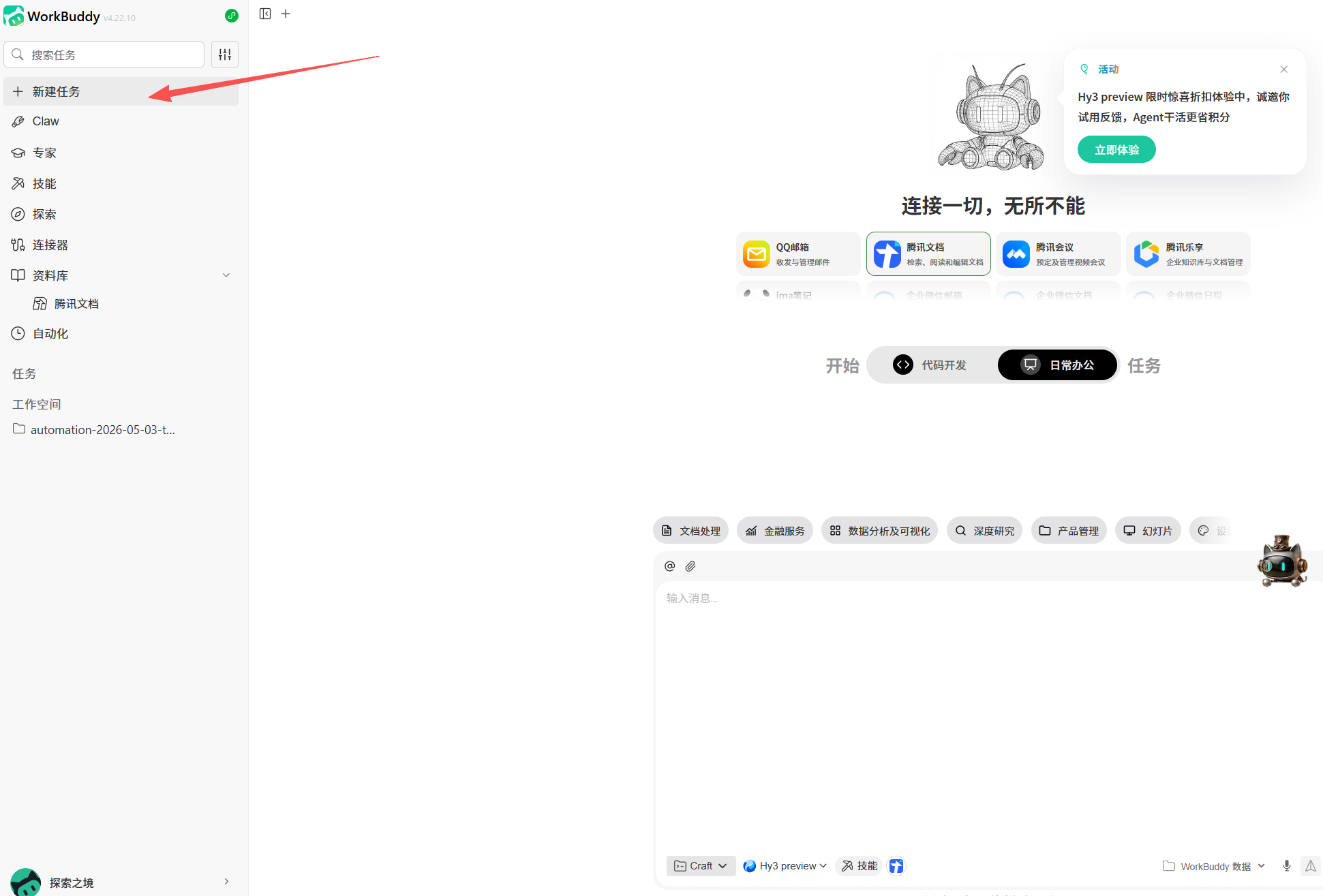
选择文件夹:在弹出的新建任务窗口中,找到并点击右侧或下方的 选择文件夹(或“浏览文件夹”)按钮。
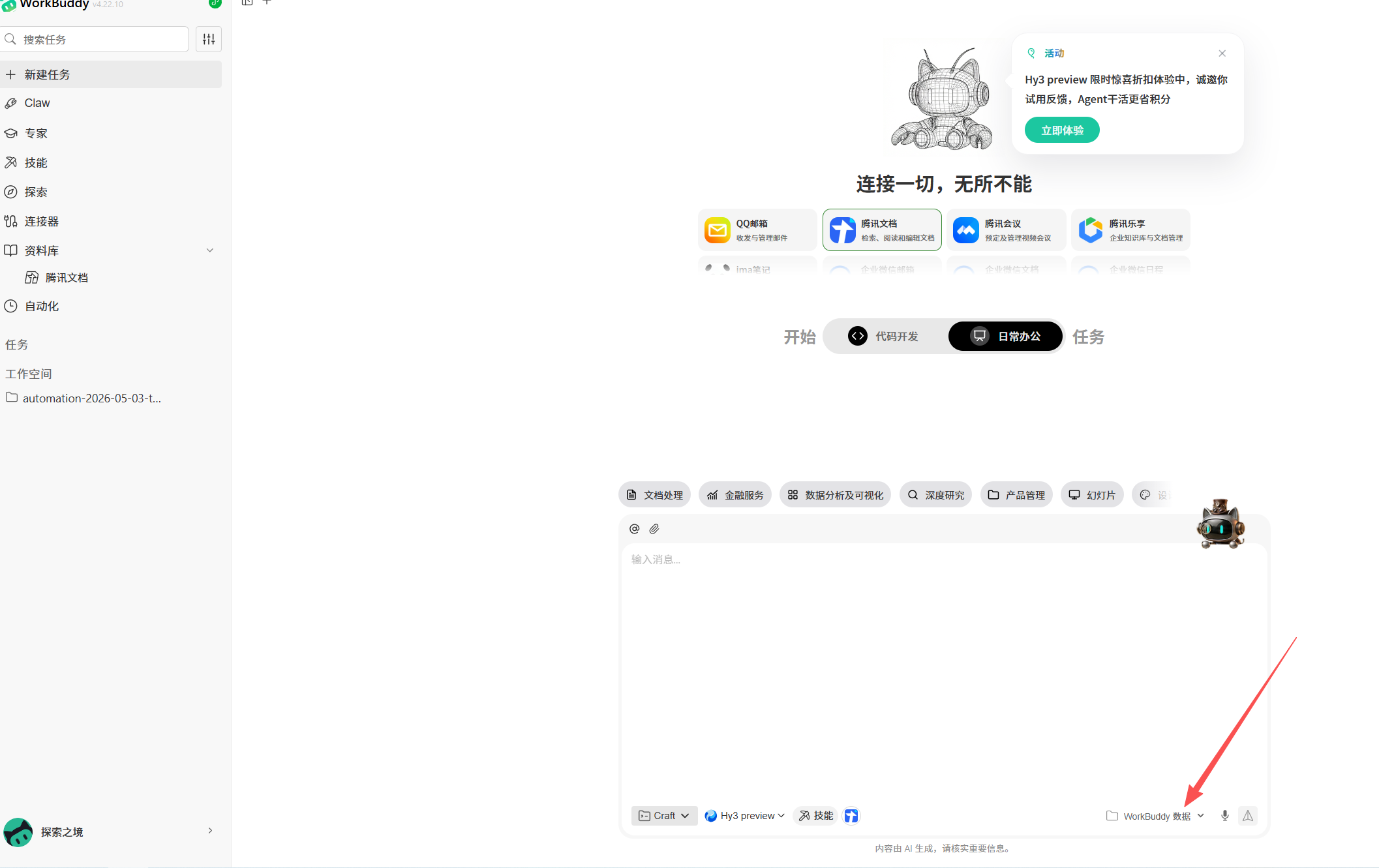
确认切换:WorkBuddy 会自动切换到该目录,后续生成的文件都会默认保存在这里。
二、通过侧边栏或设置菜单
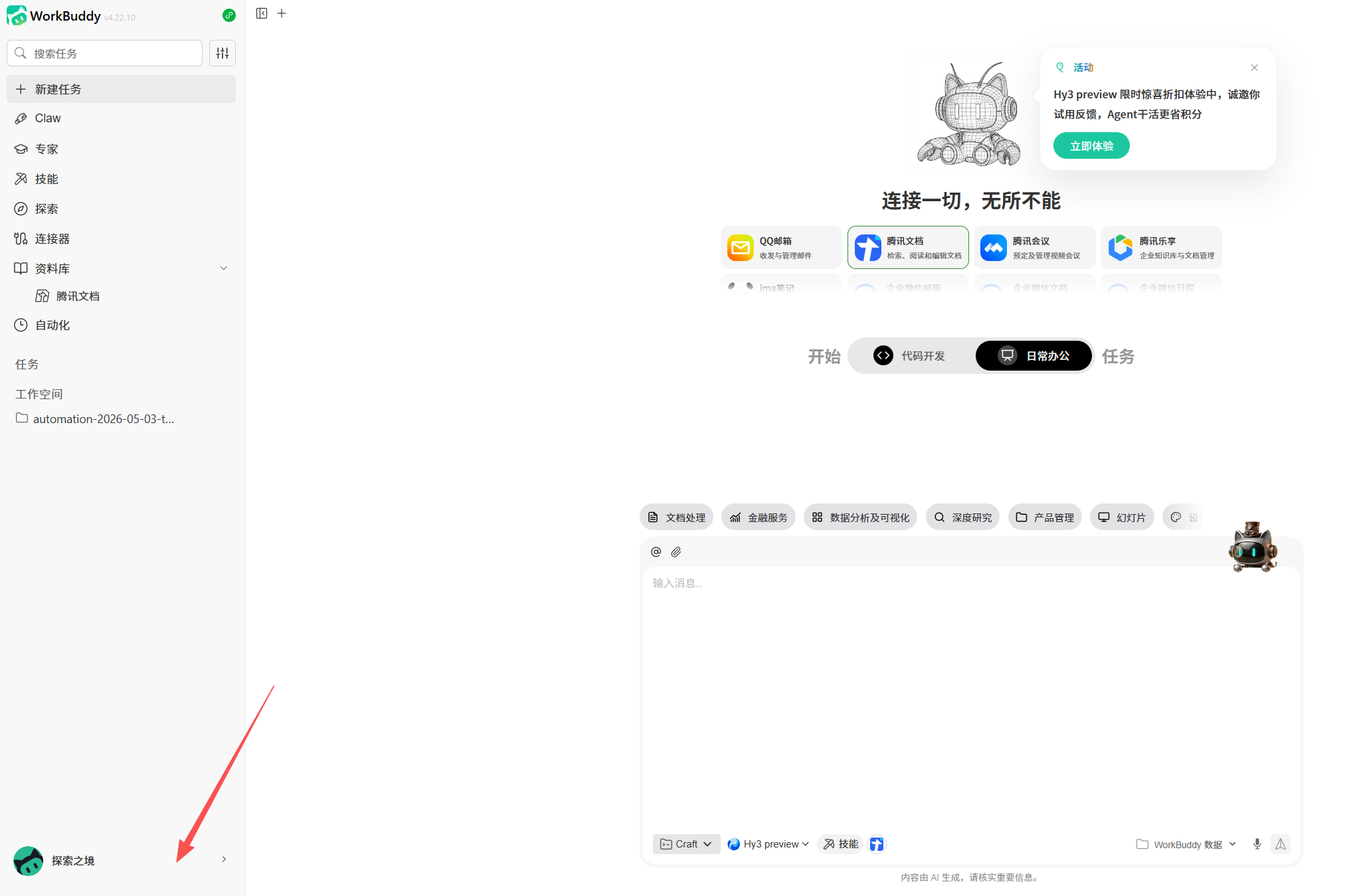
打开设置:点击 WorkBuddy 界面左下角的 设置(齿轮图标)。
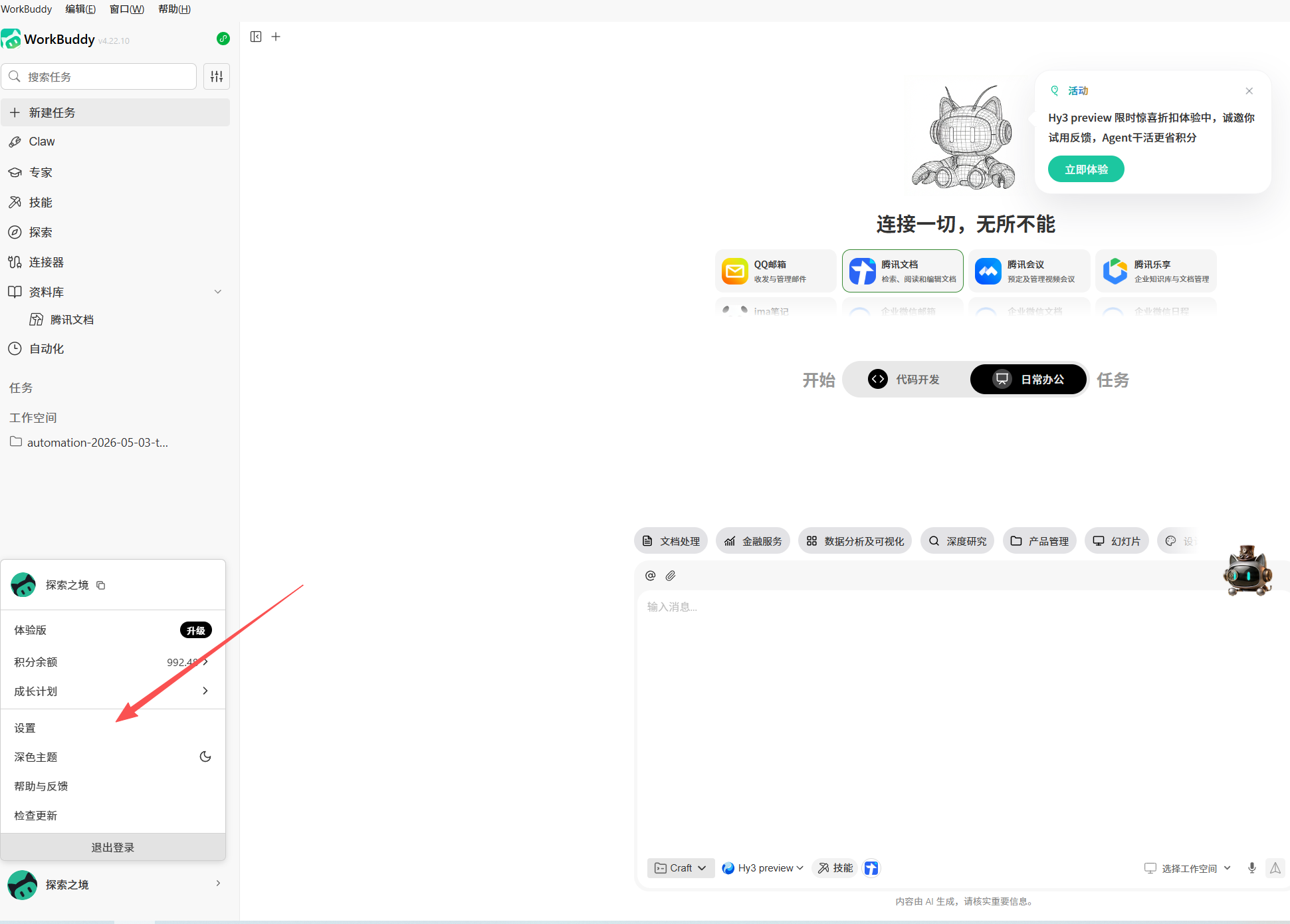
找到工作区:在系统设置面板中,找到 默认工作空间存储路径。
修改路径:
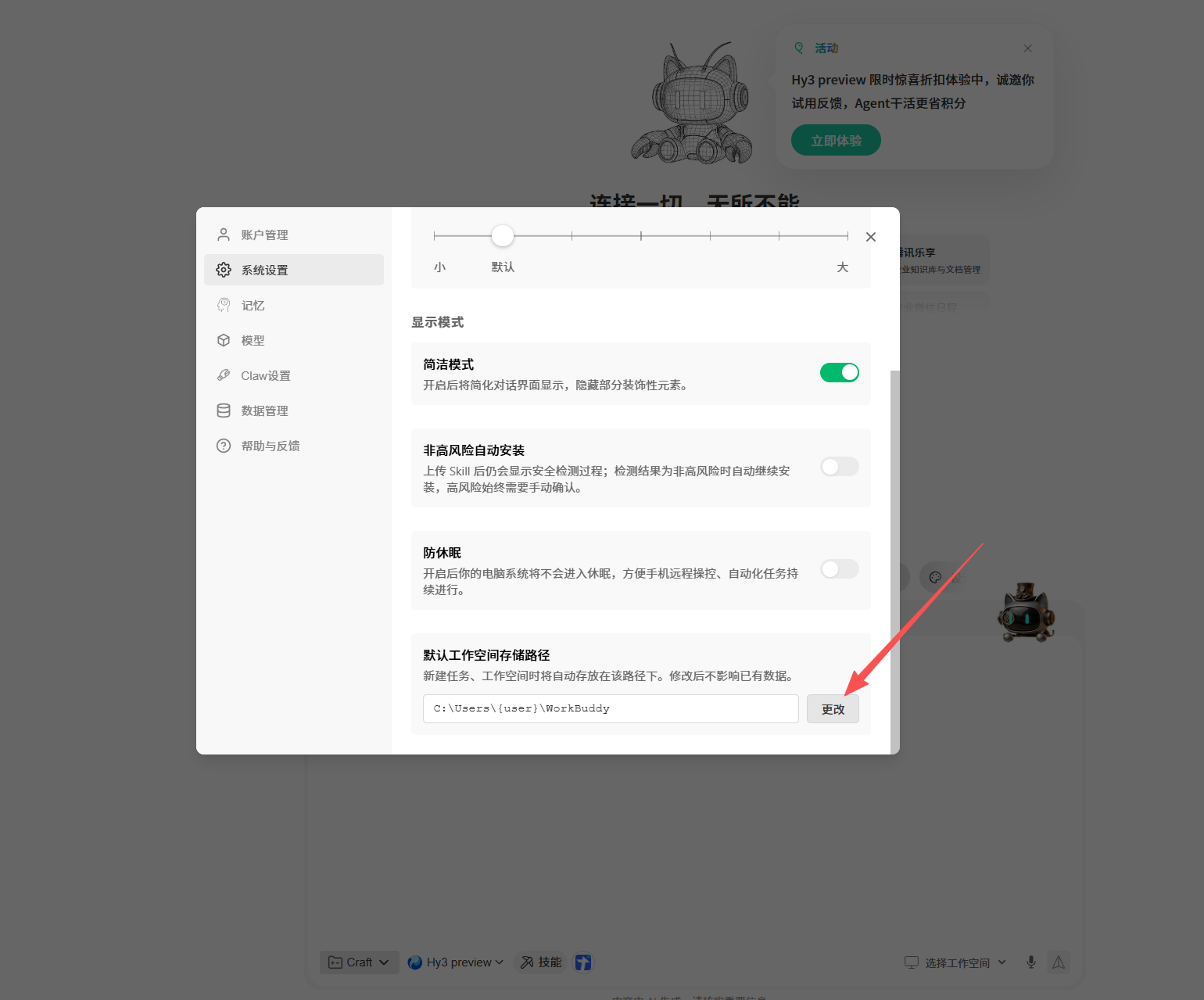
点击 添加文件夹 或 修改。
选择你希望作为新“根据地”的目录,例如 D:\WorkBuddy_Projects。
保存并重启 WorkBuddy。
生效验证:新建任务时,默认路径会自动切换为你刚设置的目录。
修改工作区,这能解决 90% 的文件保存问题。
关于“全局默认路径”的说明
无全局设置:WorkBuddy 没有类似“设置→默认下载位置”的全局永久开关。它的逻辑是“当前工作区即默认保存路径”,所以你需要通过上述操作切换当前工作区。
数据迁移:修改路径后,旧工作区里的文件不会自动移动。如果你需要将旧项目文件也搬到新盘,请先在文件管理器中手动复制或剪切文件夹,然后再在 WorkBuddy 中打开新路径。
验证是否生效:在输入框输入 /folder回车,查看显示的路径是否已更新。
原创声明:本文系作者授权腾讯云开发者社区发表,未经许可,不得转载。
如有侵权,请联系 cloudcommunity@tencent.com 删除。
原创声明:本文系作者授权腾讯云开发者社区发表,未经许可,不得转载。
如有侵权,请联系 cloudcommunity@tencent.com 删除。
评论
登录后参与评论
推荐阅读
腾讯云开发者

Copyright © 2013 - 2026 Tencent Cloud. All Rights Reserved. 腾讯云 版权所有
深圳市腾讯计算机系统有限公司 ICP备案/许可证号:粤B2-20090059  粤公网安备44030502008569号
腾讯云计算(北京)有限责任公司 京ICP证150476号 | 京ICP备11018762号