一款功能强悍且好用的手机与电脑实时同屏神器!无需 root,Github 狂揽 27.6K+ Star!

一款功能强悍且好用的手机与电脑实时同屏神器!无需 root,Github 狂揽 27.6K+ Star!

民工哥
发布于 2026-05-13 21:25:58
发布于 2026-05-13 21:25:58
— 特色专栏 —
大家好,我是民工哥!
一款功能强悍且好用的手机与电脑同屏神器!无需 root,Github 狂揽 27.6K+ Star!
废话不多说,直接看效果!
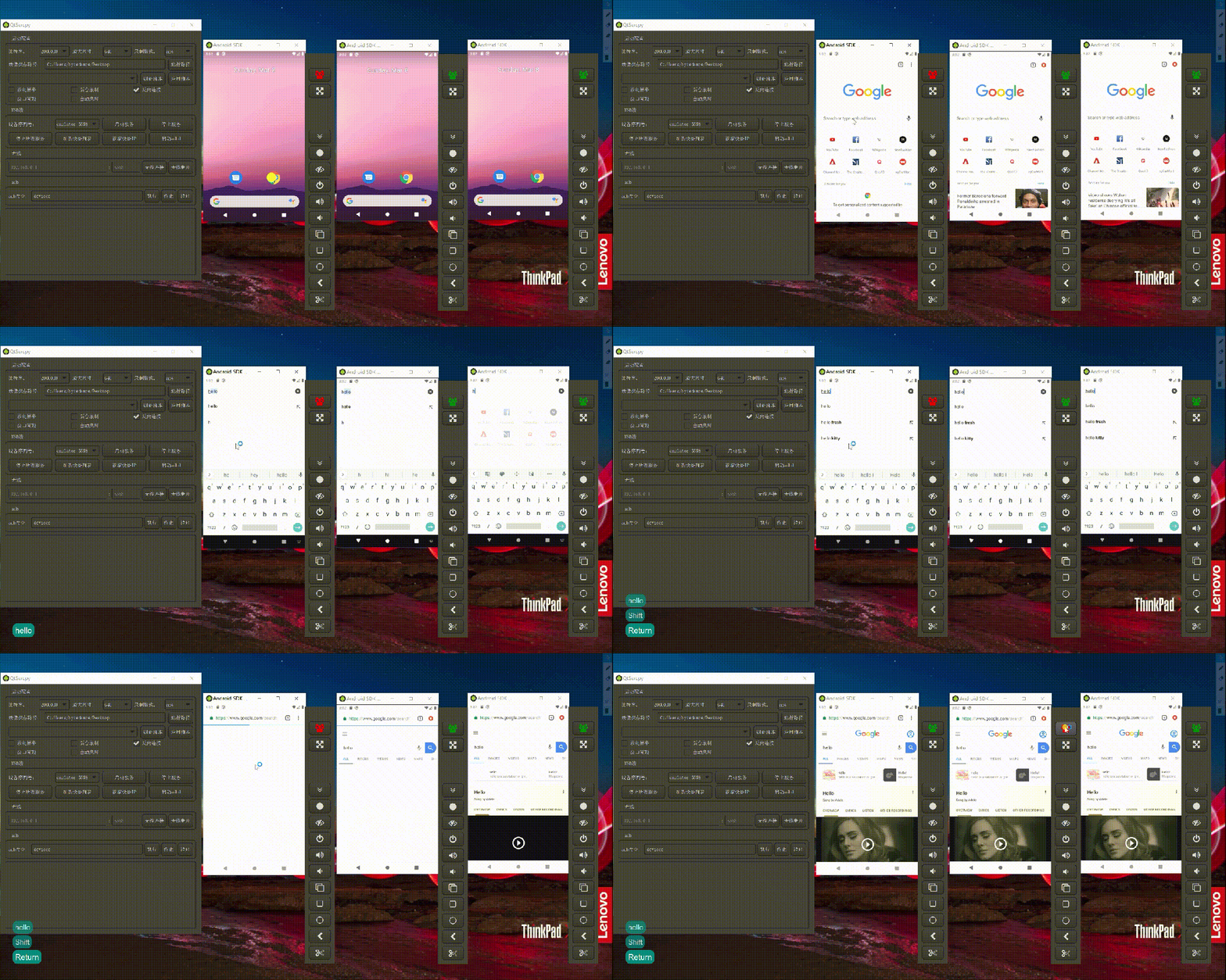
QtScrcpy 是一款功能强悍且好用的跨平台 Android 设备投屏与控制工具。其核心优势体现在低延迟、高画质、多设备支持以及丰富的功能扩展性上,尤其适合开发者、测试人员及普通用户的高效操作需求。
它可以通过 USB/网络连接Android设备,并进行显示和控制。且无需root权限。
同时支持 GNU/Linux ,Windows 和 MacOS 三大主流桌面平台。
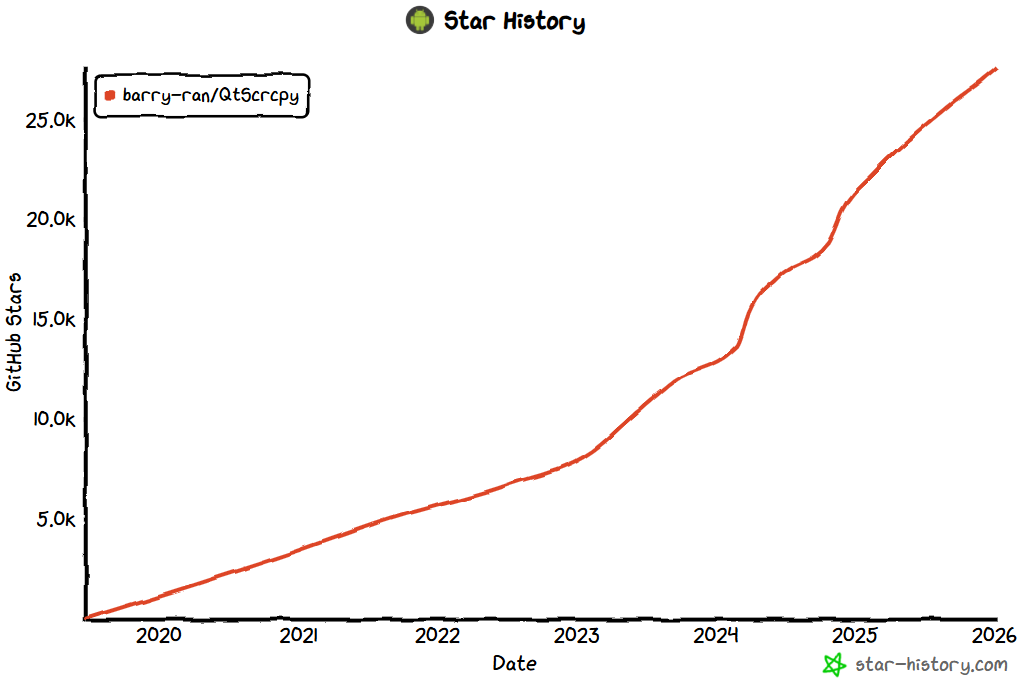
下面我们一起来看一看是怎么个事。
技术特性
跨平台与低延迟的完美结合!
跨平台兼容性
基于 Qt 框架开发,支持 Windows、macOS 和 Linux 三大主流操作系统,无需针对不同平台单独适配,降低了使用门槛。
低延迟与高帧率
- 通过优化视频编码(H.264/H.265)和传输机制,实现 30-70ms 超低延迟,操作响应几乎无感知。
- 支持 30-120fps 动态帧率,根据设备性能自动调整,确保画面流畅度。
轻量化设计
- 纯 C++ 开发,结合 OpenGL 硬件加速渲染,CPU 占用率低,即使低端设备也能流畅运行。
- 无需在 Android 设备上安装任何程序,通过 ADB 协议直接通信,减少资源占用。
功能亮点
从基础投屏到高级控制的全面覆盖!
核心功能
实时屏幕镜像:支持 USB/网络连接,分辨率最高可达 4K,画面清晰无卡顿。
跨平台控制:鼠标模拟触摸操作(左键点击、右键返回、滚轮滑动),键盘输入文本,支持快捷键映射。
文件传输:拖拽方式在电脑与设备间传输文件,支持 APK 安装包直接拖拽安装。
屏幕录制:后台静默录制,支持自定义视频质量与格式,一键截图保存重要信息。
高级功能
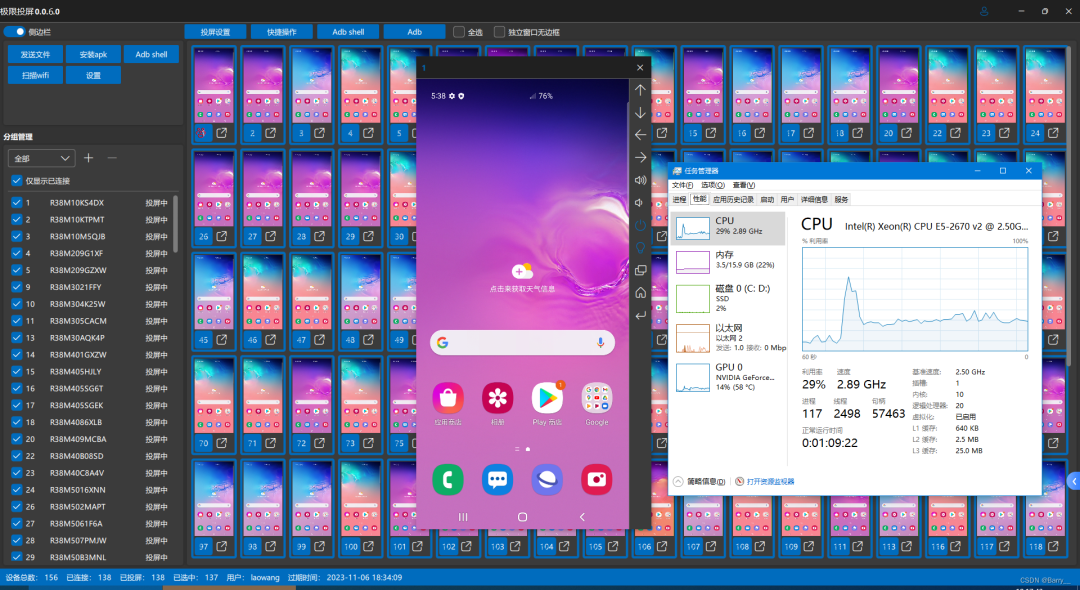
多设备管理:同时连接并控制多台 Android 设备,支持分组管理与批量操作,提升测试效率。
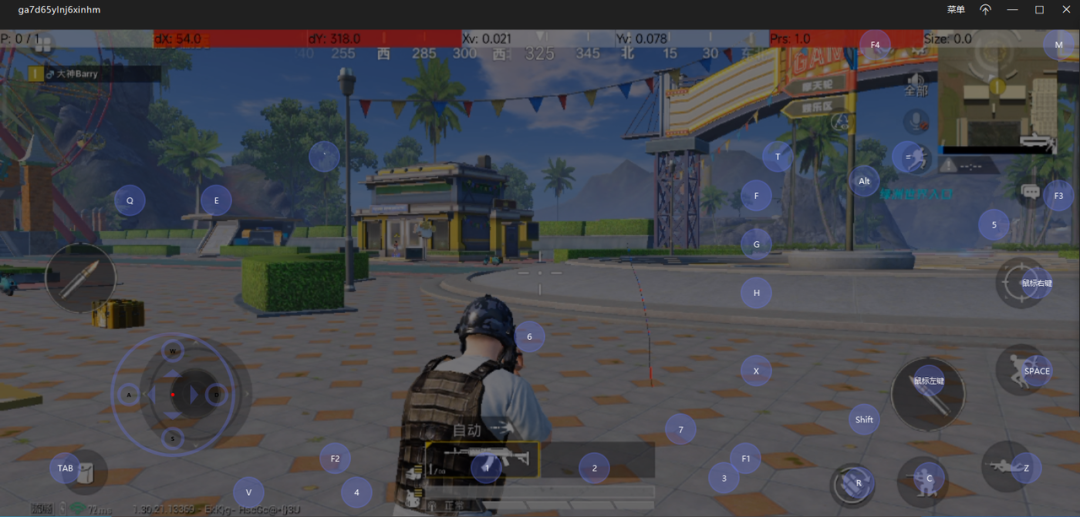
自定义按键映射:通过 JSON 脚本将键盘按键映射为触摸操作,满足游戏(如和平精英键鼠映射)或特定应用(如抖音滑动控制)的个性化需求。
无线投屏:摆脱线缆束缚,通过 WiFi 实现远程控制,适合演示或教学场景。
性能优化
支持调整分辨率、码率(4Mbps-8Mbps)和帧率,平衡画质与流畅度。
提供多种渲染模式(如 DX 硬解、OpenGL 硬解),适配不同硬件环境。
部署使用
Windows系统直接下载安装包,双击安装即可运行。
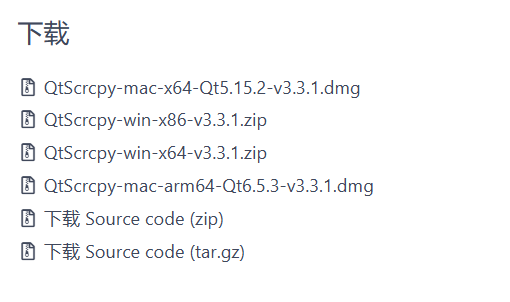
MacOS/Linux系统
chmod +x QtScrcpy  # 添加执行权限
./QtScrcpy --bit-rate 8M  # 以8Mbps码率启动
安装完成后的界面如下:
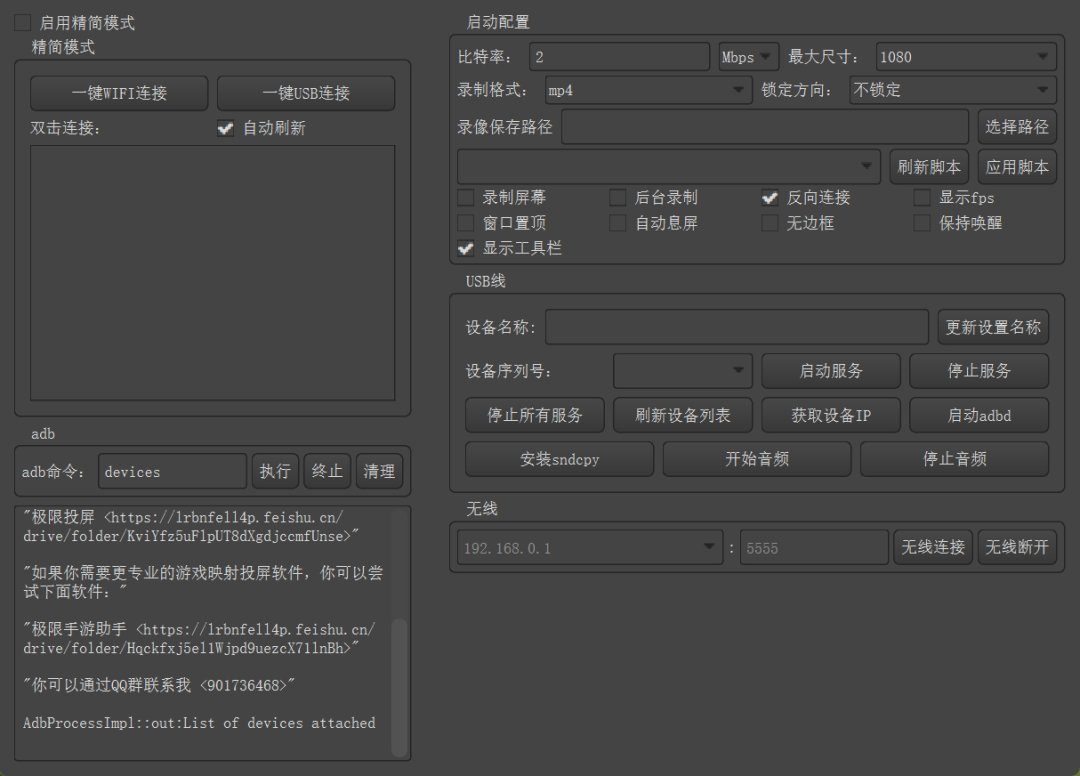
在你的电脑上接入Android设备,然后程序主界面,点击一键USB连接 或者一键WIFI连接即可完成设备连接,开始同屏分享操作。
相关的配置参数说明请参考项目文档说明,这里不再一一赘述了。
快捷键
功能 | 快捷键(Windows) | 快捷键 (macOS) |
|---|---|---|
切换全屏 | Ctrl+f | Cmd+f |
调整窗口大小为 1:1 | Ctrl+g | Cmd+g |
调整窗口大小去除黑边 | Ctrl+w | 左键双击 |
点击 主页 | Ctrl+h | 点击鼠标中键 |
点击 BACK | Ctrl+b | 右键双击 |
点击 APP_SWITCH | Ctrl+s | Cmd+s |
点击 MENU | Ctrl+m | Ctrl+m |
点击 VOLUME_UP | Ctrl+↑(上) | Cmd+↑(上) |
点击 VOLUME_DOWN | Ctrl+↓(下) | Cmd+↓(下) |
点击 POWER | Ctrl+p | Cmd+p |
打开电源 | 右键双击 | 右键双击 |
关闭屏幕 (保持投屏) | Ctrl+o | Cmd+o |
打开下拉菜单 | Ctrl+n | Cmd+n |
关闭下拉菜单 | Ctrl+Shift+n | Cmd+Shift+n |
复制到剪切板 | Ctrl+c | Cmd+c |
剪切到剪切板 | Ctrl+x | Cmd+x |
同步剪切板并粘贴 | Ctrl+v | Cmd+v |
注入电脑剪切板文本 | Ctrl+Shift+v | Cmd+Shift+v |
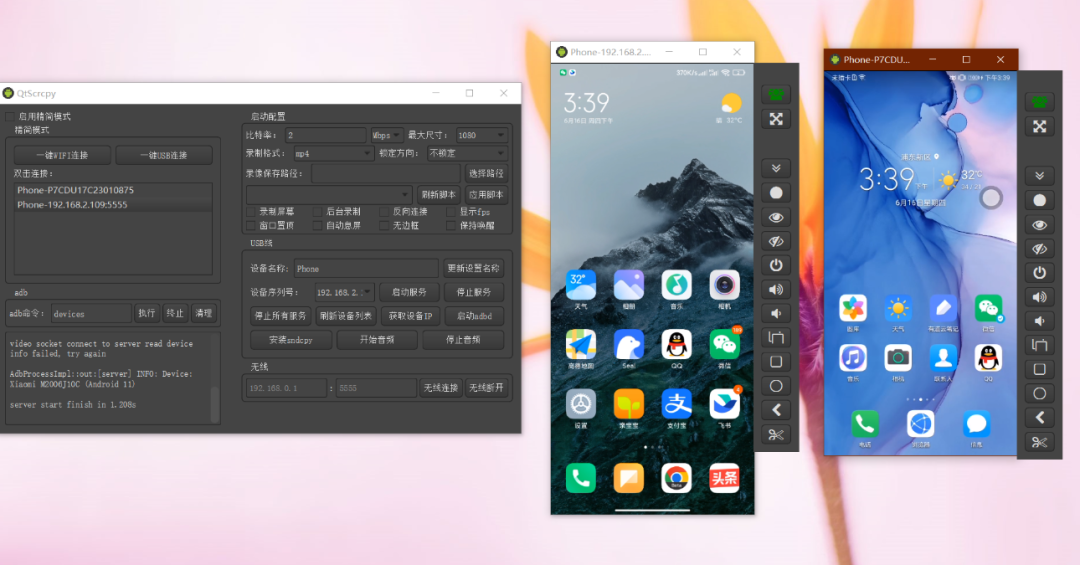
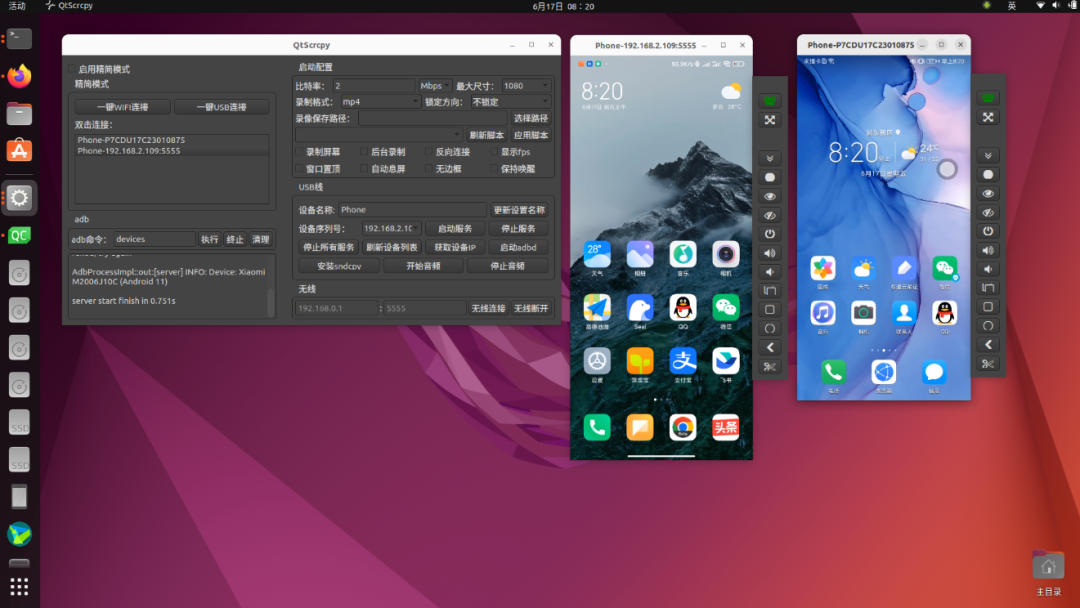
相关使用截图
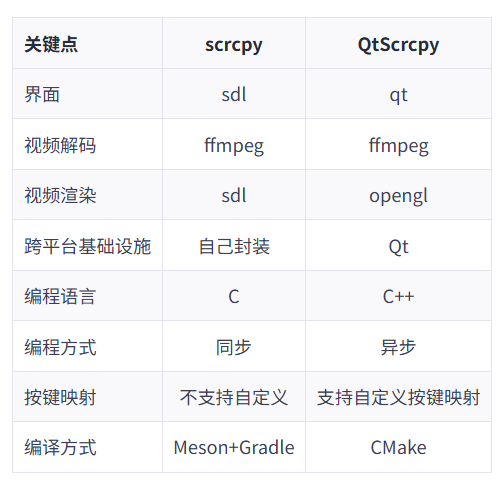
QtScrcpy 和 Scrcpy 的区别
应用场景
覆盖开发、娱乐与办公的全场景需求!
应用开发与测试:开发者可同时对多台设备进行屏幕镜像和控制,快速测试应用在不同分辨率下的显示效果与功能兼容性。然后通过屏幕录制功能,记录测试过程以便后续问题复现与分析。
游戏娱乐:用户可将手机游戏投屏到电脑,利用大屏幕、键鼠操作提升游戏体验(如 FPS 游戏精准射击)。它支持高帧率模式,可很大程度上减少画面撕裂,满足用户竞技类游戏方面的需求。
远程办公与教学:老师可将手机或平板屏幕投屏到电脑,通过视频会议软件共享给学生,展示教学资料或操作步骤。员工可将手机内容投屏到电脑,高效处理文件或查看信息,提升工作效率。
家庭共享:将手机拍摄的照片或视频投屏到电视或电脑,与家人共享精彩瞬间,增强互动性。
结语
QtScrcpy 以其跨平台兼容性、超低延迟控制、多设备管理及丰富的扩展功能,关键是免费开源。
无论是开发测试、投屏演示,还是摸鱼打游戏,QtScrcpy 都值得你试一试。
不管怎么说,日常90%的活它都能轻松解决,我认为它是把专业性与易用性玩的最好的一款工具。
如果你需要一款“零门槛、高自由度”的 Android 投屏工具,QtScrcpy 无疑是当前最值得尝试的选择。
项目地址 https://github.com/barry-ran/QtScrcpy
都看到这里了,觉得不错的话,随手点个赞👍 、推荐
本文参与 腾讯云自媒体同步曝光计划,分享自微信公众号。
原始发表:2026-05-11,如有侵权请联系 cloudcommunity@tencent.com 删除
目录
腾讯云开发者

Copyright © 2013 - 2026 Tencent Cloud. All Rights Reserved. 腾讯云 版权所有
深圳市腾讯计算机系统有限公司 ICP备案/许可证号:粤B2-20090059  粤公网安备44030502008569号
腾讯云计算(北京)有限责任公司 京ICP证150476号 | 京ICP备11018762号