还只知道Hexo?Typecho?我来给你看看新东西!


还在为建站过程中的复杂配置、繁琐操作而烦恼吗?还在因技术门槛高、搭建周期长,导致自己的创意想法迟迟无法落地吗?现在,这些问题都将迎刃而解 —— 本文章我将一步步教大家如何使用腾讯云轻量服务器,1Panel面板,halo建站工具三剑客来高效建立自己的个人网站
购买轻量应用服务器并且安装1Panel
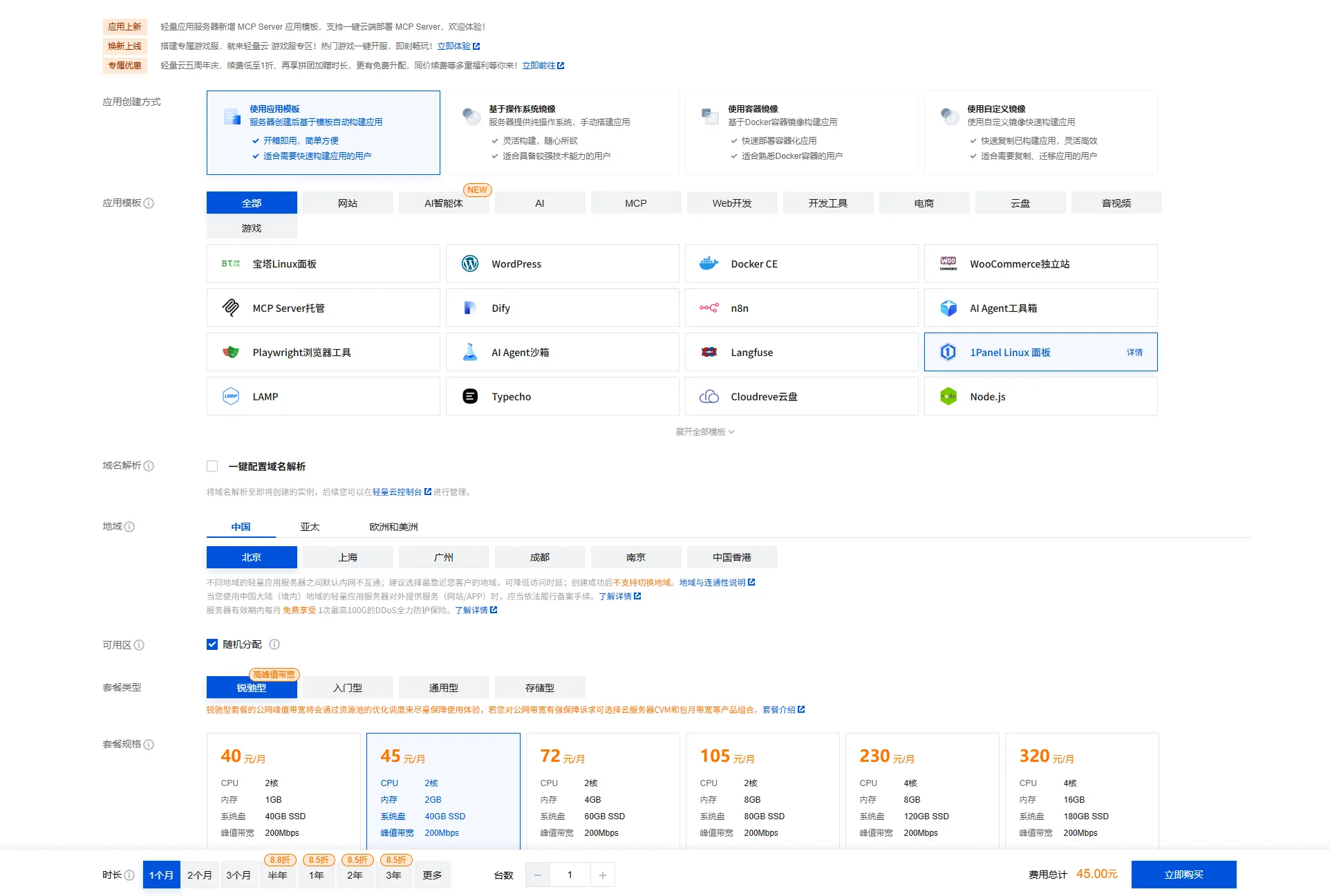
建站,我们会需要什么?没错是存储网站内容的地方,也就是服务器空间,所以我们需要先购买一台服务器,本文我们采用北京地域的服务器进行演示 购买轻量应用服务器,当我们进入购买页面后我们可以直接选择1Panel的模板进行快速预装,这样就省下了手动再次去安装1Panel的步骤更高效方便
使用应用模板安装1Panel
1.我们选择1Panel Linux面板的应用模板,服务器配置选择2核2G 锐驰型,锐驰型的实例峰值带宽为200Mbps,速度会比较快
20251010110922773
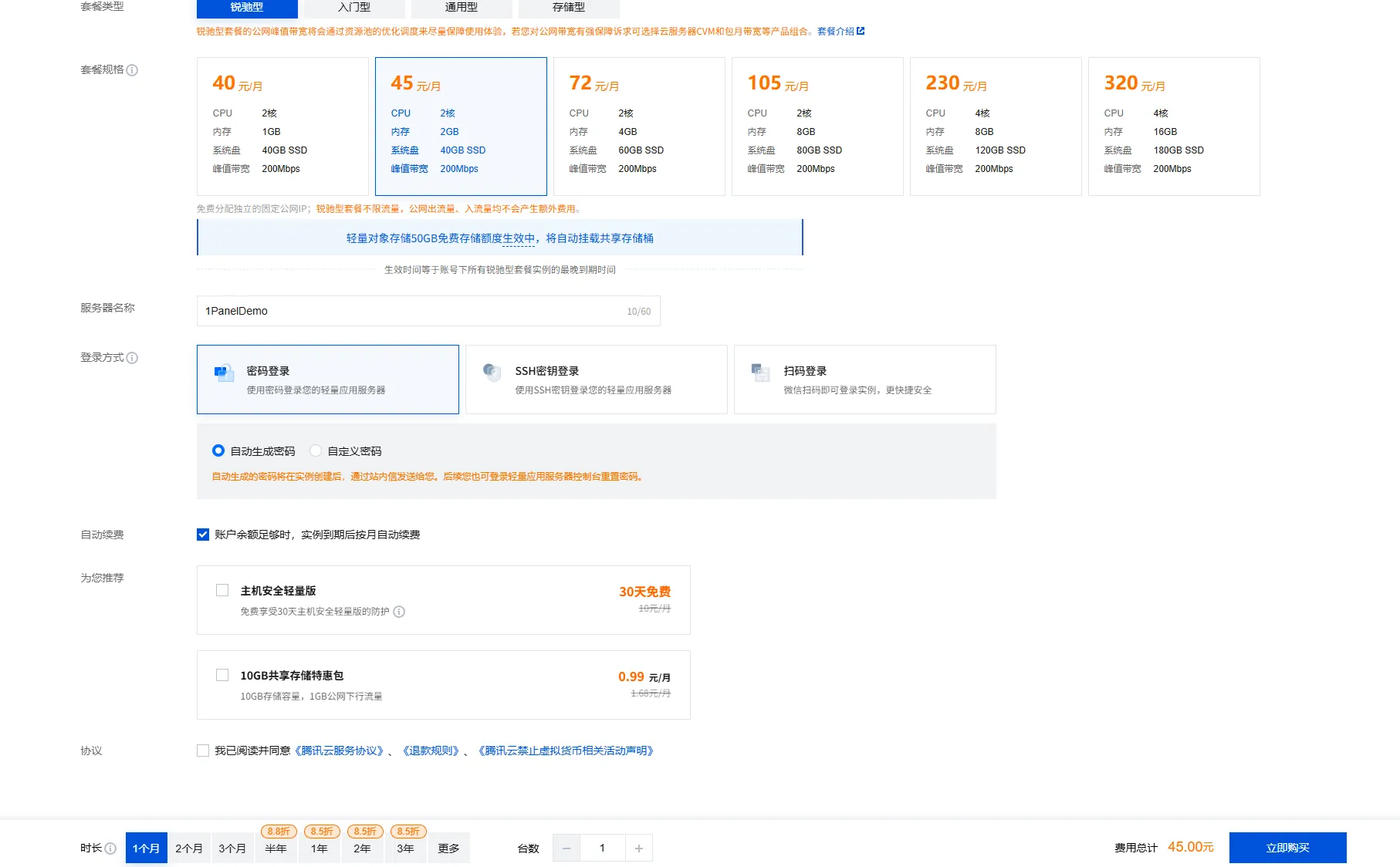
2.服务器名称可以填写也可以不填写自动生成,密码也可以提前设置或者我们在创建好实例后通过控制台进行密码重置,之后我们点击立即购买
20251010110927016
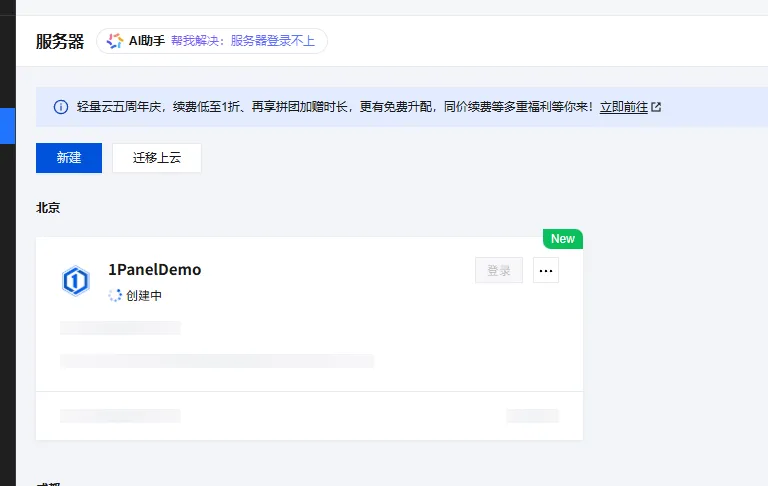
3.现在,服务器实例正在创建当中,稍等几分钟
20251010110930368
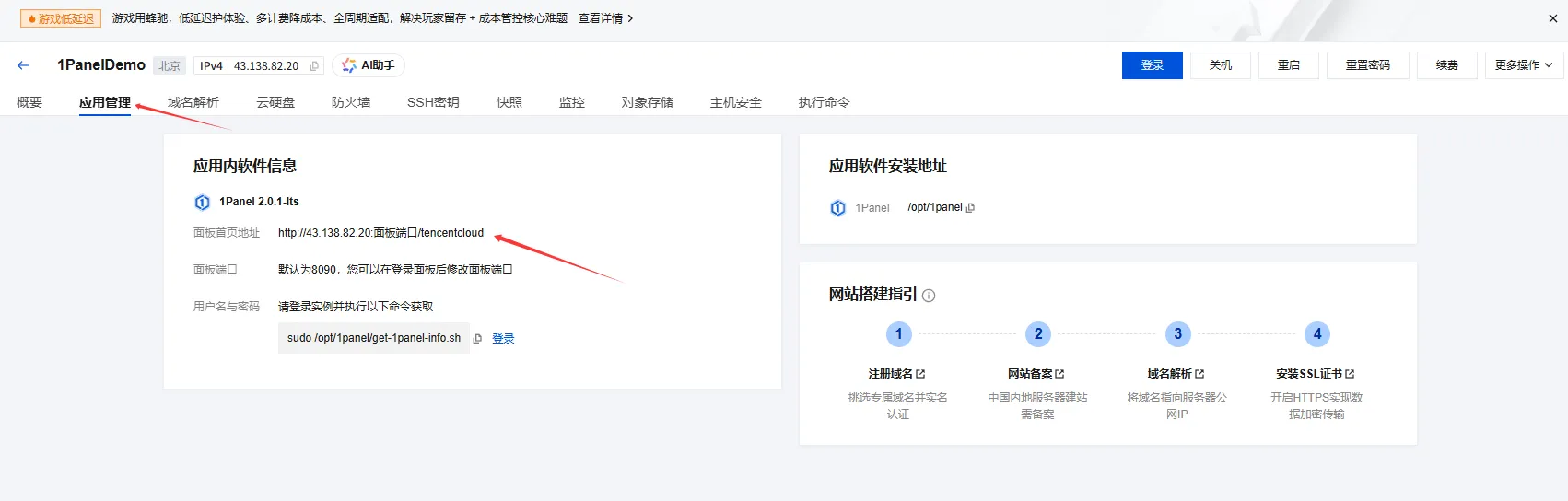
4.创建完毕之后点击服务器进入服务器的控制台页面,点击应用管理就可以看到1Panel已经预装好了,并且告知我们访问的url,需要在服务器防火墙放行对应的面板端口(一般使用这种方式会自动放行端口)
20251010110932427
使用纯净Linux系统安装1Panel
1.该方法与上方差异不大,应用创建方式选择基于操作系统镜像的安装方式,本文我选择使用Debian12操作系统进行演示
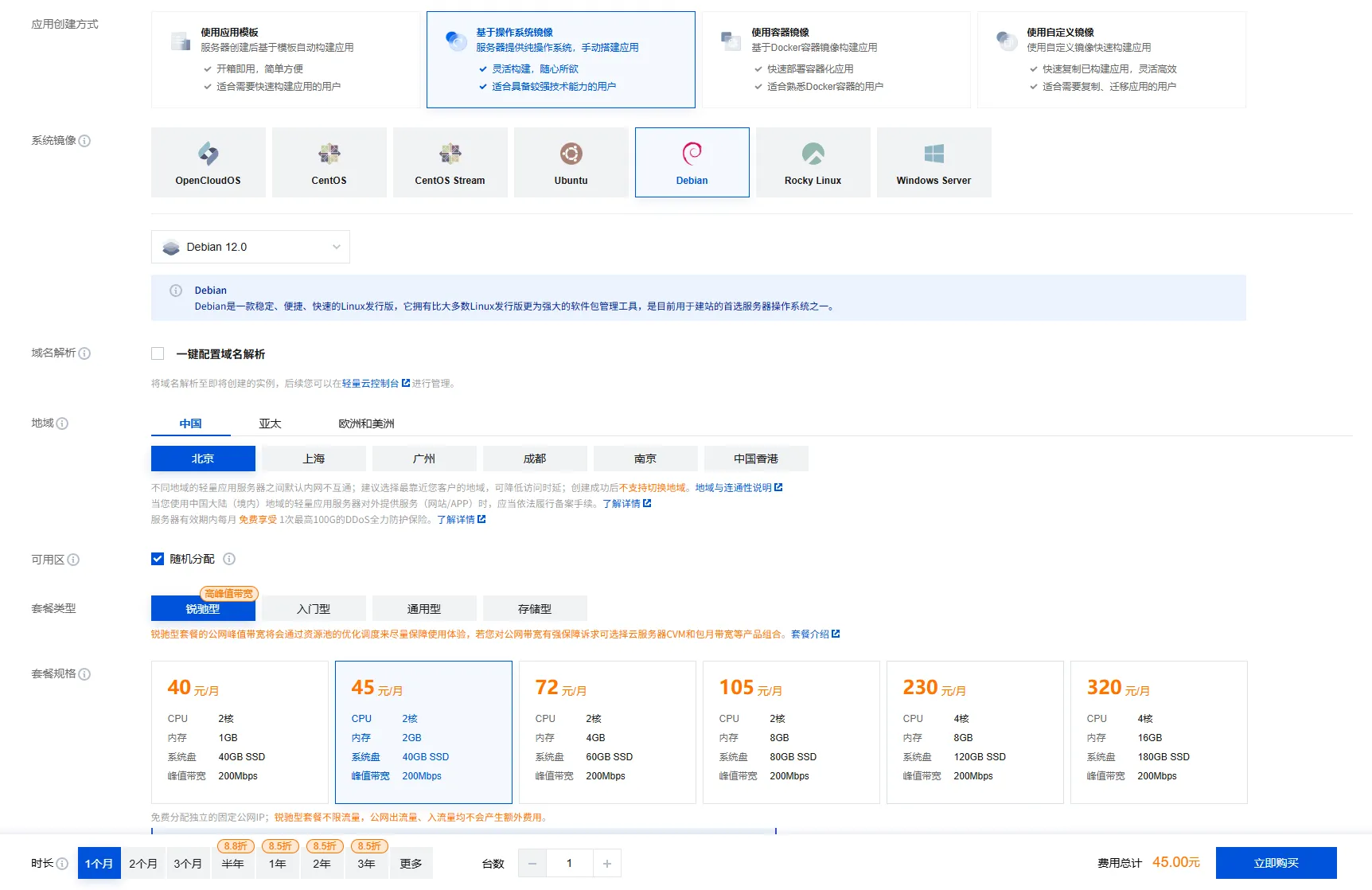
20251010110934392
2.依然选择2核2G,服务器名称可以填写也可以不填写自动生成,密码可以设置也可以选择自动生成,点击立即购买
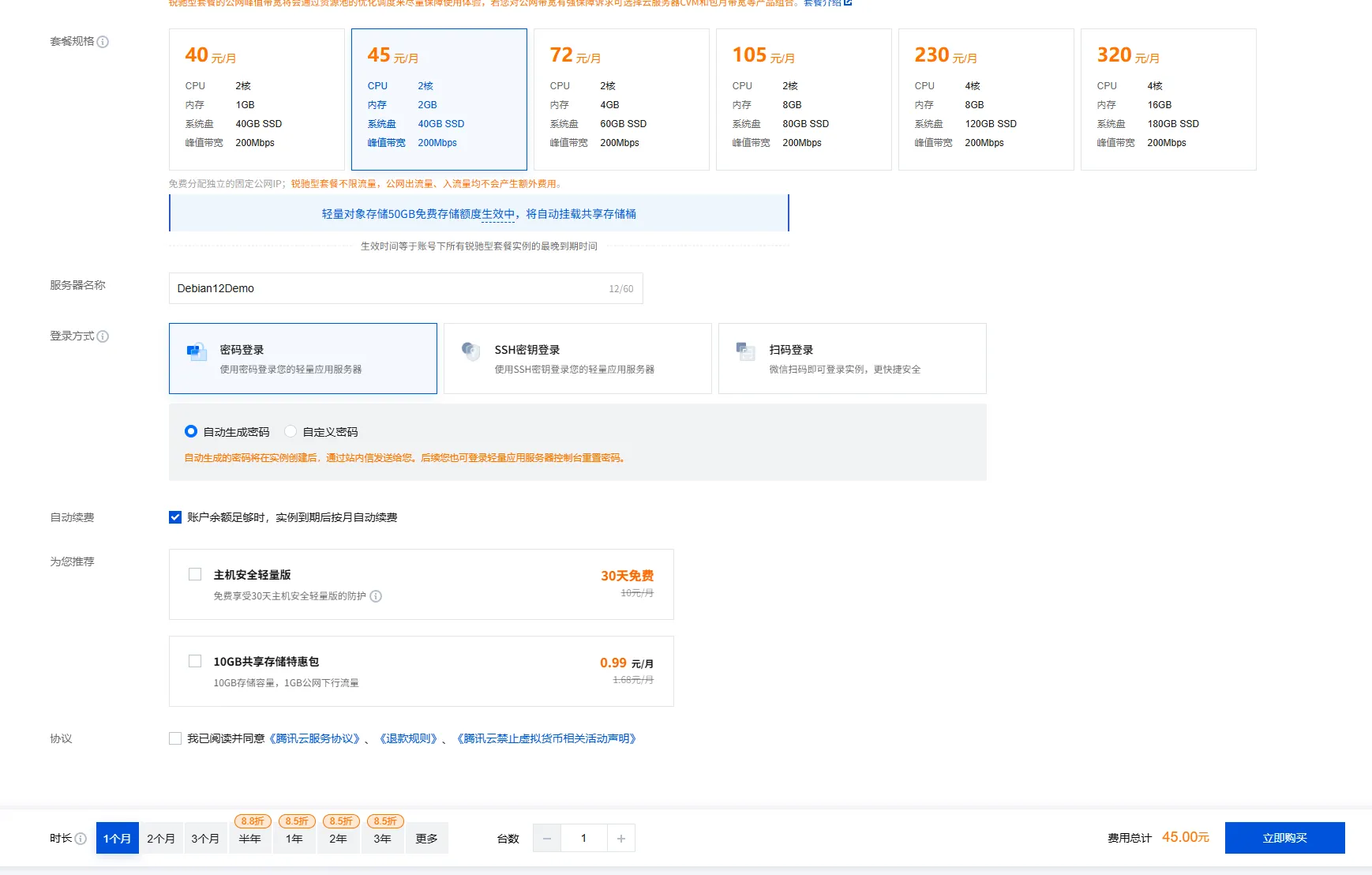
20251010110938597
3.创建好之后进入控制台点击登录
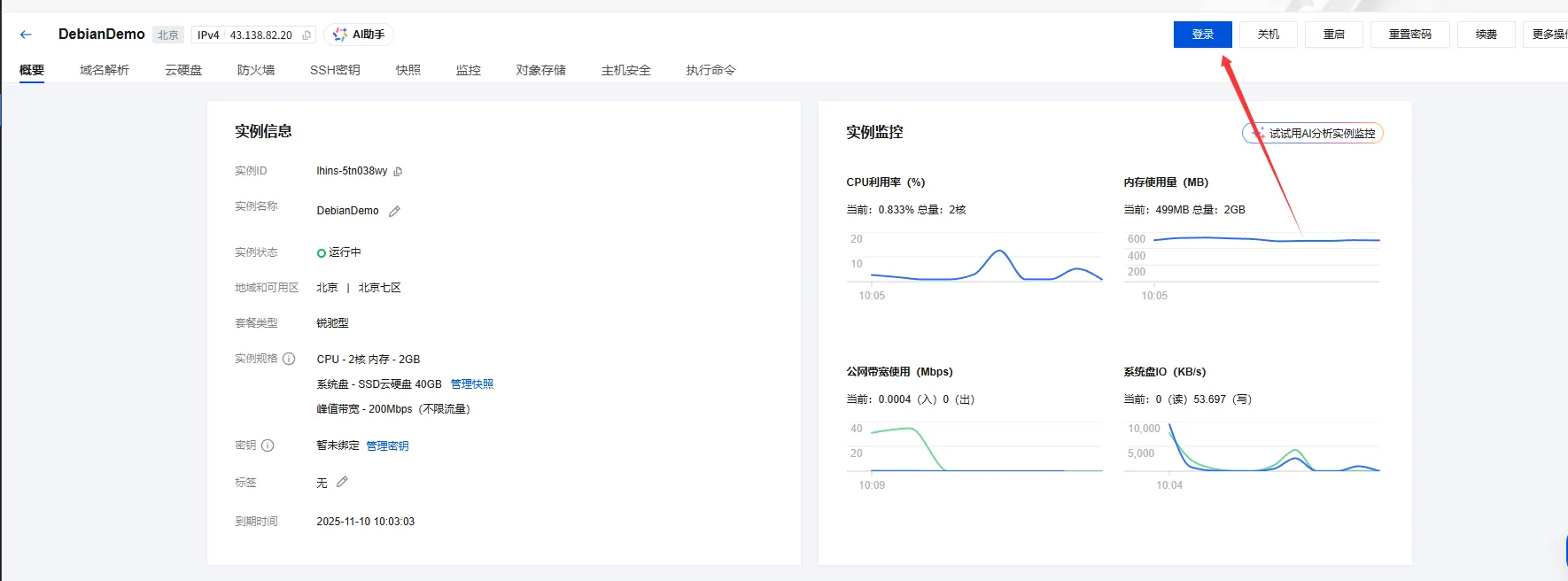
20251010110943061
4.进入1Panel官网点击前往找到下方的安装脚本复制到服务器运行
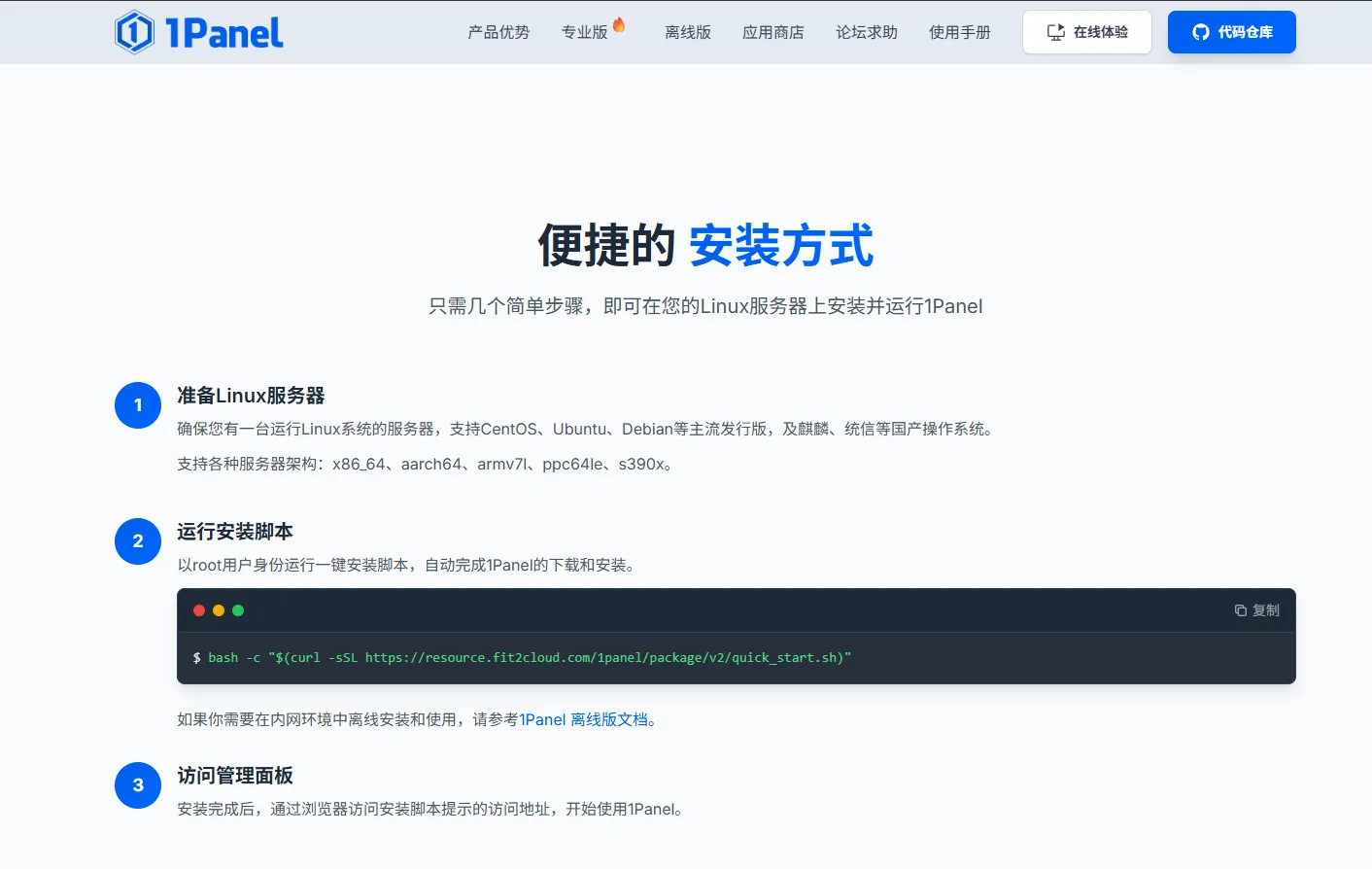
20251010110945460
bash -c "$(curl -sSL https://resource.fit2cloud.com/1panel/package/v2/quick_start.sh)"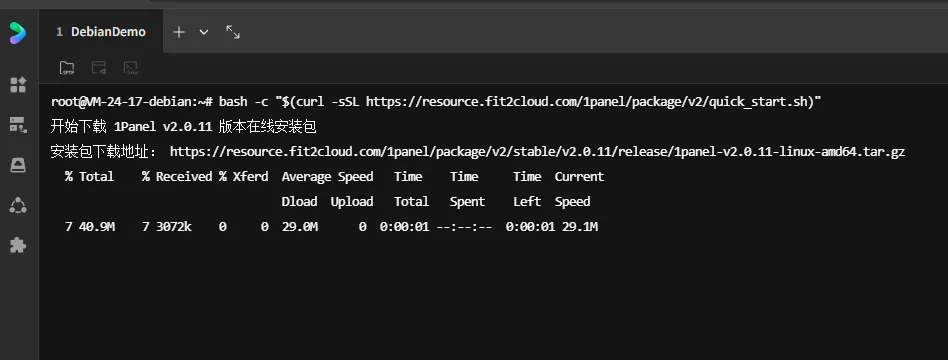
20251010110949094
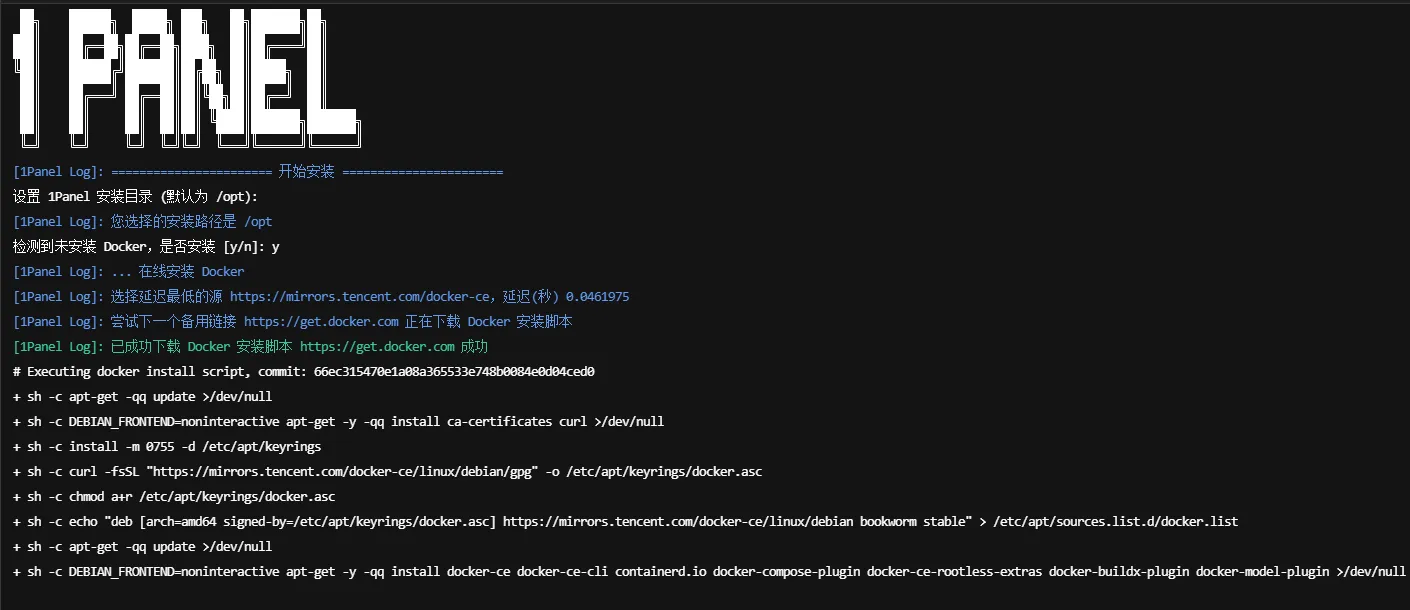
5.语言根据自己的喜好选择,这里我选择2.简体中文安装目录可以保持默认,然后询问是否安装Dokcer,我们选择是(输入Y)
20251010110951514
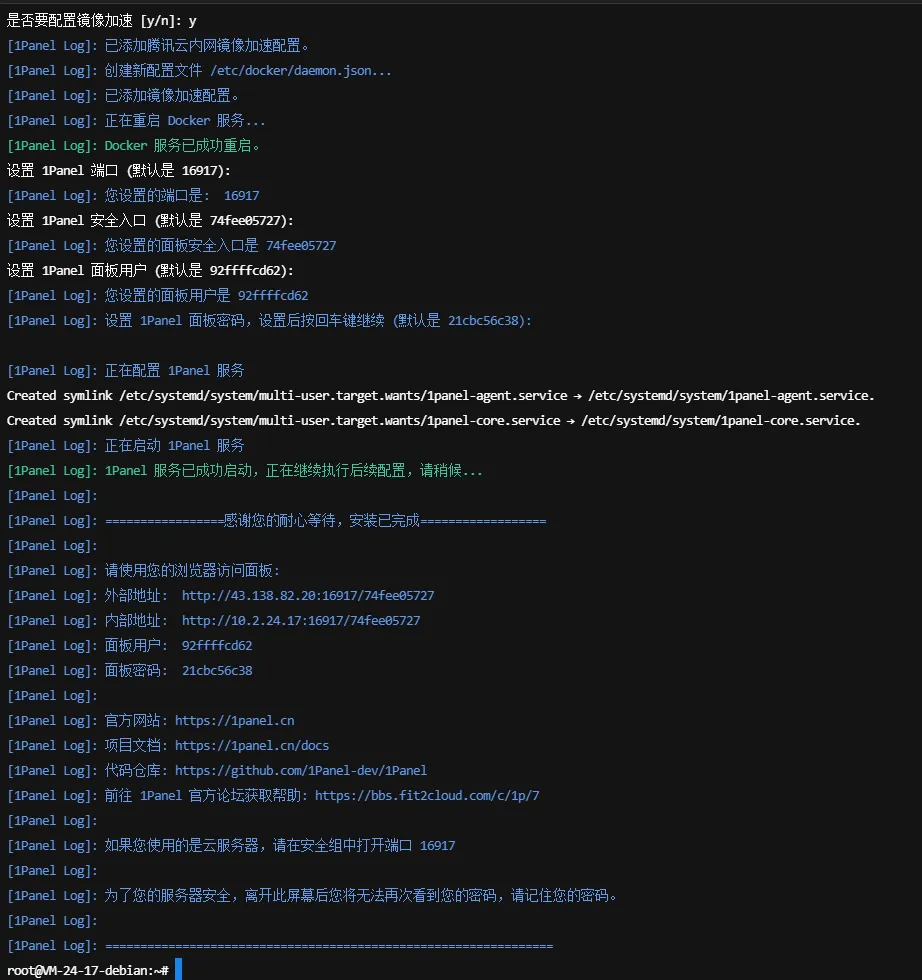
6.是否配置镜像加速(选择Y)其他设置都可以保持默认,安装完毕之后我们可以获得登录的地址以及用户名密码,同样我们也需要在云服务器防火墙放行对应的端口
20251010110953809
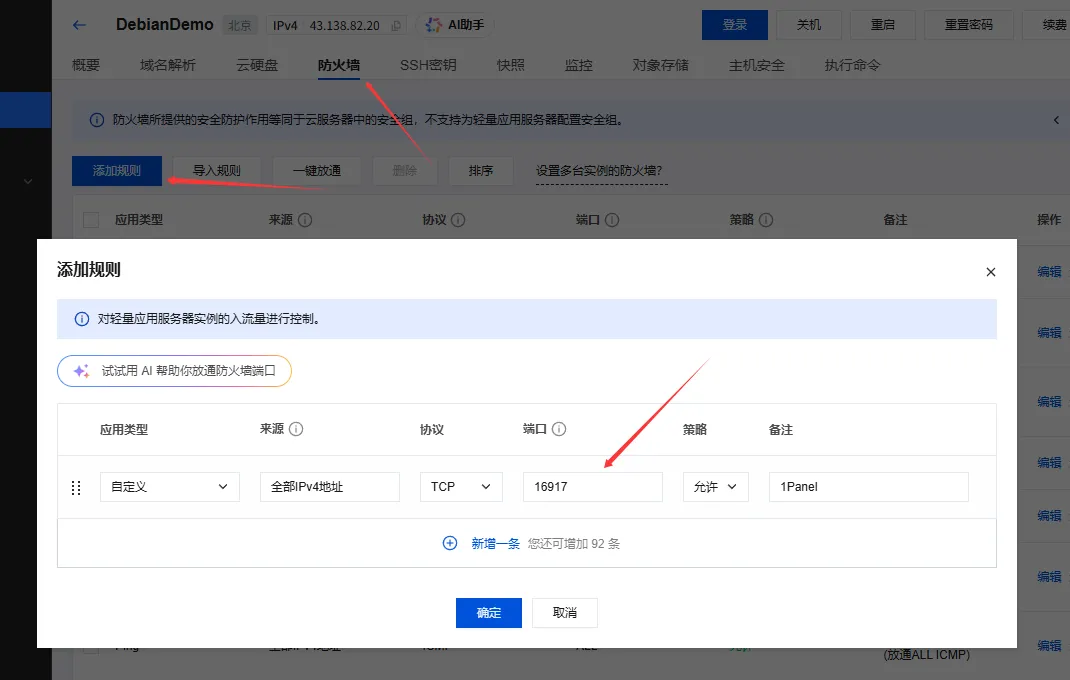
7.点击防火墙,选择添加规则,选择全部ipv4地址端口我们填写上方显示的16917,写上备注1Panel代表这个端口放行的是1Panel
20251010110956387
安装建站环境
打开提供的url,就可以进入1Panel的登录页,输入用户名密码登录
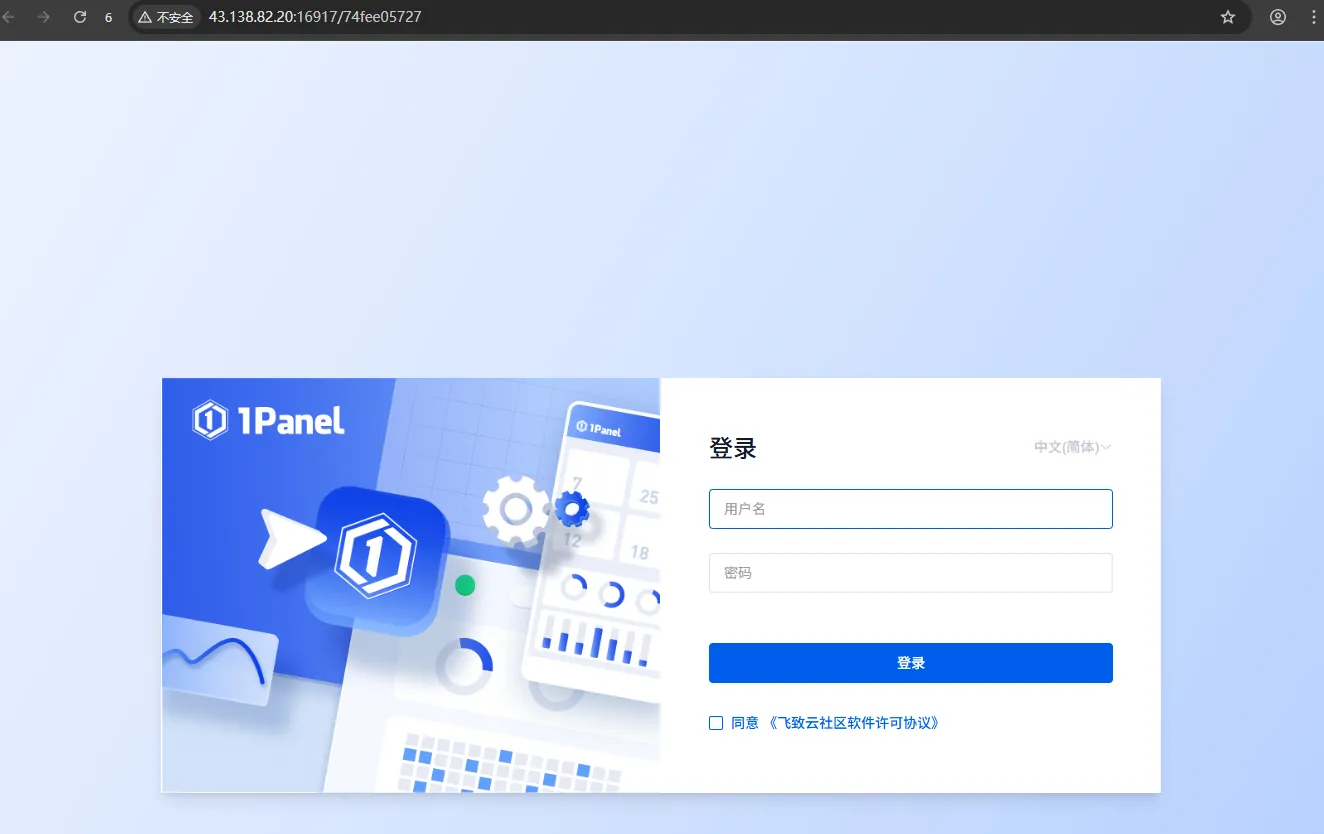
20251010110958375
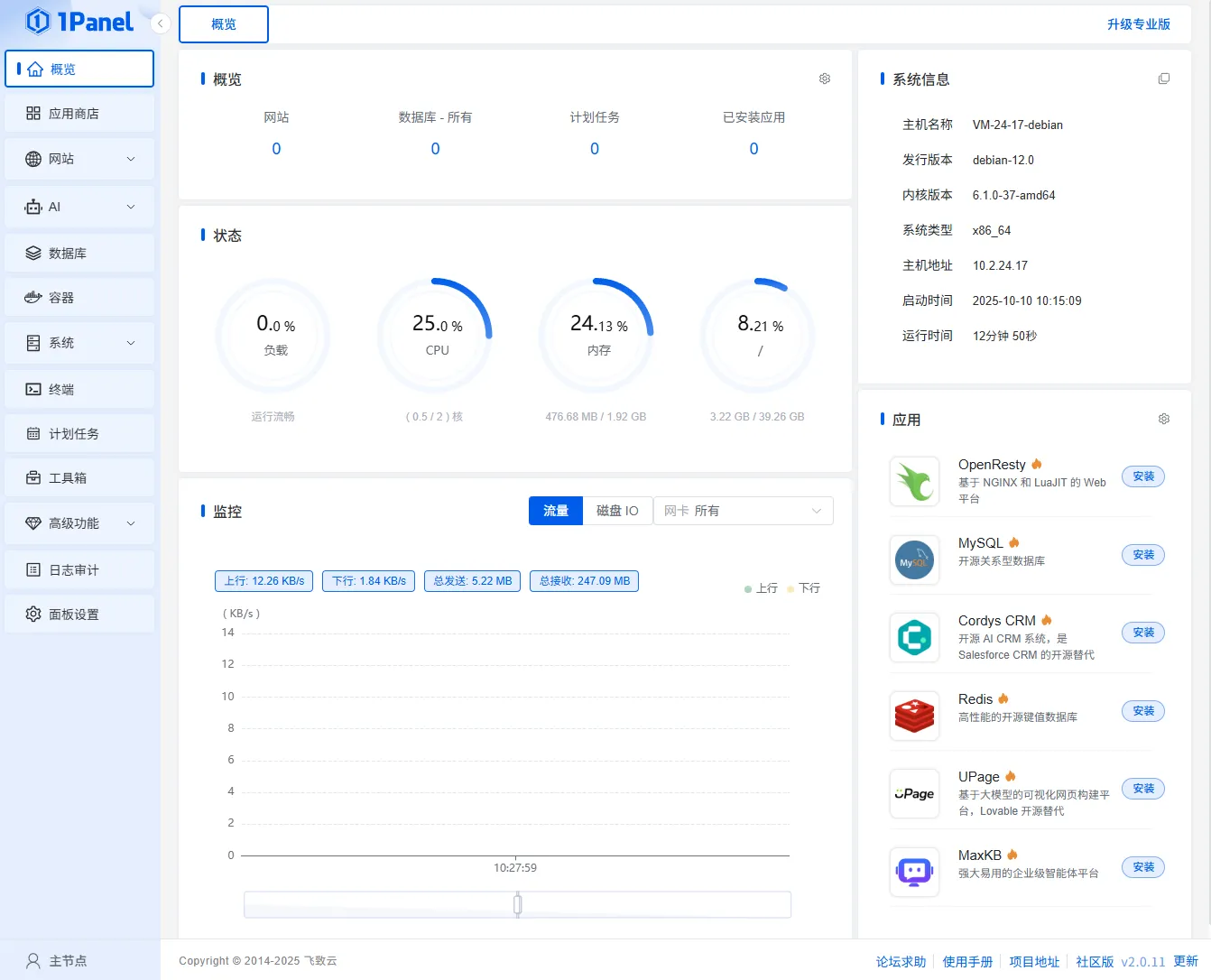
20251010111001181
安装Web服务器
1.我们选择应用商店,然后安装openresty作为web服务器
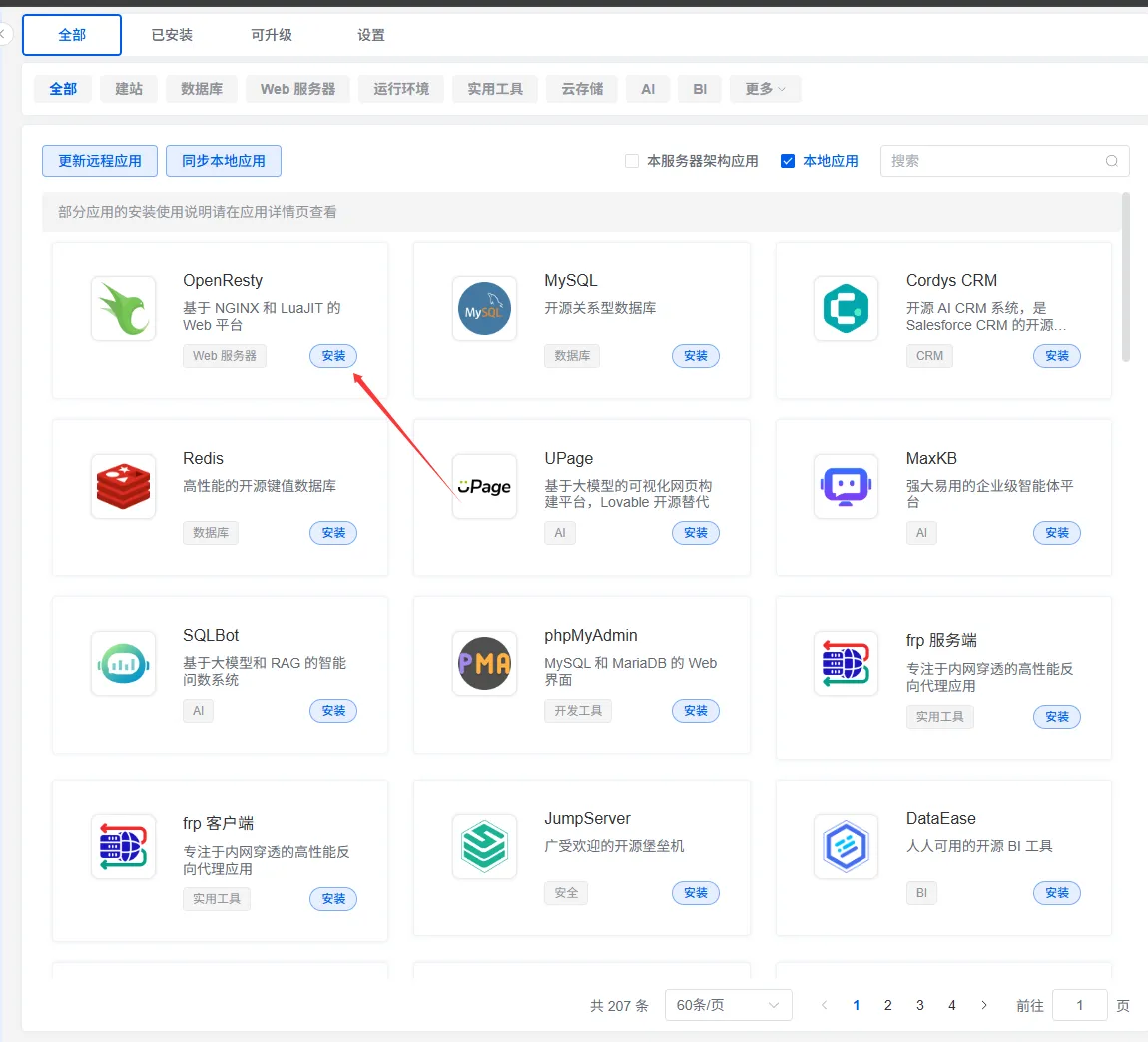
20251010111004747
2.可以保持默认点击确认
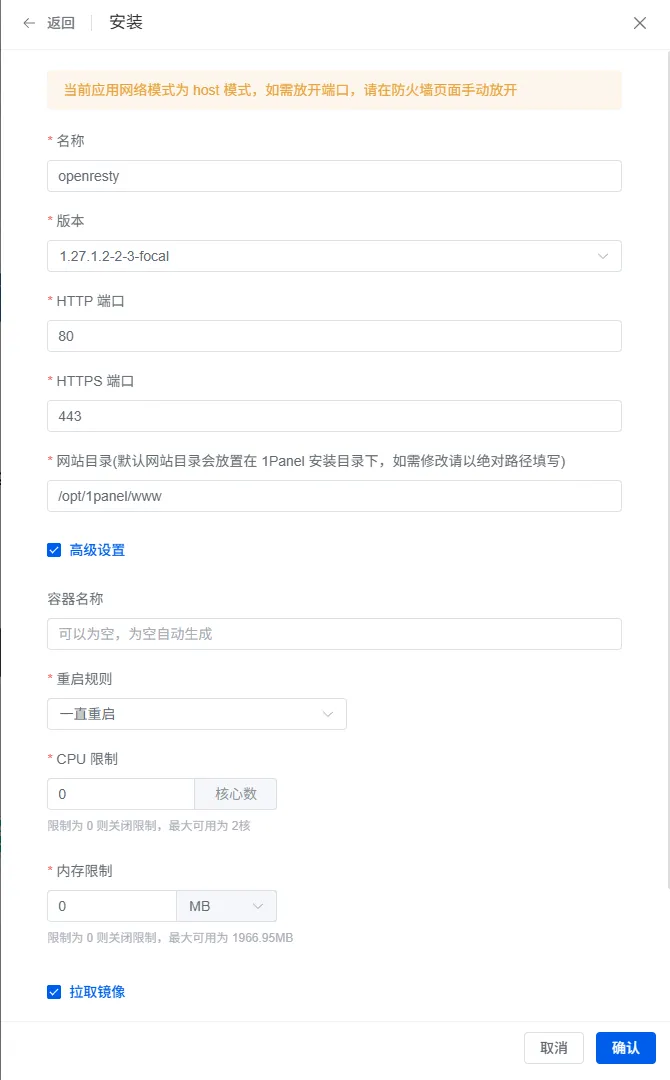
20251010111403205
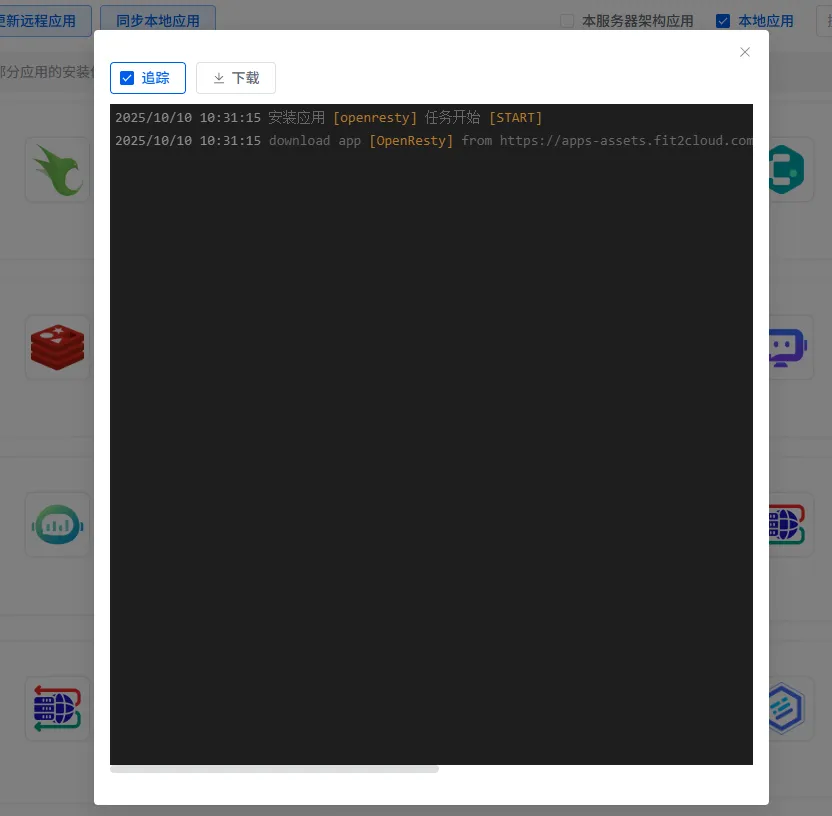
20251010111006712
安装数据库
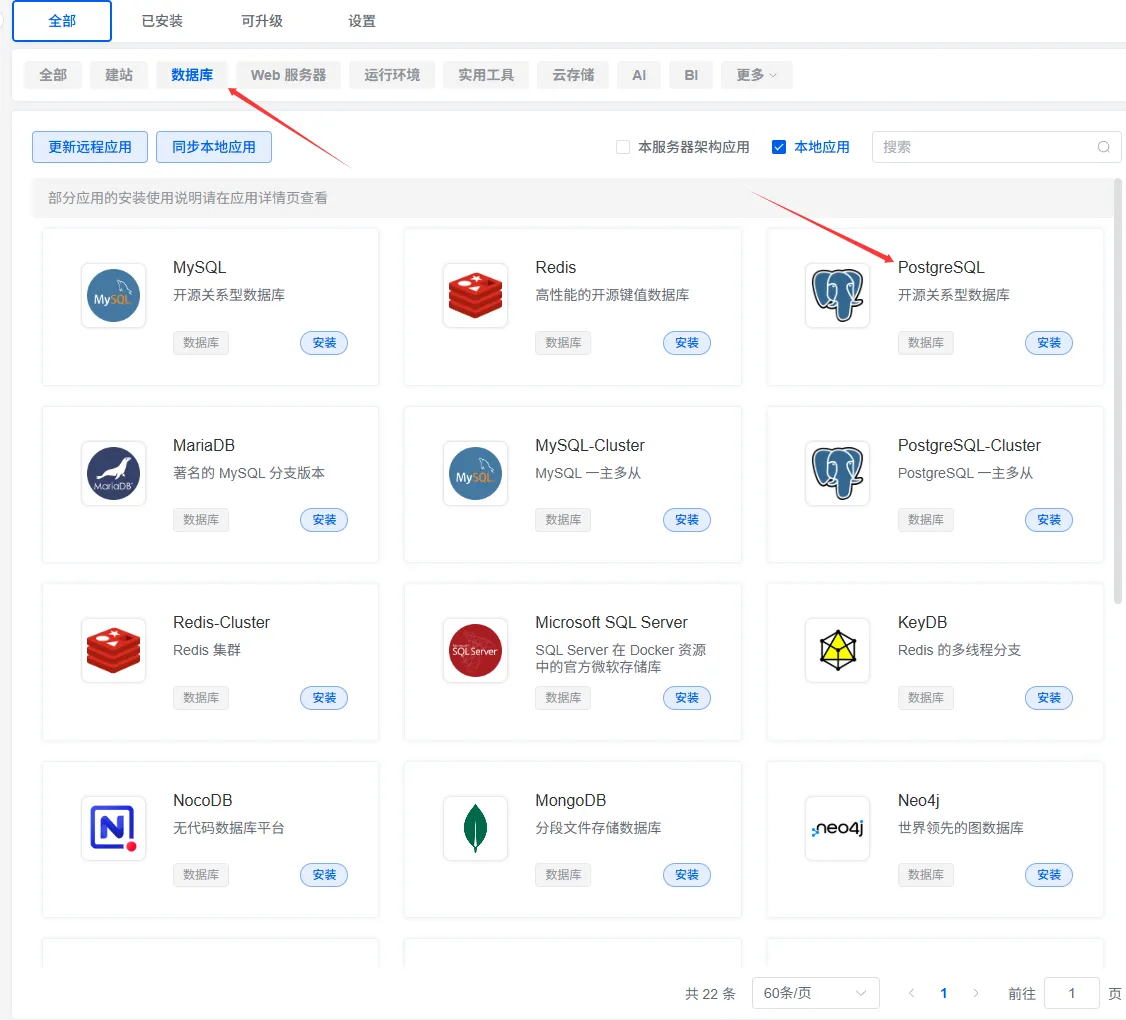
1.之后我们选择数据库项,点击安装PostgreSql数据库,该数据库相比较Mysql会更先进性能更好,我比较推荐
20251010111010884
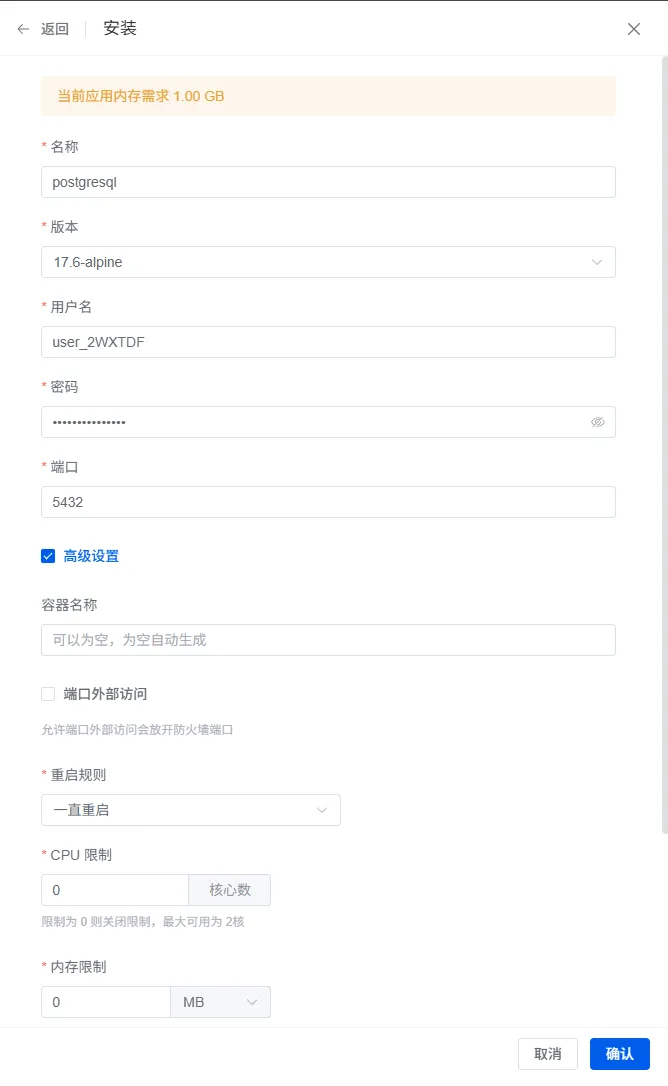
2.用户名跟密码我们可以保持默认也可以自己进行设置,点击确定
20251010111008438
安装Halo
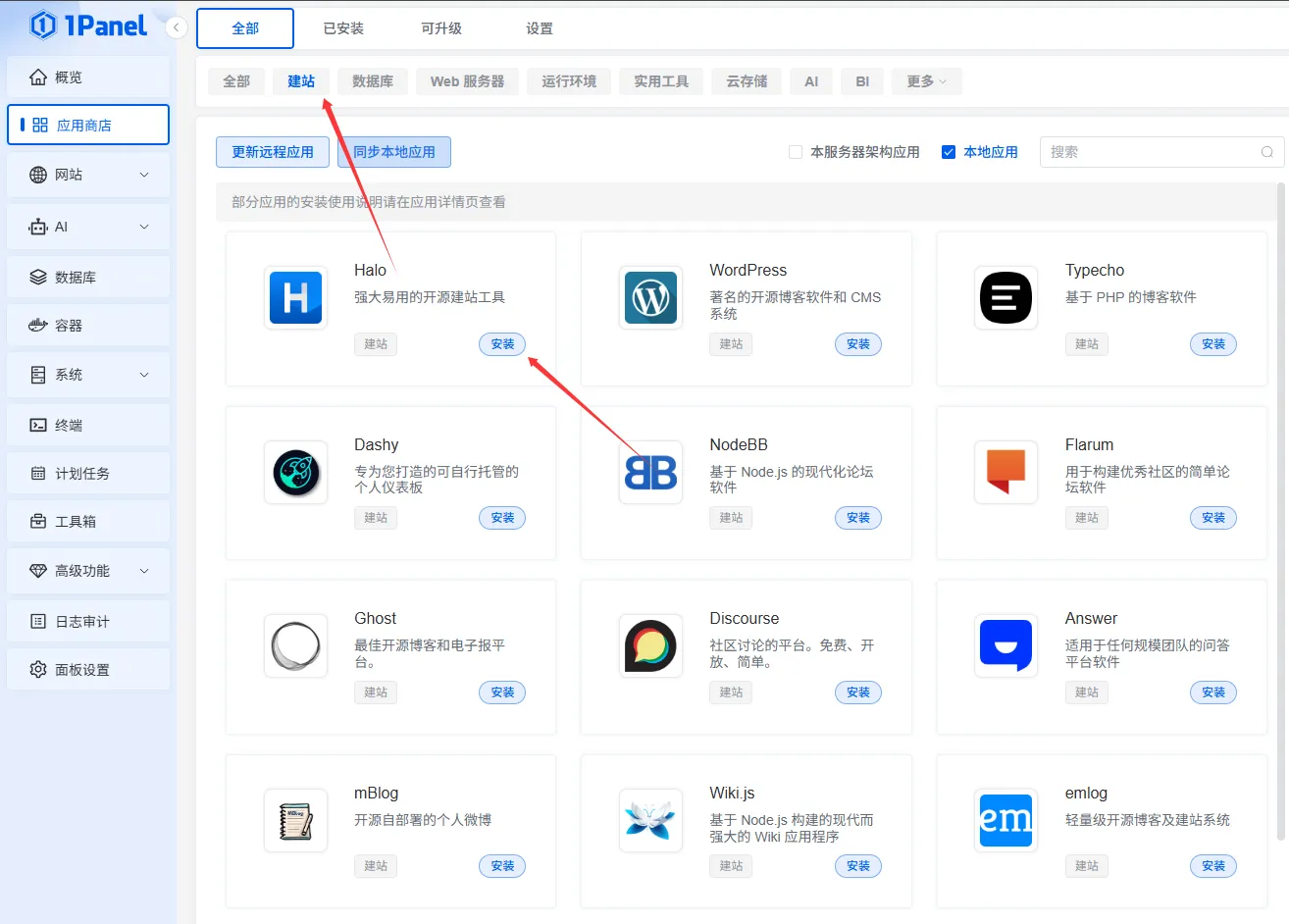
1.点击建站项,选择Halo进行安装
20251010111016460
2.数据库服务选择我们刚刚安装的pgsql
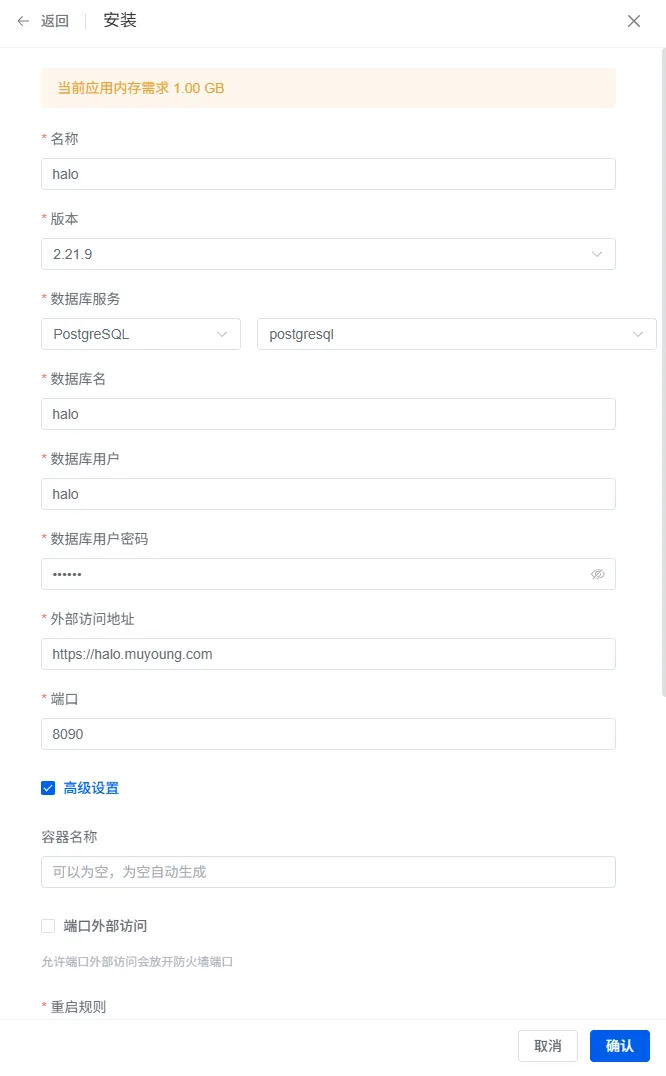
20251010111018837
3.数据库名跟密码我们可以默认也可以进行自定义,外部访问地址一定要填写后面用户访问博客的域名地址,点击确定安装
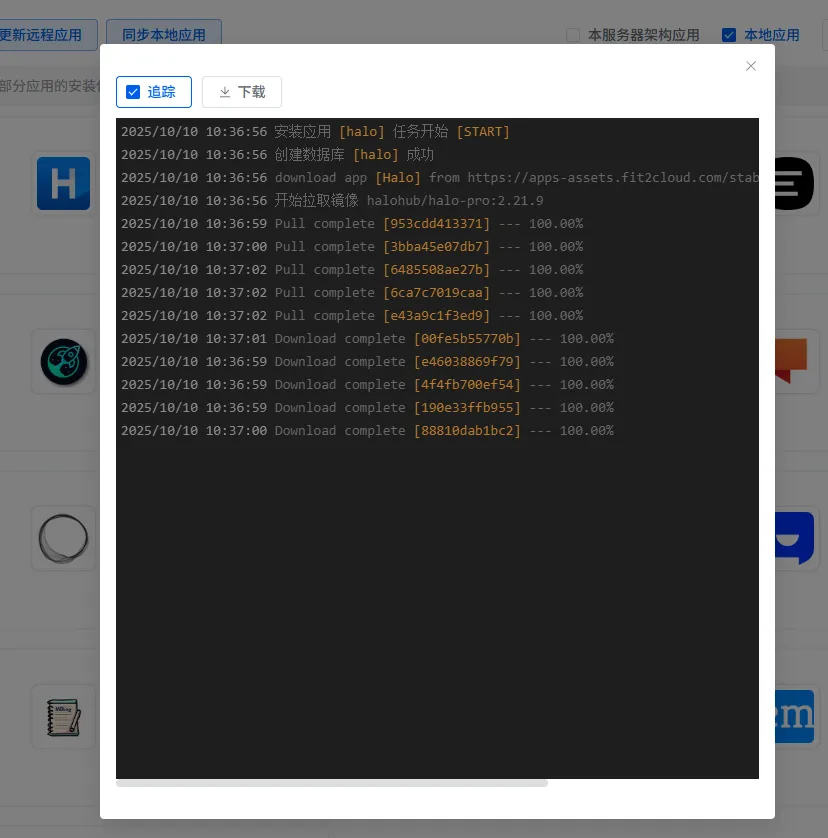
20251010111233406
配置网站
1.之后点击网站-创建网站,选择反向代理,输入访问博客的域名,然后应用直接选择halo会自动填写内网的配置
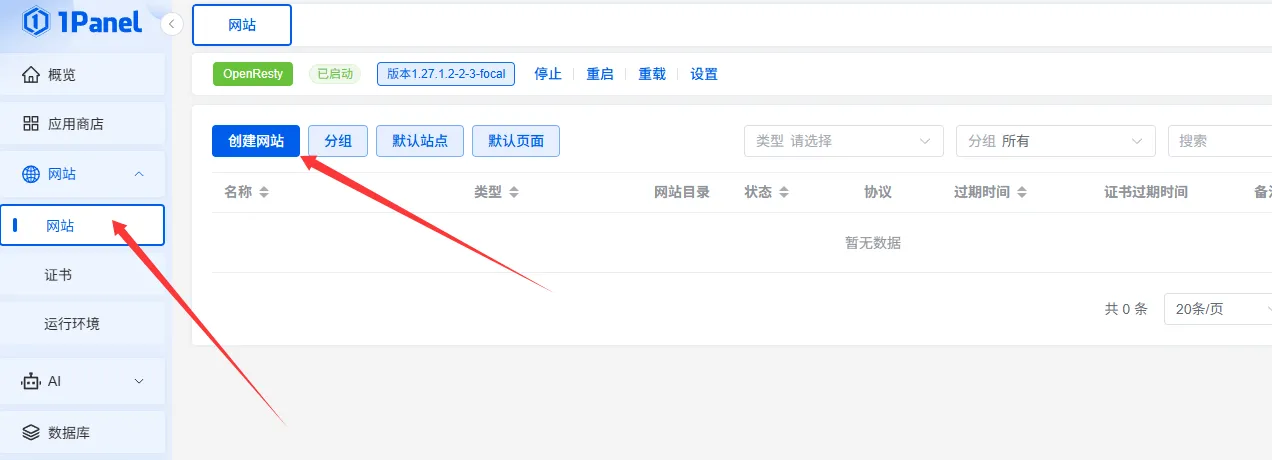
20251010111020878
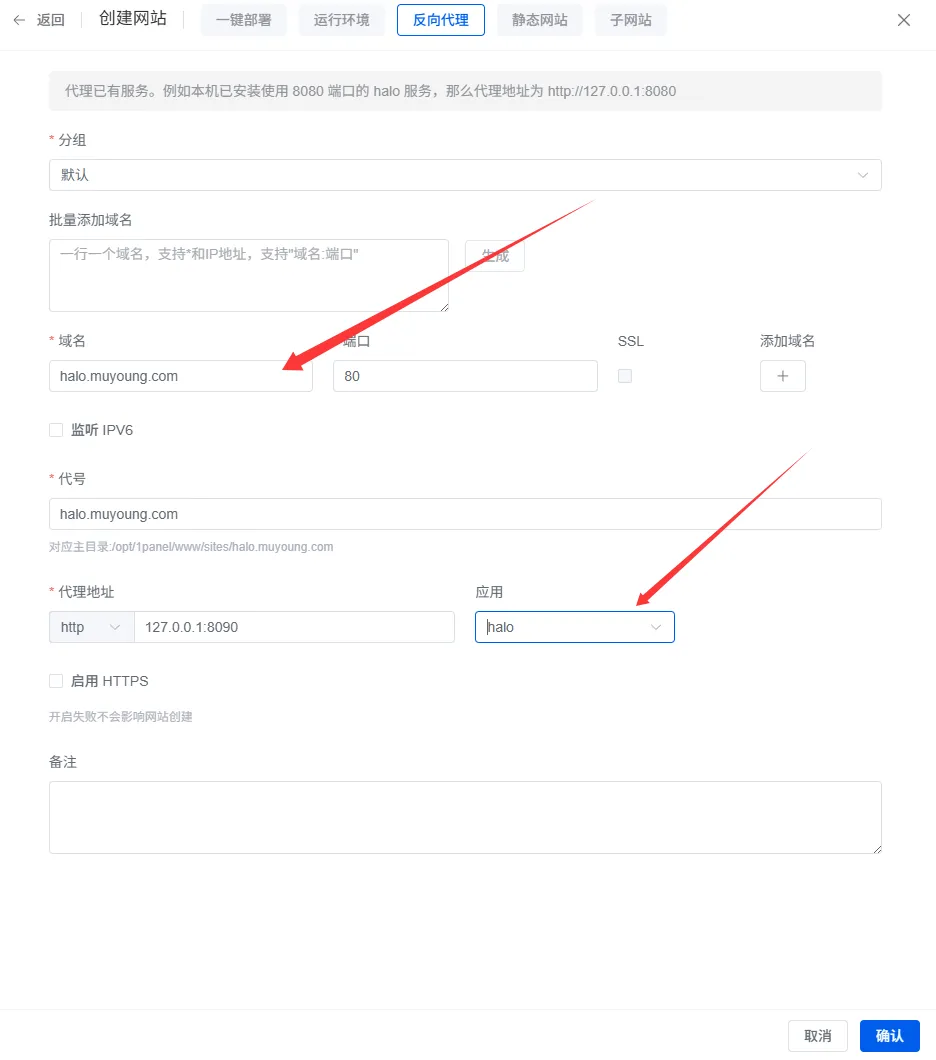
20251010111022353
域名解析
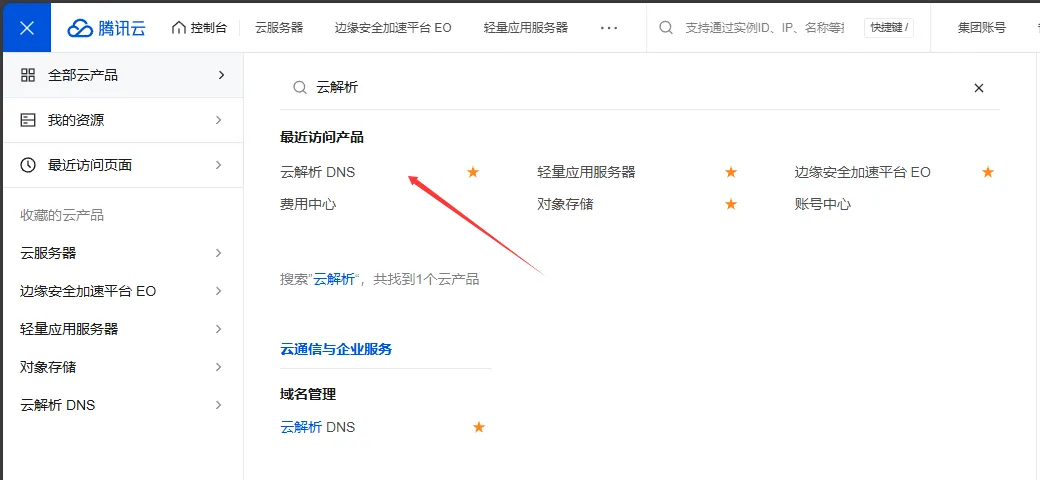
1.在腾讯云产品里搜索云解析点击云解析DNS
20251010111027340
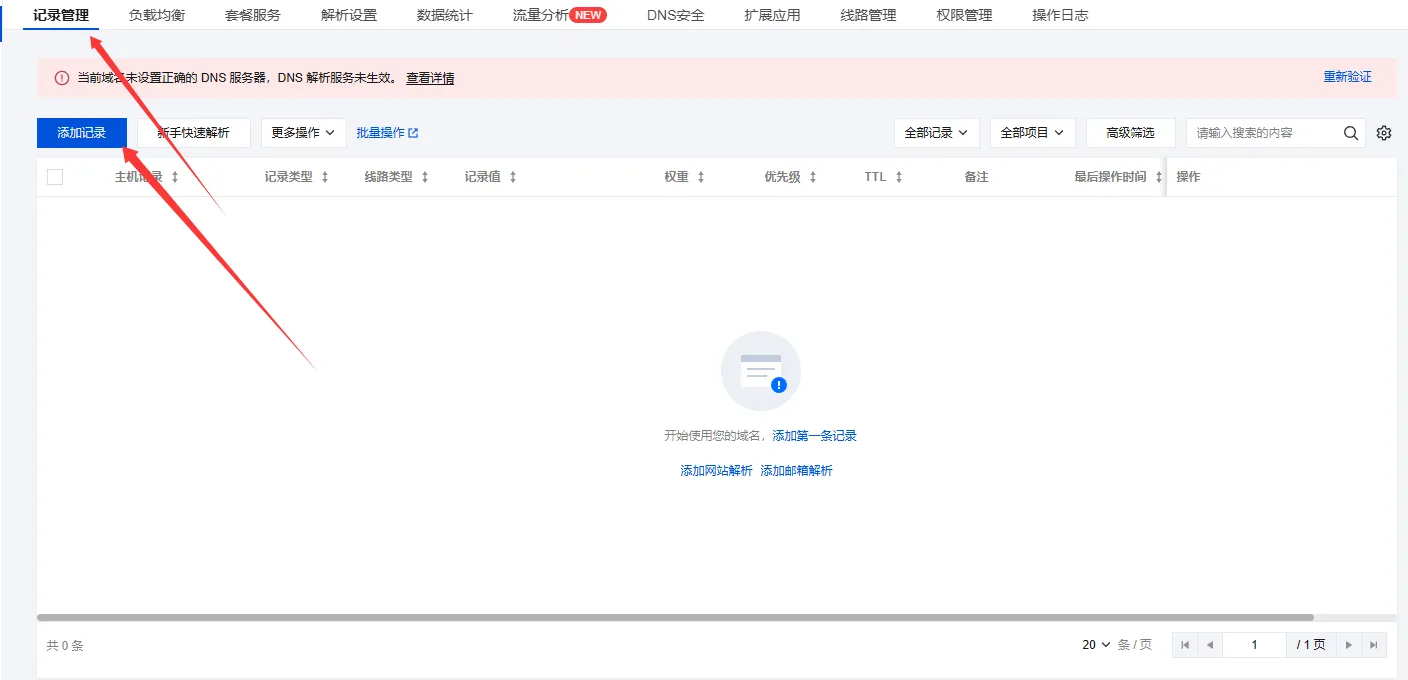
2.之后点击添加记录
20251010111030117
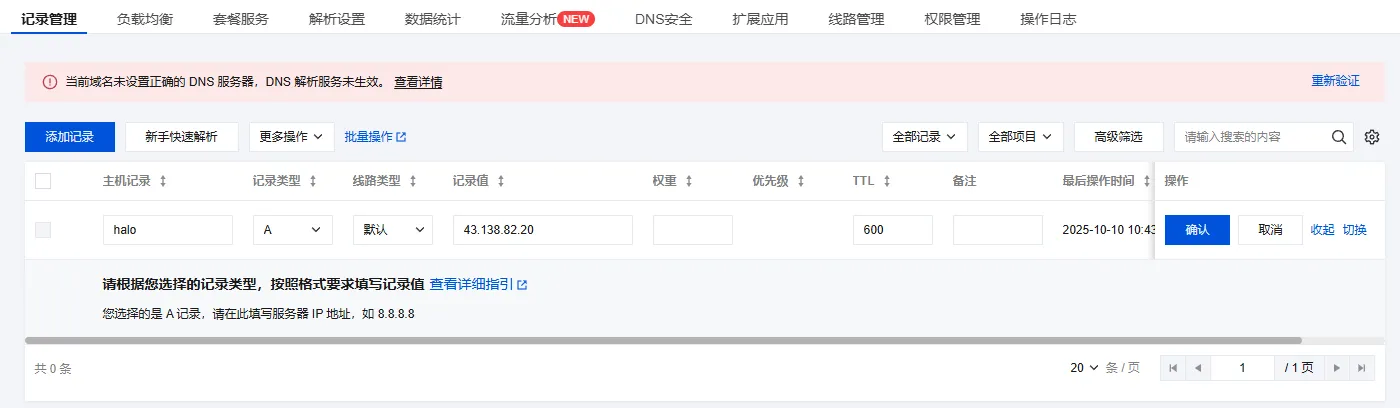
3.主机记录填写halo记录类型为A,记录值填写服务器的ip地址,点击确定添加即可
20251010111034915
申请SSL证书
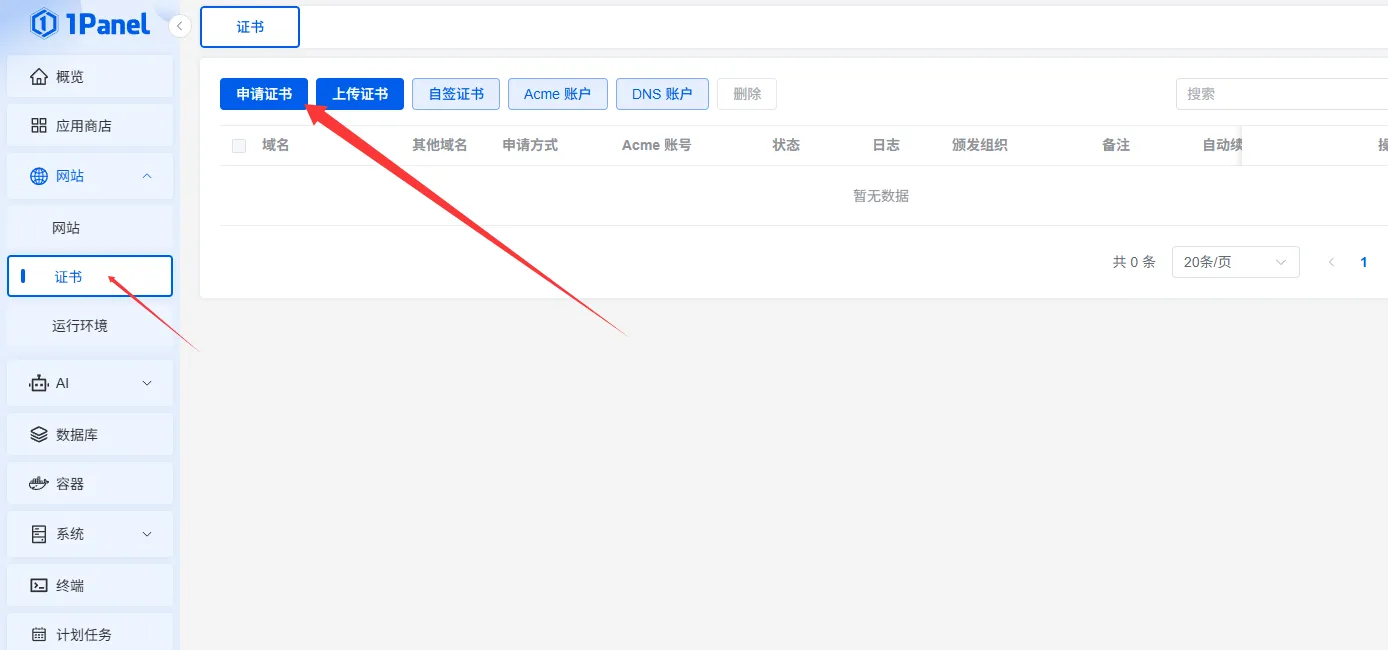
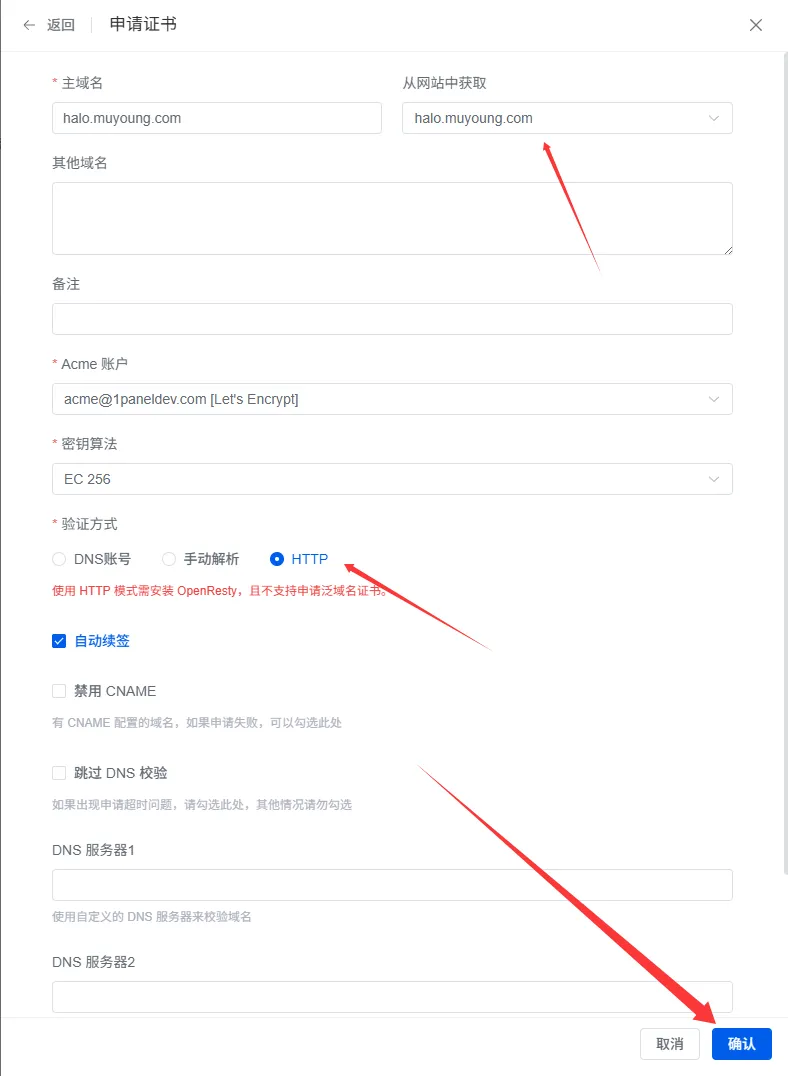
1.点击证书-申请证书
20251010111037538
2.选择从网站中获取,验证方式选择HTTP模式点击确定
20251010111039971
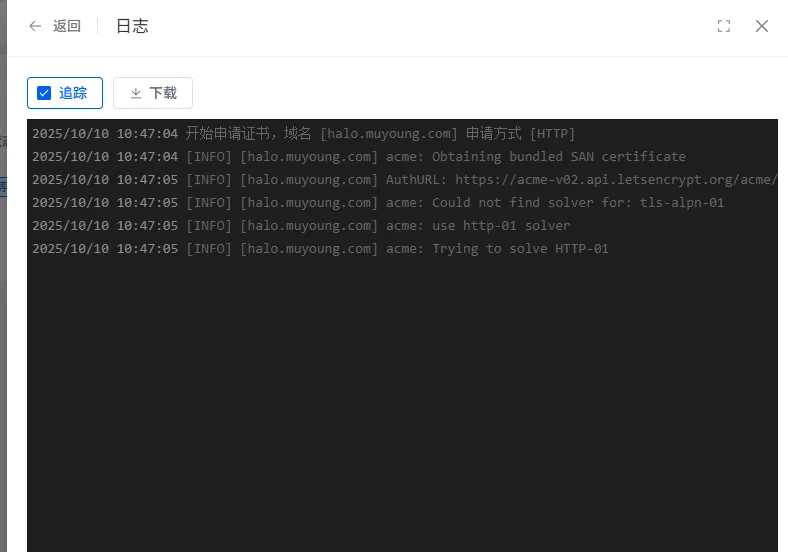
3.等待签发成功
20251010111042646
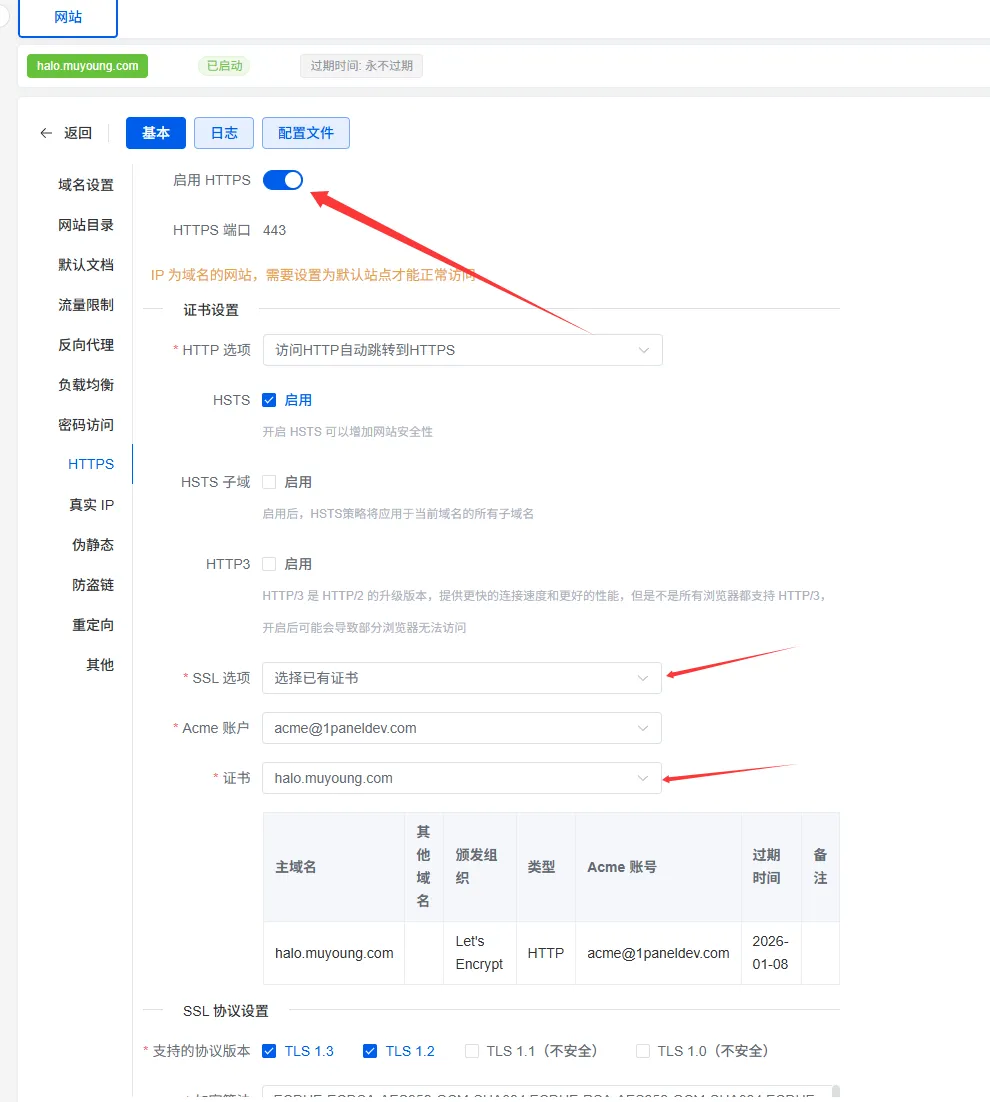
4.证书签发完成之后再次进入刚刚创建的网站配置里点击HTTPS,启用HTTPS功能,SSL选项选择已有证书,证书选择我们上方配置对应域名的证书
20251010111046158
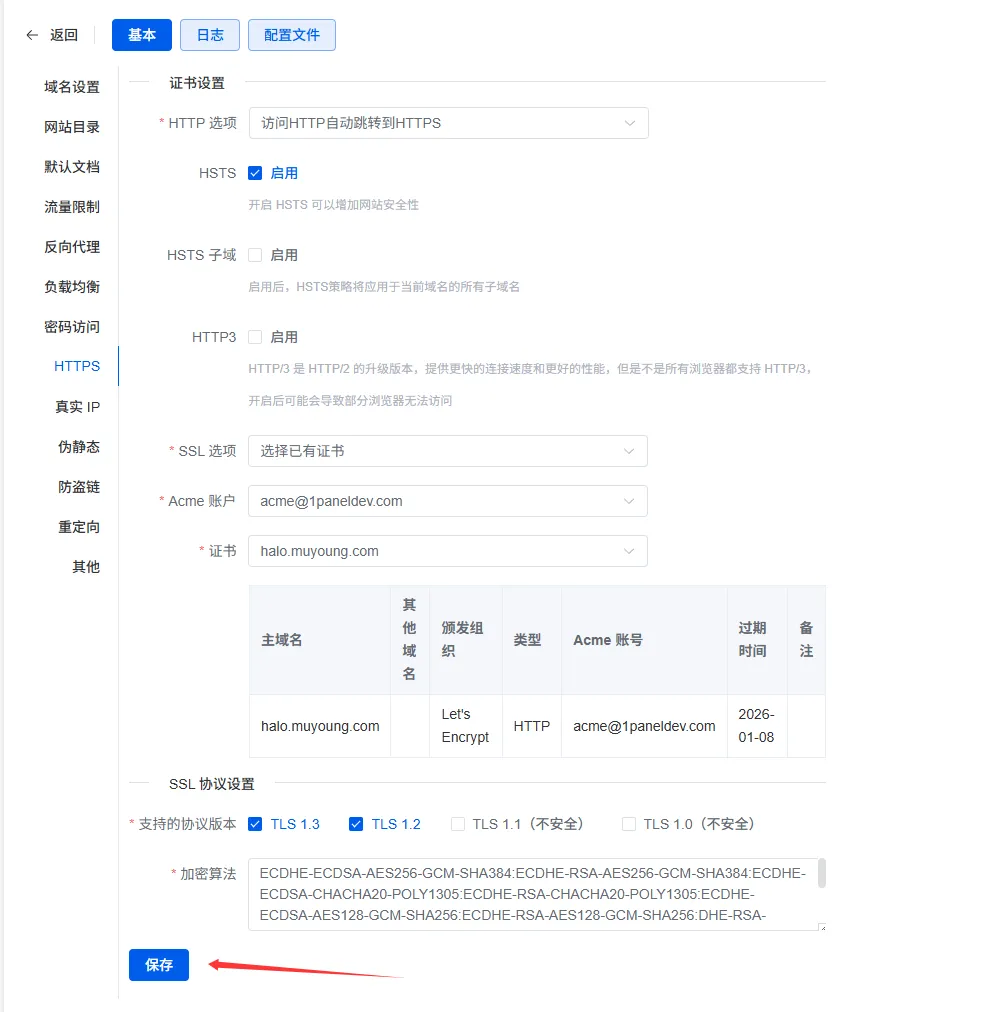
5.点击保存
20251010111050605
访问并配置Halo
1.不出意外,我们已经可以访问到Halo了
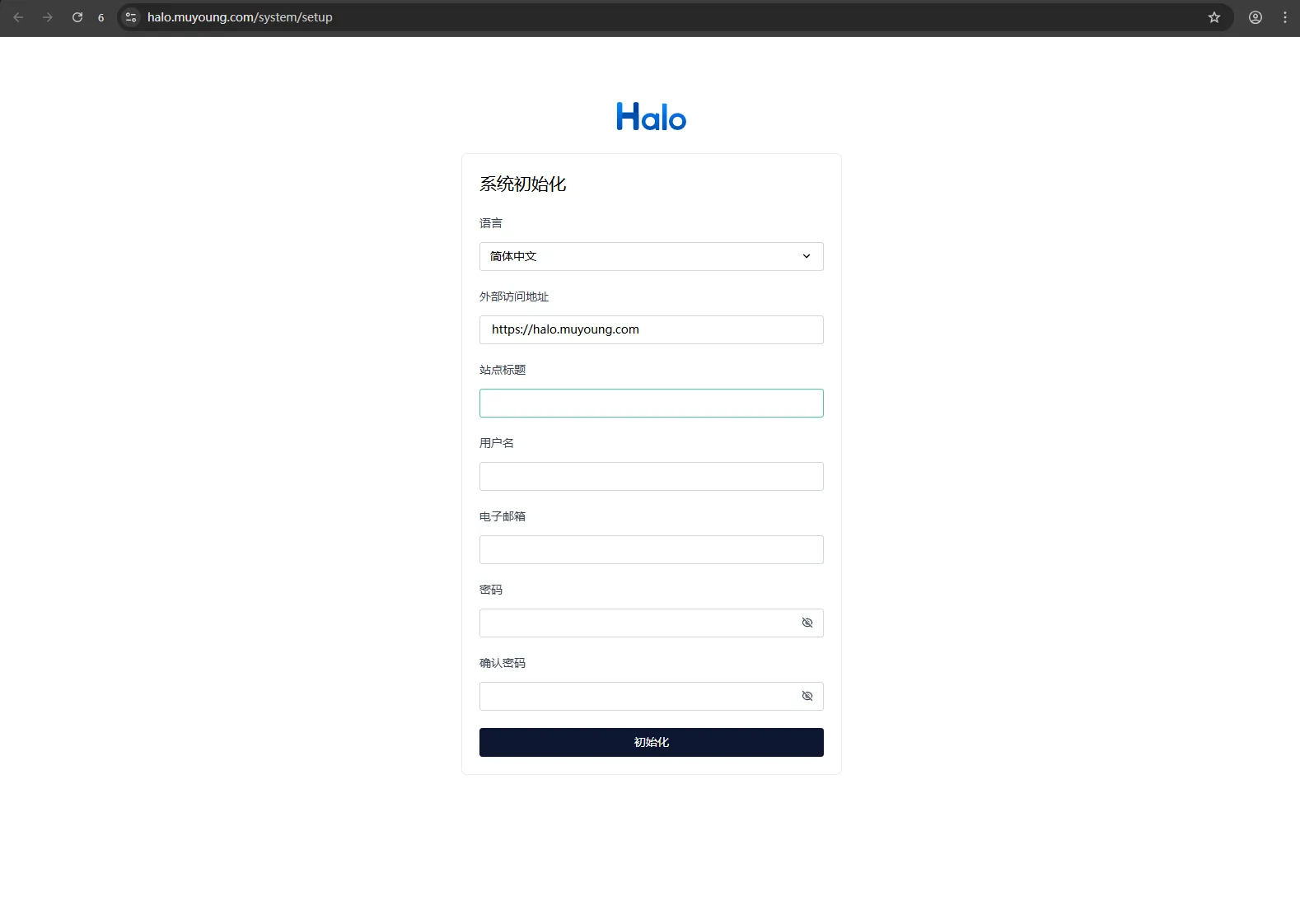
20251010111053178
2.填写我们对应的网站配置点击初始化
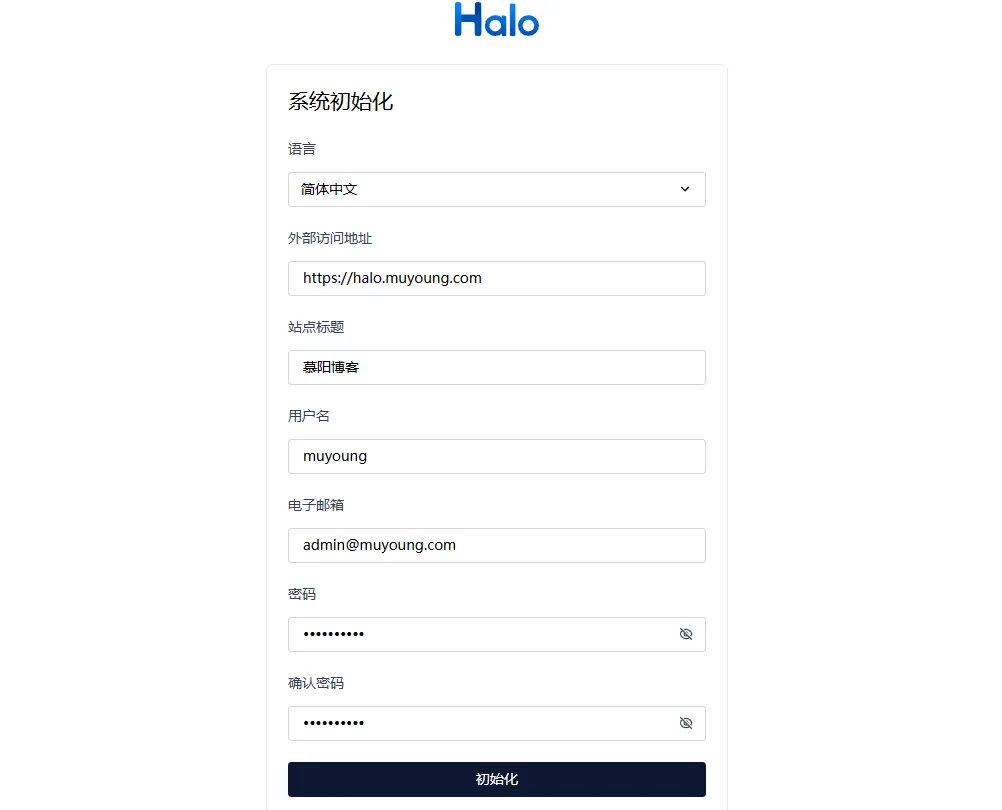
20251010111055351
3.初始化之后我们登录到halo
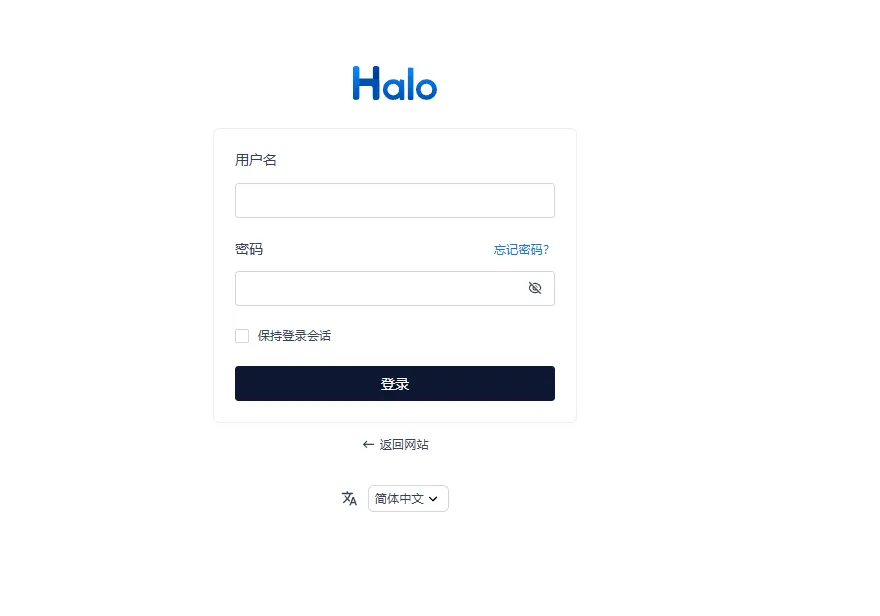
20251010111057263
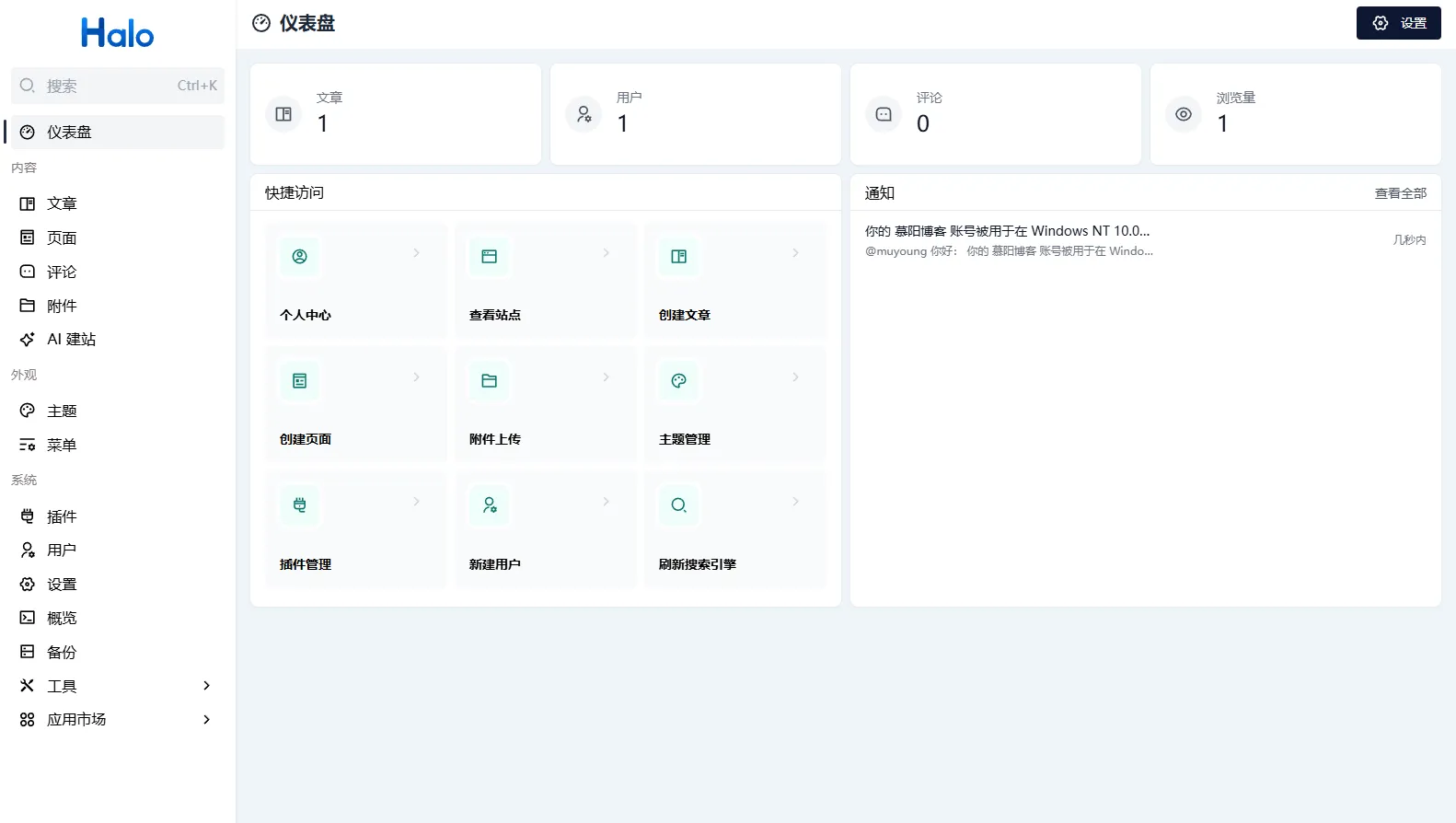
20251010111101418
基本功能配置
4.点击设置,可以设置一些站点的基本功能
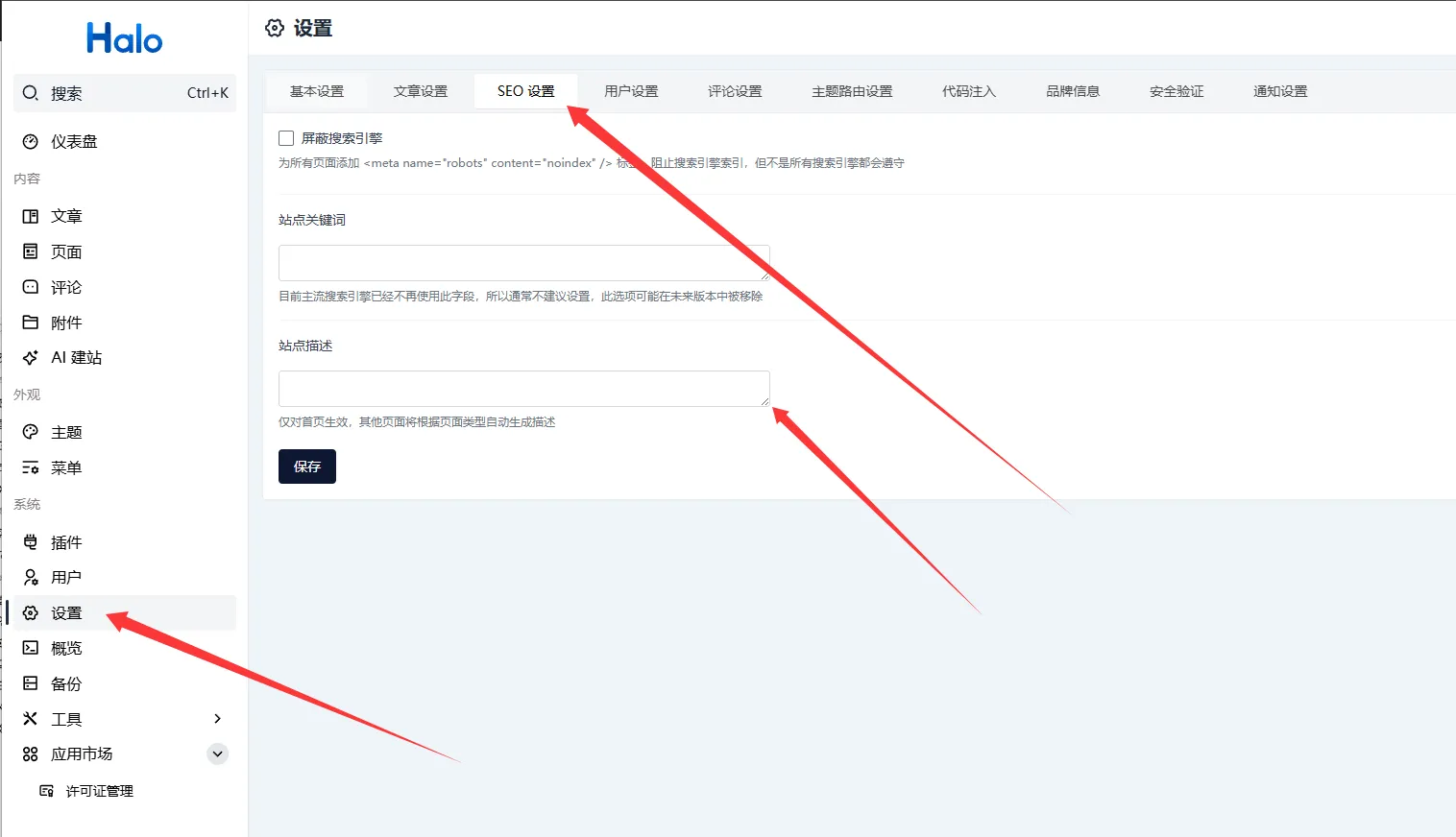
20251010111104058
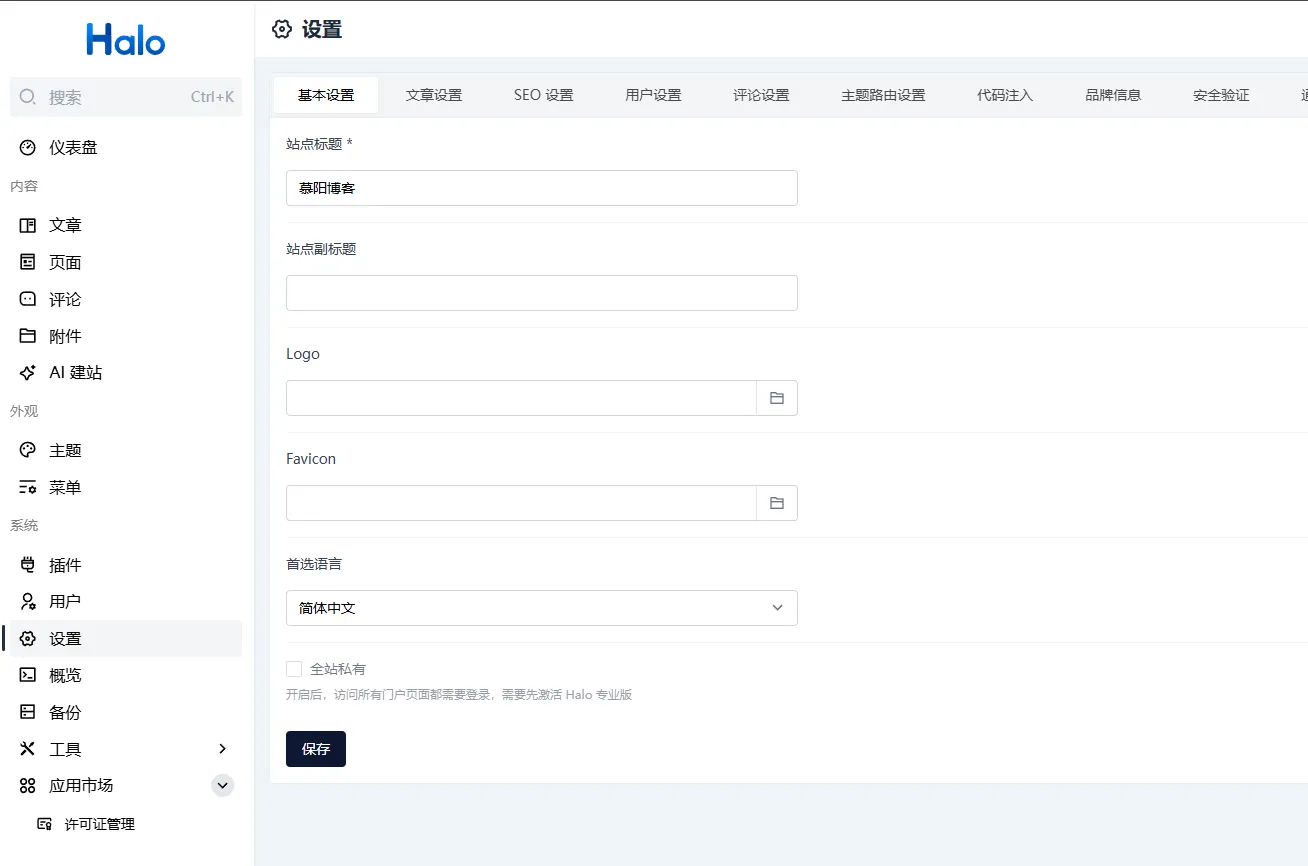
20251010111106471
配置主题
1.点击应用市场选择主题选择一个自己喜好的主题点击安装
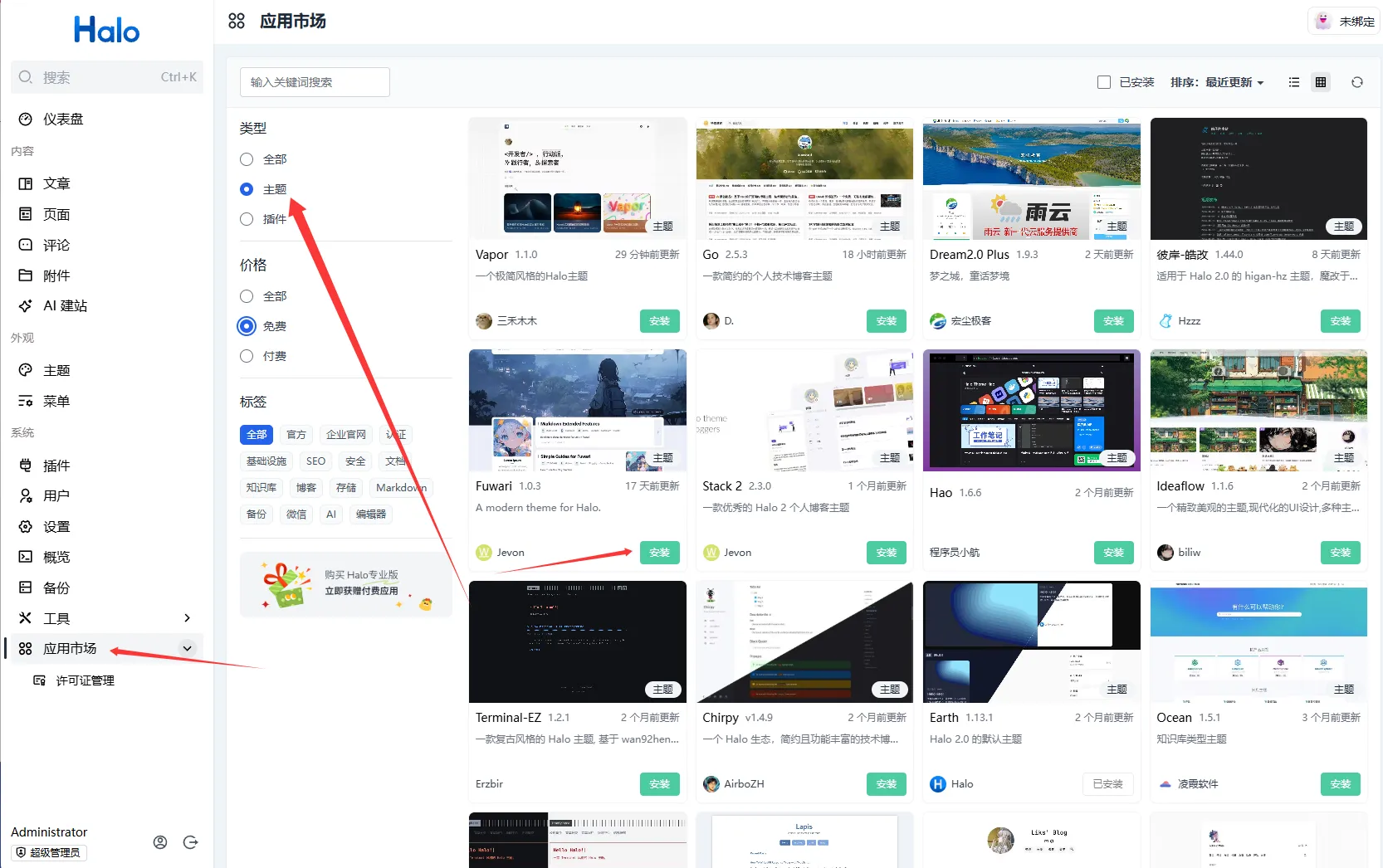
20251010111108784
2.安装完毕后,选择左侧的主题,右上角的主题管理
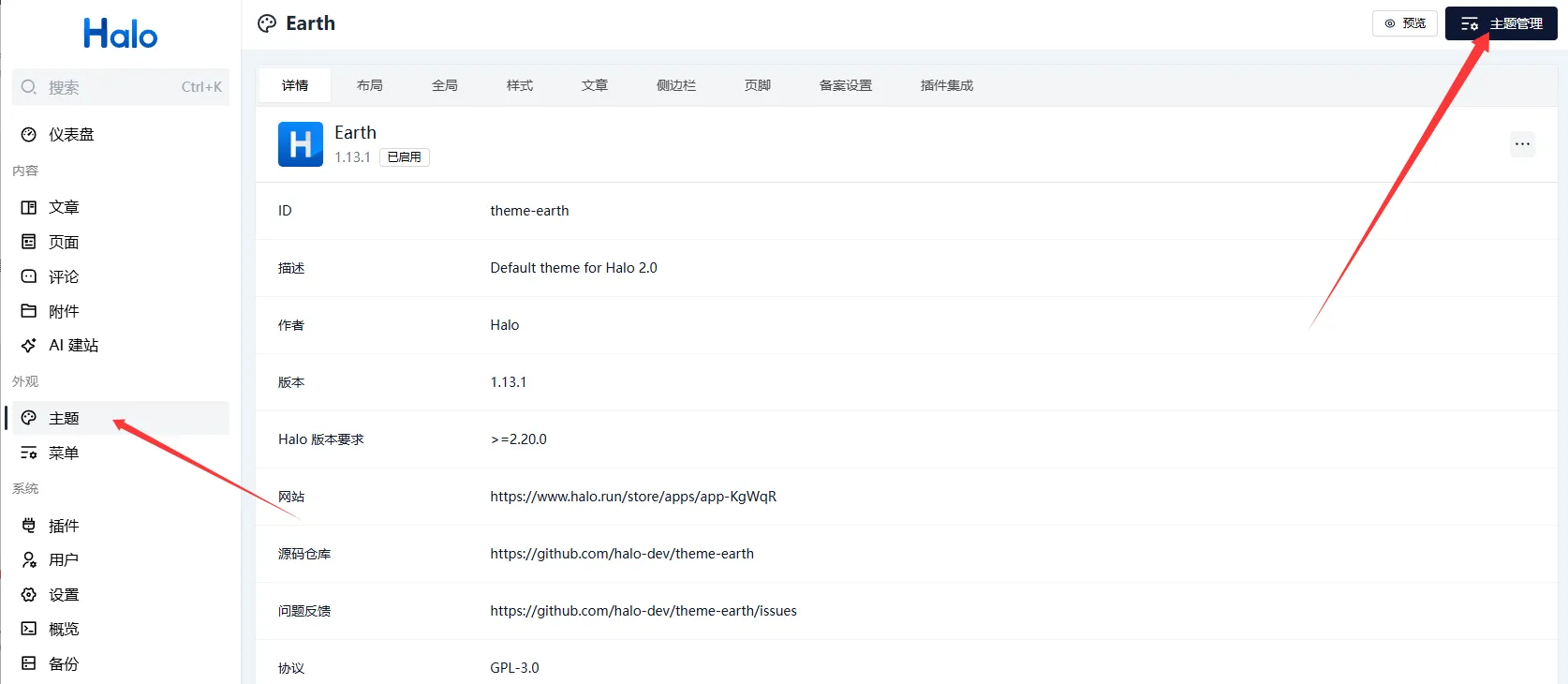
20251010111110962
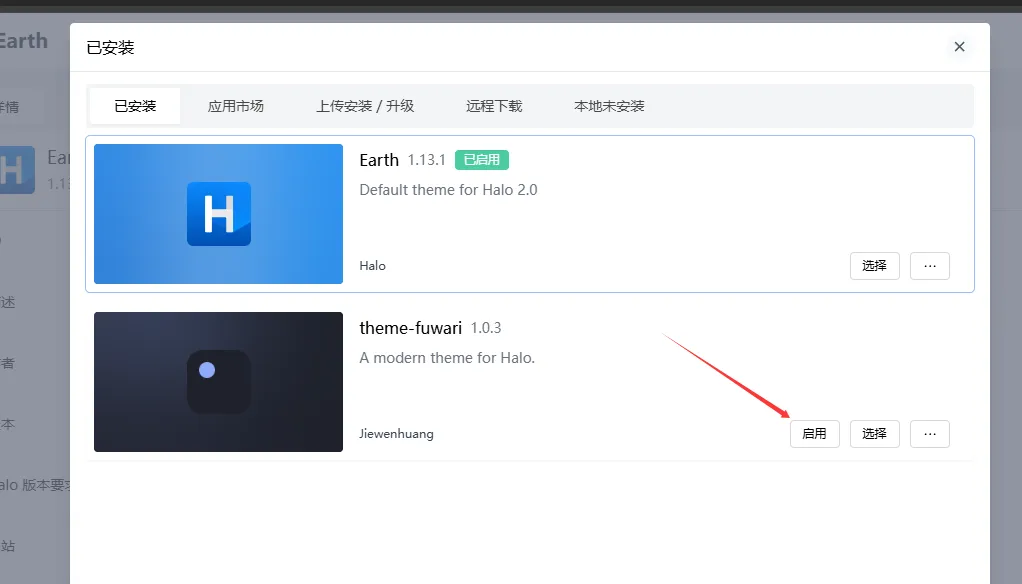
3.选择刚刚在应用市场安装的主题进行启用
20251010111113883
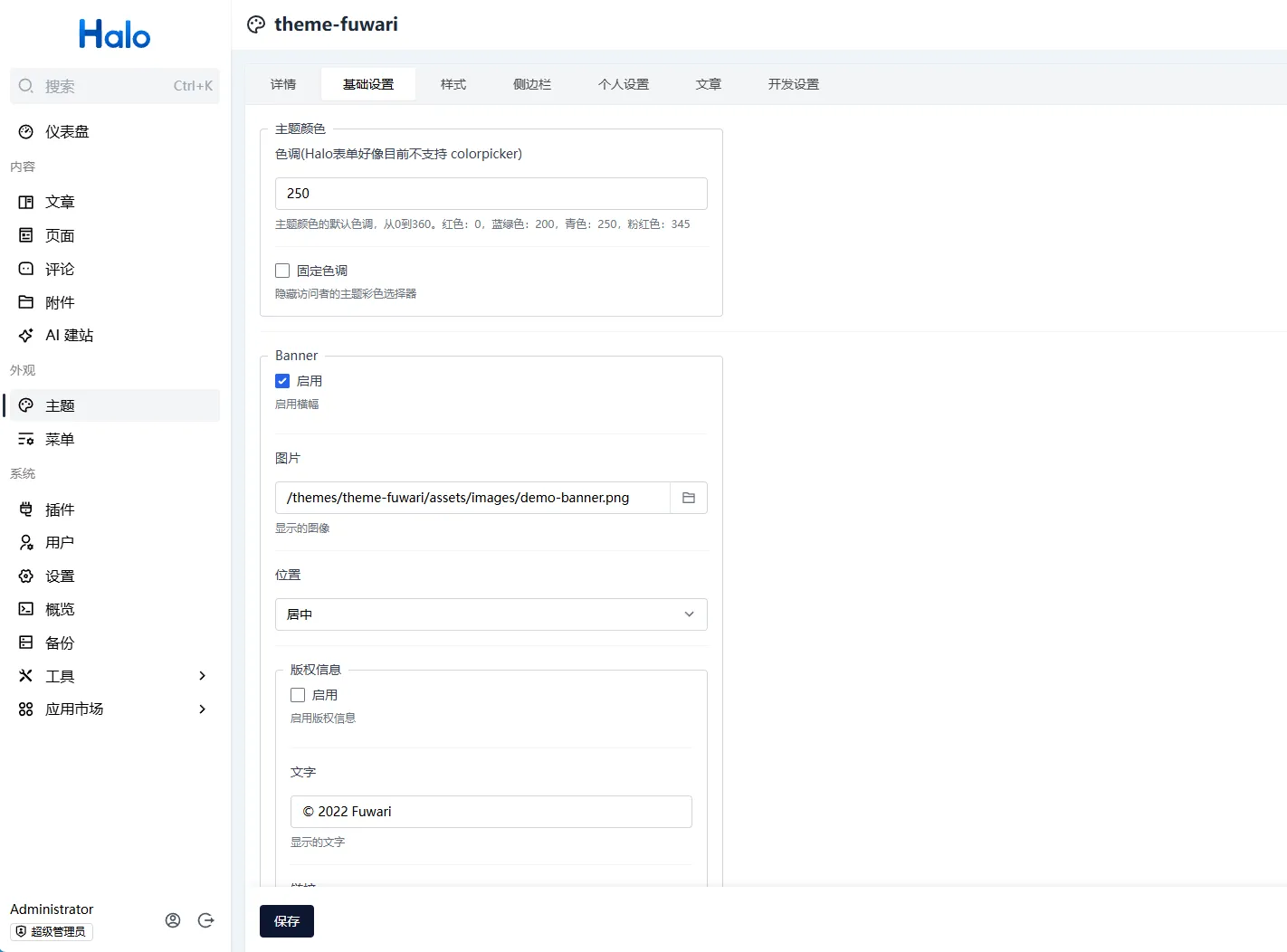
4.同样我们可以基于主题进行配置(根据自己喜好)
20251010111117236
结束
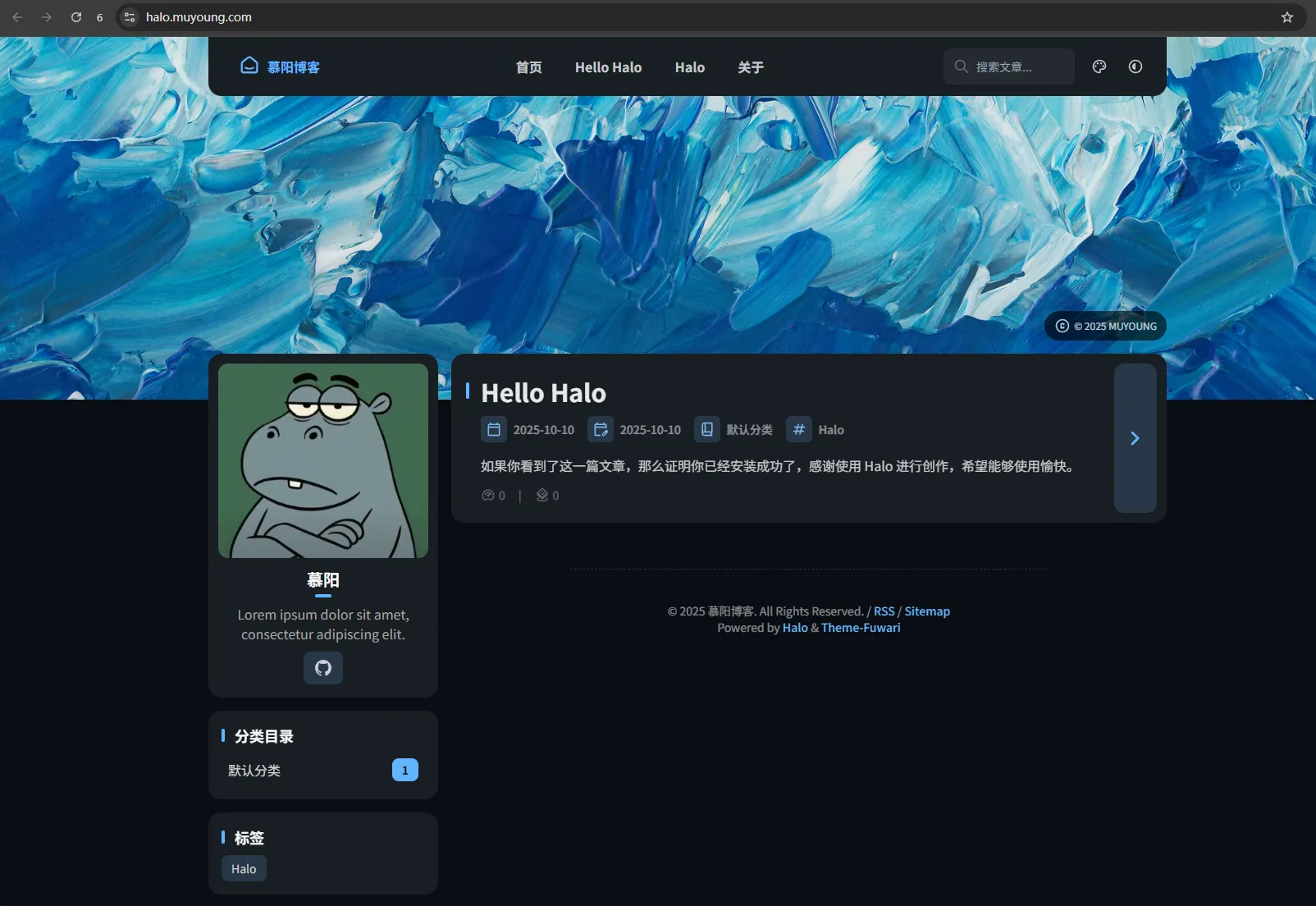
最后我们就可以访问到建立好的博客啦~
20251010111121123
如果根据当前教程搭建出现任何问题,欢迎大家留言区留言告知我
本文参与 腾讯云自媒体同步曝光计划,分享自作者个人站点/博客。
原始发表:2025-10-10,如有侵权请联系 cloudcommunity@tencent.com 删除
目录
腾讯云开发者

Copyright © 2013 - 2026 Tencent Cloud. All Rights Reserved. 腾讯云 版权所有
深圳市腾讯计算机系统有限公司 ICP备案/许可证号:粤B2-20090059  粤公网安备44030502008569号
腾讯云计算(北京)有限责任公司 京ICP证150476号 | 京ICP备11018762号