一不小心,DESK成为了三位一体的图片处理软件

背景
DESK是一个工具集,其初衷就是把大家常用的一些功能合并起来。让大家无论在什么操作系统下,都有伸手即用的常用功能,都有相同的操作方式和用户体验。图片是大家办公经常需要处理的东西,其中最常用的场景主要有三个:
1.截图
2.看图
3.画图
大多数操作系统都要配置三个独立软件来处理这三个场景,以麒麟和统信操作系统为例:
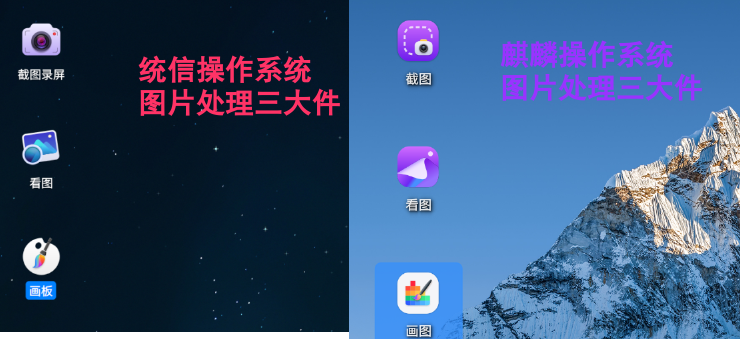
这三个程序在不同操作系统下尽管功能类似,但是使用方法差异较大。基于这个痛点,今天就和大家介绍一下,使用DESK这一个工具,如何完成这三位一体的图片处理场景。
DESK三位一体的图片处理功能
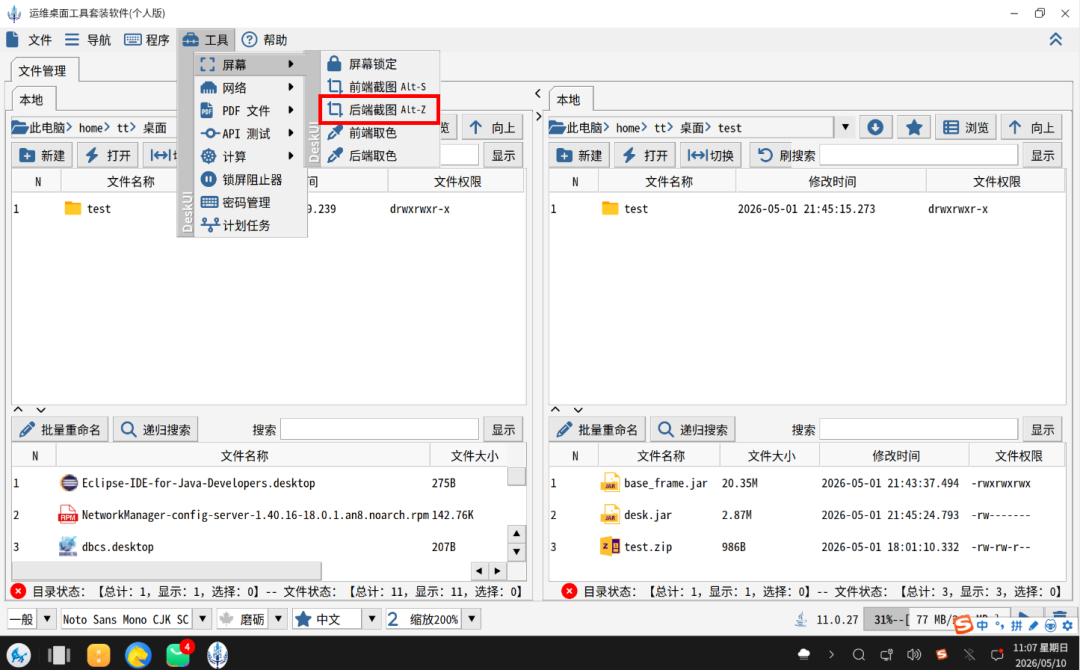
启停DESK软件后,菜单或者使用快捷alt+z,就可以启动截图程序,如下图:
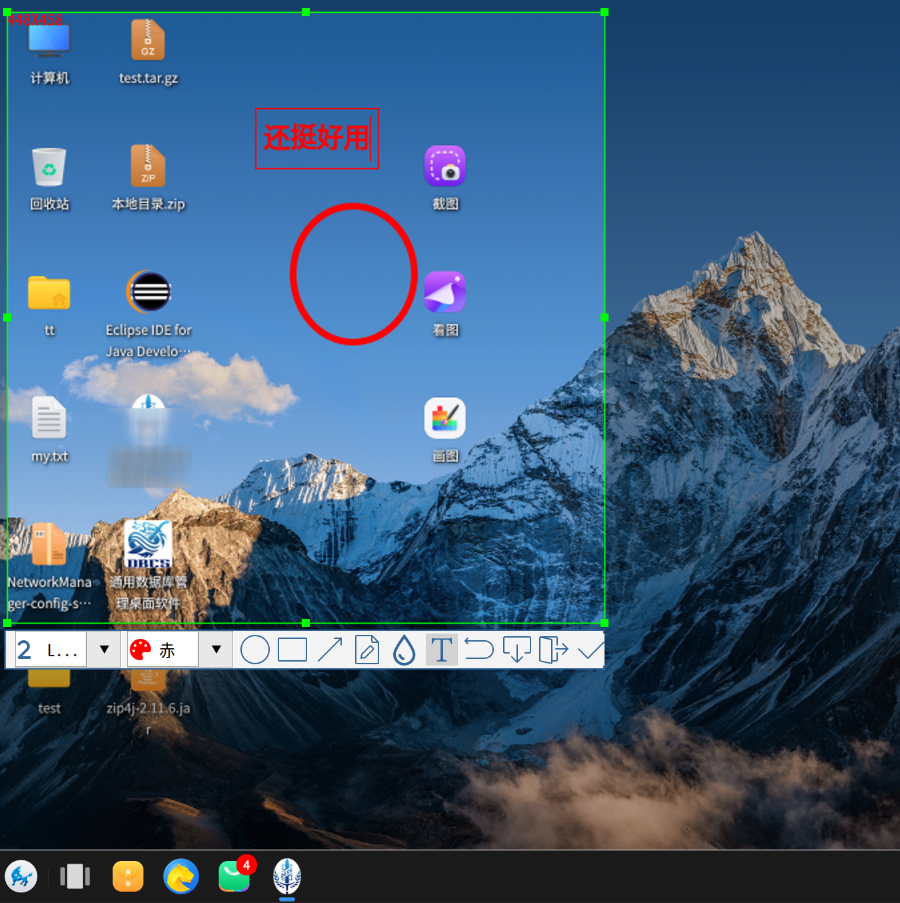
截图使用过程和微信中的截图功能差不多,非常容易上手。
截图完成后,图片会保存在系统剪切板中,在如下DESK界面中直接ctrl+v,就可以二次查看并且保存下来。
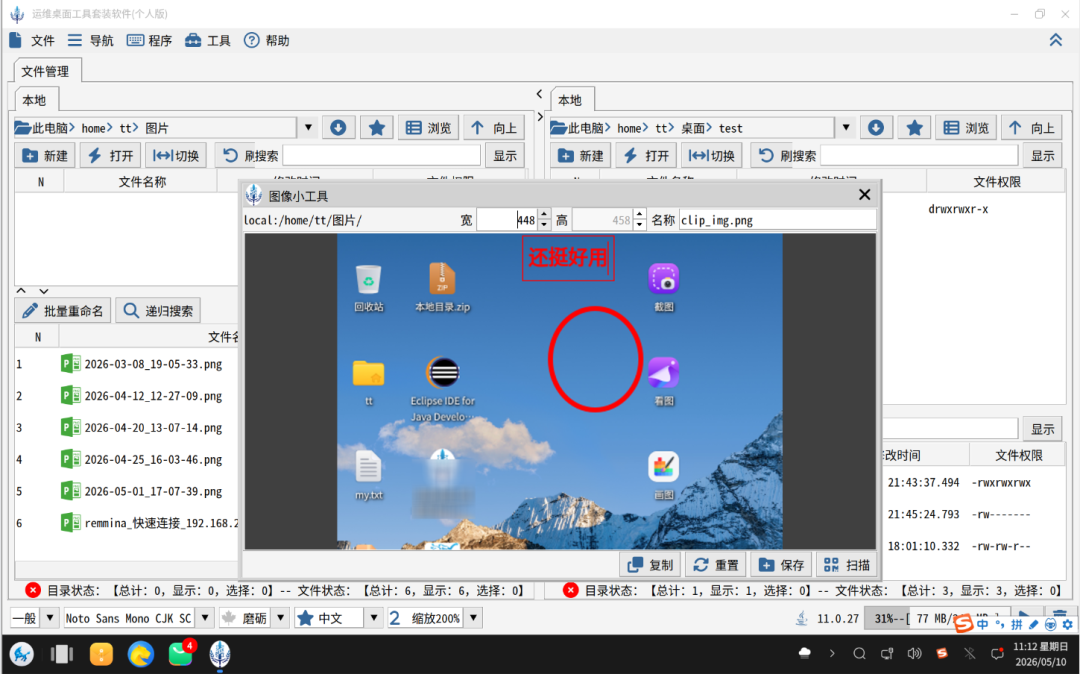
保存完成之后,双击已经保存的图片,这时候看图功能就上场了。
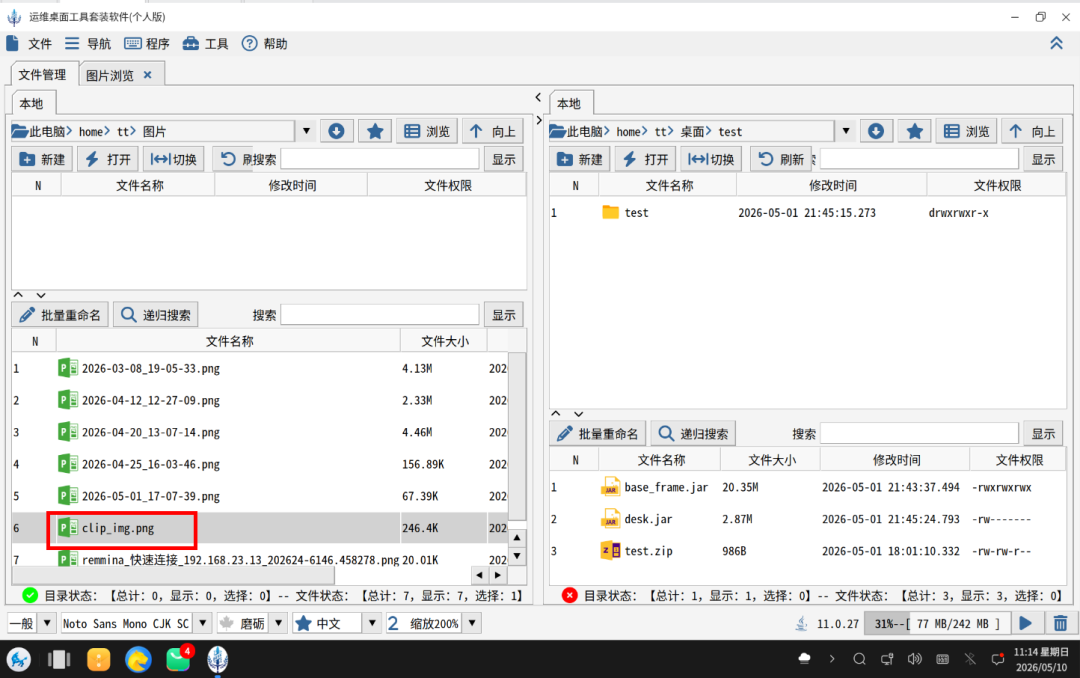
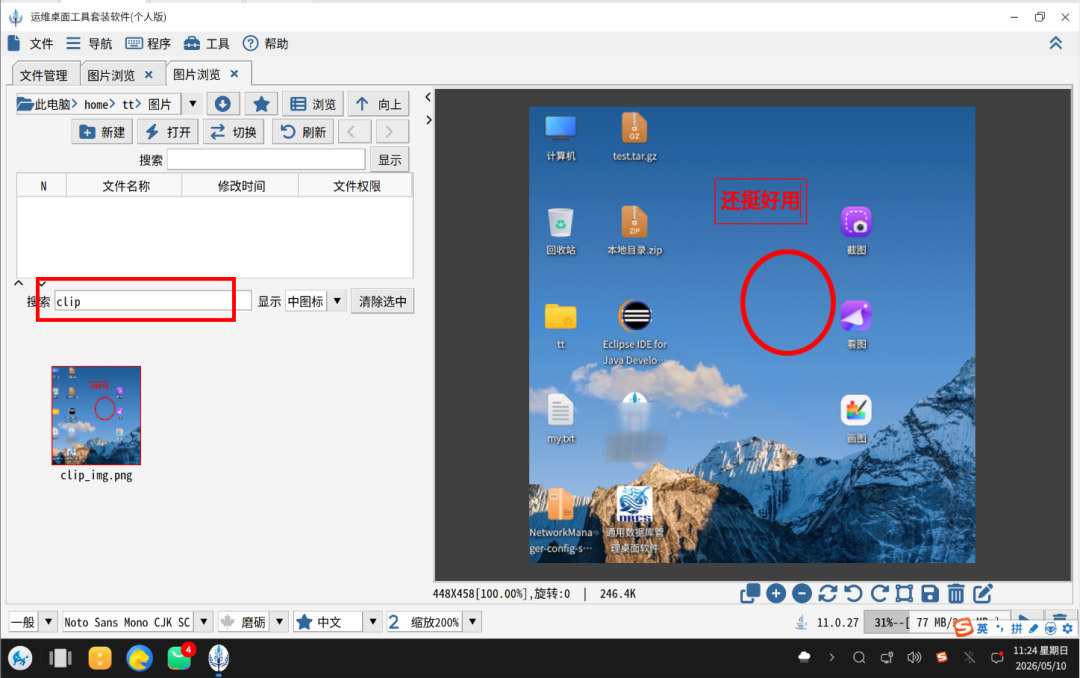
DESK的看图功能,左边缩略,右边大图,过滤查找当前目录图片非常好用。
如果你想对这个图片进行更加细致的编辑,画图功能就登场了。点击下图右下角绿色框按钮:
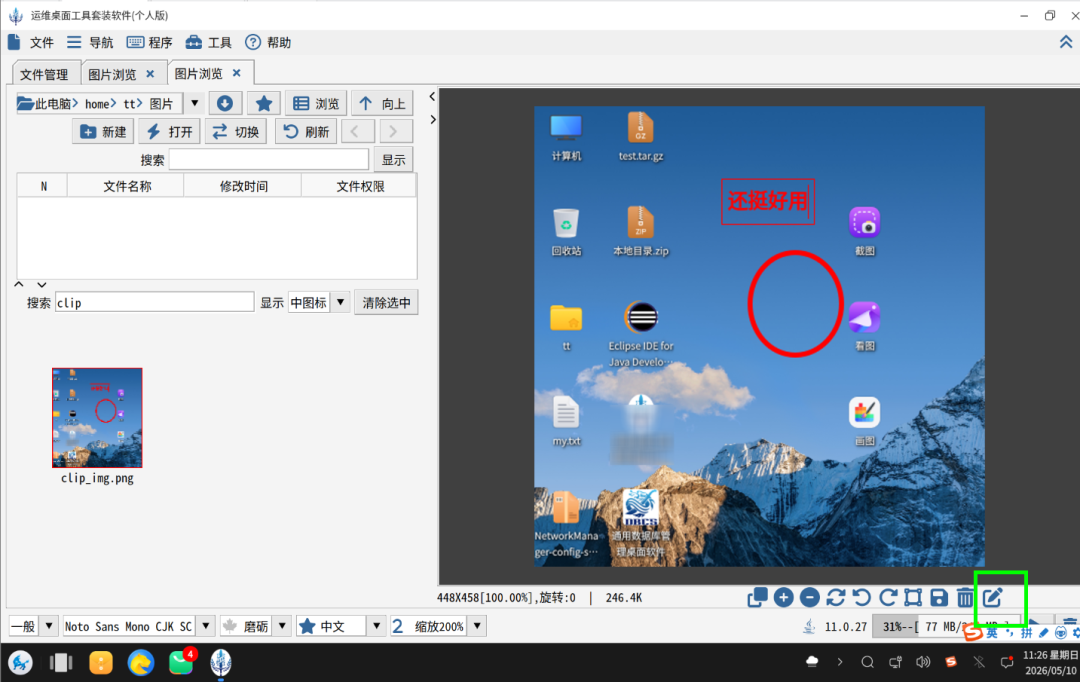
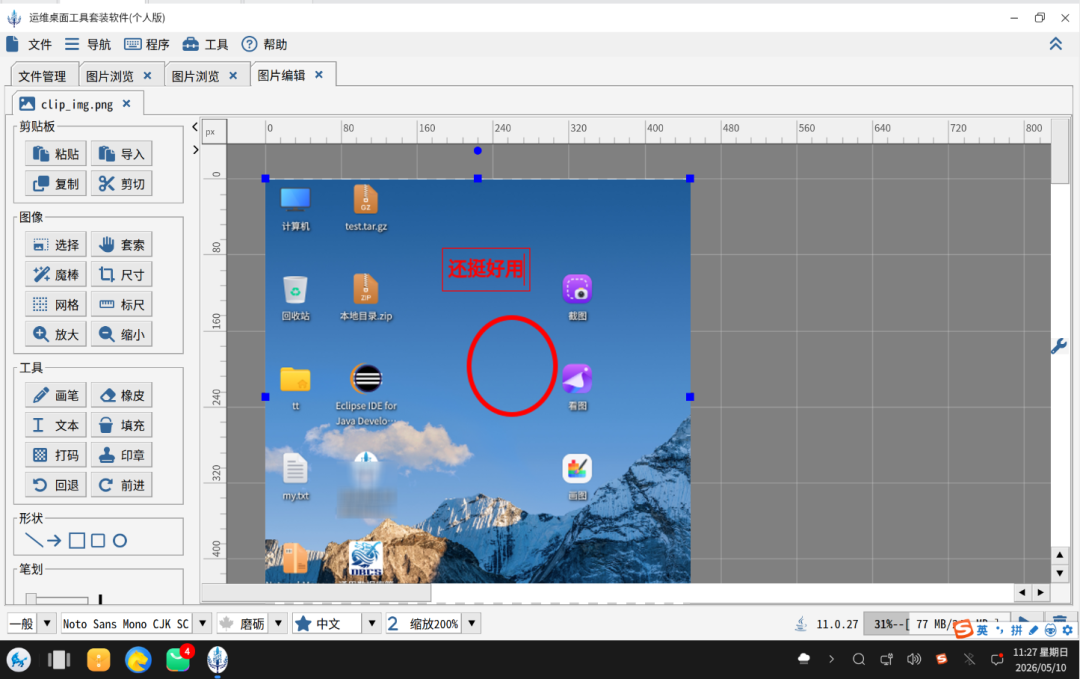
DESK画图功能还是挺强的,而且比较人性化,大家自己试试吧。
本文参与 腾讯云自媒体同步曝光计划,分享自微信公众号。
原始发表:2026-05-11,如有侵权请联系 cloudcommunity@tencent.com 删除
目录
腾讯云开发者

Copyright © 2013 - 2026 Tencent Cloud. All Rights Reserved. 腾讯云 版权所有
深圳市腾讯计算机系统有限公司 ICP备案/许可证号:粤B2-20090059  粤公网安备44030502008569号
腾讯云计算(北京)有限责任公司 京ICP证150476号 | 京ICP备11018762号