程序员逼格拉满!ccstatusline:让你的 Claude Code 状态栏直接封神!
原创
程序员逼格拉满!ccstatusline:让你的 Claude Code 状态栏直接封神!
原创
测试开发技术
发布于 2026-05-18 10:54:27
发布于 2026-05-18 10:54:27
说实话,刚开始用 Claude Code 的时候,我对它的终端界面挺满意的——简洁、干净、没有多余的东西。
但用了一段时间后,我发现一个问题:项目多了,时间久了,我不知道 Claude 在干什么。
它是在用 Opus 还是 Sonnet?Token 用了多少了?会不会快超预算了?当前 Git 分支是什么?这些关键信息,默认界面一概不显示。我只能在每次对话结束后,去翻日志或者看账单,才知道"哦,刚才那轮对话烧了 2 万 Token"。
直到我发现了 ccstatusline 这个工具。
装上之后,Claude Code 的终端底部多了一个实时状态栏,模型、Token、Git 分支、响应速度……一目了然。这种"一切尽在掌握"的感觉,用过就回不去了。
今天这篇文章,我把 ccstatusline 的安装、配置、使用技巧一次性讲清楚。
一、ccstatusline 介绍
ccstatusline 是一款高度可定制的状态栏格式化工具,能在终端中显示 Claude Code 的实时运行指标,目前在 GitHub 上已有 9k+ Star,社区活跃度很高。
支持 50+ 种可定制组件,我常用的包括:
组件类型 | 具体指标 | 用途 |
|---|---|---|
模型信息 | 当前使用的模型(Opus/Sonnet/Haiku) | 确认 AI "脑子"的档次 |
Token 用量 | 输入/输出 Token 数、累计用量 | 控制成本,避免账单爆炸 |
响应速度 | 首 Token 时延、生成速度 | 判断网络/模型负载状态 |
Git 信息 | 当前分支、提交状态、修改文件数 | 代码上下文一目了然 |
会话状态 | 会话 ID、历史轮数 | 多会话切换时不迷路 |
系统信息 | CPU/内存占用、终端尺寸 | 排查性能问题 |
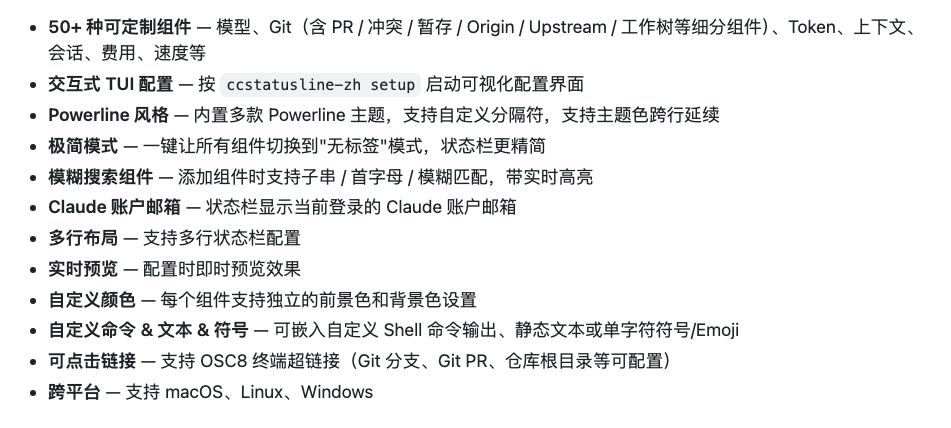
核心功能特性如下:
二、安装前的准备:换国内 npm 源
ccstatusline 通过 npm 安装,但默认官方源在国内访问很慢,甚至超时。建议先换成国内镜像。
1、查看当前 npm 源
npm config get registry默认官方源:https://registry.npmjs.org/
2、更换为国内最新源,比如更换为淘宝镜像(首选,最新官方地址)
npm config set registry https://registry.npmmirror.com⚠️ 旧域名
registry.npm.taobao.org 已废弃,不要用
3、其他国内源(备选)
# 阿里云
npm config set registry https://npm.aliyun.com

# 腾讯云
npm config set registry https://mirrors.cloud.tencent.com/npm/

# 华为云
npm config set registry https://mirrors.huaweicloud.com/repository/npm/
4、验证是否生效
npm config get registry输出对应国内源地址即可。
我试过阿里云和淘宝镜像,稳定性都不错。但淘宝镜像的同步速度更快,新包上线后几乎立刻可用。如果你经常追新,建议用淘宝。
三、安装 ccstatusline
我们可以通过npm命令全局安装ccstatusline;
npm install -g ccstatusline-zh
# 或者
bun install -g ccstatusline-zh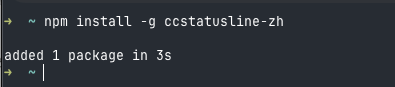
注意:有原版 ccstatusline 和中文版 ccstatusline-zh 两个版本。中文版对中文用户更友好,界面和文档都是中文。我装的是中文版。
配置 Claude Code 启用状态栏
编辑 Claude Code 的配置文件:
macOS/Linux:
~/.claude/settings.jsonWindows:
%USERPROFILE%\.claude\settings.json添加如下配置;
{
  "statusLine": {
    "type": "command",
    "command": "ccstatusline-zh",
    "padding": 0
  }
}
如果使用 npx 或 bunx 运行,可以使用以下命令:
{
  "statusLine": {
    "type": "command",
    "command": "npx -y ccstatusline-zh@latest",
    "padding": 0
  }
}
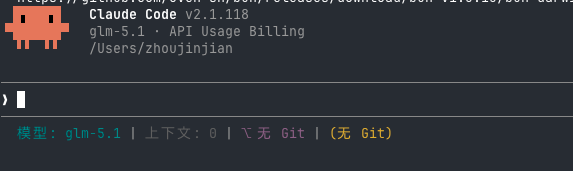
之后我们打开Claude Code,在输入栏的下方就可以看到ccstatusline显示的信息了。
配置界面(TUI)
默认情况下ccstatusline只会显示第一行信息,我们可以通过它的交互式TUI配置界面来进行配置,通过如下命令来打开TUI配置界面;
ccstatusline-zh setup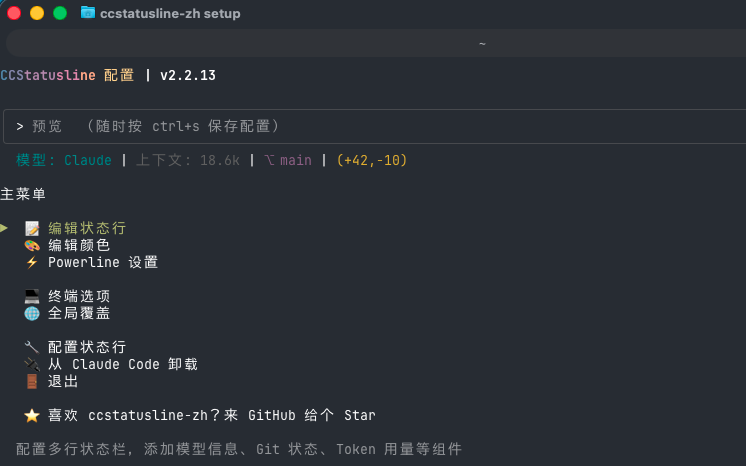
这将打开交互式 TUI 配置界面,你可以:
- 添加、删除、重新排列组件
- 设置颜色和样式
- 选择 Powerline 主题
- 实时预览状态栏效果
四、ccstatusline 常用配置
运行 ccstatusline-zh setup 打开交互式配置界面后,可以在配置界面中通过快捷键操作:
按键 | 功能 |
|---|---|
| 导航 |
| 选择/确认 |
| 添加组件 |
| 删除组件 |
| 编辑组件 |
| 组件选项 |
| 搜索 |
| 退出 |
配置多行状态栏
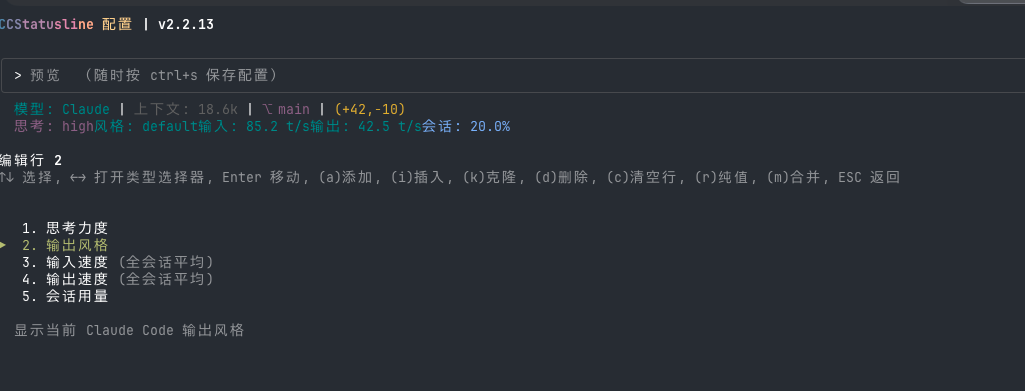
选择 主菜单 → 编辑状态行,可以自定义每行显示的内容。
例如,此处我的第二行配置了:
- 思考力度:当前模型的推理深度
- 输出风格:代码风格偏好
- 输入速度:用户输入 Token 的速度
- 输出速度:AI 生成 Token 的速度
- 会话用量:当前会话累计 Token 消耗
自定义分隔符
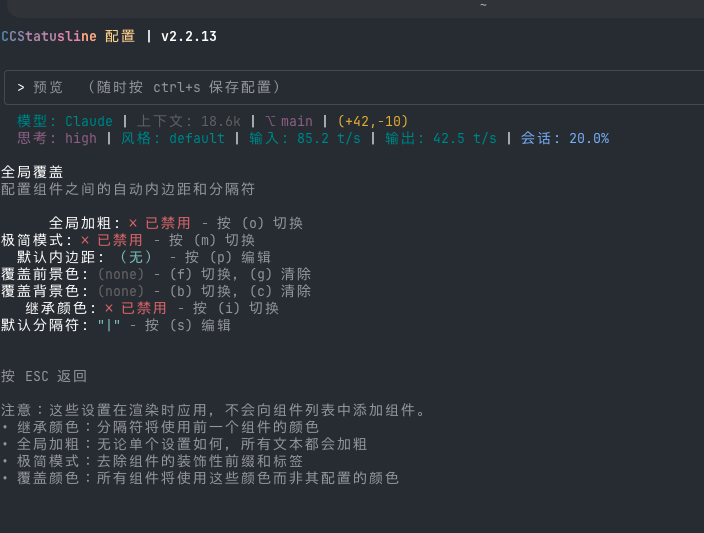
选择 主菜单 → 全局覆盖 → 默认分隔符,可以调整状态信息之间的分隔样式。
我用的 | 作为分隔符,简洁清晰,当然,你也可以用 ·、›、→ 等符号,看个人喜好。
Powerline 显示模式
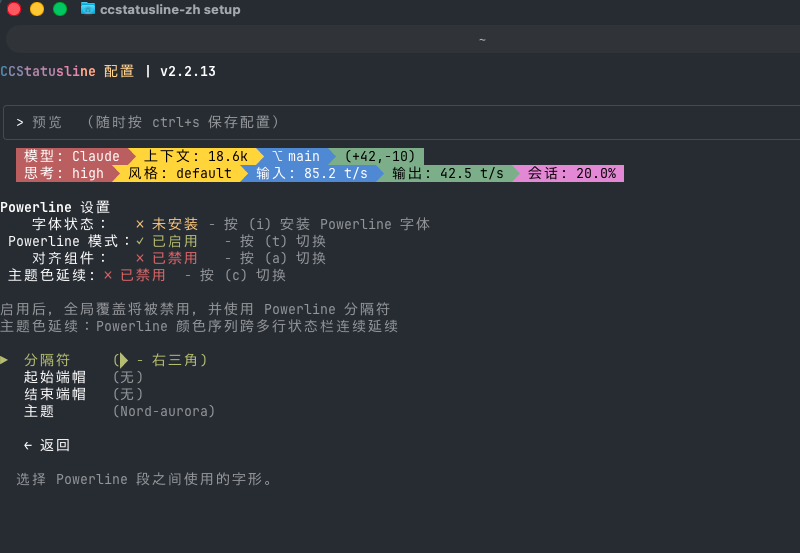
选择 主菜单 → Powerline 设置,可以切换到更炫酷的 Powerline 显示模式。
写在最后
ccstatusline 确实是一款非常实用的 Claude Code 工具。
在 AI 编程工具越来越普及的今天,这类「小而美」的辅助工具往往能带来意想不到的体验提升。
ccstatusline 没有复杂的功能,却把「状态栏格式化」这件事做到了极致 —— 可定制、易上手、实用性拉满。无论是追求效率的专业开发者,还是刚接触 Claude Code 的新手,都值得花 10 分钟安装配置一下。
需要注意,本文所提到的ccstatusline有官方原版和中文版两个版本,大家选择自己喜欢的安装即可。
官方原版:
https://github.com/sirmalloc/ccstatusline中文版:
https://github.com/huangguang1999/ccstatusline-zh除了 ccstatusline,你还用过哪些提升终端体验的工具?欢迎在评论区交流。
原创声明:本文系作者授权腾讯云开发者社区发表,未经许可,不得转载。
如有侵权,请联系 cloudcommunity@tencent.com 删除。
原创声明:本文系作者授权腾讯云开发者社区发表,未经许可,不得转载。
如有侵权,请联系 cloudcommunity@tencent.com 删除。
评论
登录后参与评论
推荐阅读
目录
腾讯云开发者

Copyright © 2013 - 2026 Tencent Cloud. All Rights Reserved. 腾讯云 版权所有
深圳市腾讯计算机系统有限公司 ICP备案/许可证号:粤B2-20090059  粤公网安备44030502008569号
腾讯云计算(北京)有限责任公司 京ICP证150476号 | 京ICP备11018762号